8 최고의 Gedit 텍스트 편집기 플러그인
Gedit는 리눅스 환경에서 가장 많이 활용되는 텍스트 편집기 중 하나입니다. 사용자 친화적인 인터페이스와 다양한 기능 덕분에 많은 사용자들이 텍스트 편집 작업에 Gedit을 선택합니다.
하지만 Gedit의 뛰어난 기능에도 불구하고, 항상 개선의 여지는 존재합니다. 이에, Gedit의 기능을 더욱 확장하고 편리하게 사용할 수 있도록 9가지 유용한 플러그인을 소개하고자 합니다.
Gedit 플러그인 설치 방법
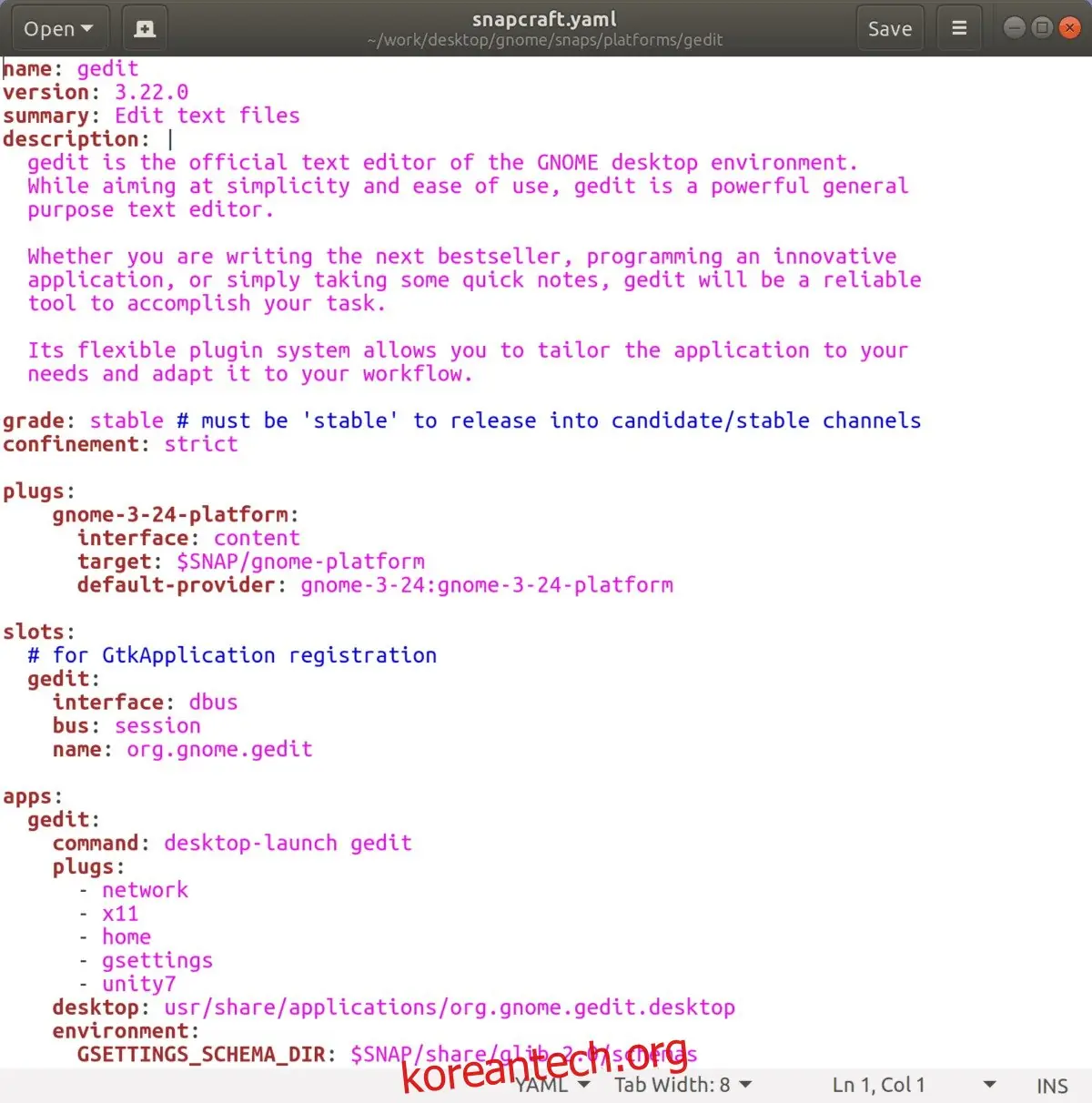
소개되는 Gedit 플러그인을 사용하려면 먼저 플러그인 저장 폴더를 설정해야 합니다.
참고: 여러 사용자가 플러그인을 공유하려면, 각 사용자의 홈 디렉토리에 Gedit 플러그인 폴더를 개별적으로 생성해야 합니다.
터미널을 열고 아래 명령어를 사용하여 필요한 폴더를 만듭니다.
mkdir -p ~/.local/share/gedit
mkdir ~/.local/share/gedit/plugins/
폴더 생성이 완료되면, 플러그인 설치에 필요한 몇 가지 패키지를 설치해야 합니다. 이는 플러그인 작동에 필수적이므로, 반드시 설치해야 합니다.
터미널을 열고 사용하는 리눅스 배포판에 맞는 명령어를 실행하세요.
우분투
sudo apt install git wget
데비안
sudo apt-get install git wget
아치 리눅스
sudo pacman -S git wget
페도라
sudo dnf install git wget -y
오픈수세
sudo zypper install git wget
다음으로, Gedit 플러그인을 활성화해야 합니다.
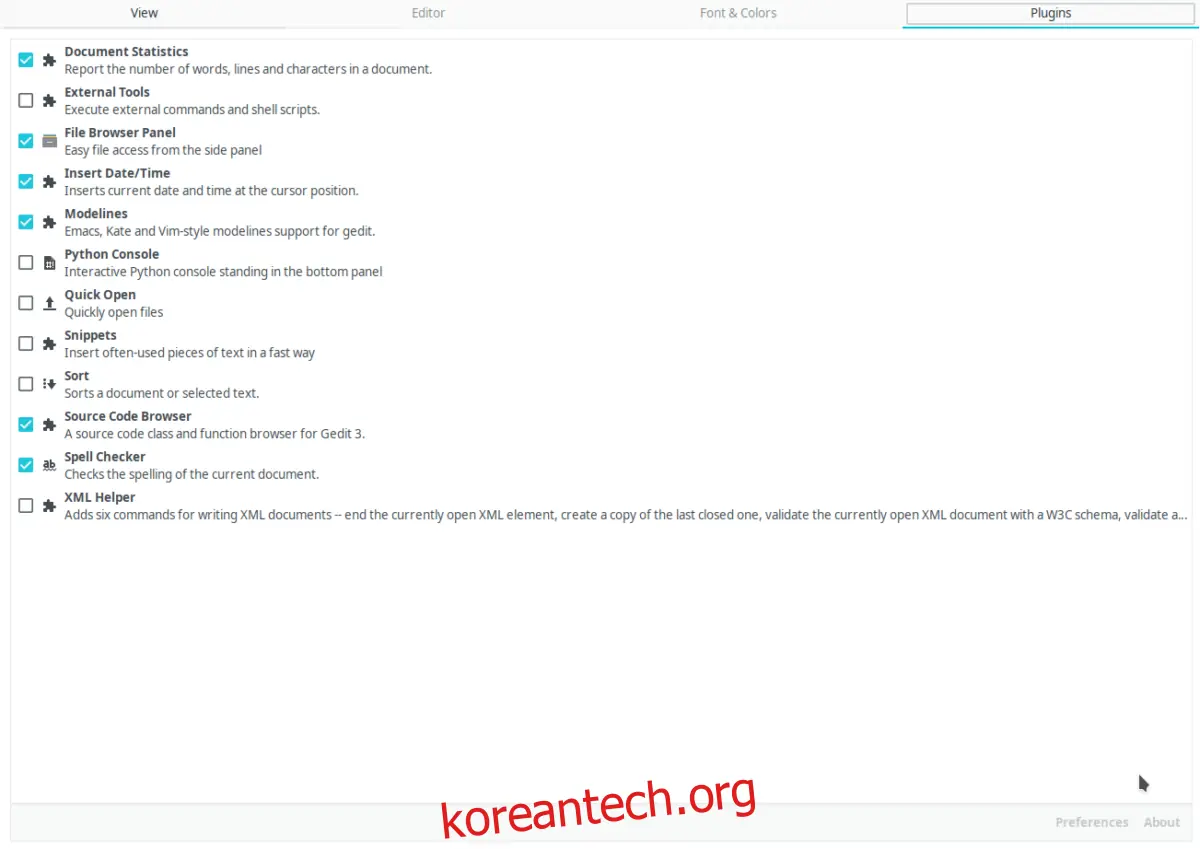
메뉴 > 환경 설정 > 플러그인
플러그인 메뉴에서 플러그인 옆의 확인란을 선택하여 활성화합니다. 플러그인 활성화 후에는 Gedit을 껐다 다시 켜야 변경 사항이 적용됩니다.
1. 향상된 파이썬 콘솔
향상된 파이썬 콘솔 플러그인은 Gedit의 기본 파이썬 콘솔을 크게 개선합니다. 다양한 기능이 추가되어 개발자 친화적인 환경을 제공하며, 키보드 단축키 탐색, 다중 콘솔 실행 등의 기능을 지원합니다.
플러그인 설치는 다음 명령어로 진행합니다:
git clone https://github.com/JacekPliszka/gedit-betterpythonconsole.git
cd gedit-betterpythonconsole
mv * ~/.local/share/gedit/plugins/
2. 암호화/복호화
GPG 암호화된 텍스트 파일을 Gedit에서 직접 읽고 싶다면, 암호화/복호화 플러그인을 설치해야 합니다. 이 플러그인을 통해 GPG로 암호화된 문서를 빠르게 해독할 수 있습니다.
플러그인 설치 방법은 다음과 같습니다:
wget https://pietrobattiston.it/_media/gedit-crypto:gedit-plugin-crypto-0.5.tar.gz -O gedit-crypto.tar.gz
tar -xzf gedit-crypto.tar.gz
cd gedit-plugin-crypto-0.5
mv * ~/.local/share/gedit/plugins/
3. 엑스 모티스
Gedit 탭이나 창을 실수로 닫는 경우가 많다면, 엑스 모티스 플러그인을 설치해 보세요. 이 플러그인은 실수로 닫은 창을 즉시 복원할 수 있게 해줍니다.
GitHub에서 제공되며, 설치하려면 아래 명령어를 터미널에 입력하세요.
git clone https://github.com/jefferyto/gedit-ex-mortis.git
cd ex-mortis
mv * ~/.local/share/gedit/plugins/
4. 라인 무버
라인 무버 플러그인은 선택한 줄을 위아래로 이동할 수 있게 해줍니다. 주로 프로그래밍에 Gedit을 사용하는 사용자에게 유용하며, 화살표 키를 사용하여 쉽게 줄을 이동할 수 있습니다.
설치는 git을 사용하여 코드를 복제하는 방식으로 진행합니다.
git clone https://github.com/dariuskl/line-mover.git
cd line-mover
mv * ~/.local/share/gedit/plugins/
5. 페어 문자 자동 완성
코딩 시 괄호나 따옴표를 닫는 것을 자주 잊으신다면, 페어 문자 자동 완성 플러그인이 도움이 될 것입니다. 이 플러그인은 괄호, 따옴표, 큰따옴표를 자동으로 닫아줍니다.
플러그인 설치는 다음과 같이 진행합니다.
wget https://storage.googleapis.com/google-code-archive-downloads/v2/code.google.com/gedit-pair-char-autocomplete/gedit-pair-char-completion-1.0.6-gnome3.tar.gz
tar -xzf gedit-pair-char-completion-1.0.6-gnome3.tar.gz
cd gedit-pair-char-completion-1.0.6-gnome3
./install.sh
6. 퀵 스위치
Gedit은 여러 텍스트 파일을 탭으로 관리할 수 있지만, 마우스 클릭으로 탭을 전환해야 하는 불편함이 있습니다. 퀵 스위치 플러그인은 키보드를 사용하여 탭을 빠르게 전환할 수 있게 해줍니다.
다음 명령어로 플러그인을 설치할 수 있습니다:
git clone https://github.com/Pogij/quickswitch.git
cd quickswitch
mv * ~/.local/share/gedit/plugins/
7. 공백 제거
코드 내 불필요한 공백은 파일 크기를 증가시키는 원인이 될 수 있습니다. 공백 제거 플러그인을 설치하면 코드에서 자동으로 공백을 제거하여 파일 크기를 줄일 수 있습니다.
터미널에서 다음 명령어를 실행하여 플러그인을 설치합니다.
git clone https://github.com/dinkel/gedit-whitespace-remover.git
cd gedit-whitespace-remove
mv whitespace_remover ~/.local/share/gedit/plugins/
mv whitespace_remover.plugin ~/.local/share/gedit/plugins/
8. 소스 코드 브라우저
소스 코드 브라우저 플러그인은 Gedit에 새로운 사이드 패널을 추가하여 현재 문서에 사용된 기호, 함수, 클래스, 변수를 보여줍니다. 코드 탐색에 유용한 기능을 제공합니다.
터미널에서 다음 명령어를 사용하여 플러그인을 설치할 수 있습니다.
git clone https://github.com/toobaz/gedit-source-code-browser.git
cd gedit-source-code-browser
mv * ~/.local/share/gedit/plugins/
플러그인이 활성화되면, Gedit 메뉴에서 "측면 패널"을 선택하고 "소스 코드"를 클릭하여 해당 기능을 사용할 수 있습니다.
결론
Gedit는 리눅스에서 매우 유용한 텍스트 편집 도구입니다. 소개된 플러그인들을 활용하면 Gedit의 기능을 더욱 확장하고 편리하게 사용할 수 있으며, 개발 생산성을 높일 수 있습니다.