10+ 메모장 트릭, 코드 및 해킹 - 2023 [Cool, Top, Best List]
메모장의 숨겨진 기능 및 활용법
혹시 메모장의 숨겨진 기능들을 알고 계신가요? 윈도우 운영체제에서 제공하는 기본 텍스트 편집기인 메모장은 단순한 글쓰기 도구를 넘어 다양한 용도로 활용될 수 있습니다. 일반적으로 메모장은 텍스트를 입력하고 저장하는 용도로 사용되지만, 그 이상의 가능성을 가지고 있습니다.
메모장은 다양한 파일 확장자를 지원하기 때문에 웹 디자이너나 프로그래머들도 코딩 작업에 활용합니다. 단순한 텍스트 편집기라고 생각하기 쉽지만, 조금만 더 깊이 파고들면 다양한 기능들을 발견할 수 있습니다.
이 글에서는 메모장을 활용하여 컴퓨터 프로그램 및 서비스를 제어하고 조작할 수 있는 여러 가지 흥미로운 팁과 트릭을 소개하고자 합니다. 이를 통해 메모장을 더욱 강력한 도구로 활용할 수 있을 것입니다.
아래에서는 재미있는 메모장 트릭들을 소개합니다. 친구들과 함께 즐거운 시간을 보내거나, PC를 제어하는 데 활용할 수 있습니다. 예를 들어, 메모장을 사용하여 PC를 끄거나, 마우스를 비활성화하거나, 키보드 LED를 제어하는 등의 작업을 수행할 수 있습니다.
주의: 아래에 소개되는 메모장 트릭 및 해킹은 하드웨어 및 소프트웨어 환경에 따라 작동하지 않을 수 있습니다. 또한, 데이터 손실이나 소프트웨어 오류에 대한 책임은 사용자에게 있음을 알려드립니다.
메모장 트릭 및 해킹 목록
1. 일기장으로 활용하기
메모장 파일을 일기처럼 활용하는 방법입니다. 메모장 파일을 열 때마다 마치 일기처럼 날짜가 자동으로 기록되도록 설정할 수 있습니다. 다음 단계를 따라 해보세요.
1. 메모장에 .LOG 를 대문자로 입력합니다.
2. 파일을 저장하고 메모장을 닫습니다.
이제 메모장을 다시 열 때마다 현재 날짜와 시간이 자동으로 기록되는 것을 확인할 수 있습니다.
2. 매트릭스 코드 효과
영화 매트릭스처럼 검은 화면에 녹색 코드가 떨어지는 효과를 메모장으로 구현할 수 있습니다. 아래 코드를 복사하여 사용해 보세요.
@echo off
color 02
:start
echo %random% %random% %random% %random% %random% %random% %random% %random% %random% %random%
goto start
이 코드를 복사하여 파일을 이름.bat 확장자로 저장한 후 실행하면 매트릭스 효과를 볼 수 있습니다.
3. 키보드 LED 댄스
키보드의 LED가 춤추는 듯한 효과를 연출하는 트릭입니다. 아래 코드를 복사하여 사용해 보세요.
Set wshShell = wscript.CreateObject("WScript.Shell")
Do
wscript.sleep 100
wshshell.sendkeys "{CAPSLOCK}"
wshshell.sendkeys "{NUMLOCK}"
wshshell.sendkeys "{SCROLLLOCK}"
Loop
이 코드를 이름.vbs 확장자로 저장한 후 실행하면 키보드의 LED가 번갈아가며 깜빡이는 것을 볼 수 있습니다.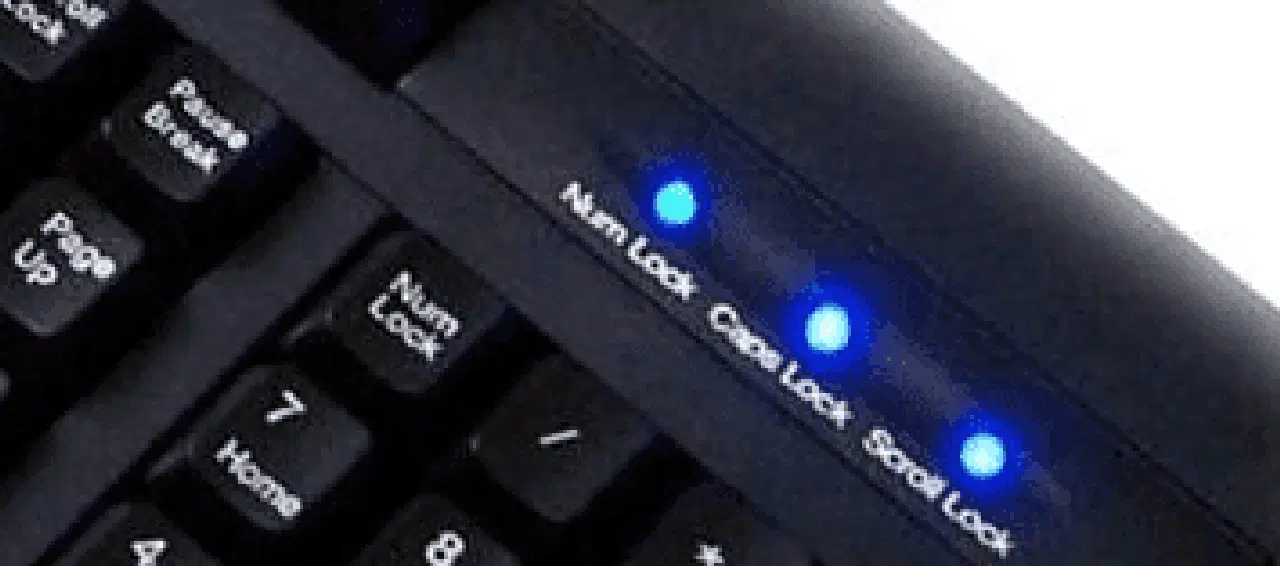
4. CD 드라이브 꺼내기
CD/DVD 드라이브를 반복적으로 꺼내는 스크립트입니다. 다른 사람에게 장난을 치는 데 유용할 수 있습니다. 아래 코드를 복사하여 사용해 보세요.
Set oWMP = CreateObject("WMPlayer.OCX.7")
Set colCDROMs = oWMP.cdromCollection
Do
If colCDROMs.Count >= 1 Then
For i = 0 to colCDROMs.Count - 1
colCDROMs.Item(i).Eject
Next
For i = 0 to colCDROMs.Count - 1
colCDROMs.Item(i).Eject
Next
End If
wscript.sleep 5000
Loop
이 코드를 이름.vbs 확장자로 저장한 후 실행하면 CD/DVD 드라이브가 계속해서 열렸다 닫히는 것을 볼 수 있습니다.
5. 컴퓨터로 메시지 말하기
컴퓨터가 텍스트를 음성으로 읽어주는 트릭입니다. 아래 코드를 복사하여 사용해 보세요.
Dim speech, speaks
speaks = "SafeTricks.com에 오신 것을 환영합니다"
Set speech = CreateObject("sapi.spvoice")
speech.Speak speaks
이 코드를 이름.vbs 확장자로 저장한 후 실행하면 컴퓨터가 설정된 메시지를 말해줍니다. "SafeTricks.com에 오신 것을 환영합니다" 부분을 원하는 메시지로 변경할 수 있습니다.
참고: 최고의 CMD 트릭도 확인해 보세요.
6. 마우스 비활성화하기
마우스를 일시적으로 비활성화하는 트릭입니다. 아래 코드를 복사하여 사용해 보세요.
REM Disable Mouse
Set key ="HKEY_LOCAL_MACHINE\SYSTEM\CurrentControlSet\Services\Mouclass"
reg delete %key% /v Start /f
reg add %key% /v Start /t REG_DWORD /d 4 /f
이 코드를 이름.vbs 확장자로 저장한 후 실행하면 마우스가 작동하지 않게 됩니다.
7. PC 종료하기
단순히 파일을 실행하는 것만으로 PC를 종료시키는 트릭입니다. 아래 코드를 복사하여 사용해 보세요.
@echo off
shutdown.exe -s -t 10
CLS
msg * 당신이 싫어 젠장!
이 코드를 이름.bat 확장자로 저장한 후 실행하면 10초 후에 PC가 종료됩니다. 메시지를 원하는 대로 변경할 수 있습니다.
8. 암호로 보호된 폴더 잠금 만들기
암호로 보호된 폴더를 만드는 트릭입니다. 아래 코드를 복사하여 사용해 보세요.
@echo off
title Folder Locker
if EXIST "Control Panel.{21EC2020-3AEA-1069-A2DD-08002B30309D}" goto UNLOCK
if NOT EXIST MyFolder goto MDMyFolder
:CONFIRM
echo Are you sure you want to Lock the folder(Y/N)
set/p "cho=>"
if %cho%==Y goto LOCK
if %cho%==y goto LOCK
if %cho%==n goto END
if %cho%==N goto END
echo Invalid choice.
goto CONFIRM
:LOCK
ren MyFolder "Control Panel.{21EC2020-3AEA-1069-A2DD-08002B30309D}"
attrib +h +s "Control Panel.{21EC2020-3AEA-1069-A2DD-08002B30309D}"
echo Folder locked
goto End
:UNLOCK
echo Enter password to Unlock folder
set/p "pass=>"
if NOT %pass%==yourpassword goto FAIL
attrib -h -s "Control Panel.{21EC2020-3AEA-1069-A2DD-08002B30309D}"
ren "Control Panel.{21EC2020-3AEA-1069-A2DD-08002B30309D}" MyFolder
echo Folder Unlocked successfully
goto End
:FAIL
echo Invalid password
goto end
:MDMyFolder
md MyFolder
echo MyFolder created successfully
goto End
:End
이 코드를 이름.bat 확장자로 저장한 후 실행하면 MyFolder라는 이름의 폴더가 생성됩니다. 이 폴더를 실행하고 잠그려면, "Are you sure you want to Lock the folder(Y/N)"라는 메시지에 Y를 입력하면 됩니다. 폴더를 해제하려면 암호를 입력해야 합니다. yourpassword 부분을 원하는 암호로 변경할 수 있습니다.
9. 세계 무역 센터 공격 재현
9.11 테러 당시 세계 무역 센터에 충돌한 비행기의 편명을 메모장에 입력하고 글꼴을 변경하여 시각적인 효과를 만들어내는 트릭입니다.
1. 메모장에 편명 Q33N을 입력합니다.
2. 글꼴 크기를 72로 변경합니다.
3. 글꼴을 Wingdings로 변경합니다. 이제 결과를 확인해 보세요.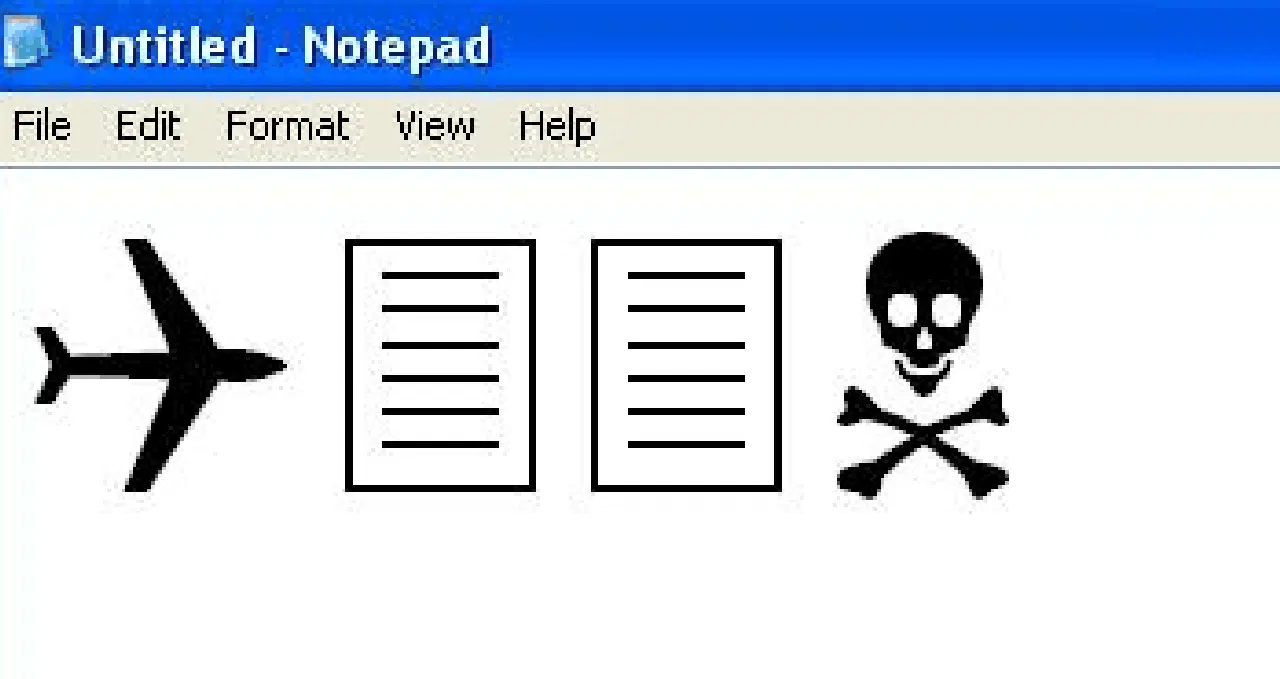
10. 가짜 Windows 오류 메시지
가짜 Windows 오류 메시지를 만들어 친구들과 장난을 칠 수 있는 트릭입니다. 아래 단계를 따라 해보세요.
1. 메모장을 엽니다.
2. X=Msgbox("여기에 메시지를 입력하세요",0+16,"여기에 제목을 입력하세요") 를 입력합니다.
3. "여기에 메시지를 입력하세요" 부분을 원하는 오류 메시지로, "여기에 제목을 입력하세요" 부분을 원하는 제목으로 변경합니다.
4. 파일을 .vbs 확장자로 저장합니다.
5. 파일을 실행하면 설정한 가짜 오류 메시지가 나타납니다.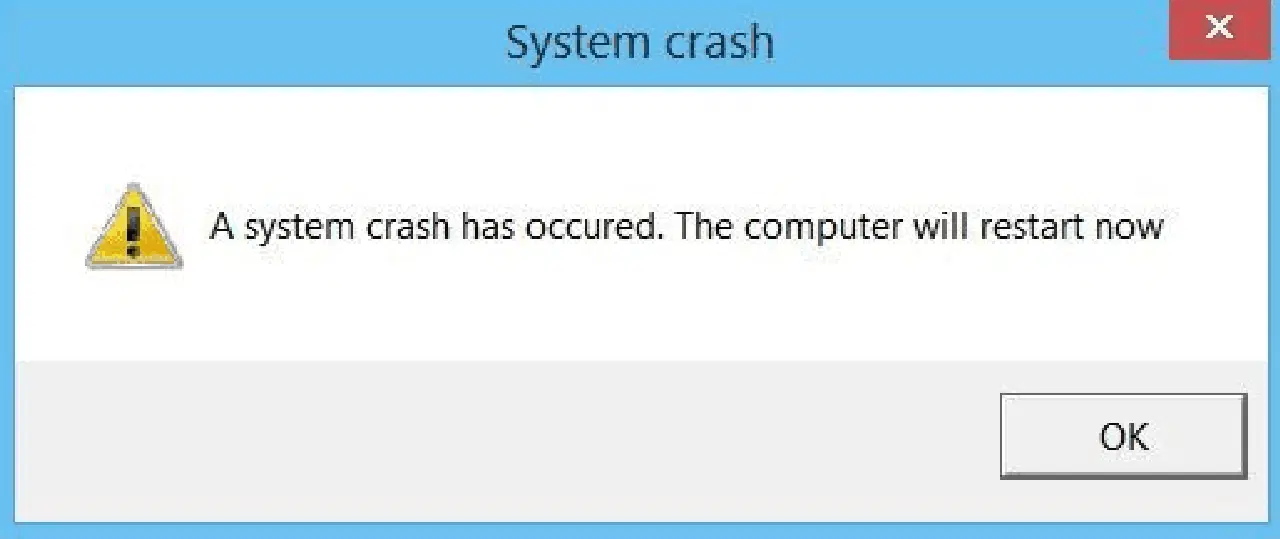
11. 백신 실시간 보호 기능 테스트
백신의 실시간 보호 기능을 테스트할 수 있는 트릭입니다. 아래 단계를 따라 해보세요.
X5O!P@AP[4PZX54(P^)7CC)7}$EICAR-STANDARD-ANTIVIRUS-TEST-FILE!$H+H*
백신이 해당 파일을 악성코드로 인식하고 경고를 표시하거나 격리할 것입니다. 만약 그렇지 않다면 백신 프로그램을 변경하는 것을 고려해 보세요.
12. 메모장 계속 열기
친구의 컴퓨터에서 장난을 칠 때 유용한 트릭입니다. 실행하면 메모장이 계속해서 열리게 됩니다. 아래 코드를 복사하여 사용해 보세요.
@ECHO OFF
:top
start %SystemRoot%\system32\notepad.exe
GOTO top
이 코드를 이름.vbs 확장자로 저장한 후 실행하면 메모장이 계속해서 열립니다.
이상으로 메모장의 다양한 트릭들을 살펴보았습니다. 위에서 언급된 트릭 외에도 여러분만의 독창적인 방법을 찾아보시는 것도 좋을 것입니다. 만약 궁금한 점이나 도움이 필요하시다면 언제든지 댓글을 남겨주세요.