화면 사진을 찍는 방법
대부분의 데스크톱 운영 체제에는 화면을 캡처하는 기본 기능이 내장되어 있습니다. 만약 사용 중인 OS에 스크린샷 도구가 없다면, 무료로 설치할 수 있는 다양한 옵션을 찾아볼 수 있습니다. 스크린샷을 위한 도구는 부족함 없이 제공됩니다. 이러한 도구들은 데스크톱 환경에서 실행되므로, OS가 필요합니다. 그러나 OS가 실행되지 않는 환경에서 화면을 캡처해야 하는 상황이라면, 이러한 도구들은 도움이 되지 못합니다. 스크린샷 도구를 실행할 수 없는 화면의 이미지를 얻어야 할 때, 카메라로 해당 화면을 촬영하는 것이 유일한 대안입니다.
물론, 이 방법을 사용하려면 성능이 괜찮은 카메라가 탑재된 스마트폰이 필요합니다. 하지만 일반적인 카메라 앱으로는 화면을 제대로 촬영하기 어렵습니다. 그래서 화면을 효과적으로 사진으로 담아내는 방법이 중요합니다.
준비물
이미 좋은 카메라가 필요하다고 언급했지만, 정확히 어느 정도의 성능이 요구되는지 궁금할 것입니다. 최근 4~5년 내에 출시된 플래그십 스마트폰이라면 충분히 좋은 품질의 결과물을 얻을 수 있습니다. 그 외의 스마트폰을 사용하더라도, 조명이 좋지 않은 환경이나 근접 촬영에서 사진을 잘 찍을 수 있다면 충분히 활용 가능합니다.
또한 사진 촬영에는 특별한 앱이 필요하며, 여기서 화면을 효과적으로 촬영하는 핵심적인 비법이 드러납니다. "Office Lens" 앱을 추천합니다. 이 앱은 iOS 와 Android 모두에서 무료로 사용할 수 있습니다. Microsoft에서 개발한 이 앱은 원래 문서를 스마트폰으로 스캔하기 위해 만들어졌습니다. 문서의 가장자리를 자동으로 감지하고, 마치 실제 종이 문서를 스캔한 것과 같은 반듯한 이미지를 제공합니다.
우리는 이 앱의 기능을 활용하여 화면 사진을 촬영할 것입니다. 물론, Office Lens 외에도 다른 앱들을 사용할 수 있으며, 어떤 앱을 사용할지는 전적으로 사용자의 선택에 달려 있습니다.
화면 촬영 과정
먼저, 사진으로 남기고 싶은 화면을 준비합니다. 화면에서 빛이 많이 나오므로, 촬영 시 주변 조명을 최대한 줄이는 것이 좋습니다. 모니터의 테두리가 어두운색이라면, 화면이 켜져 있을 때 그 경계가 더욱 뚜렷하게 드러납니다.
Office Lens 앱을 실행하고, 카메라를 화면에 맞춥니다. 플래시가 꺼져 있는지 확인하십시오. 앱이 화면의 가장자리를 자동으로 감지하는 것을 볼 수 있습니다. 만약 모니터 테두리를 제대로 감지하지 못한다면, 주변 조명을 더 줄여보는 것이 좋습니다. 앱이 가장자리를 제대로 감지했다면, 사진을 촬영합니다.
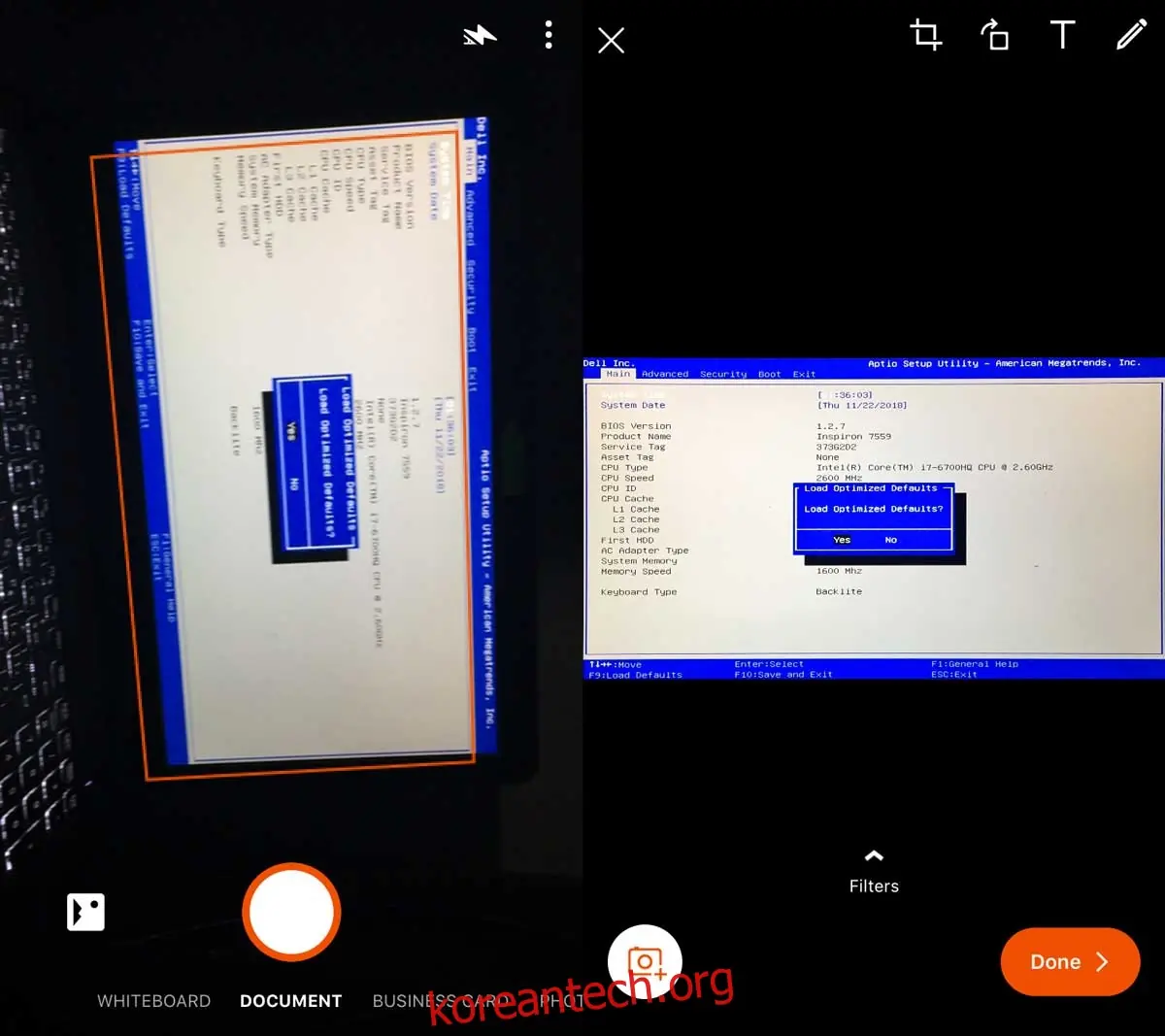
이제 앱이 사진을 처리할 때까지 기다립니다. 그러면 화면의 가장자리 없이, 반듯하게 보정된 이미지를 얻을 수 있습니다. 이 이미지를 카메라 롤에 저장합니다.
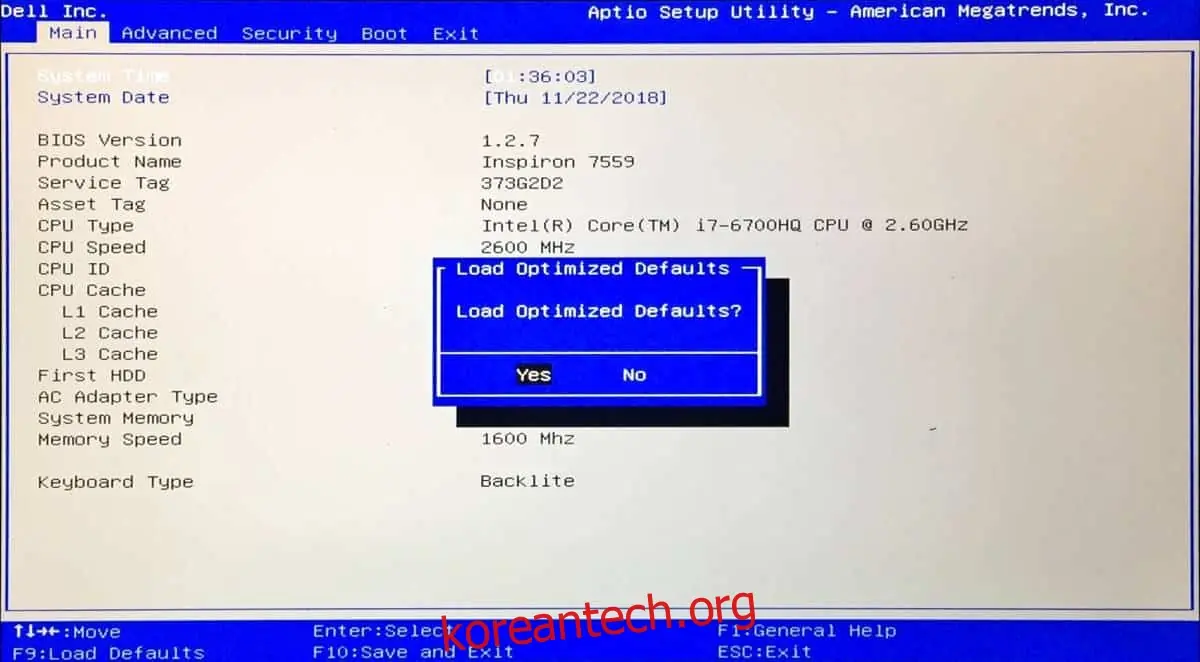
참고로, 위에 첨부된 사진은 아이폰 6로 촬영한 것입니다. 당시 방 안의 유일한 광원은 작은 LED 램프였습니다.