홈 화면에서 시계 위젯을 스타일화하고 크기를 조정하는 방법
안드로이드의 뛰어난 장점 중 하나는 사용자가 원하는 대로 기기를 설정할 수 있다는 점입니다. 스마트폰이나 태블릿의 외형을 개성 있게 바꾸기 위해 꼭 복잡한 루팅 과정을 거칠 필요는 없습니다. 안드로이드에는 이미 다양한 기본 설정 기능이 내장되어 있으며, 적절한 앱을 활용하면 더욱 폭넓은 맞춤 설정이 가능합니다. 예를 들어, 홈 화면에 배치하는 시계 위젯을 생각해 봅시다. 위젯은 단순한 시계 기능 외에도 다양한 정보를 제공하여 유용하지만, 디자인 면에서는 다소 제한적일 수 있습니다. Seven Time은 이러한 아쉬움을 해소해 주는 무료 안드로이드 앱으로, 시계 위젯의 디자인과 크기를 자유롭게 변경할 수 있도록 도와줍니다.
Seven Time 앱을 사용하면 위젯의 색상과 크기를 개인 취향에 맞게 변경할 수 있습니다. 또한, 7가지의 다채로운 디자인 스타일을 제공하여 원하는 대로 시계 모양을 꾸밀 수 있습니다. 배경 화면과 어울리는 색상을 선택하거나, 위젯의 크기를 자유롭게 조절하여 원하는 분위기를 연출해 보세요.
나만의 스타일 찾기
Seven Time 앱을 설치하고 실행합니다. 앱의 ‘스타일’ 탭에서는 다양한 시계 디자인을 미리 볼 수 있습니다. 마음에 드는 스타일을 고른 후, 왼쪽 상단의 햄버거 메뉴 아이콘을 눌러 탐색 창을 엽니다. ‘앱 설정’ 메뉴로 이동하여 ‘스타일’ 옵션을 선택한 다음 원하는 디자인을 적용해 보세요.
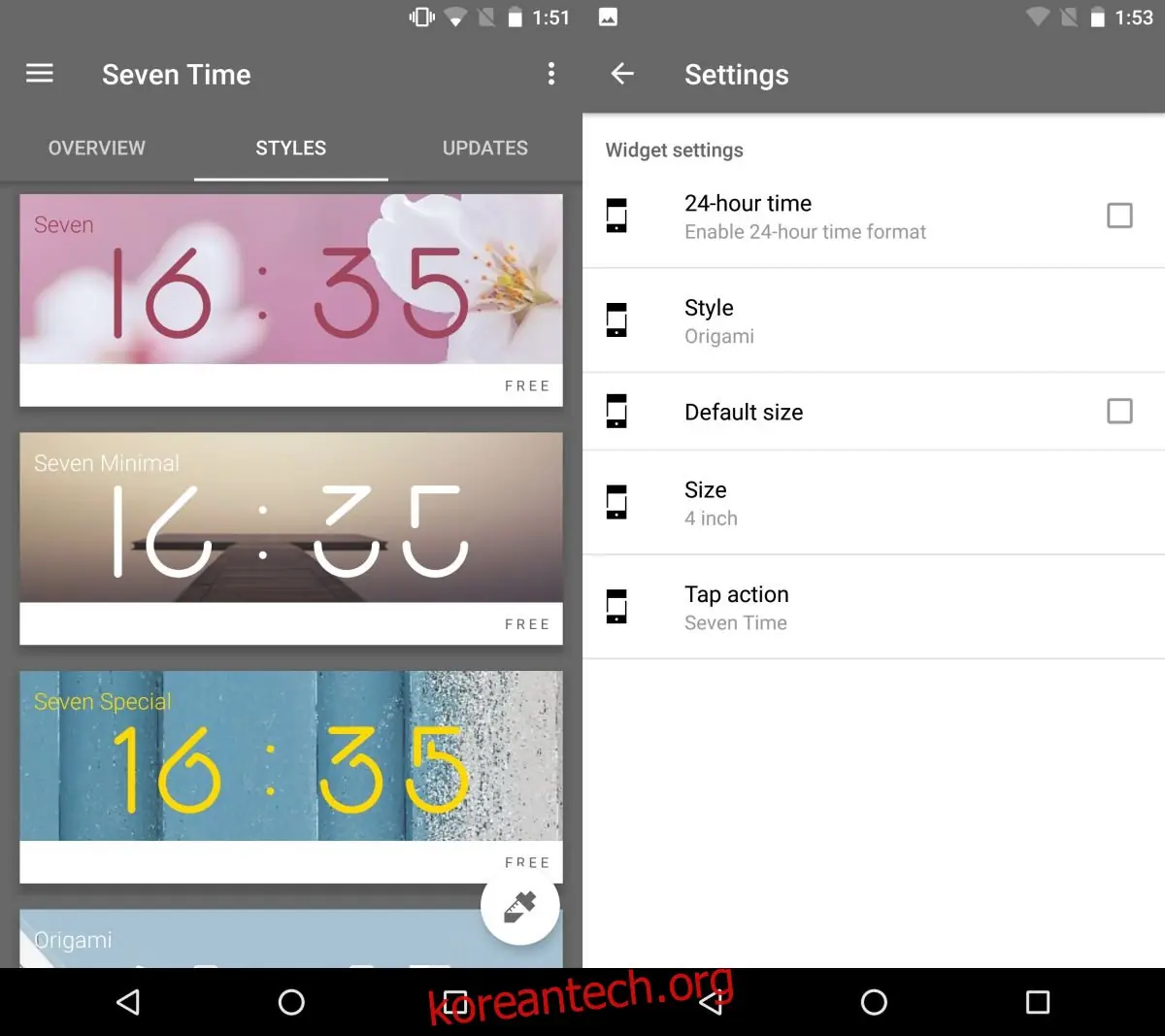
색상과 크기를 자유롭게 편집
탐색 창으로 돌아가서 ‘색상 편집기’ 메뉴를 선택합니다. 여기에서는 두 가지 탭, 즉 ‘색상’과 ‘그림자’를 확인할 수 있습니다. ‘그림자’ 탭은 시계 디자인에 따라 적용 여부가 달라지며, 특히 3D 스타일의 시계에 효과적입니다. ‘색상’ 탭에서는 슬라이더를 사용하거나 RGB 코드를 직접 입력하여 시계의 색상을 자유롭게 변경할 수 있습니다.
위젯의 크기를 변경하려면 탐색 창에서 ‘크기 편집기’ 메뉴를 선택합니다. 여기에서 위젯의 너비와 높이를 조절할 수 있습니다. 시계 전체 크기를 변경하거나, 숫자 간의 간격을 넓히거나 좁힐 수도 있습니다.

홈 화면에 시계 위젯 추가
시계 디자인을 모두 변경했다면, 이제 홈 화면으로 돌아갑니다. 홈 화면을 길게 눌러 편집 모드로 진입한 후, 하단의 ‘위젯’ 옵션을 선택합니다. Seven Time 위젯을 찾아 홈 화면에 끌어다 놓습니다. 위젯이 화면에 제대로 표시되지 않는 경우, 위젯을 길게 눌러 크기를 조절하세요.
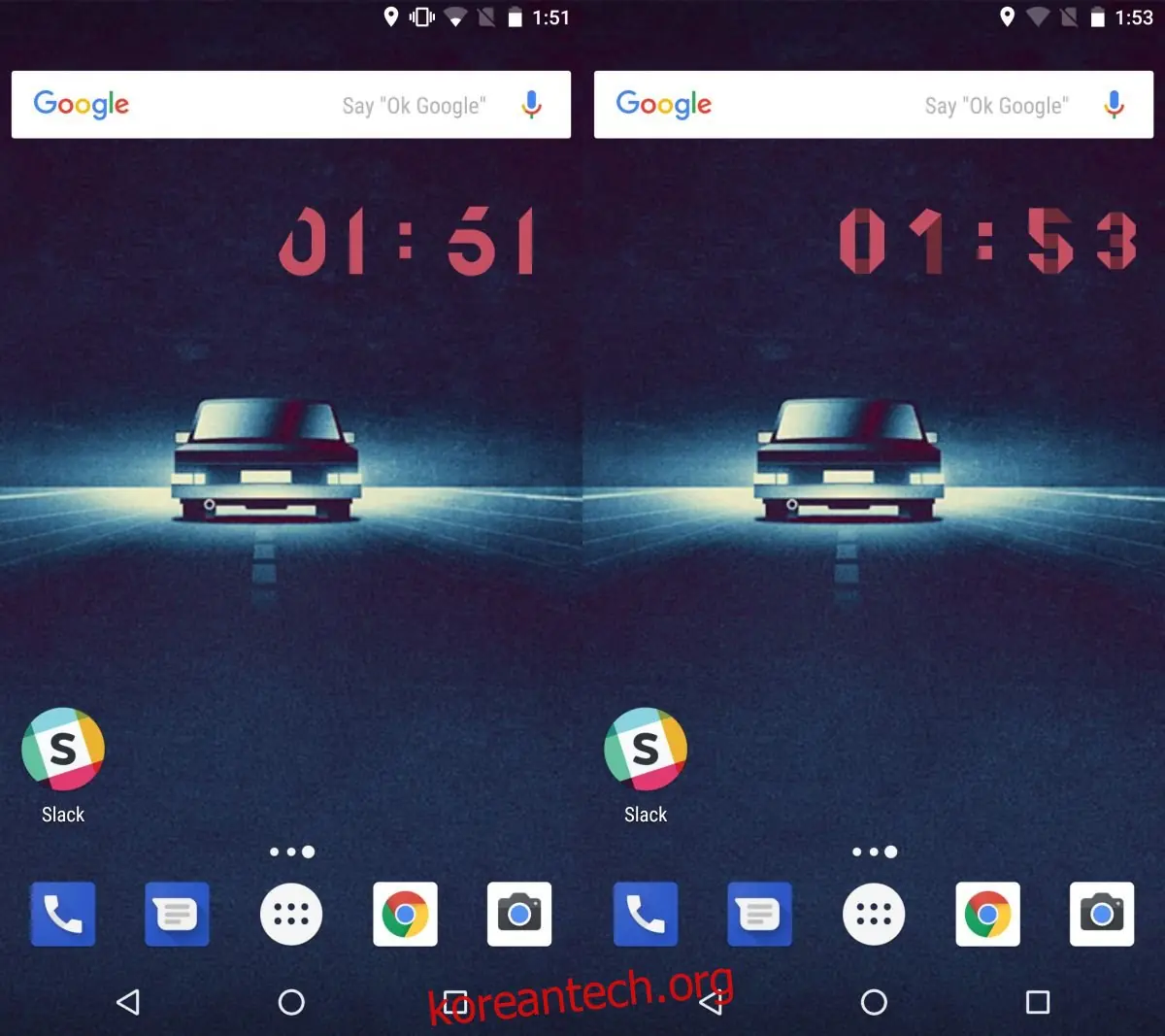
최신 안드로이드 버전에서는 잠금 화면 위젯을 지원하지 않습니다. 하지만 기기를 루팅했거나, 잠금 화면 위젯을 지원하는 구 버전의 안드로이드를 사용 중이라면, 맞춤 설정한 시계를 잠금 화면에도 추가할 수 있습니다.