한 번의 클릭으로 Canva 디자인의 색 구성표를 변경하는 방법
캔바(Canva) 프로젝트에서 모든 요소의 색상을 하나하나 힘들게 변경할 필요가 없습니다. 이 편리한 도구는 몇 초 만에 디자인 전체에 원하는 색상 팔레트를 적용해 줍니다.

캔바에서 마음에 드는 템플릿을 찾는 것은 매우 즐거운 일이지만, 수많은 디자인 요소를 일일이 수동으로 편집하는 것은 마치 악몽과 같을 수 있습니다. 하지만 이 놀라운 기능을 사용하면 캔바 디자인의 색상을 신속하게 변경하여 시간과 노력을 크게 절약할 수 있습니다.
1단계: 템플릿 선택하기
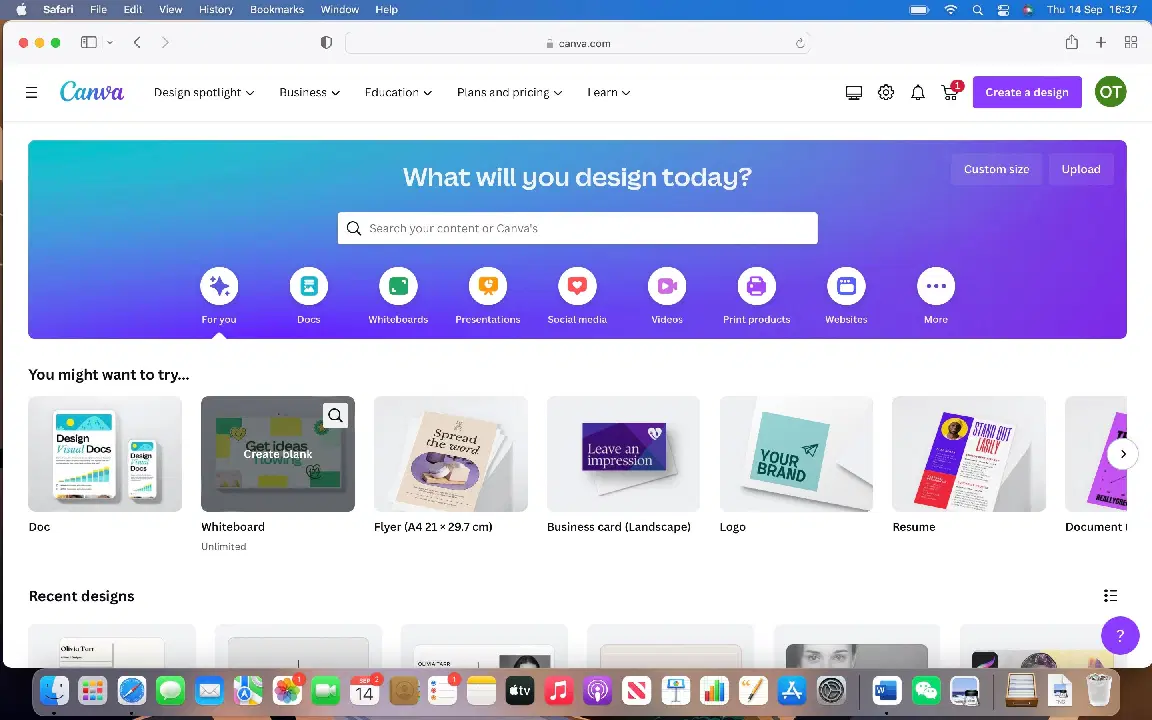
아직 편집할 프로젝트가 없다면, 캔바 홈페이지에서 제공하는 다양한 템플릿 라이브러리에서 관련 템플릿을 선택하세요. 좀 더 구체적인 템플릿을 찾고 있다면 검색창을 이용해 원하는 템플릿을 검색할 수 있습니다. 적절한 템플릿을 찾았다면 클릭하고 "이 템플릿 사용자 정의" 버튼을 누르세요.
2단계: 원하는 이미지 삽입하기
템플릿을 선택한 후에는 특정 색상 구성에 얽매이지 않고 자유롭게 편집할 수 있습니다. 특히 복잡한 프로젝트를 디자인하는 경우 캔바의 레이어 기능을 활용하는 것이 좋습니다. 모든 기본 요소는 나중에 편집할 수 있으므로 이 단계에서는 개별적으로 색상을 변경하는 것에 대해 크게 걱정할 필요가 없습니다.
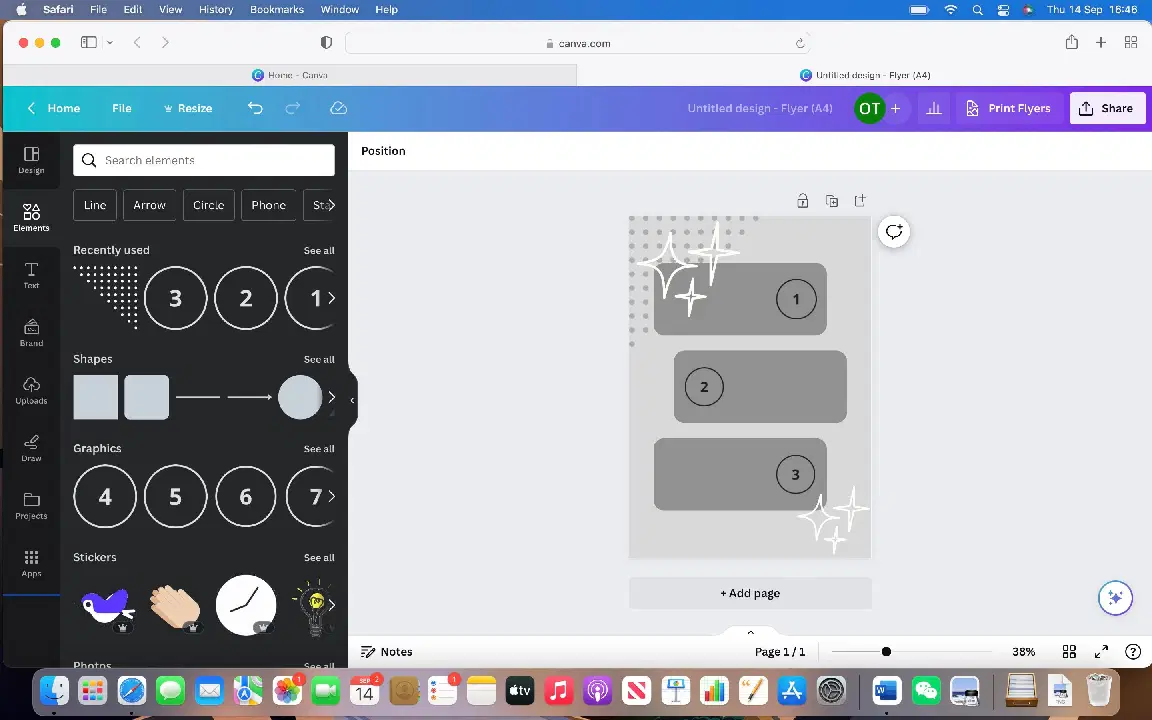
요소가 포함된 프로젝트가 준비되었다면, 원하는 색상 구성표가 담긴 이미지를 현재 디자인에 추가하세요. 파일에서 프로젝트 페이지로 바로 이미지를 끌어다 놓거나, 왼쪽의 "업로드" 탭에서 이전에 사용했던 파일을 선택할 수 있습니다.
3단계: 새로운 색상 적용하기
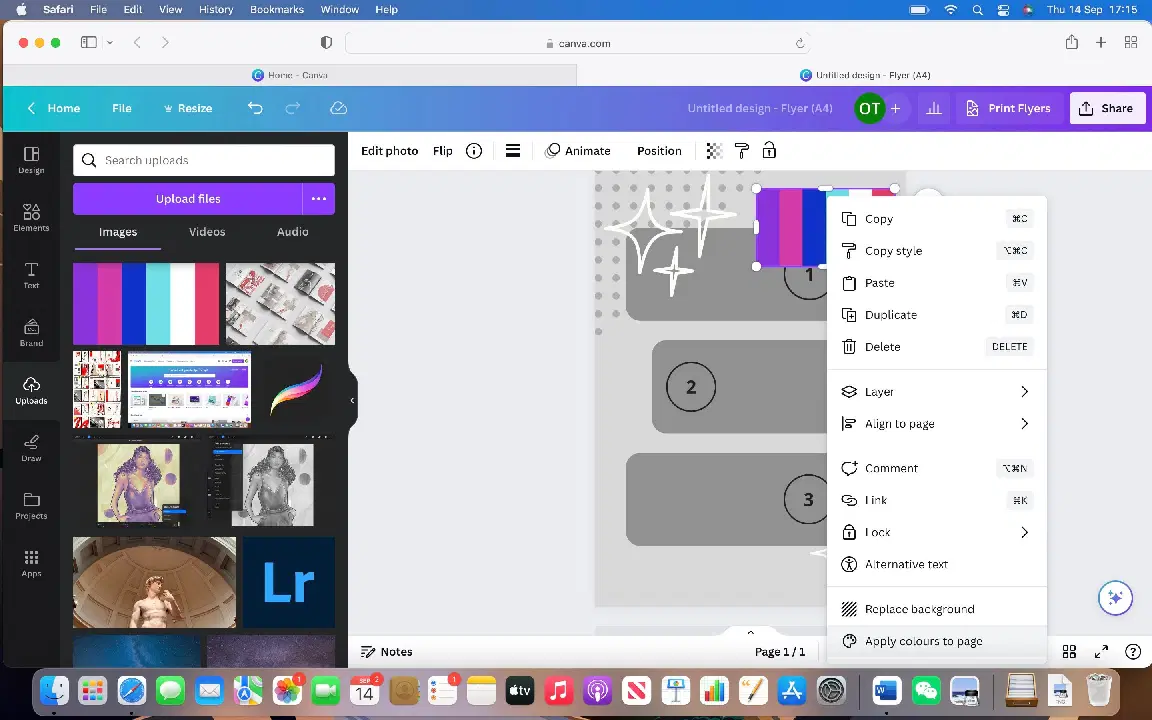
이제 원하는 색상 팔레트를 참조할 이미지를 추가했으니, 이미지를 마우스 오른쪽 버튼으로 클릭하고 "페이지에 색상 적용"을 선택하세요. 그러면 이미지의 새로운 색상 구성표가 디자인 전체에 자동으로 적용됩니다.
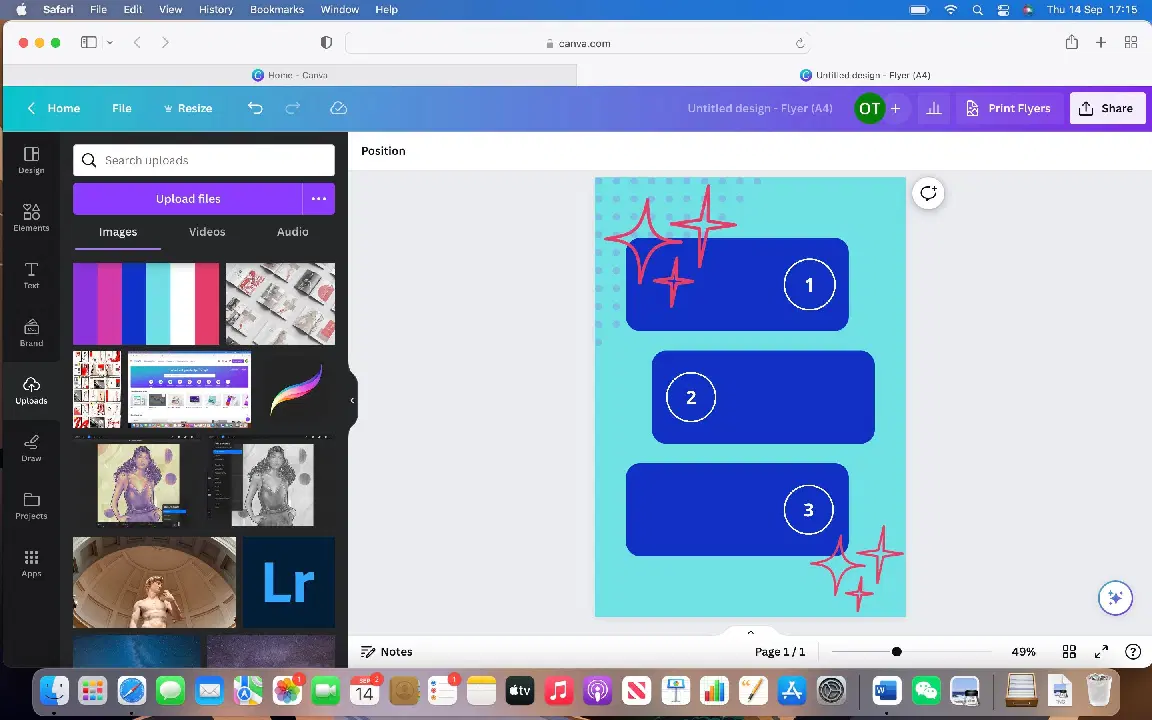
이 기능은 캔바 내에서 사용자 정의할 수 있는 모든 요소에 적용됩니다. 캔바의 기본 메뉴를 사용하여 다양한 요소를 선택하거나, Adobe Illustrator와 같은 외부 프로그램을 사용하여 색상 편집이 가능한 요소를 준비할 수도 있습니다.
캔바에서 색상을 더욱 쉽게 활용하세요
이 빠른 도구 덕분에 캔바에서 창의적인 프로젝트의 색상 구성표를 편집하는 과정이 그 어느 때보다 쉬워졌습니다. 개별 요소를 수동으로 선택하고 색상을 변경해야 했던 과거의 번거로움은 이제 사라지고, 재미있는 색상 조합을 쉽고 간단하게 실험할 수 있게 되었습니다.