키보드 단축키로 광 디스크 드라이브 열기 [Windows]
광 디스크 드라이브는 여전히 대부분의 Windows 시스템에서 필수적인 구성 요소입니다. Surface 태블릿과 같은 기기가 드라이브 없이도 완벽하게 작동할 수 있음을 보여주지만, 광학 드라이브는 쉽게 사라지지 않을 것입니다. 플로피 디스크 드라이브처럼 빠르게 사라지지는 않을 것이며, 앞으로도 몇 년 동안은 널리 사용될 것으로 예상됩니다. HP나 Dell과 같은 주요 제조업체의 일반적인 Windows 시스템을 MacBook과 비교해 보면, 디자인 차이 중 하나로 MacBook에는 광학 드라이브를 열거나 닫는 기능이 없다는 것을 알 수 있습니다. 랩톱과 데스크탑 타워에서 광학 드라이브를 작동시키려면 일반적으로 컴퓨터에서 "꺼내기" 버튼을 클릭하거나 드라이브 자체의 물리적인 버튼을 눌러야 합니다. 만약 더 쉽고 편리한 방법을 찾고 있다면, '도어 컨트롤'이라는 무료 Windows 앱을 사용해 보세요. 이 앱을 사용하면 단축키만으로 광학 드라이브를 열거나 닫을 수 있습니다. 단, 드라이브를 닫는 기능은 시스템의 하드웨어 사양에 따라 다를 수 있습니다.
도어 컨트롤을 다운로드하여 설치하면 시스템 트레이에 꺼내기 아이콘이 추가됩니다. 이 아이콘을 클릭하면 광학 드라이브가 열립니다.

키보드 단축키를 설정하려면, 트레이 아이콘을 마우스 오른쪽 버튼으로 클릭하고 나타나는 메뉴에서 '단축키'를 선택하세요. 이제 광학 드라이브를 여는 데 사용할 키 조합을 누르면 바로 가기 키 필드에 해당 키 조합이 표시됩니다. 이후부터는 설정한 단축키를 눌러 드라이브를 열 수 있습니다.
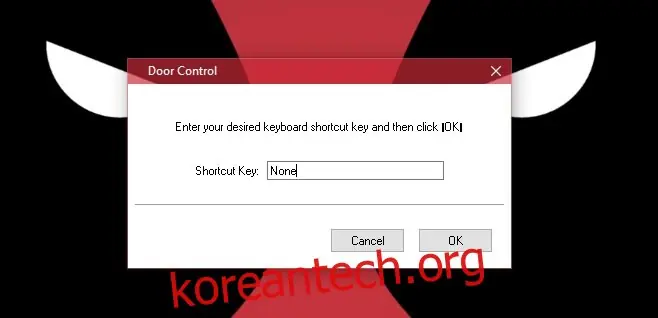
도어 컨트롤은 광학 드라이브를 닫는 기능도 제공한다고 주장하지만, 이는 드라이브 자체에 해당 기능이 있는 경우에만 작동합니다. 과거 스테레오 시스템에 CD 플레이어가 함께 제공되던 시절을 떠올려보면, 대부분 드라이브를 열 수 있는 꺼내기 버튼이 있었지만, 트레이를 살짝 밀어서 닫거나 리모컨을 사용하여 닫을 수 있었습니다. 랩톱에 장착된 광학 드라이브에는 이러한 기능이 일반적으로 없지만, 데스크탑 타워 PC 시스템의 일부 드라이브에는 여전히 닫기 기능이 있을 수 있습니다. 만약 여러분의 시스템에 이러한 기능을 지원하는 드라이브가 있다면, 도어 컨트롤을 사용하여 드라이브를 열고 닫을 수 있습니다.
업데이트 날짜: 2020년 12월 8일 오후 1시 20분