크롬북에서 확대 및 축소하는 방법(5가지 방법)
크롬북을 처음 접하는 사용자라도 걱정할 필요가 없습니다. 크롬 OS를 효율적으로 사용하는 방법과 숨겨진 유용한 기능들을 최대한 활용할 수 있도록 필요한 모든 정보를 모아 제공합니다. 이 글에서는 크롬북 화면을 확대하거나 축소하는 5가지 방법을 자세히 안내해 드립니다. PDF 문서나 이미지 등 어떤 콘텐츠든지, 이 가이드를 통해 확대/축소 수준을 손쉽게 조절하는 방법을 배우실 수 있습니다. 또한, 필요에 따라 크롬북의 디스플레이 크기를 변경하여 전체 사용자 인터페이스(UI)를 크거나 작게 조정할 수 있습니다. 크롬북에서 확대/축소 기능을 효과적으로 사용하는 방법을 알아보기 위해 이 가이드를 따라해 보세요.
크롬북 확대 및 축소 방법 (2023년 최신)
이 튜토리얼에서는 크롬북 화면을 확대하거나 축소하는 5가지 다양한 방법을 소개합니다. 키보드 단축키와 터치패드 제스처를 활용하여 크롬 OS에서 확대/축소 수준을 빠르고 간편하게 조절할 수 있습니다. 아래 표를 참고하여 원하는 섹션으로 바로 이동하세요.
키보드 단축키를 이용한 크롬북 축소
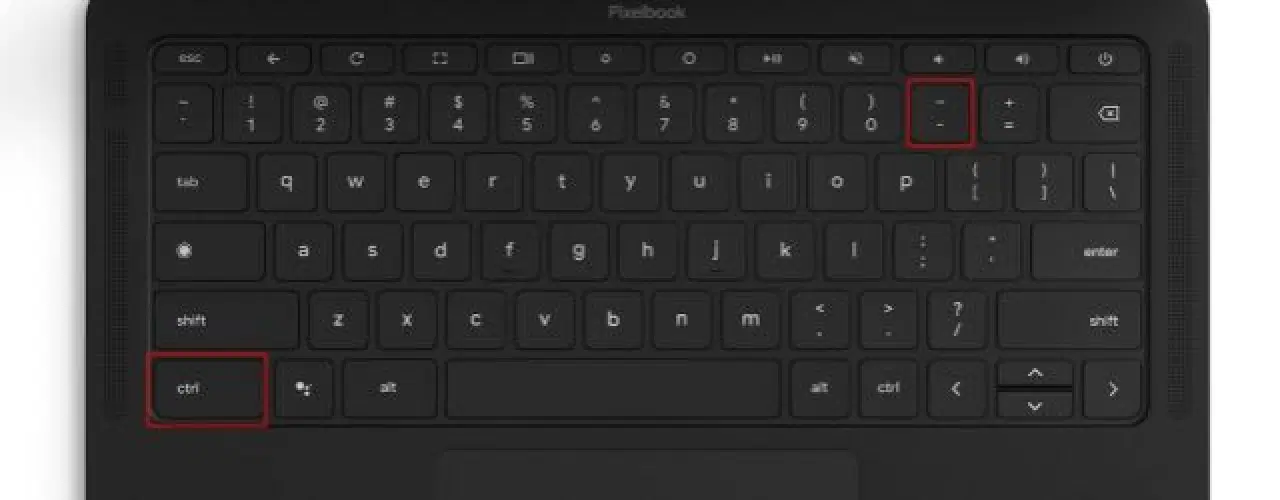
1. 먼저 "Ctrl" 키와 "-" (마이너스) 키를 동시에 눌러 크롬북 화면을 축소합니다. 이 단축키를 누르면 화면에 표시되는 모든 콘텐츠가 즉시 작아집니다.
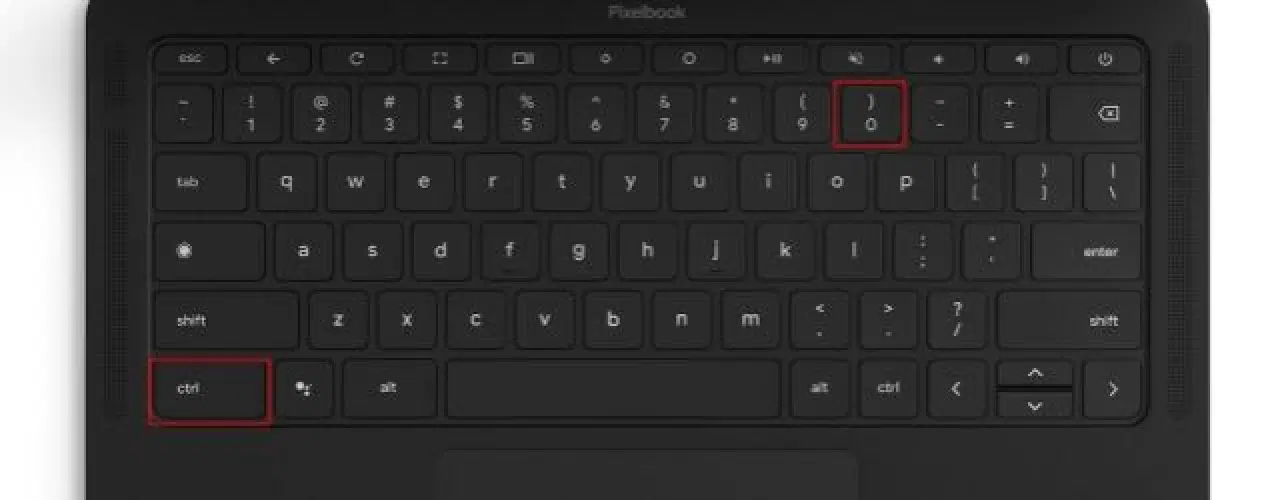
2. 확대/축소를 기본 설정으로 되돌리려면 "Ctrl" 키와 "0" (영) 키를 동시에 누르세요. 이렇게 하면 페이지 배율을 수동으로 조정할 필요 없이 기본 설정으로 복원됩니다.
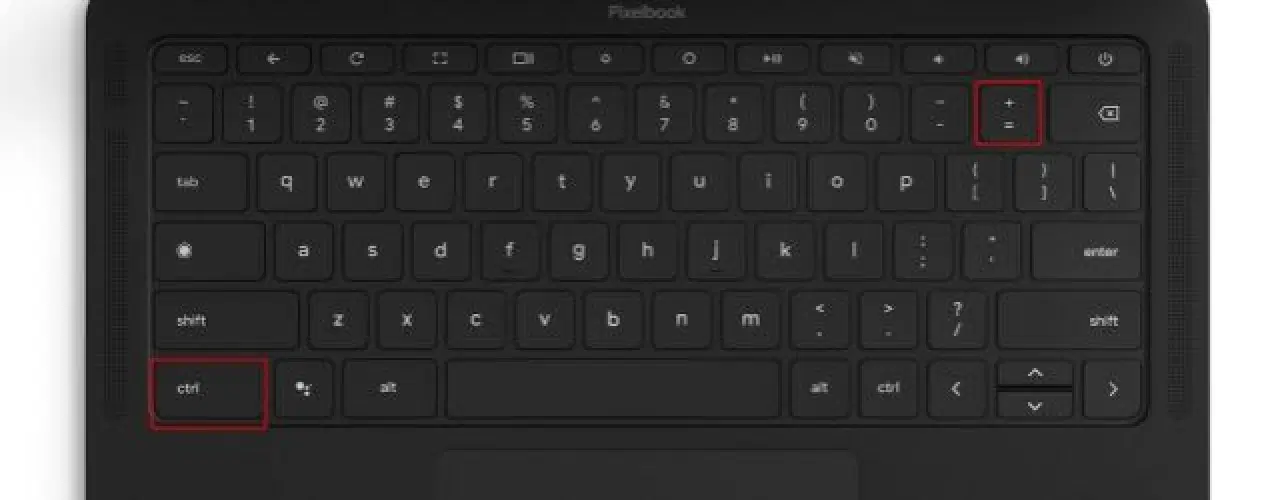
3. 웹페이지나 콘텐츠를 확대하려면 "Ctrl" 키와 "+" (더하기) 키를 함께 누르세요. 간단한 단축키를 통해 콘텐츠를 확대해서 볼 수 있습니다.
트랙패드를 이용한 크롬북 축소
1. 크롬북 트랙패드를 사용하여 웹 페이지, 이미지, PDF 파일 등을 축소할 수 있습니다. 두 손가락을 트랙패드에 대고 오므리는 제스처를 통해 화면을 축소할 수 있습니다.
2. 트랙패드 제스처를 사용하여 확대도 가능합니다. 트랙패드에 두 손가락을 대고 천천히 벌리는 제스처를 취하면 화면이 확대됩니다. 트랙패드 제스처와 키보드 단축키는 Windows 운영체제와 유사하게 작동합니다.
키보드 단축키 및 트랙패드 제스처 외에도, 크롬 브라우저 메뉴에서도 크롬북 화면을 확대/축소할 수 있습니다. 다음은 브라우저 메뉴를 사용하는 방법입니다.
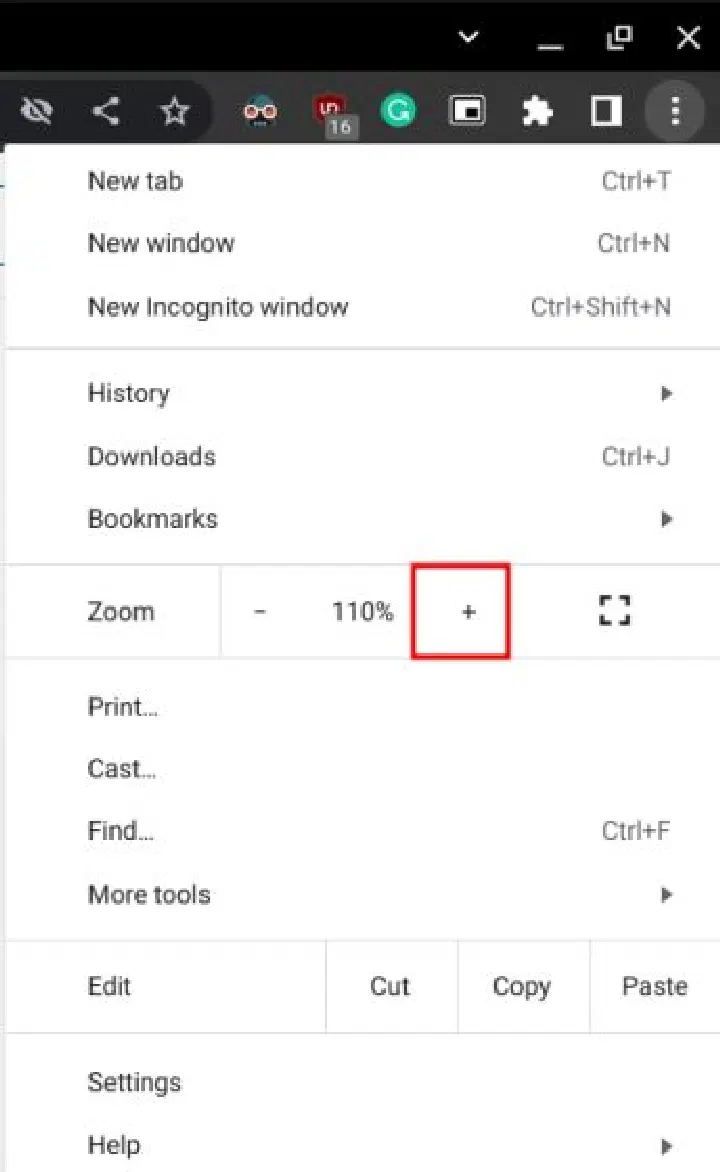
1. 화면 오른쪽 상단 모서리에 있는 점 3개 메뉴를 클릭하면 확대/축소 설정을 찾을 수 있습니다. 크롬북 화면을 축소하려면 '-' 버튼을 클릭하십시오.
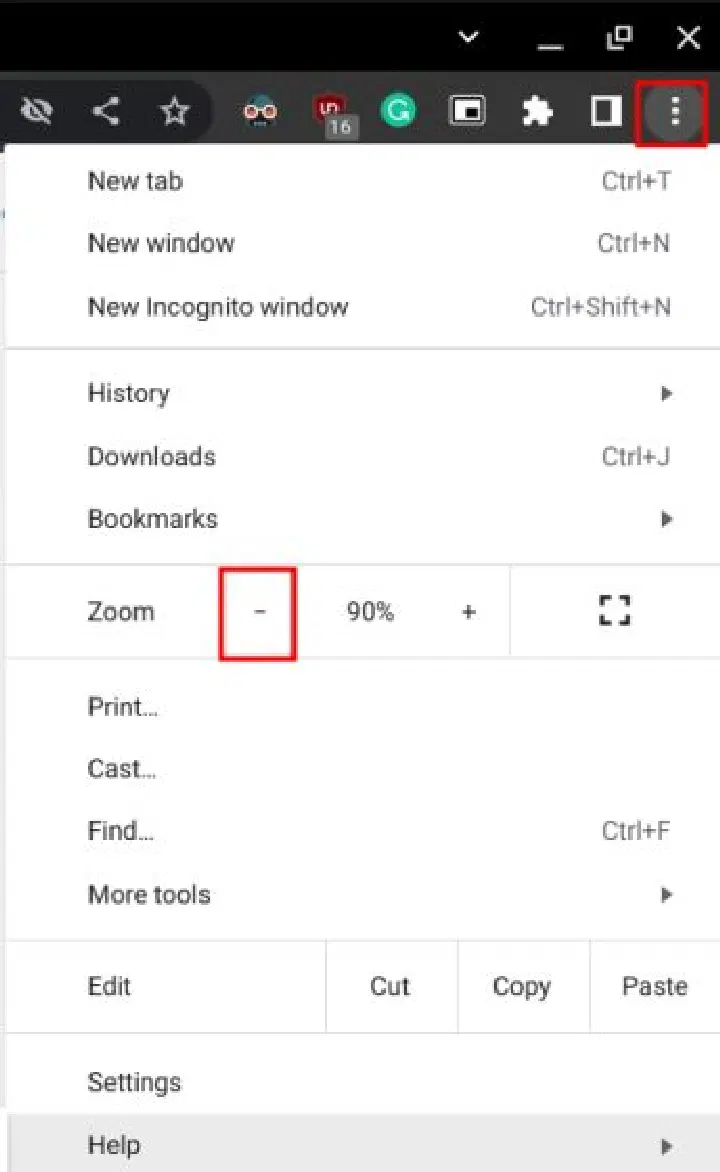
2. 마찬가지로 '+' 버튼을 클릭하면 웹페이지를 확대할 수 있습니다. 참고로, 100%는 모든 웹페이지의 기본 배율입니다.
크롬북 데스크톱 화면 확대/축소
크롬북의 시스템 전체 UI 배율을 줄이거나 데스크톱 화면을 축소하려면 특정 키 조합을 사용하면 됩니다. 작동 방식은 다음과 같습니다.
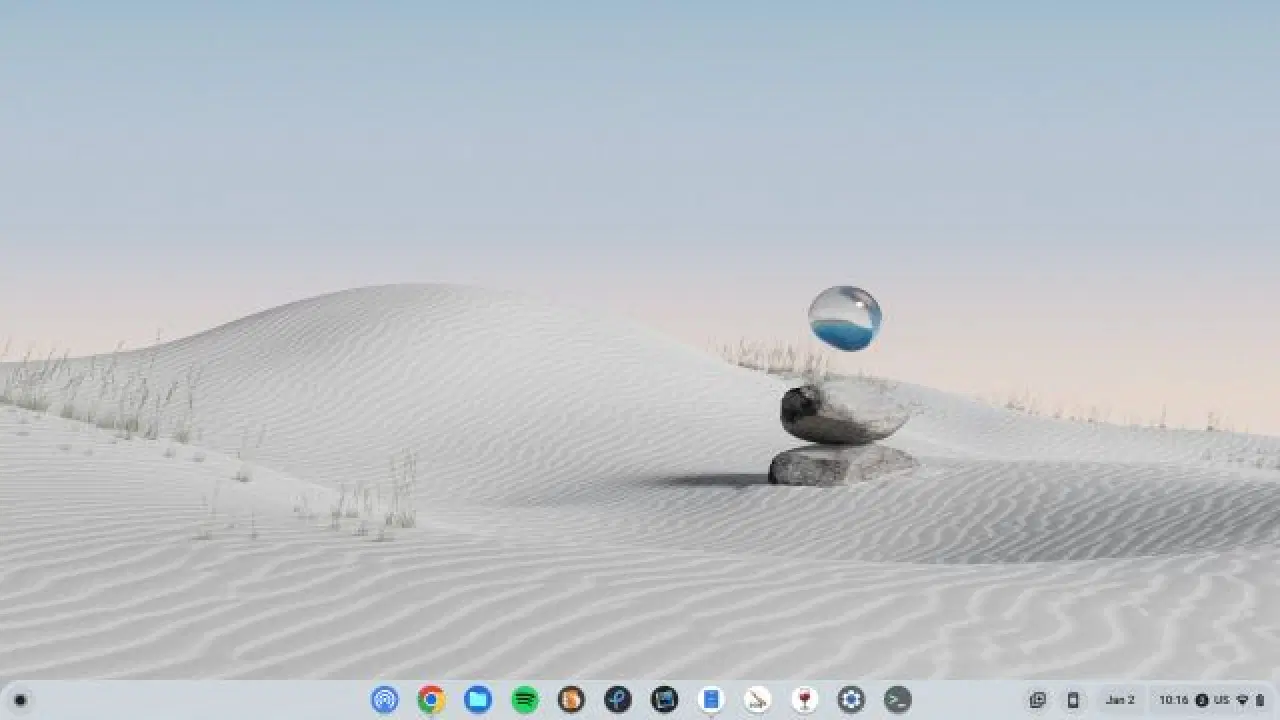
1. "Ctrl + Shift" 키와 "-" (마이너스) 키를 동시에 눌러 크롬북 데스크톱 화면을 축소할 수 있습니다.
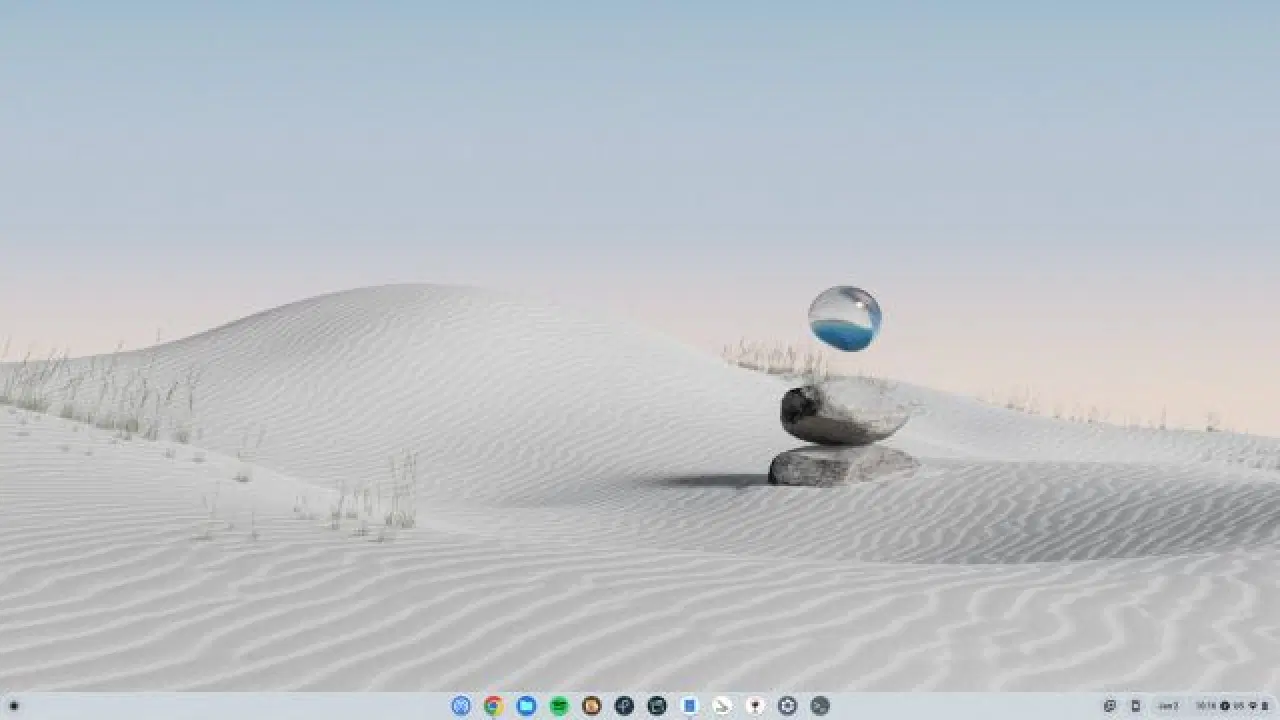
2. "Ctrl + Shift" 키와 "+" (더하기) 키를 함께 누르면 크롬북 데스크톱 화면이 확대됩니다. 이 방법으로 크롬북 UI를 더 크게 만들어 사용하기 편리하게 할 수 있습니다.
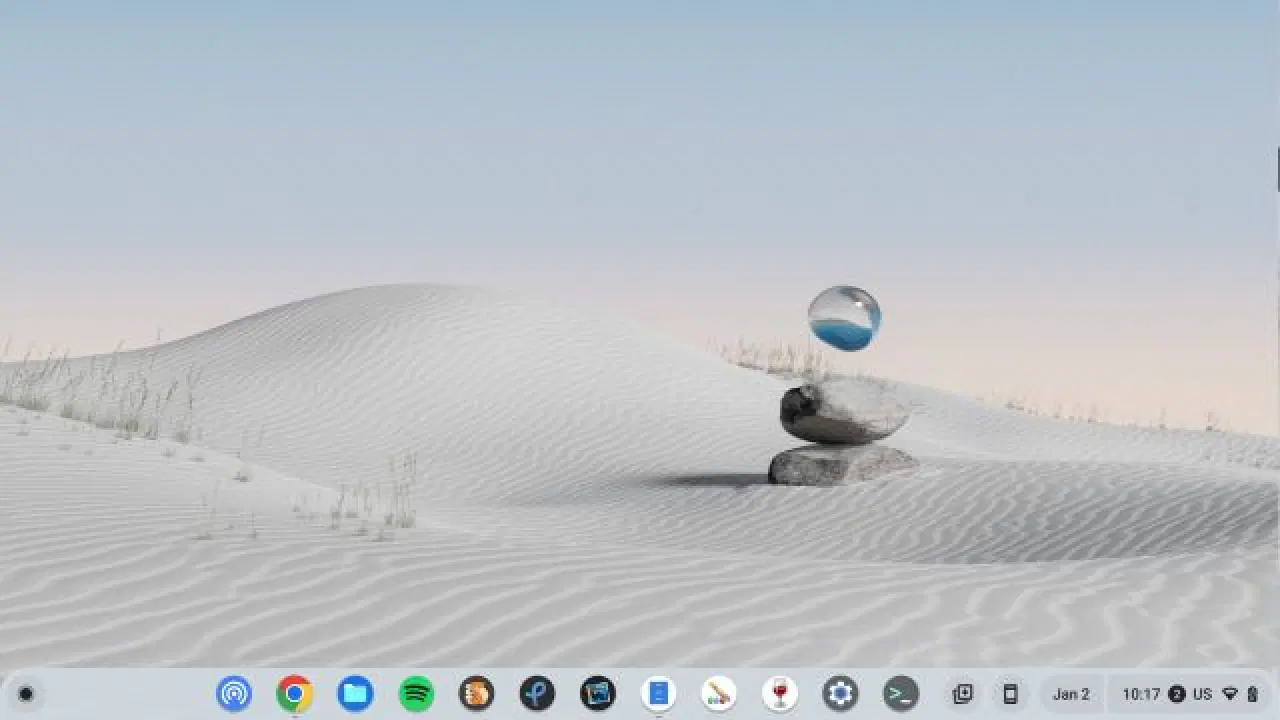
3. 마지막으로 키보드에서 "Ctrl + Shift" 키와 "0" (영) 키를 누르면 크롬북 UI의 기본 확대/축소 수준으로 돌아갑니다.
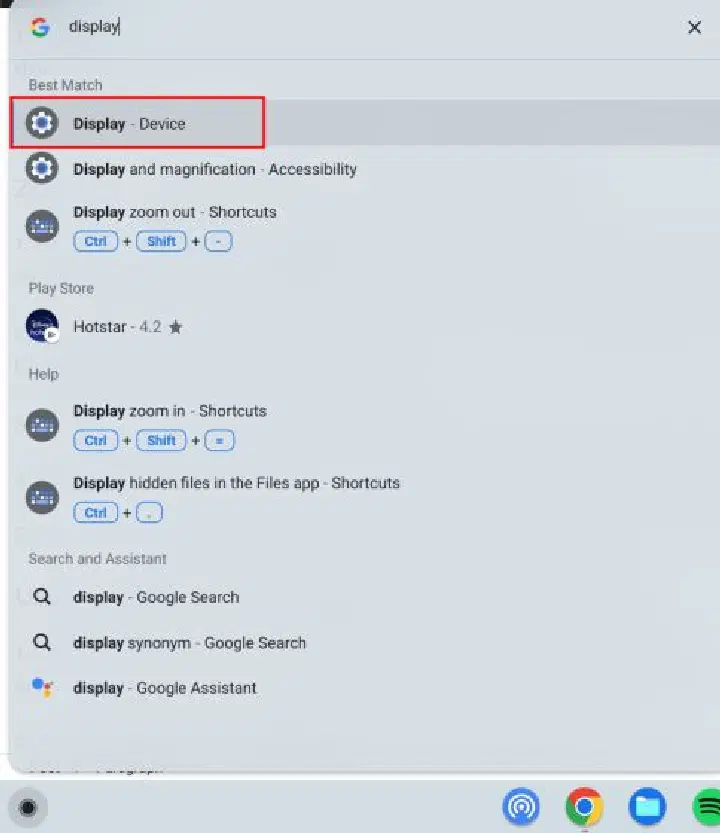
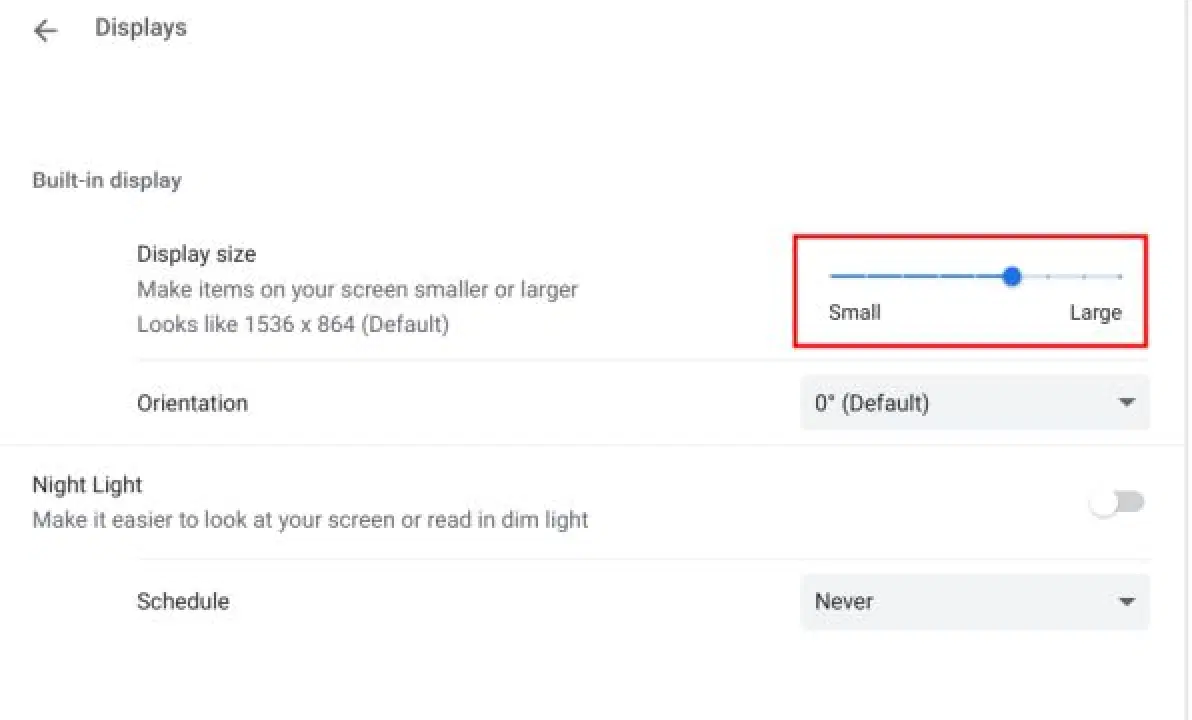
4. 설정에서도 디스플레이 크기를 변경할 수 있습니다. 앱 런처에서 "디스플레이"를 검색하고 설정 창을 여십시오.
5. 다음으로 "디스플레이 크기" 옆에 있는 슬라이더를 사용하여 화면 크기를 조절하고 콘텐츠를 간편하게 확대 및 축소할 수 있습니다.
크롬 OS 돋보기를 이용한 확대 및 축소
크롬 OS에는 화면을 확대하거나 축소할 수 있는 뛰어난 돋보기 접근성 기능이 내장되어 있습니다. 사용 방법은 다음과 같습니다.
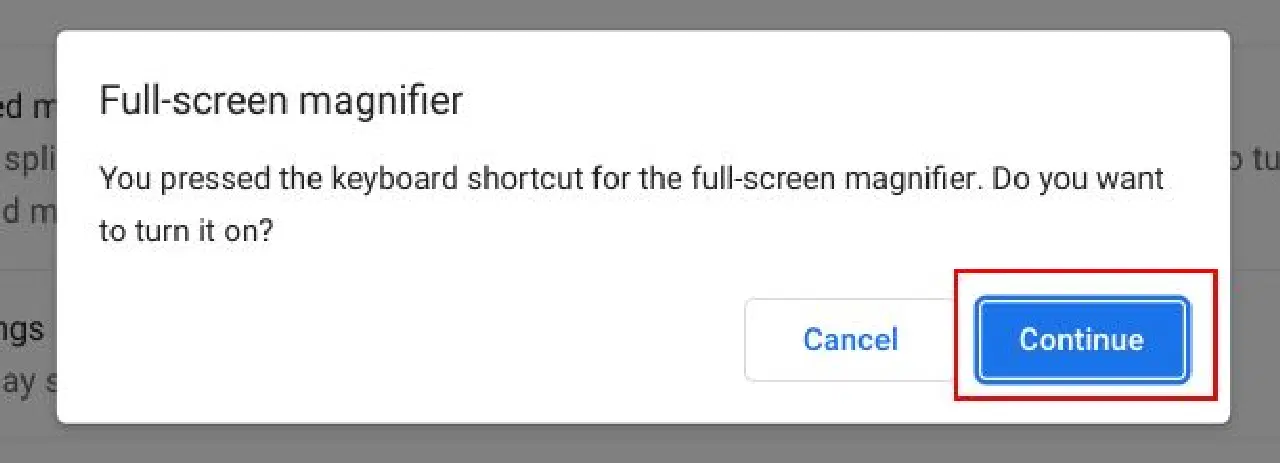
1. "Ctrl + 검색 + M" 단축키를 누르면 화면에 팝업 창이 나타납니다. 전체 화면 돋보기 도구를 사용하려면 "계속"을 클릭하십시오.
2. 이제 크롬북에서 화면이 확대되어 표시됩니다.
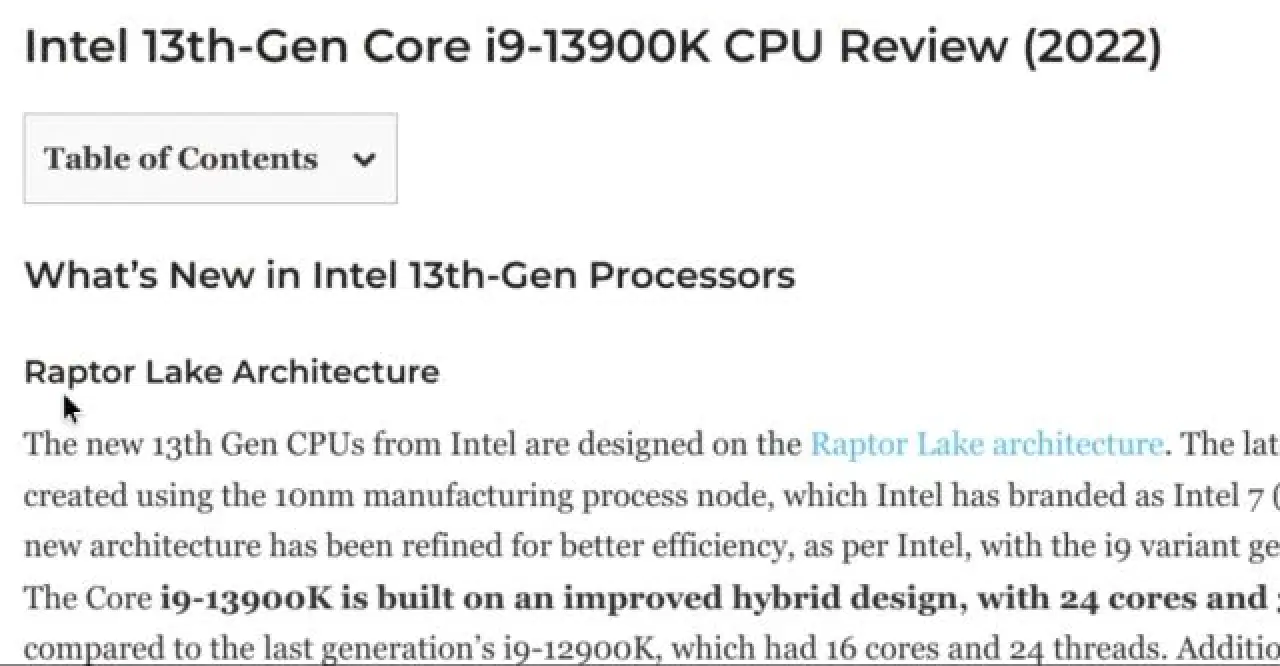
3. 크롬북에서 돋보기를 축소하고 비활성화하려면 "Ctrl + 검색 + M"을 다시 누르십시오.
크롬 OS에서 확대/축소 수준을 빠르게 변경
크롬 OS에서 확대/축소 수준과 UI 배율을 변경하는 5가지 방법을 살펴보았습니다. 이미지, 웹 페이지 및 PDF 파일 등을 볼 때 키보드 단축키와 트랙패드 제스처를 활용하는 것이 편리합니다. 하지만 노년층 사용자를 위해 전체 UI 크기를 늘려야 하는 경우에는 앞서 언급한 키보드 단축키를 사용하면 됩니다. 또한 크롬북에서 또 다른 유용한 접근성 기능인 실시간 자막을 활성화하는 방법이 궁금하시면 관련 가이드를 참고해 주세요. 마지막으로, 크롬북에서 터치스크린을 비활성화하는 방법에 대한 유용한 튜토리얼도 준비되어 있습니다. 추가적으로 궁금한 점이 있으시면 아래 댓글 섹션에 자유롭게 문의해주세요.