크롬북에서 터치 스크린을 끄는 방법
최근 크롬북을 처음 사용하기 시작했다면, 몇 가지 기본적인 기능에 대해 알아보고 싶을 것입니다. 예를 들어, 크롬북 화면을 분할하는 방법이나 화면 녹화 방법을 배우는 것이 필요할 수 있습니다. 또한, 터치스크린이 탑재된 크롬북의 경우, 키보드 입력이나 기능 키 사용 시 발생할 수 있는 의도치 않은 터치 입력을 방지하기 위해 터치스크린 디스플레이를 끌 필요가 있을 수 있습니다. 특히 크롬 OS에서는 크롬북이 과열될 때 터치스크린 오작동 문제가 발생할 수 있습니다. 터치스크린이 마치 저절로 작동하는 것처럼 터치 오류가 나타나는 것입니다. 이러한 불편함을 방지하기 위해 크롬북에서 터치스크린을 비활성화하는 방법을 알아두는 것이 유용합니다.
크롬북 (2022) 터치스크린 비활성화 방법
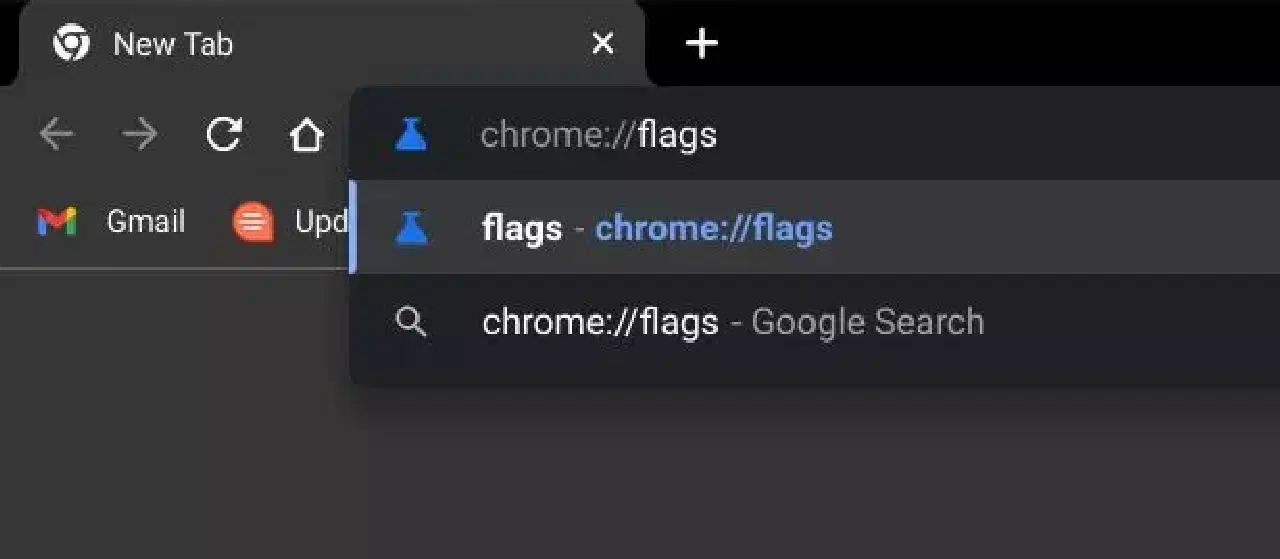
1. 크롬북에서 터치스크린을 끄려면 먼저 크롬 브라우저의 플래그 설정을 변경해야 합니다. 크롬 브라우저를 실행하고 주소 표시줄에 chrome://flags를 입력한 다음, Enter 키를 누릅니다.
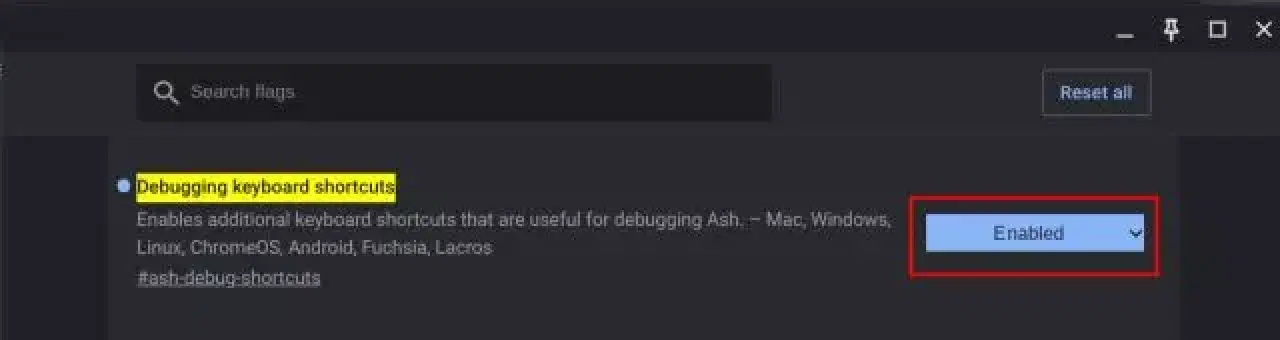
2. "디버깅 키보드 단축키"를 검색하거나 주소 표시줄에 다음 경로를 붙여 넣고 Enter 키를 누르세요. chrome://flags/#ash-debug-shortcuts. 이후, 해당 항목 옆에 있는 드롭다운 메뉴를 클릭하고 "활성화됨"을 선택합니다. 이 설정은 일반적으로 개발자들이 OS를 디버깅할 때 사용하는 몇 가지 고급 크롬 OS 키보드 단축키를 활성화합니다.
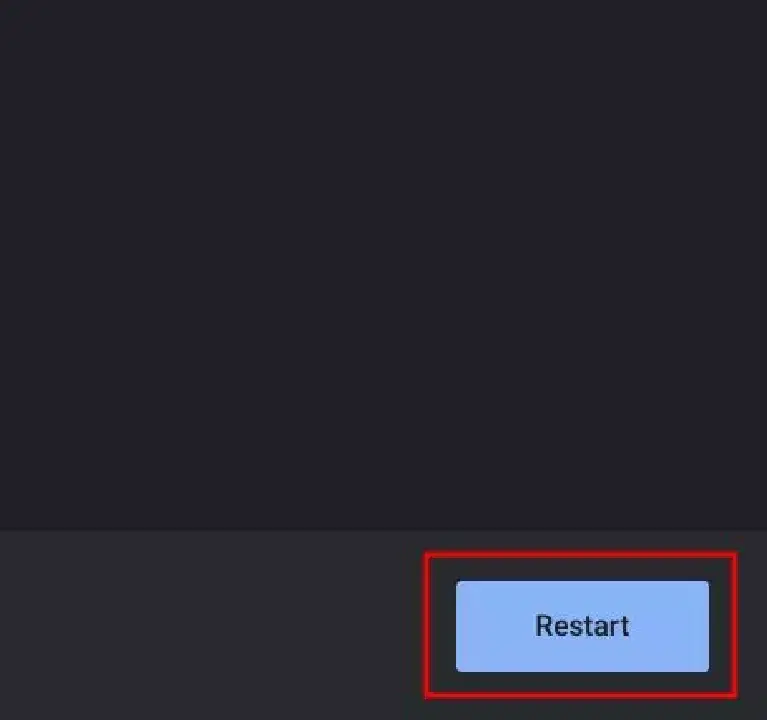
3. 이제 브라우저 오른쪽 하단에 있는 "다시 시작" 버튼을 클릭하여 변경 사항을 적용합니다.
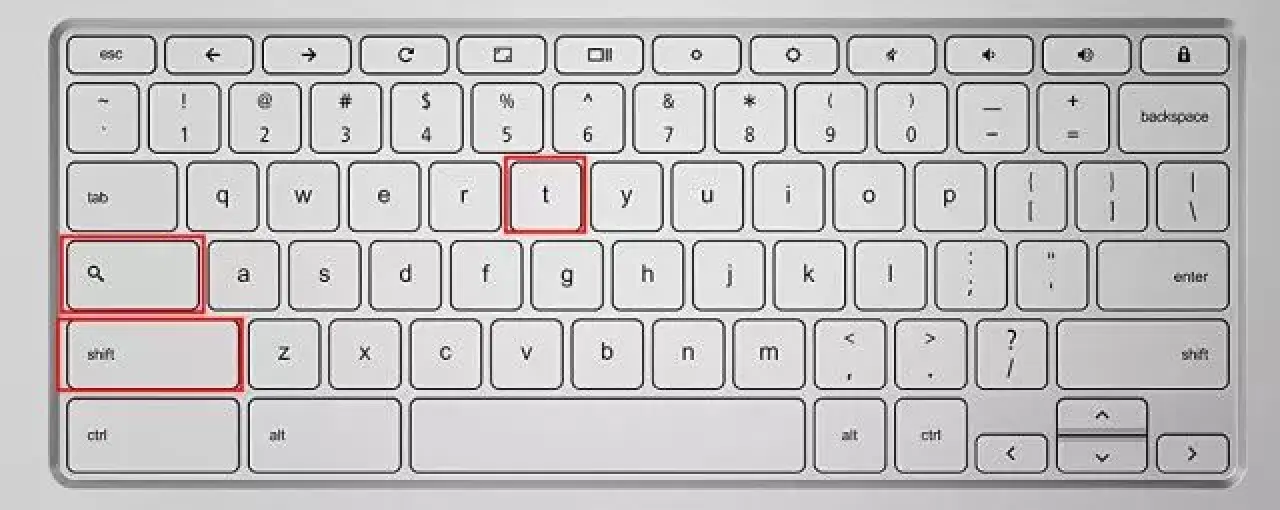
4. 크롬북이 재부팅되면 "검색 + Shift + T" 키보드 단축키를 사용하여 터치스크린을 비활성화할 수 있습니다. 이 단축키는 토글 방식으로 작동하여, 터치스크린을 다시 활성화하려면 동일한 키보드 단축키를 다시 누르면 됩니다. 매우 간단하죠?
크롬북에서 터치 디스플레이 끄기
크롬북 터치스크린을 끄기 위한 간단한 단계를 요약하면 다음과 같습니다. 크롬북의 터치스크린 기능을 선호하지만 키보드만을 사용할 때에도 원치 않는 터치 입력 오류를 겪을 수 있습니다. 이제 이러한 문제를 쉽게 해결할 수 있습니다. 이 가이드는 여기까지입니다. 만약 크롬북에 Tor 브라우저를 설치하는 방법을 알고 싶다면, 자세한 관련 튜토리얼을 참조하세요. 또한, 크롬북에서 PDF 파일을 자유롭게 편집하는 방법이 궁금하다면, 해당 가이드에서 자세한 정보를 얻을 수 있습니다. 마지막으로, 추가적인 질문이 있다면 아래 댓글 섹션을 이용해 주세요.