컴퓨터 또는 모바일 장치에서 차단된 웹 사이트에 액세스하는 방법
면책 조항: 본 웹사이트 내 일부 페이지에는 제휴 링크가 포함되어 있을 수 있습니다. 이는 저희의 편집 방향성에 어떠한 영향도 미치지 않음을 알려드립니다.
일부 웹사이트는 특정 지역 사용자의 접근을 제한하는 경우가 있습니다. 이는 다소 불편할 수 있지만, 다행히도 해결 방법이 있습니다. 가상 사설망(VPN)을 이용하면 지리적으로 차단된 웹사이트에 접속할 수 있으며, 추가적으로 개인 정보 보호 및 대역폭 제한 감소 효과도 얻을 수 있습니다.
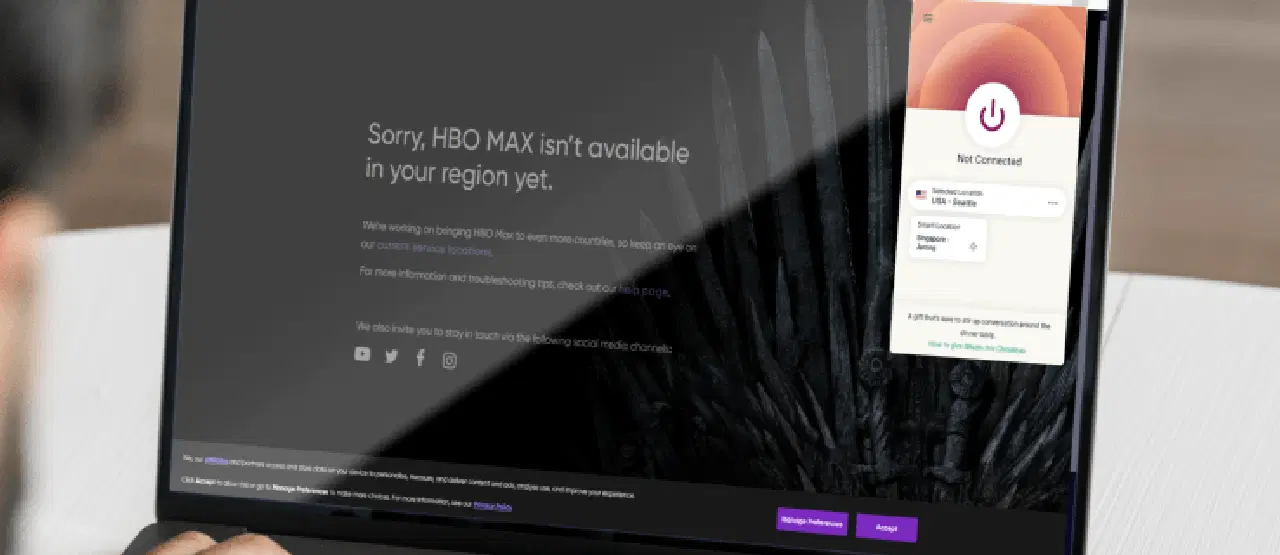
이 가이드에서는 다양한 기기에서 VPN을 사용하여 지역 제한 웹사이트에 접근하는 방법과 VPN 없이도 사이트 차단을 해제하는 여러 가지 대안적 방법을 소개합니다. 원활하게 원하는 콘텐츠를 이용하고 싶으시다면, 계속 읽어주세요.
Windows PC에서 웹사이트 차단 해제 방법
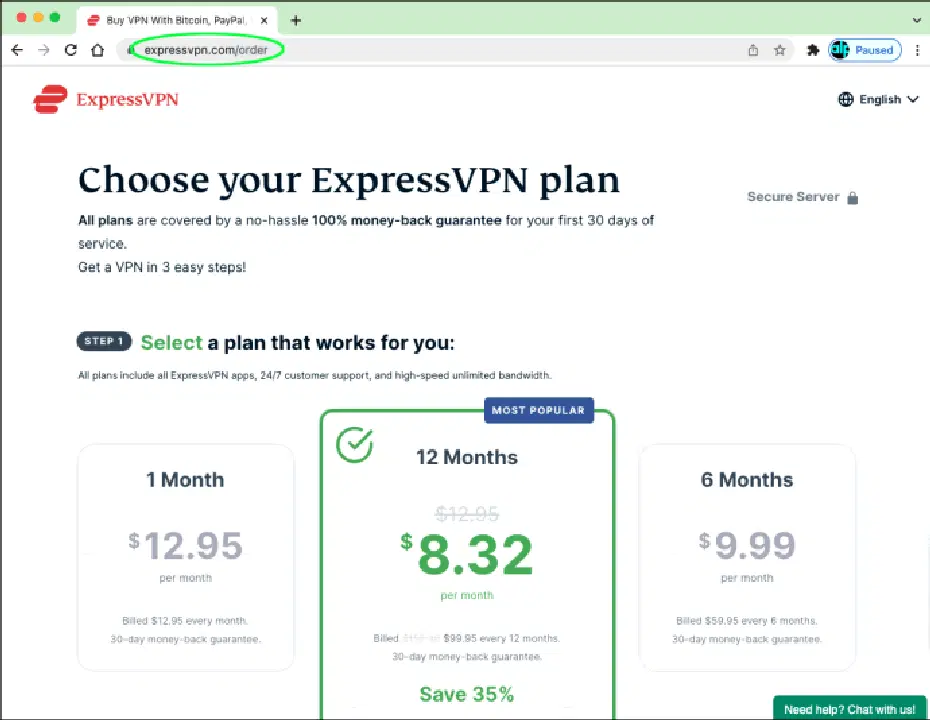
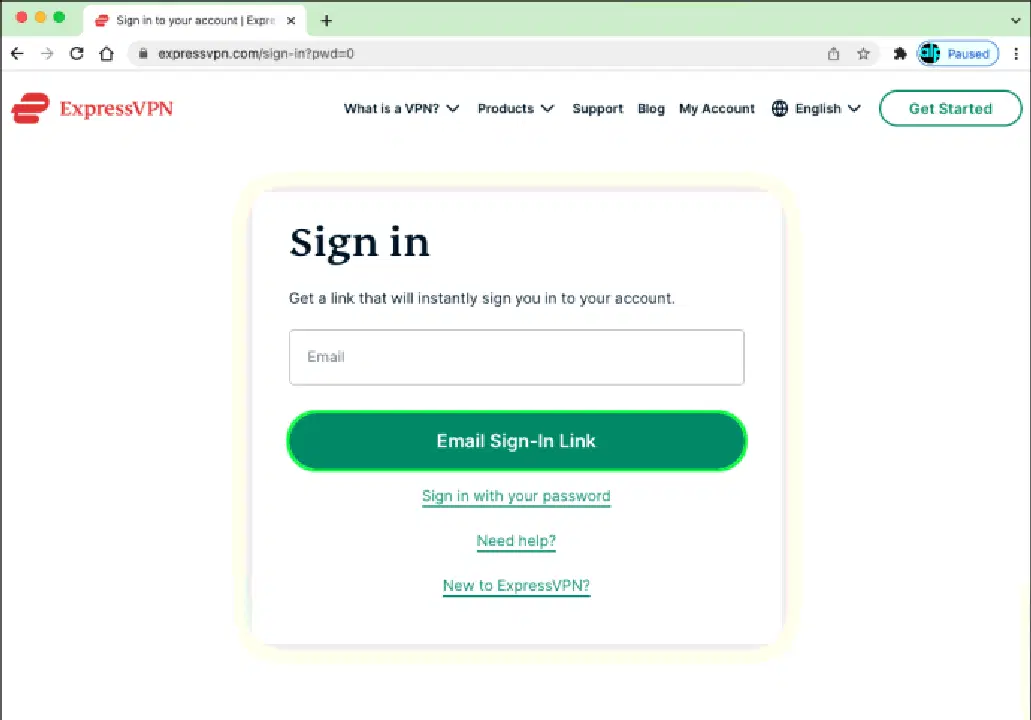
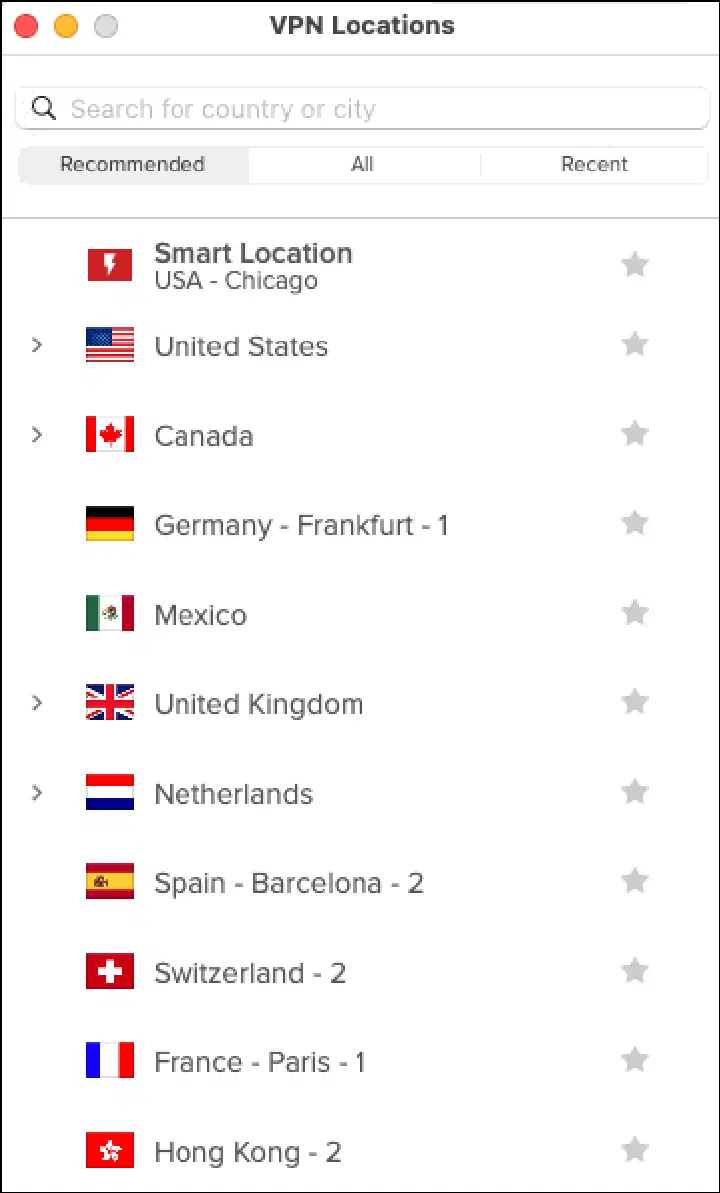
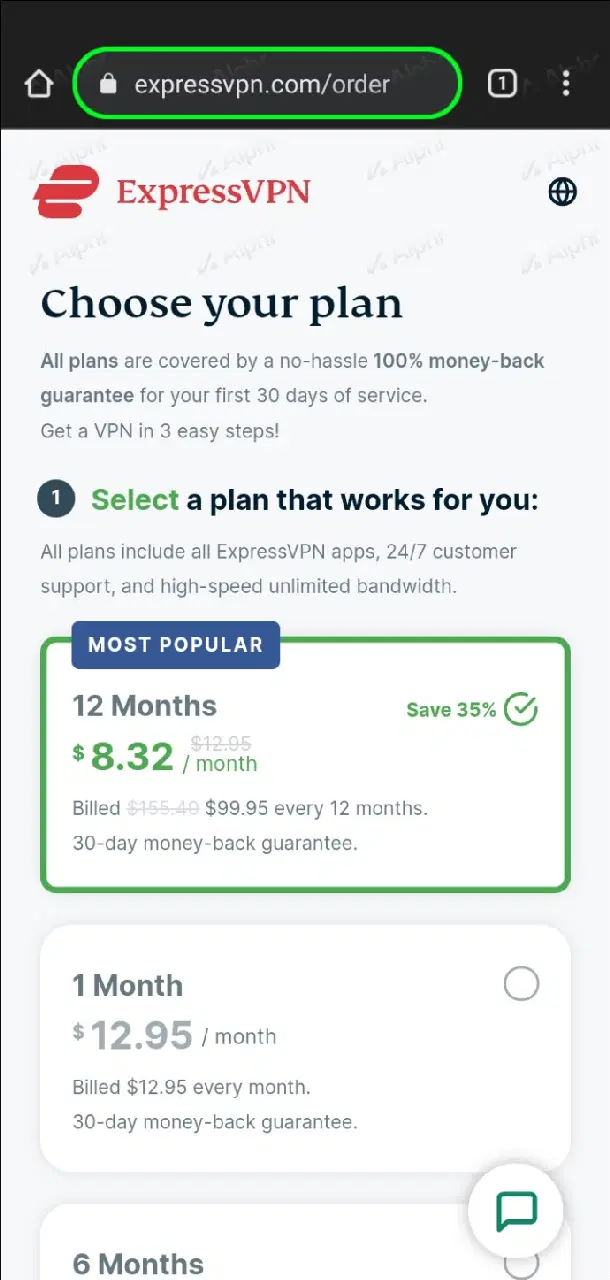
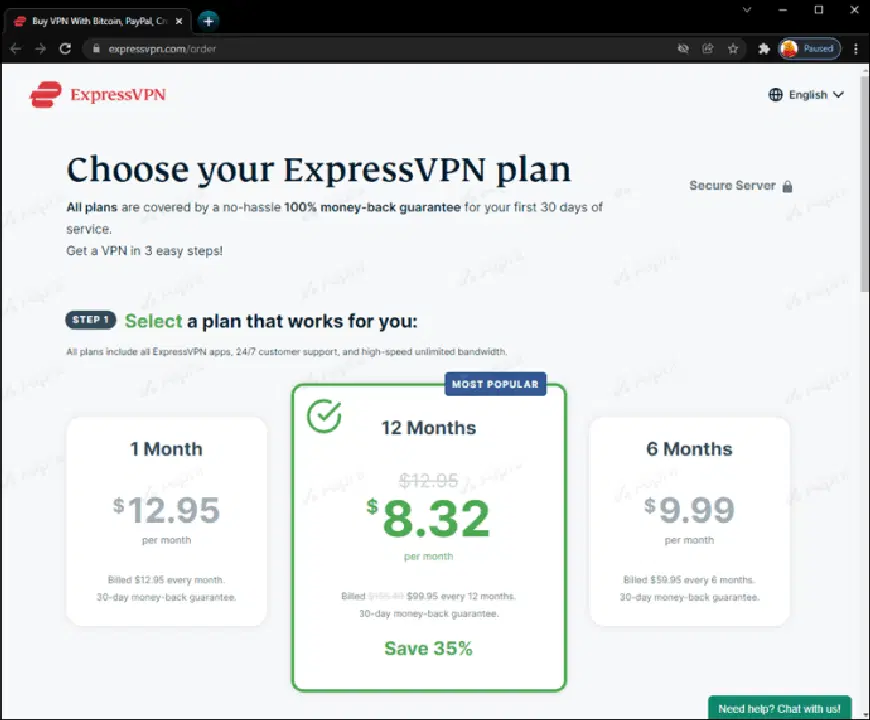
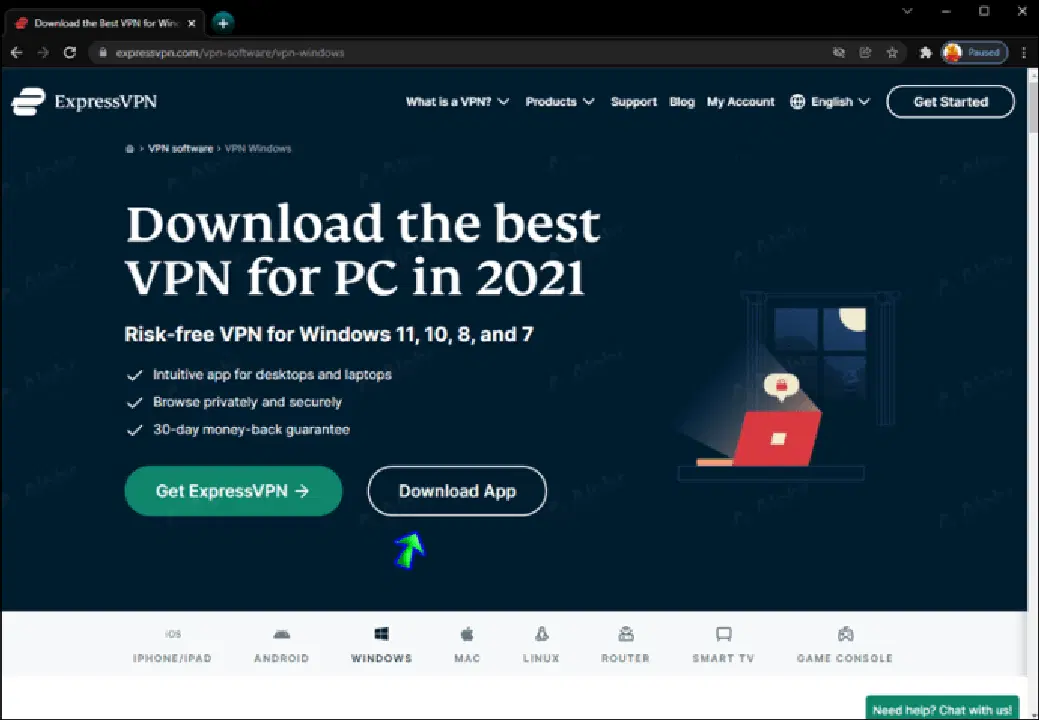
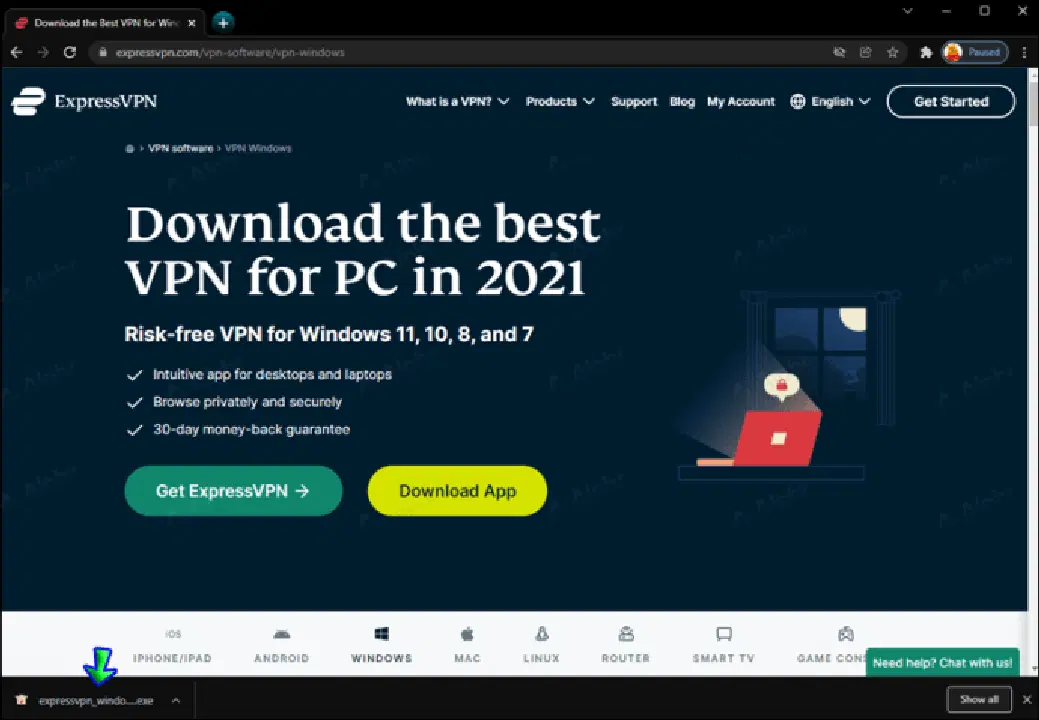
시중의 다양한 VPN 제공업체 중 ExpressVPN은 뛰어난 서비스 중 하나로 손꼽히며, 본 안내에서는 ExpressVPN을 예시로 활용하겠습니다. 물론, 다른 신뢰할 수 있는 제공업체를 선택하셔도 무방합니다. ExpressVPN을 이용하여 원하는 웹사이트에 접근하려면 아래 단계를 따라주세요:
특별 할인: 3개월 무료 혜택!
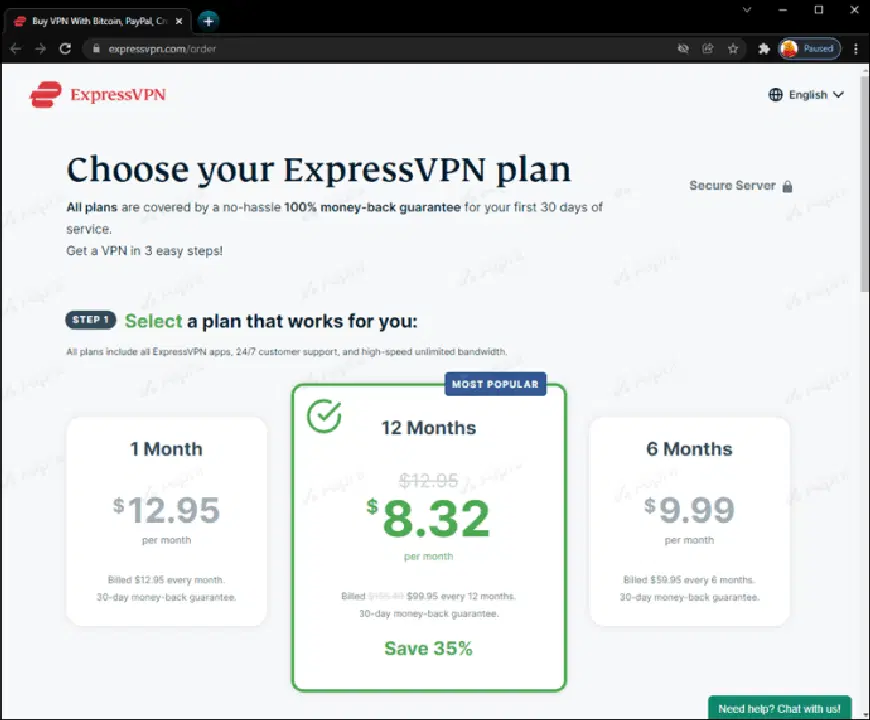
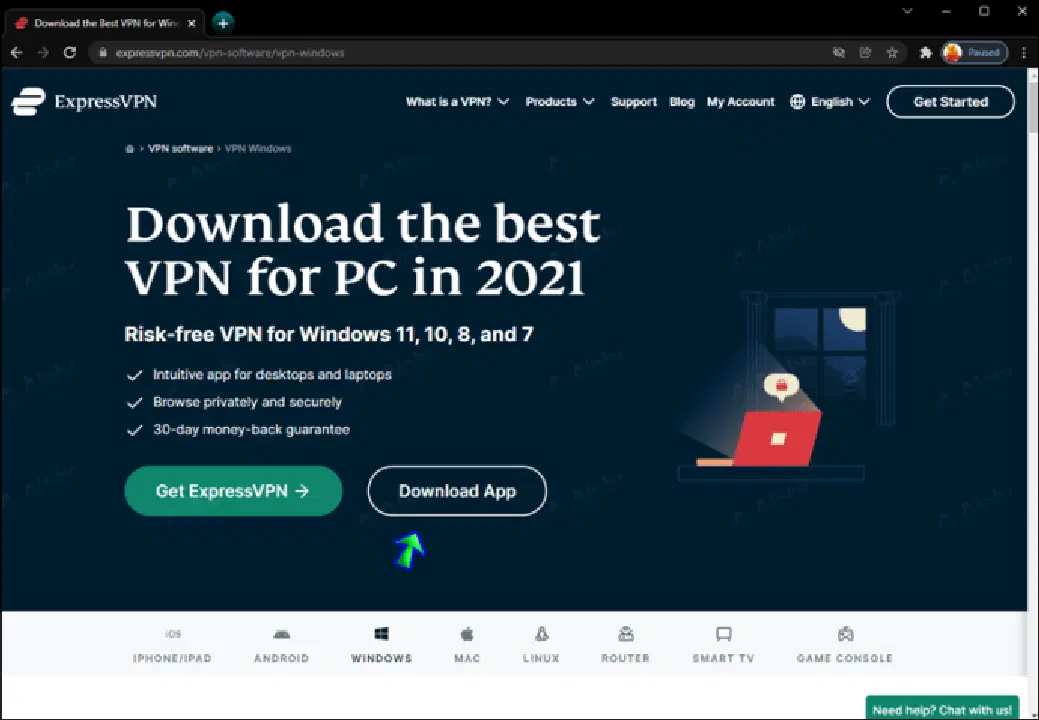
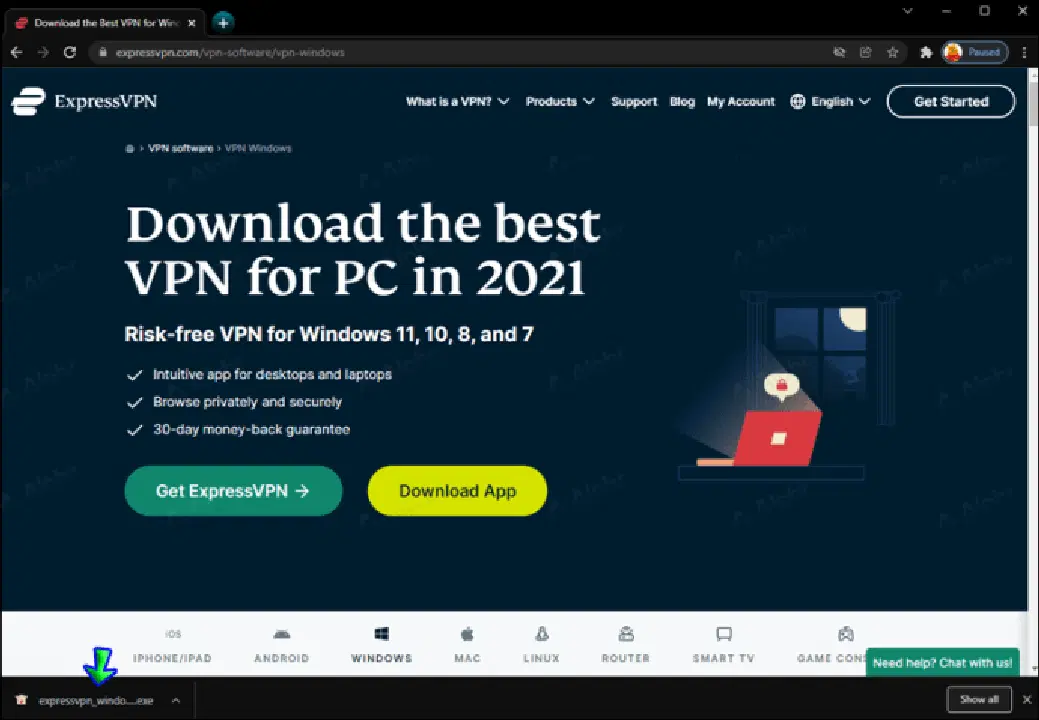
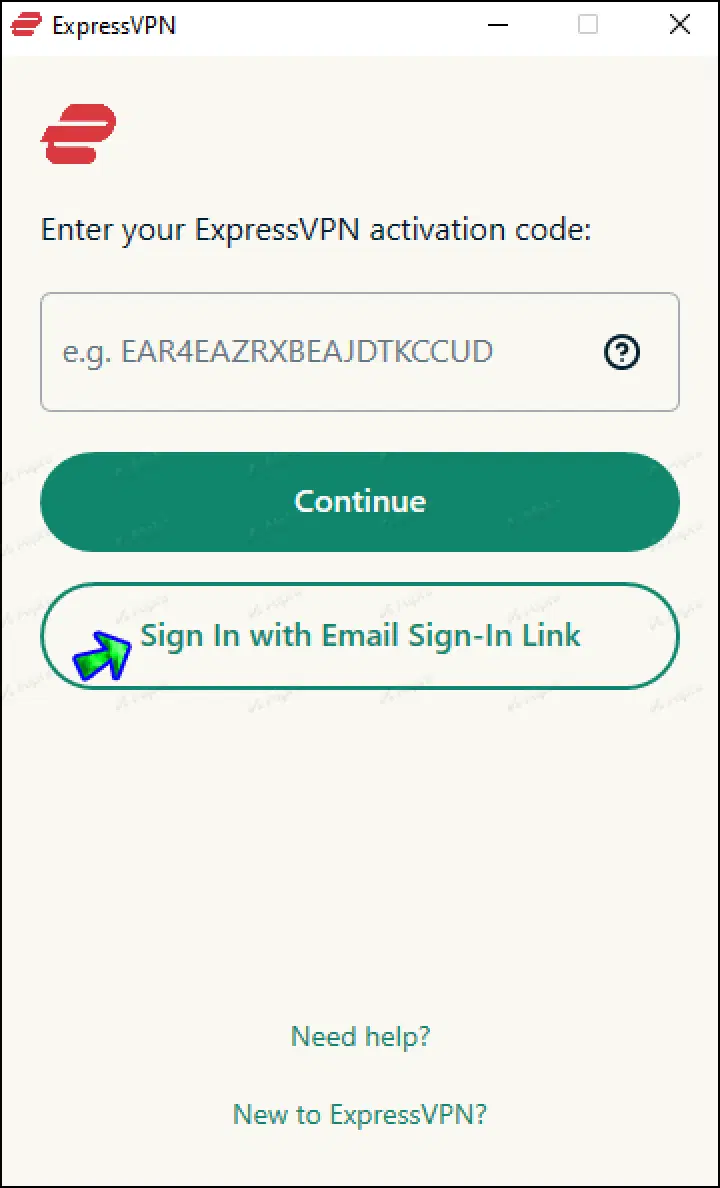
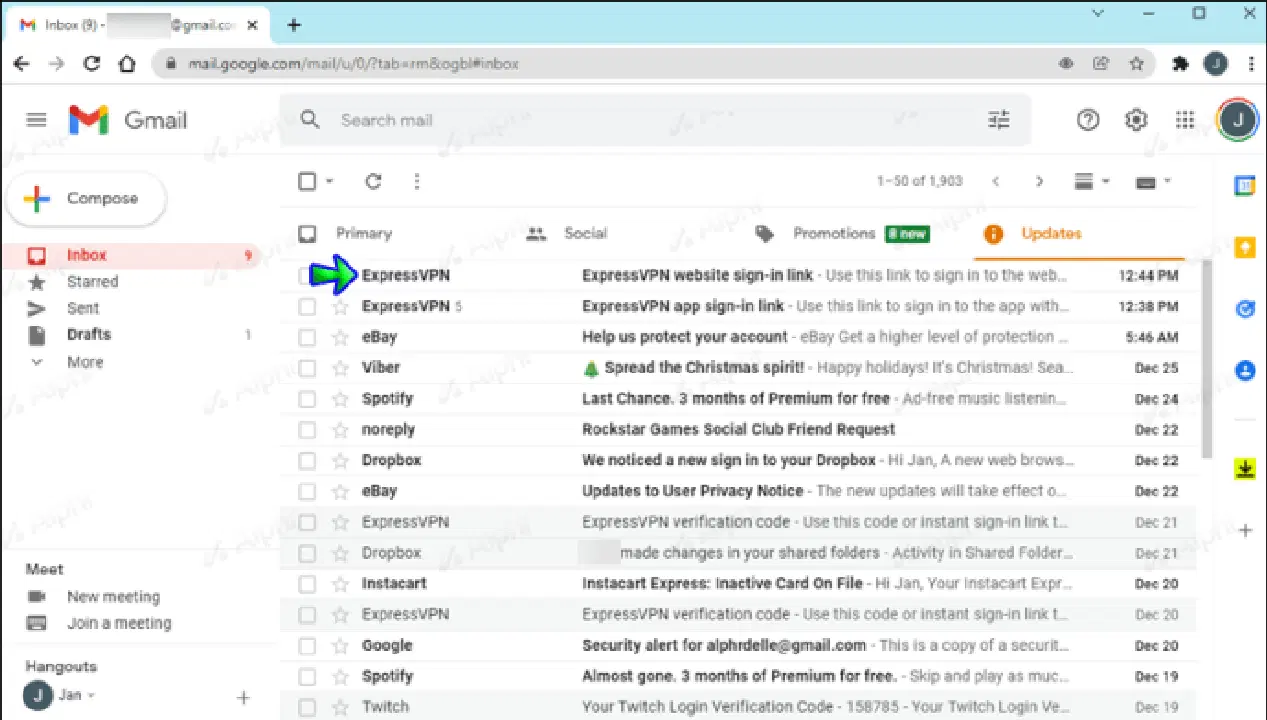
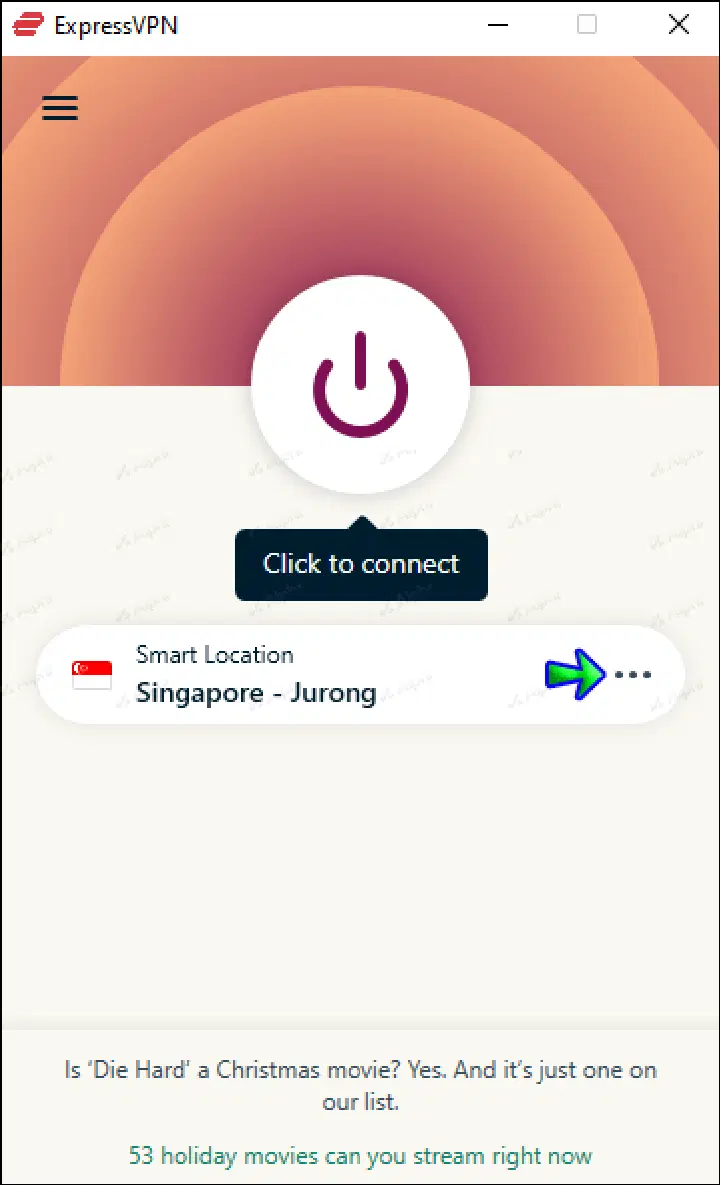
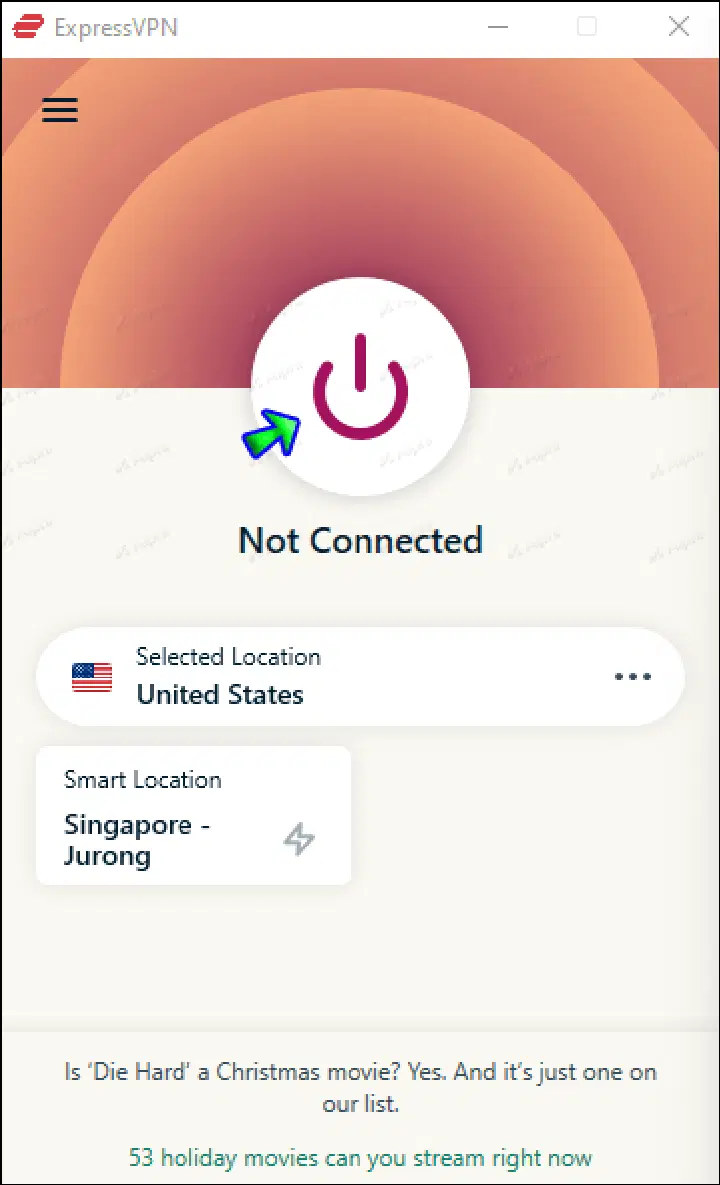
Mac에서 웹사이트 차단 해제 방법
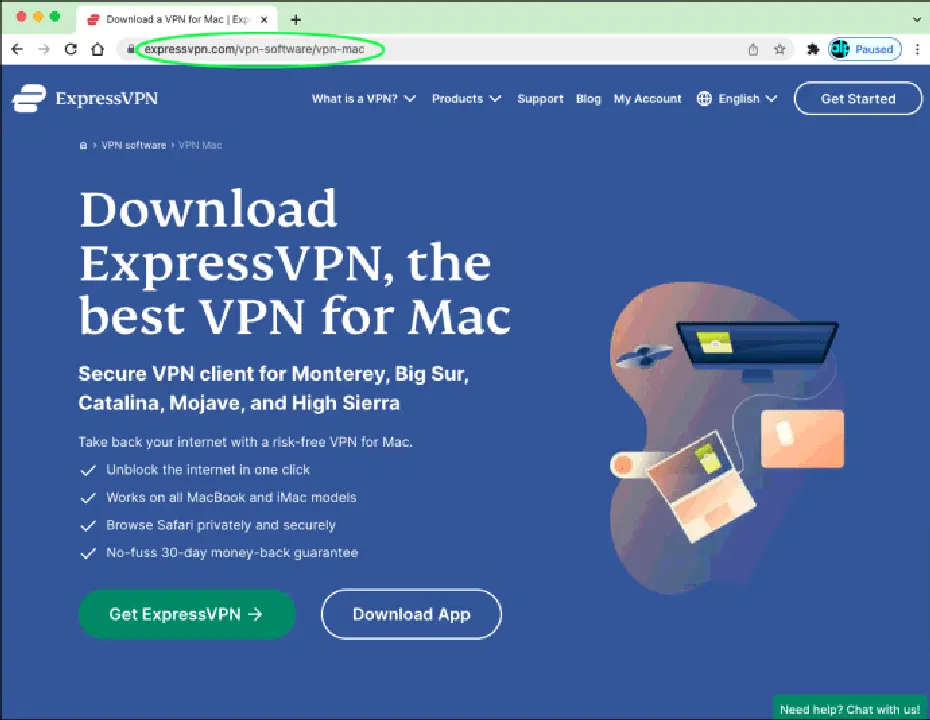
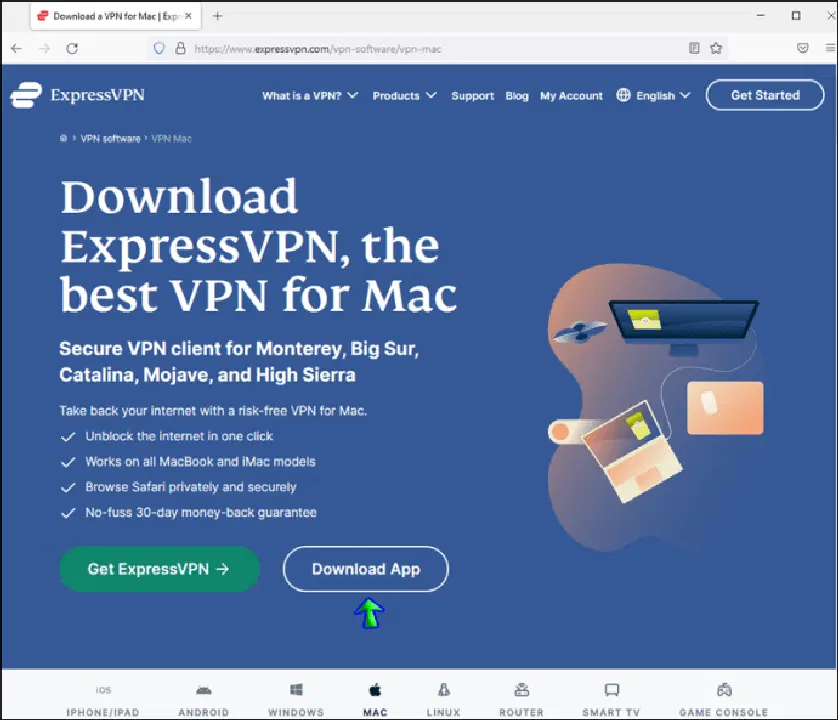
Mac 환경에서도 다양한 VPN 제공업체를 이용하여 차단된 웹사이트에 접속할 수 있지만, 여기서는 ExpressVPN을 예시로 사용하겠습니다. 아래 지침을 따라 진행해주세요.
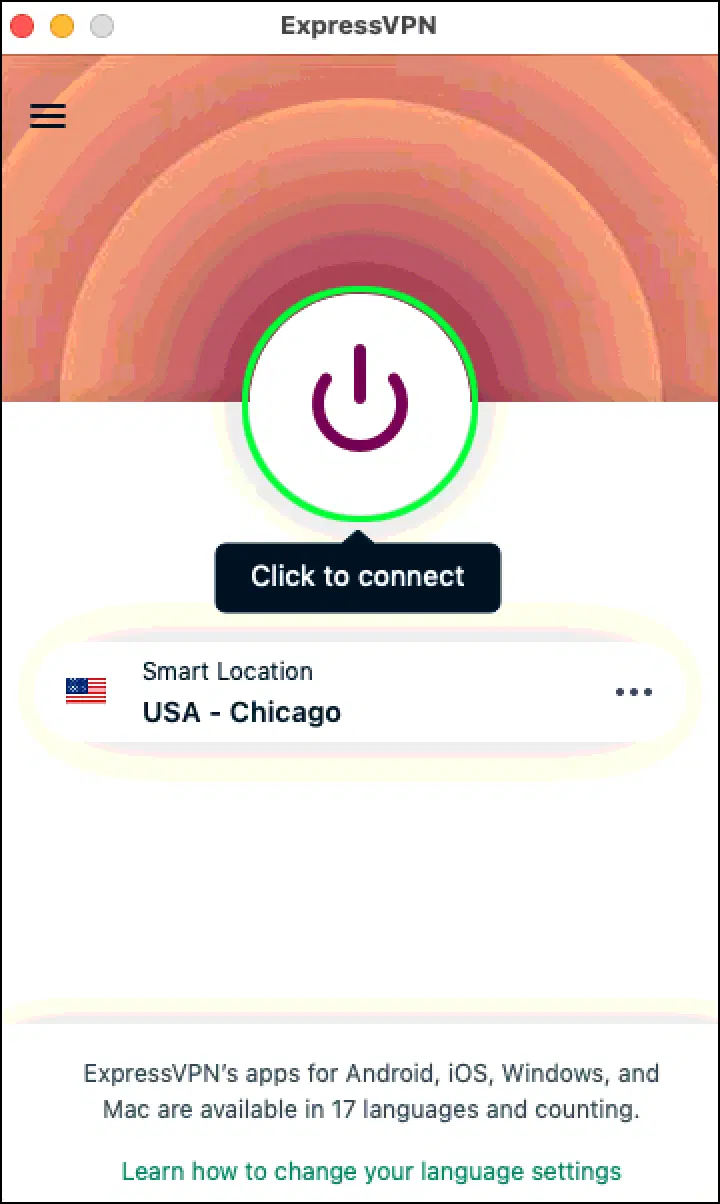
크롬북에서 웹사이트 차단 해제 방법
ChromeOS는 다양한 VPN 제공업체와 호환됩니다. 여기서는 널리 사용되는 VPN 서비스 중 하나인 ExpressVPN을 예시로 사용하겠습니다. VPN을 이용하여 웹사이트에 접근하는 방법은 다음과 같습니다.
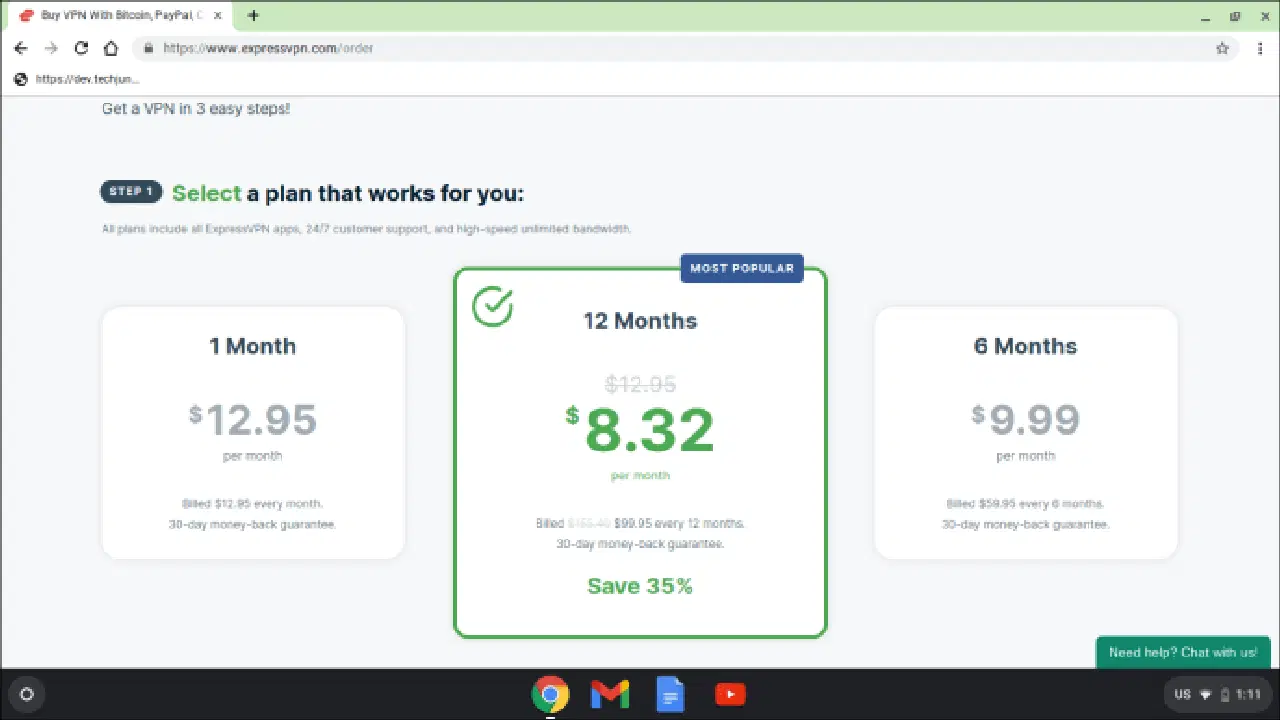
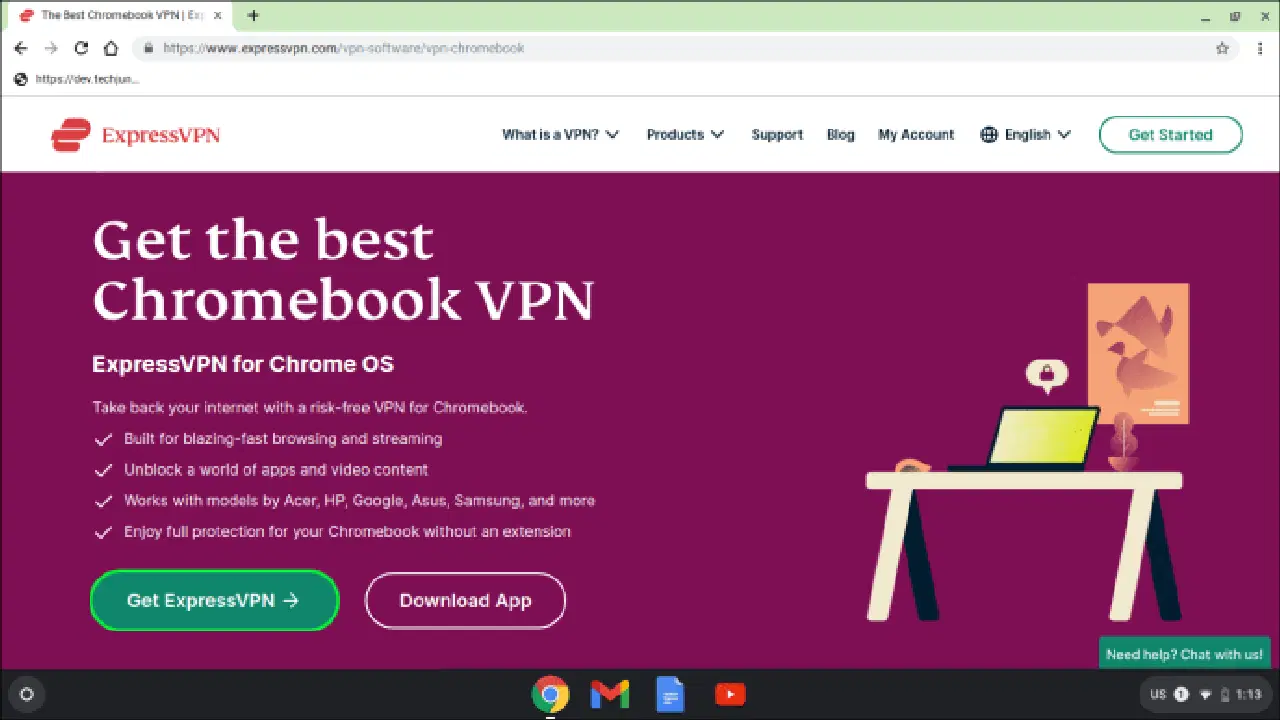
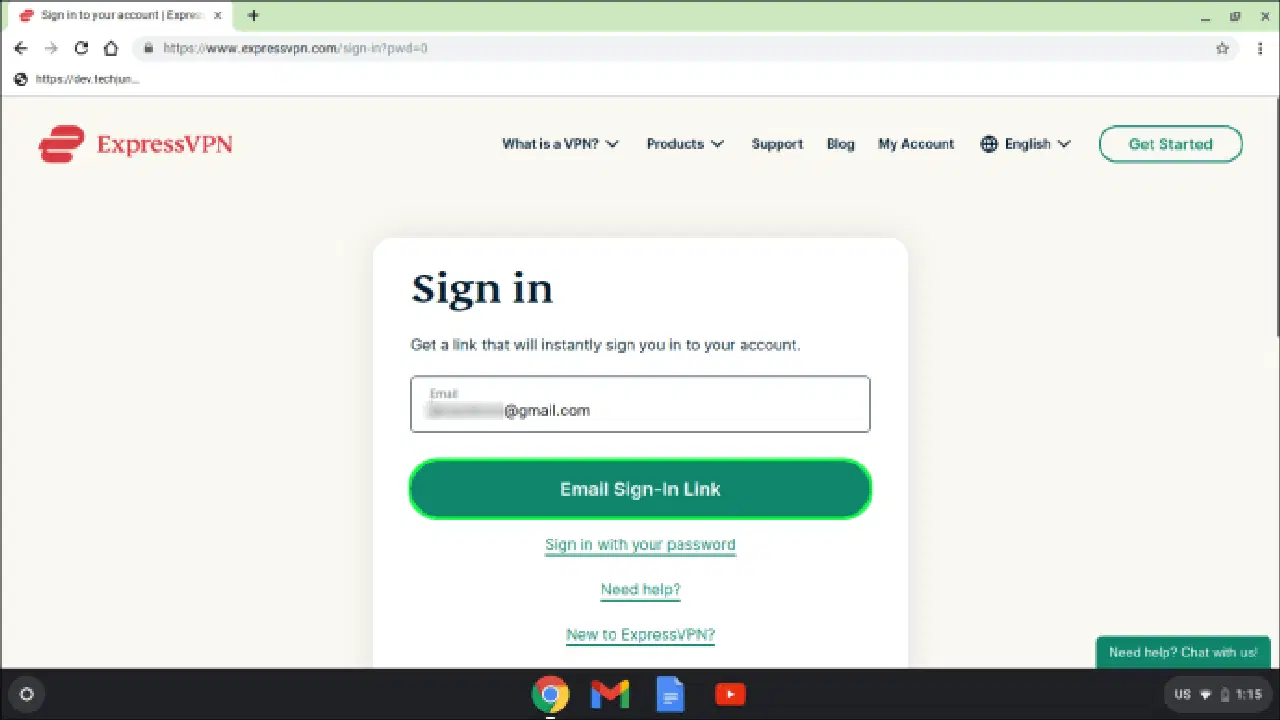
iPhone에서 웹사이트 차단을 해제하는 방법은 무엇입니까?
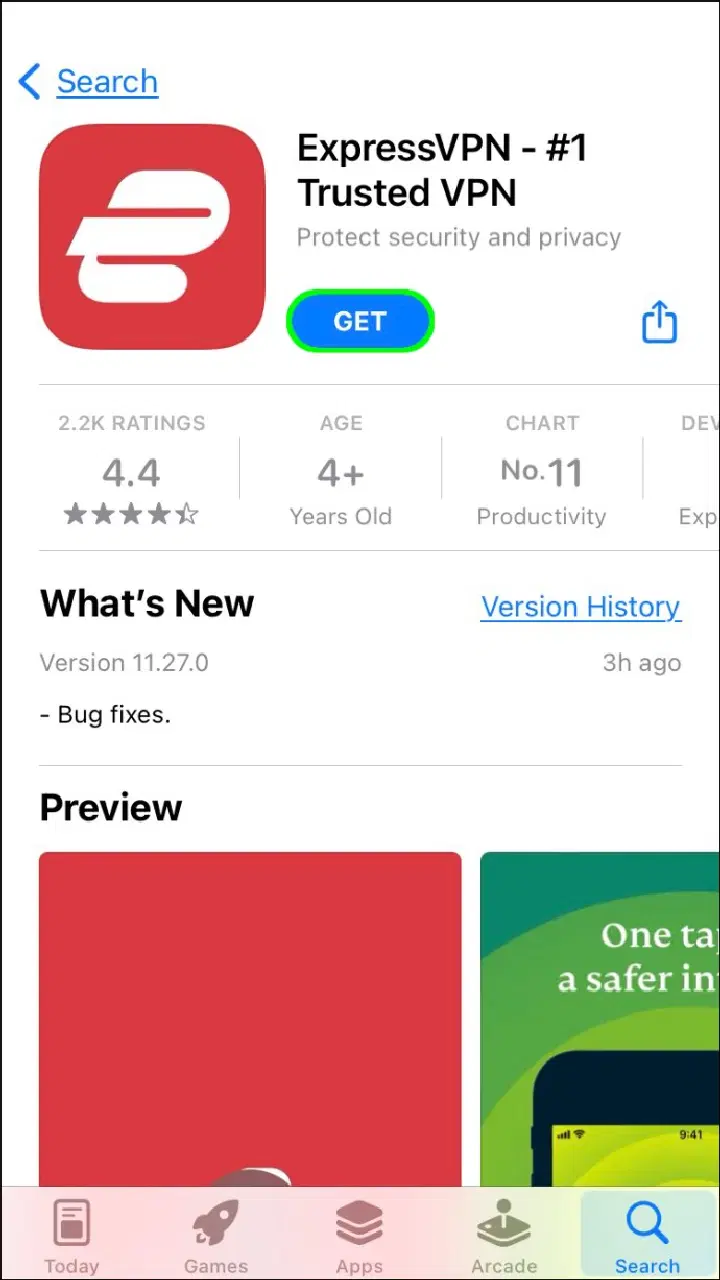
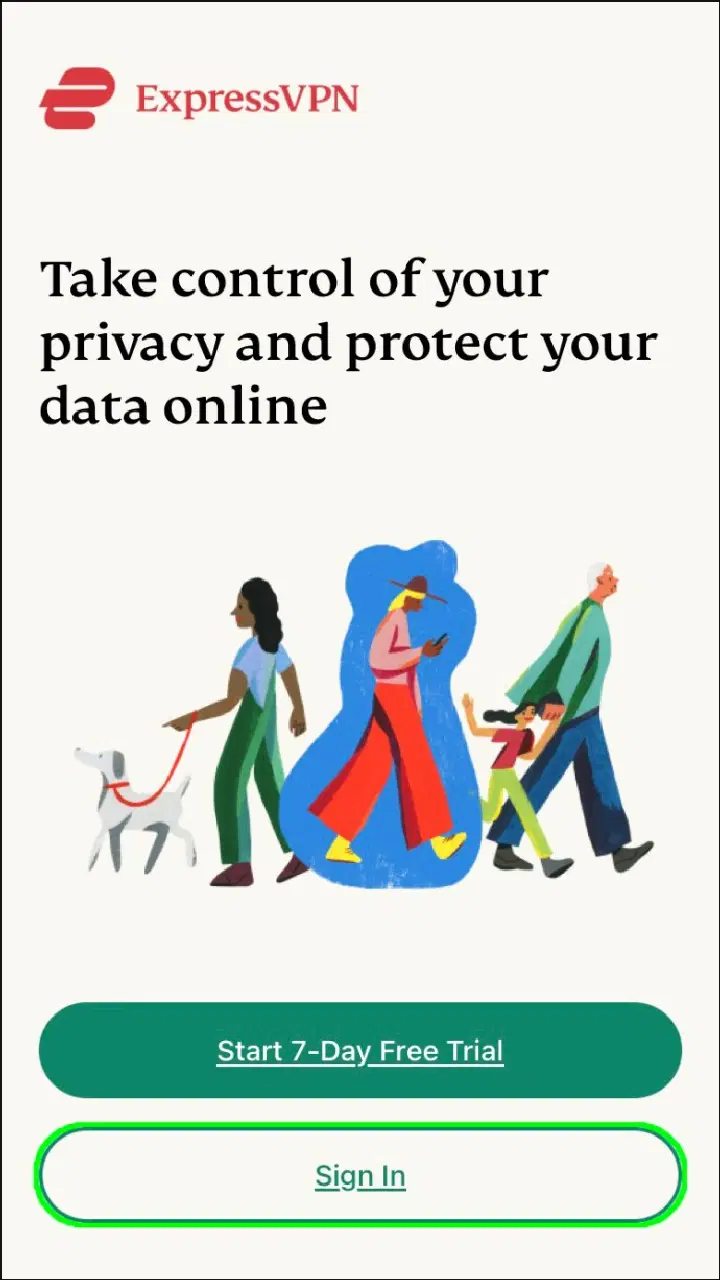
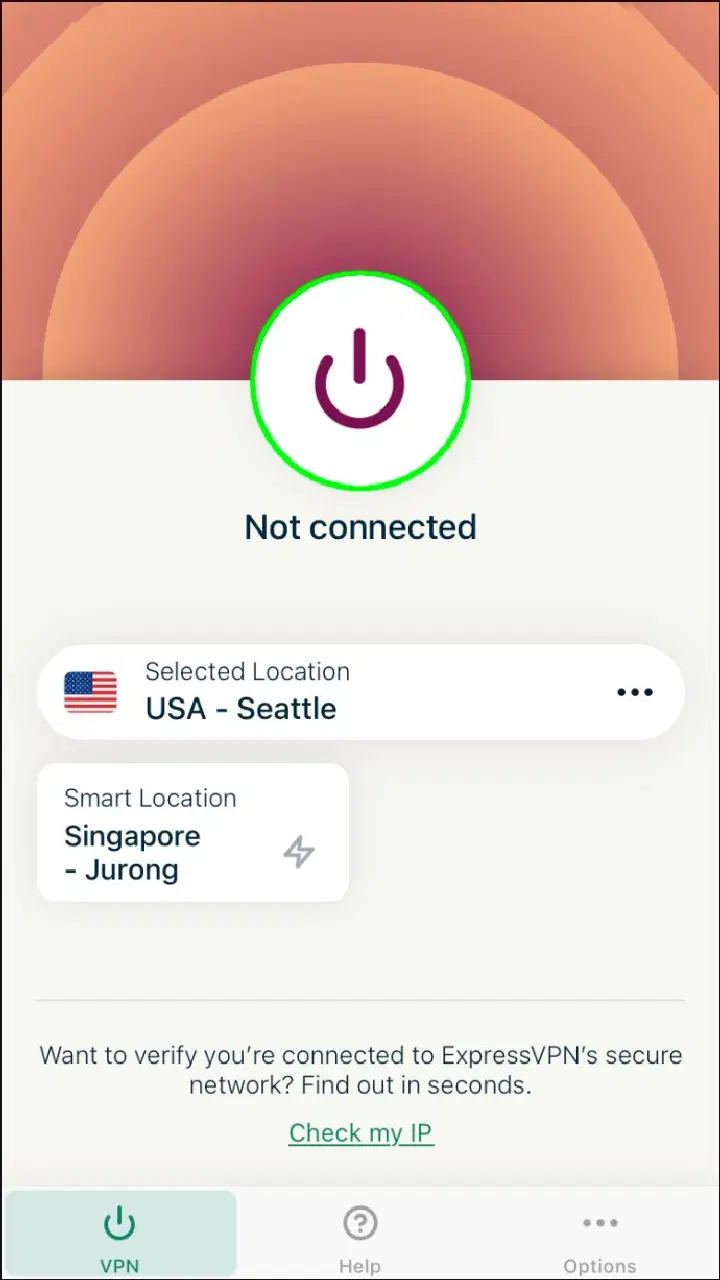
VPN은 PC뿐 아니라 모바일 장치에서도 사용할 수 있습니다. iPhone 사용자라면 다음 단계에 따라 ExpressVPN을 이용해 차단된 페이지에 접근할 수 있습니다:
특별 할인: 3개월 무료 혜택!
Android 기기에서 웹사이트 차단을 해제하는 방법
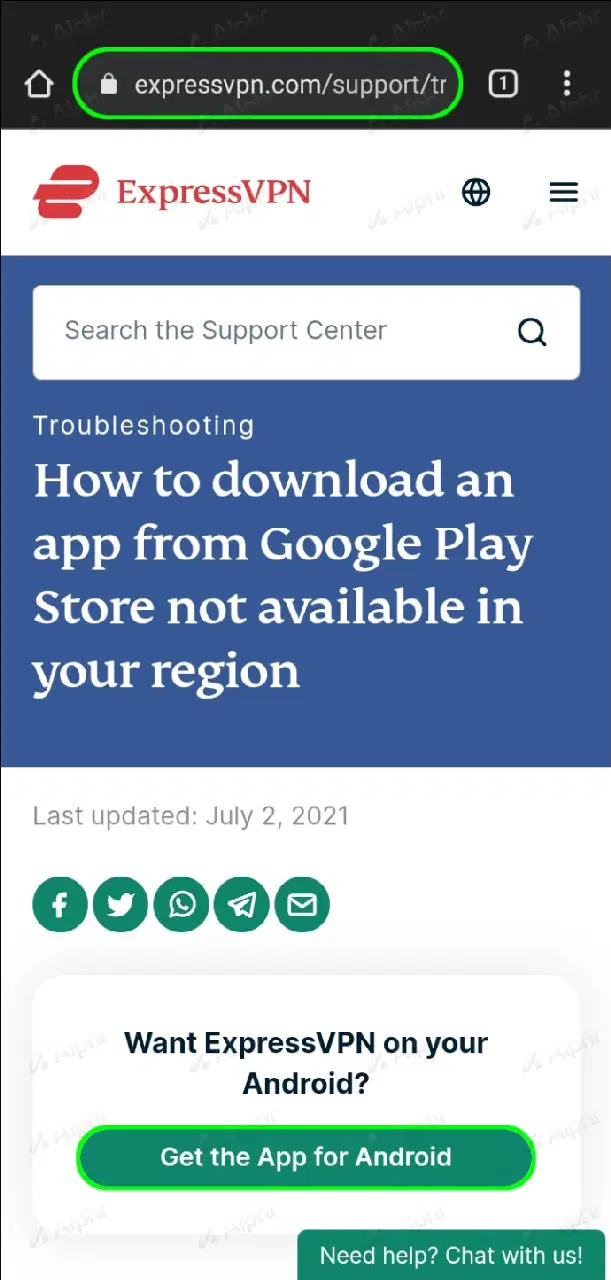
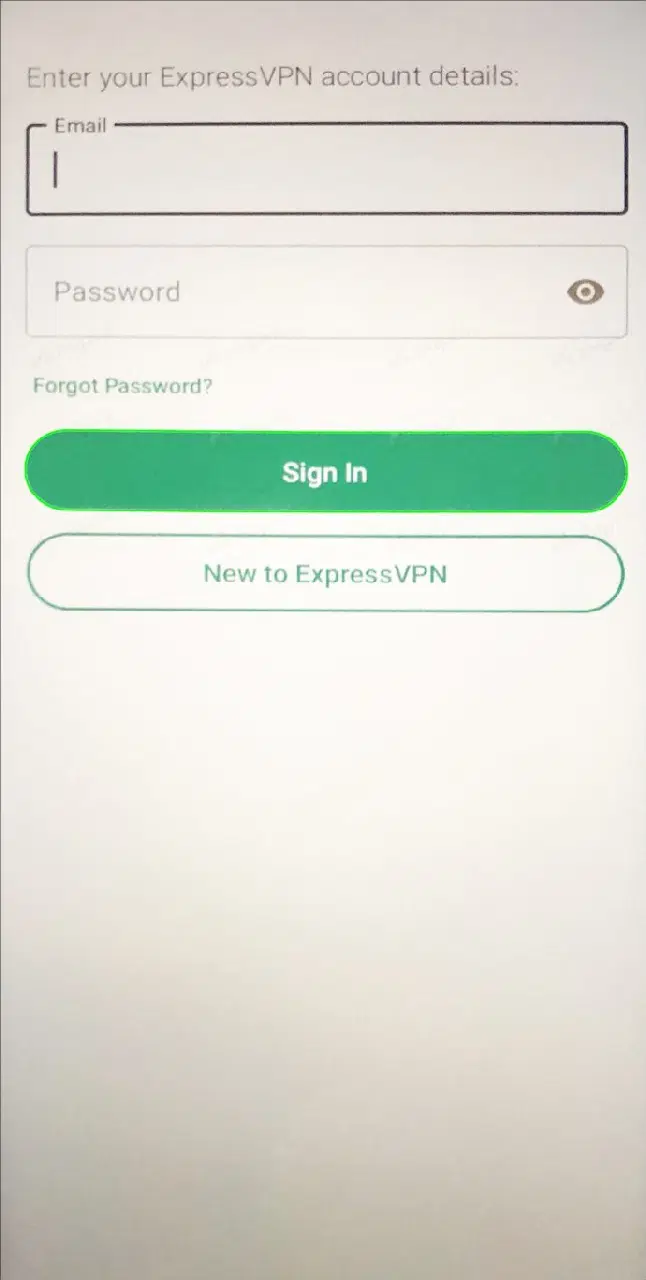
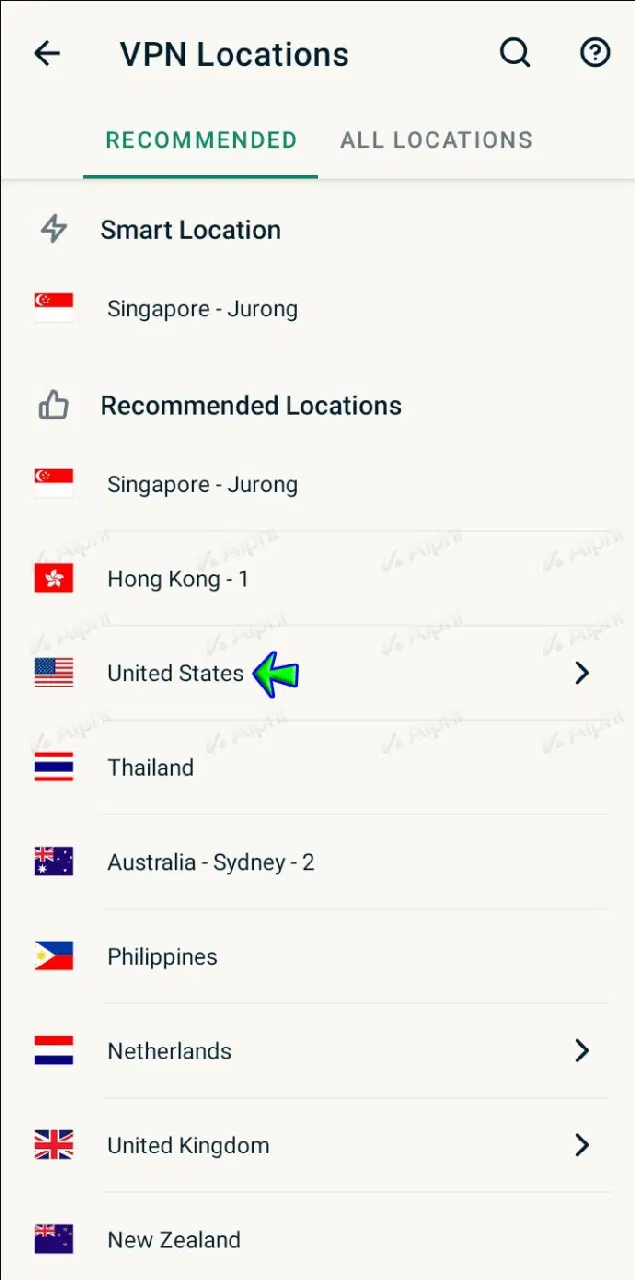
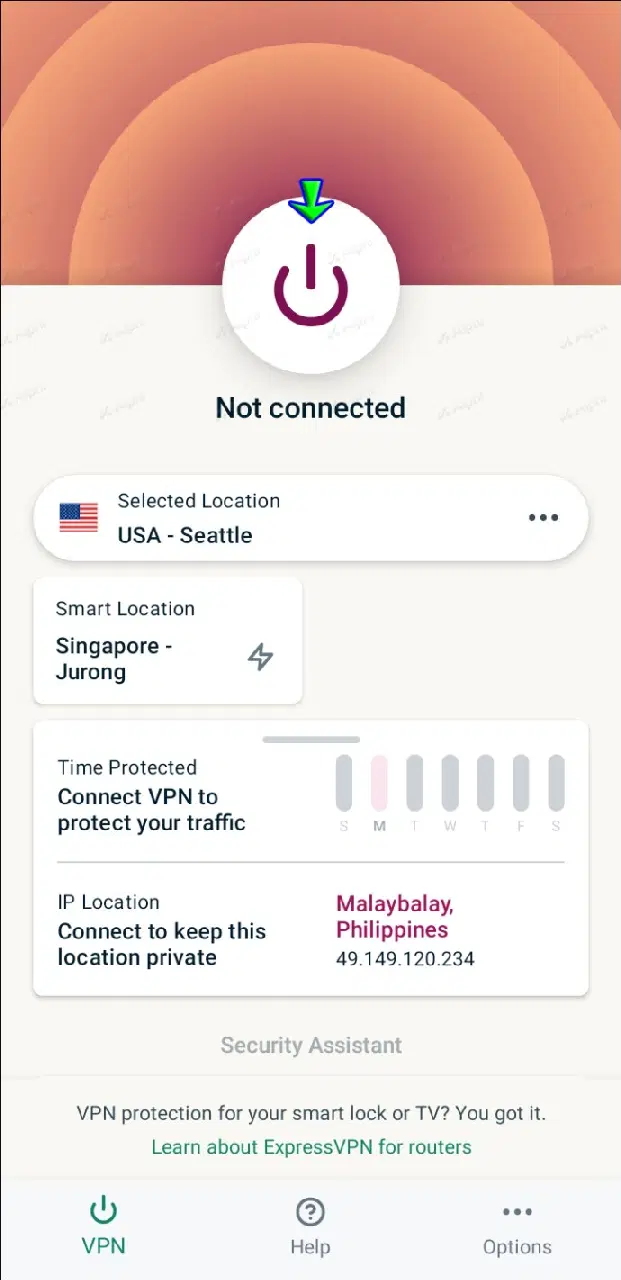
ExpressVPN은 iOS와 Android 기기 모두에서 사용할 수 있습니다. VPN을 이용하여 차단된 웹사이트에 접근하려면, 아래 지침을 따라주세요.
iPad에서 웹사이트 차단을 해제하는 방법
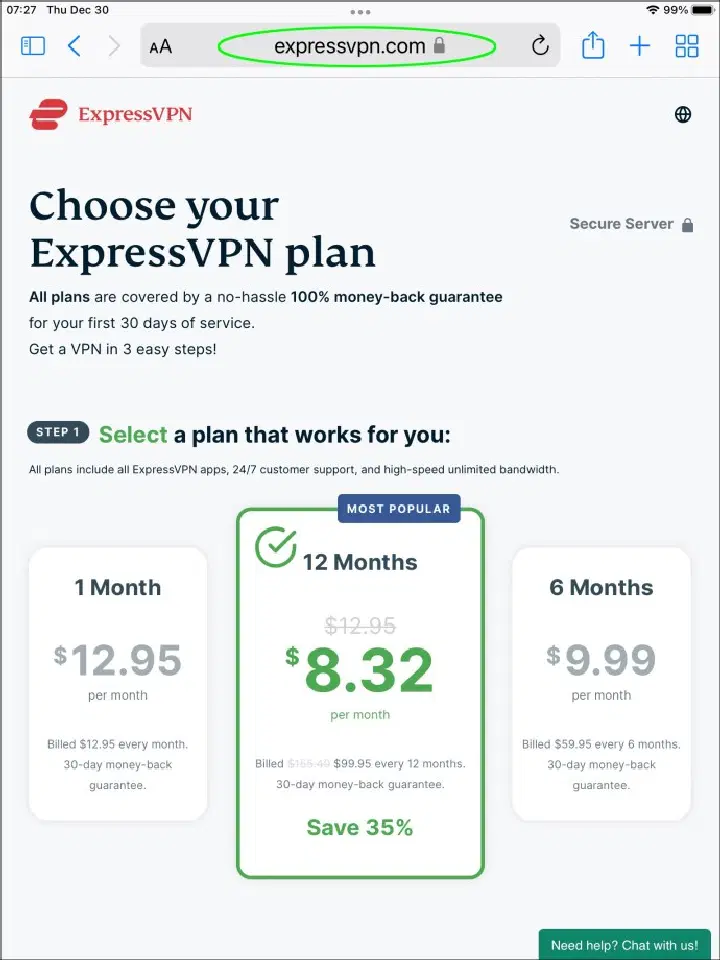
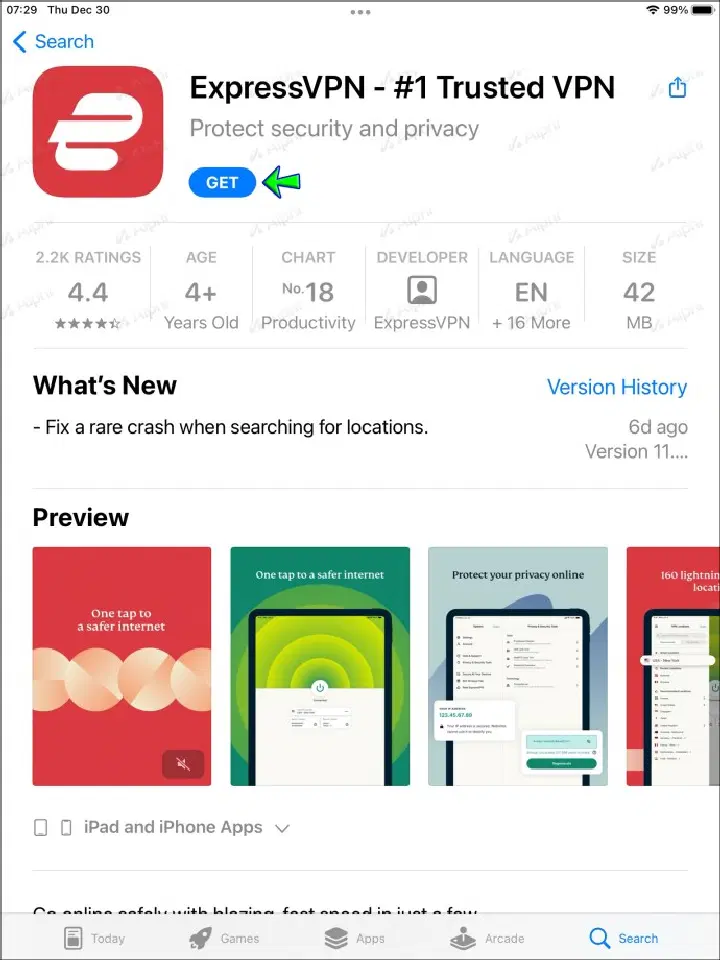
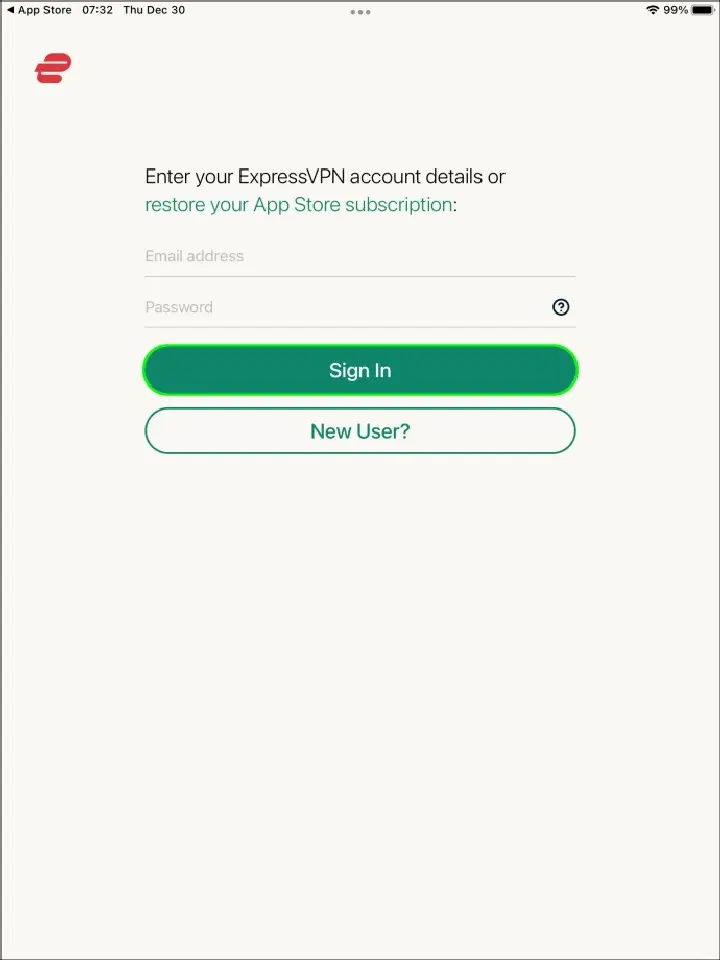
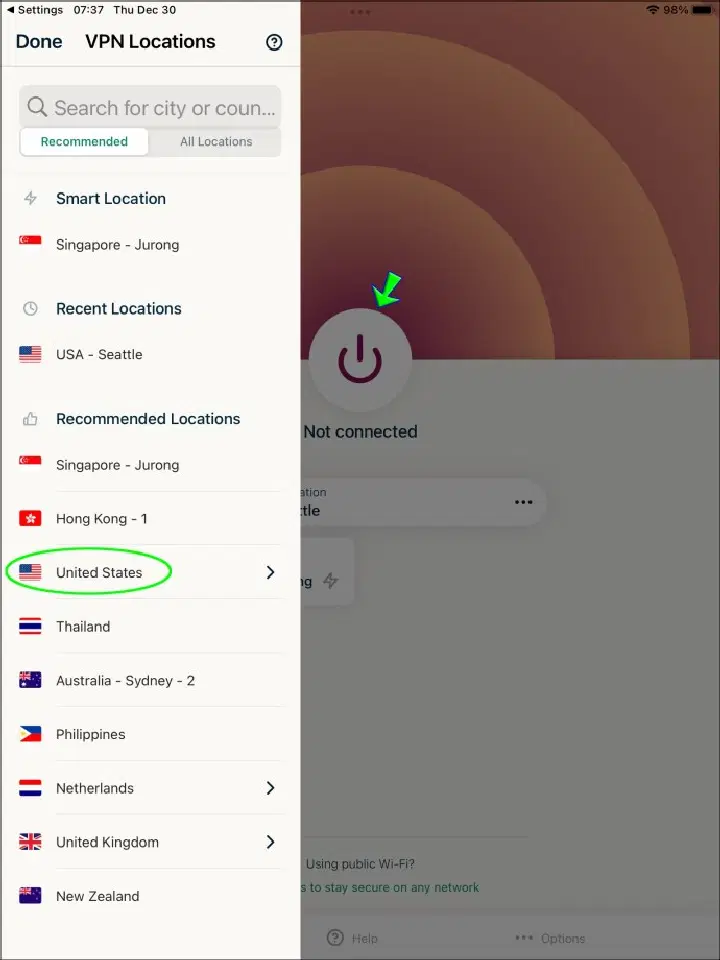
모든 VPN 서비스는 유사하게 작동하지만, ExpressVPN은 가장 안전하고 빠르며 안정적인 제공업체 중 하나입니다. ExpressVPN을 iPad에서 이용하여 차단된 웹사이트에 접근하는 방법은 다음과 같습니다.
Chrome에서 차단된 웹사이트에 접근하는 방법
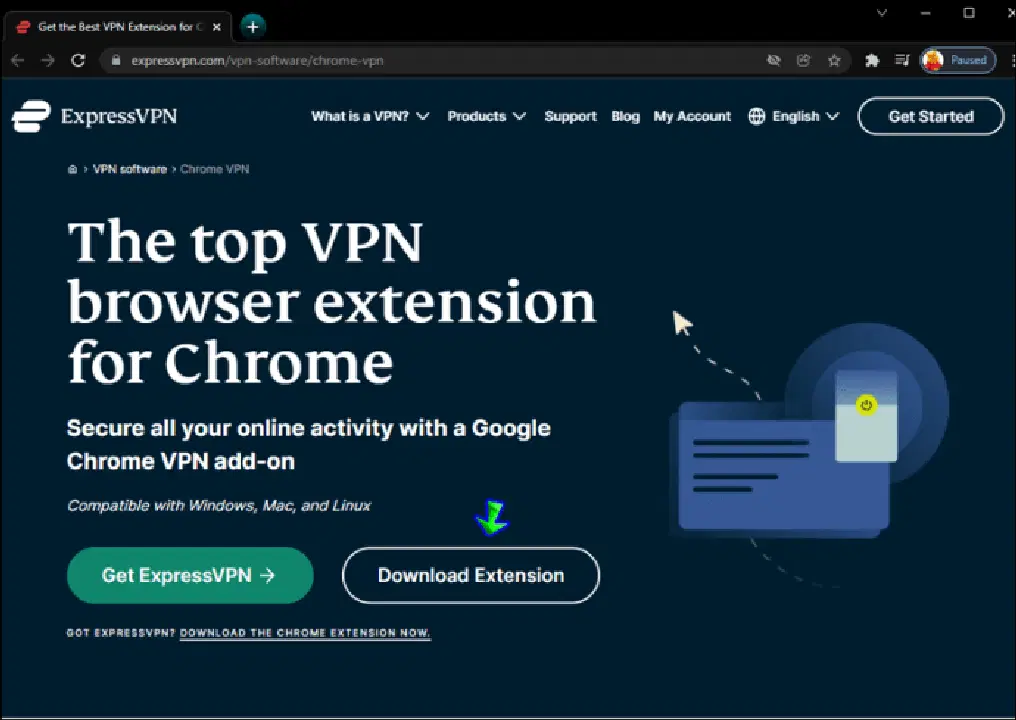
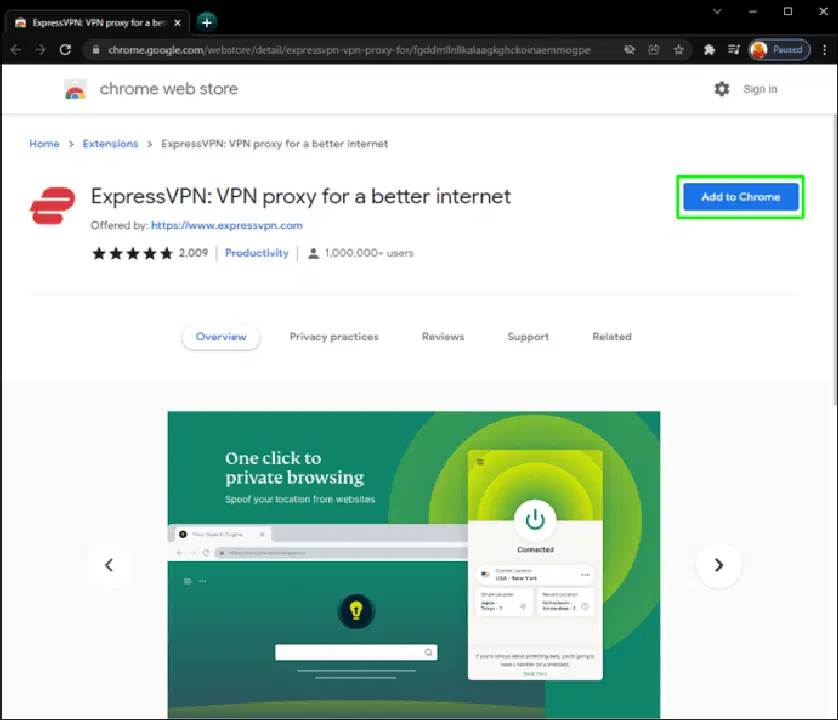
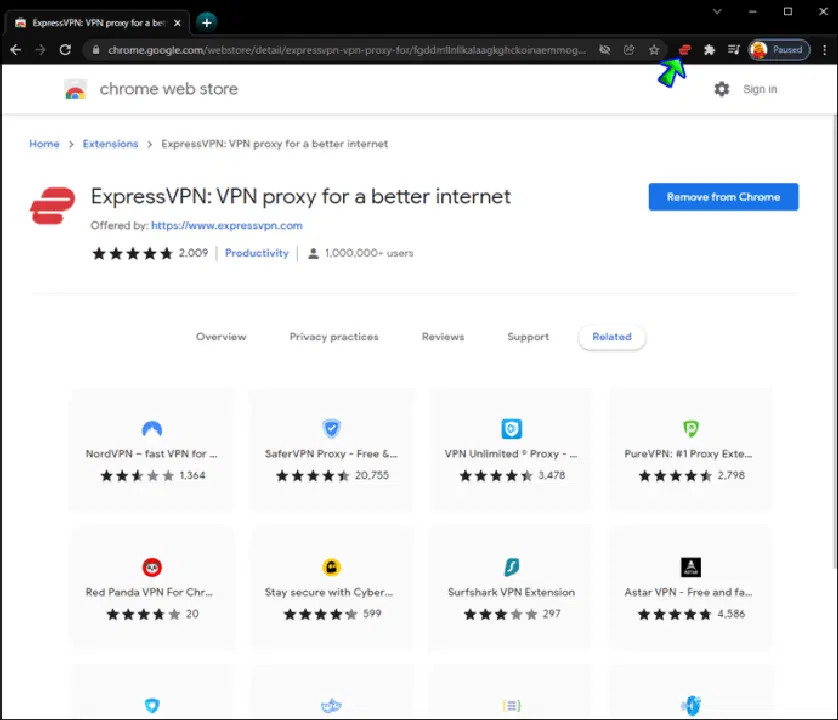
ExpressVPN 브라우저 확장 프로그램은 데이터 보안성을 강화하고 앱 제어를 용이하게 합니다. Chrome 툴바에서 바로 서버 위치를 변경하고 VPN을 연결/해제할 수 있습니다. 자체적으로 차단된 페이지 접근을 제공하지는 않지만, 추가적인 보호 계층을 제공하여 더 안전한 환경을 조성합니다. 차단된 웹사이트를 설정하고 접근하는 방법은 다음과 같습니다.
특별 할인: 3개월 무료 혜택!
Firefox에서 웹사이트 차단을 해제하는 방법
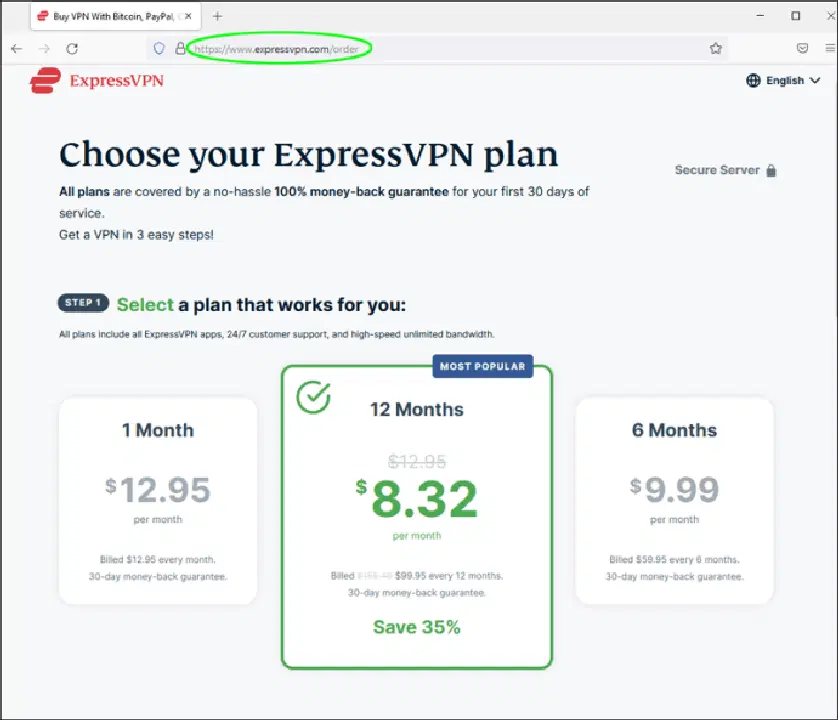
ExpressVPN은 PC 사용자에게 브라우저 확장을 통해 앱을 제어할 수 있는 편리한 방법을 제공합니다. 단독으로는 차단된 웹사이트 접근을 지원하지 않지만, 탐색 시 데이터 보호 수준을 높여줍니다. 요금제와 함께 사용하면 제한된 사이트의 차단을 해제할 수 있습니다. Firefox 확장 프로그램을 설치하려면 다음 단계를 따르십시오.
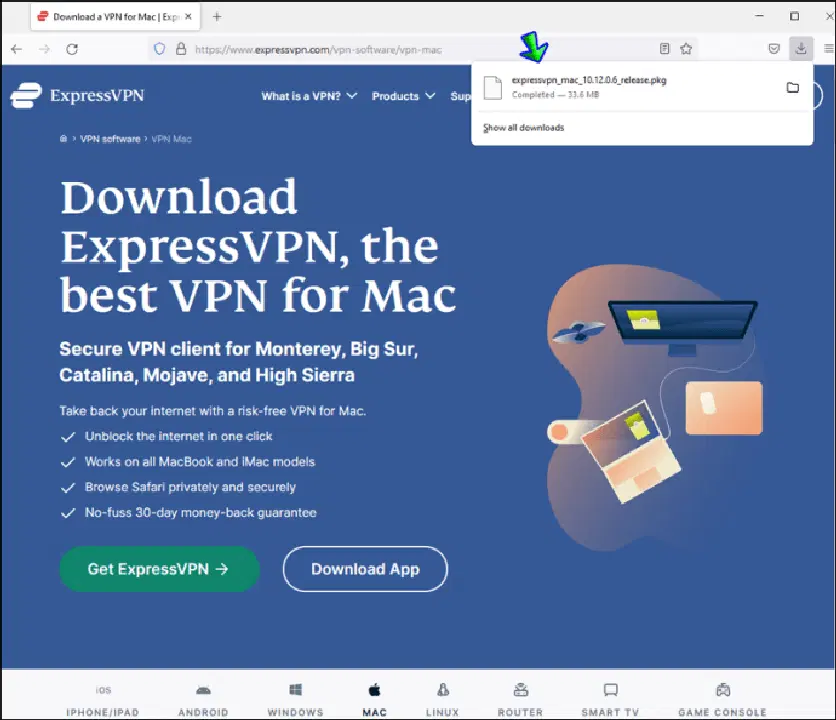
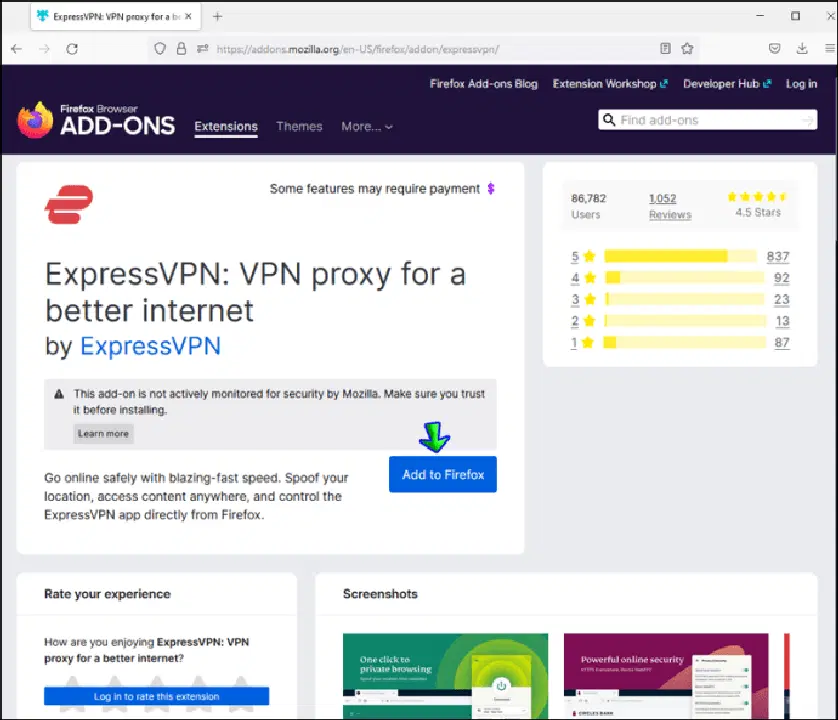
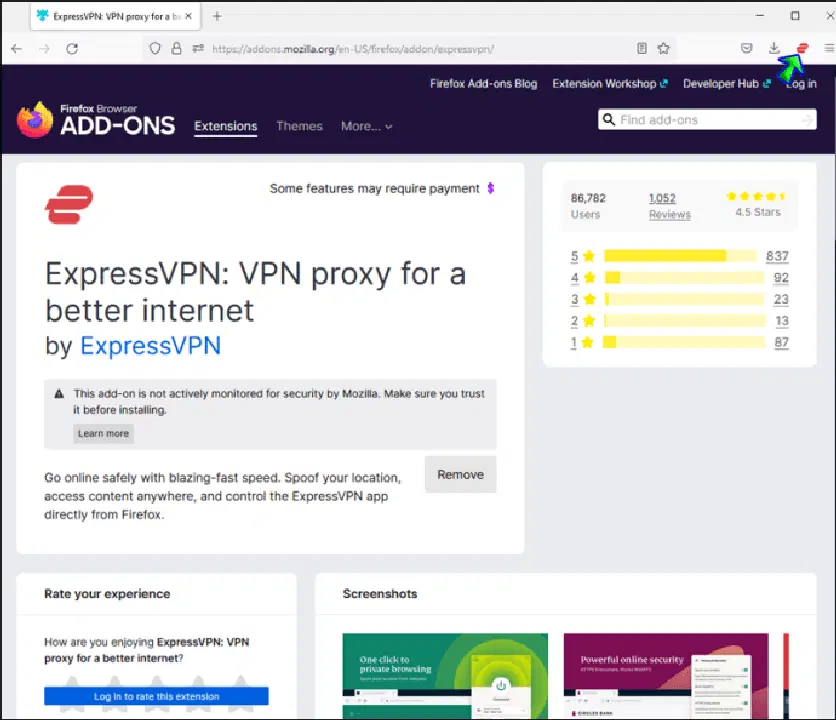
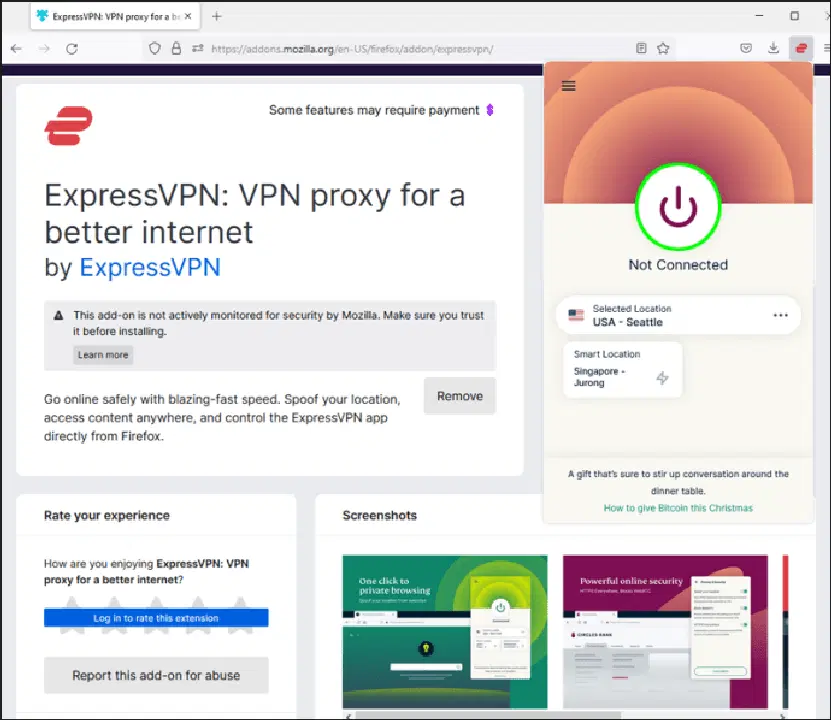
Safari에서 웹사이트 차단을 해제하는 방법
Safari 사용자는 브라우저 확장을 통해 ExpressVPN 데스크톱 앱을 편리하게 제어할 수 있습니다. 컴퓨터에서 차단된 웹사이트에 접근하려면 다음 지침을 따르세요.
VPN 없이 웹사이트 차단을 해제하는 방법
차단된 웹사이트에 접근하는 가장 효과적인 방법은 VPN을 사용하는 것입니다. VPN은 정보를 안전하게 보호하고 다양한 추가적인 혜택을 제공합니다. 하지만 VPN은 유료 서비스이기 때문에 일부 사용자에게는 부담스러울 수 있습니다. 무료로 웹사이트 차단을 해제하는 방법을 찾고 있다면, 세 가지 대안이 있습니다. 하지만 이러한 방법은 더 심각한 단점을 가지고 있으며, 어느 정도의 타협점을 찾아야 할 수 있습니다.
첫 번째 방법은 사이트 URL 주소창에서 'http://'를 'https://'로 변경한 후 사이트를 다시 로드하는 것입니다. 이 방법은 간혹 작동하지만, 웹사이트의 보안 프로토콜 수준을 낮추기 때문에 개인 정보 보호에는 적합하지 않습니다.
두 번째 방법은 IP 주소를 변경하는 것입니다. 하지만 이 방법은 어느 정도 기술적인 지식이 필요하며, 잘못하면 인터넷 연결에 문제가 생길 수 있습니다.
마지막으로 프록시 서버를 이용하여 원하는 웹사이트에 접근할 수 있습니다. 이 방법의 가장 큰 문제점은 보안이 취약하다는 것입니다. 기본적으로, 다른 사람의 서버를 이용하는 것이므로 모든 개인 정보를 신뢰해야 합니다. 다른 사람의 프록시에 연결하기 전에 신뢰할 수 있는 백신 프로그램을 실행해야 합니다. 하지만 컴퓨터에 익숙하다면 자신만의 프록시 서버를 구축할 수도 있습니다.
무제한 브라우징
저희 가이드가 웹사이트 지역 제한을 우회하고 원하는 콘텐츠에 접근하는 데 도움이 되었기를 바랍니다. VPN은 매우 유용한 서비스이며, 제한된 콘텐츠 차단 해제 외에도 많은 장점이 있습니다. 개인 정보는 온라인 탐색 시 항상 위험에 노출되어 있으며, VPN은 이러한 위험으로부터 정보를 안전하게 보호하는 데 기여합니다. 일부 국가에서는 차단된 사이트의 차단을 해제하는 것이 불법일 수 있으므로, 이용 전 해당 지역의 법률을 확인하는 것이 중요합니다.
VPN 없이 차단된 웹사이트에 무료로 접근할 수 있는 다른 방법을 알고 계신가요? 댓글 섹션에서 팁을 공유해주세요.