컴퓨터의 모든 단축키 목록
오늘날 컴퓨터, 데스크탑 및 여러 기기들은 우리 생활에 없어서는 안 될 필수 도구입니다. 이러한 기기들을 효율적으로 사용하기 위한 핵심 기술 중 하나는 키보드 탐색 능력입니다. 키보드 단축키를 능숙하게 사용하는 것은 컴퓨터 사용 속도를 높이고 작업 효율성을 향상시키는 데 매우 중요합니다. 본 글에서는 A부터 Z까지 다양한 단축키를 소개하며, 컴퓨터 활용 능력을 한 단계 업그레이드하는 데 도움을 드리고자 합니다. 이미 많은 단축키를 알고 계시겠지만, 새로운 단축키를 배우고 기존의 단축키를 재확인하는 시간을 가져보시기 바랍니다.
컴퓨터 단축키, 왜 알아야 할까요?
단축키는 컴퓨터 소프트웨어에서 작업을 훨씬 빠르고 간편하게 만들어줍니다. 일반적으로 Alt, Command (macOS 사용자), Ctrl, Shift 키와 다른 키의 조합으로 구성됩니다. 예를 들어 "Ctrl + S"는 Ctrl 키와 S 키를 동시에 누르라는 의미입니다. 메뉴에서 밑줄이 그어진 문자를 통해 해당 기능의 단축키를 쉽게 확인할 수 있습니다. Alt 키를 누른 상태에서 '파일' 메뉴의 밑줄쳐진 'F'키를 누르면 '파일' 메뉴가 활성화됩니다. 많은 프로그램에서 유사한 단축키가 사용되므로 몇 가지 기본적인 단축키를 기억해두면 다양한 상황에서 유용하게 활용할 수 있습니다.
자주 사용하는 기본 키보드 단축키
다음은 가장 일반적으로 사용되는 키보드 단축키 목록입니다.
- Alt + F: 현재 프로그램의 '파일' 메뉴를 엽니다.
- Alt + E: 현재 프로그램의 '편집' 메뉴를 엽니다.
- Alt + Tab: 열려 있는 프로그램 간에 전환합니다.
- F1: 도움말 정보를 표시합니다. (대부분의 Windows 프로그램에서 작동)
- F2: 선택한 파일 또는 폴더의 이름을 변경합니다.
- F5: 현재 프로그램 창을 새로 고칩니다.
- Ctrl + D: 인터넷 브라우저에서 현재 페이지를 북마크에 추가합니다.
- Ctrl + N: 새 문서 또는 빈 문서를 만들거나 새 탭을 엽니다.
- Ctrl + O: 파일을 엽니다.
- Ctrl + A: 모든 텍스트를 선택합니다.
- Ctrl + B: 선택한 텍스트를 굵게 만듭니다.
- Ctrl + I: 선택한 텍스트를 기울임꼴로 만듭니다.
- Ctrl + U: 선택한 텍스트에 밑줄을 긋습니다.
- Ctrl + F: 현재 문서 또는 창에서 '찾기' 창을 엽니다.
- Ctrl + S: 현재 문서를 저장합니다.
- Ctrl + X: 선택한 항목을 잘라냅니다.
- Shift + Del: 선택한 항목을 잘라냅니다 (휴지통으로 보내지 않음).
- Ctrl + C: 선택한 항목을 복사합니다.
- Ctrl + Ins: 선택한 항목을 복사합니다.
- Ctrl + V: 붙여넣습니다.
- Shift + Ins: 붙여넣습니다.
- Ctrl + Y: 마지막 작업을 다시 실행합니다.
- Ctrl + Z: 마지막 작업을 취소합니다.
- Ctrl + K: 선택한 텍스트에 하이퍼링크를 삽입합니다.
- Ctrl + P: 현재 페이지 또는 문서를 인쇄합니다.
- Home: 커서를 현재 줄의 시작 부분으로 이동합니다.
- Ctrl + Home: 커서를 문서의 시작 부분으로 이동합니다.
- End: 커서를 현재 줄의 끝 부분으로 이동합니다.
- Ctrl + End: 커서를 문서의 끝 부분으로 이동합니다.
- Shift + Home: 커서 위치에서 줄의 시작 부분까지 텍스트를 선택합니다.
- Shift + End: 커서 위치에서 줄의 끝 부분까지 텍스트를 선택합니다.
- Ctrl + 왼쪽 화살표: 커서를 한 단어씩 왼쪽으로 이동합니다.
- Ctrl + 오른쪽 화살표: 커서를 한 단어씩 오른쪽으로 이동합니다.
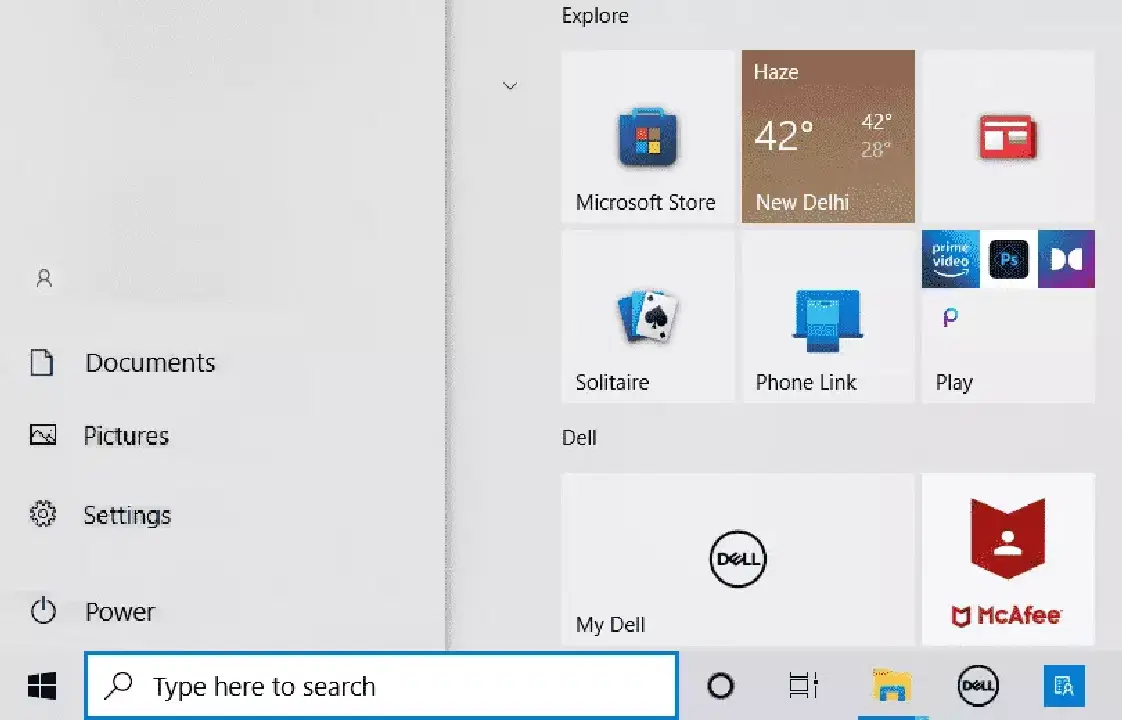
- Ctrl + Esc: '시작' 메뉴를 엽니다.
- Ctrl + Shift + Esc: Windows 작업 관리자를 엽니다.
- Alt + F4: 현재 활성화된 프로그램을 닫습니다.
- Alt + Enter: 선택한 항목의 속성을 엽니다.
- Windows 키 + L: 컴퓨터를 잠급니다.
- Windows 키 + X: Windows 고급 사용자 작업 메뉴를 엽니다.
- Windows 키 + 아래쪽 화살표: 현재 창을 최소화합니다.
- Windows 키 + 위쪽 화살표: 현재 창을 최대화합니다.
특수 문자 입력 단축키
키보드에서 직접 입력하기 어려운 특수 문자를 삽입하는 단축키 목록입니다.
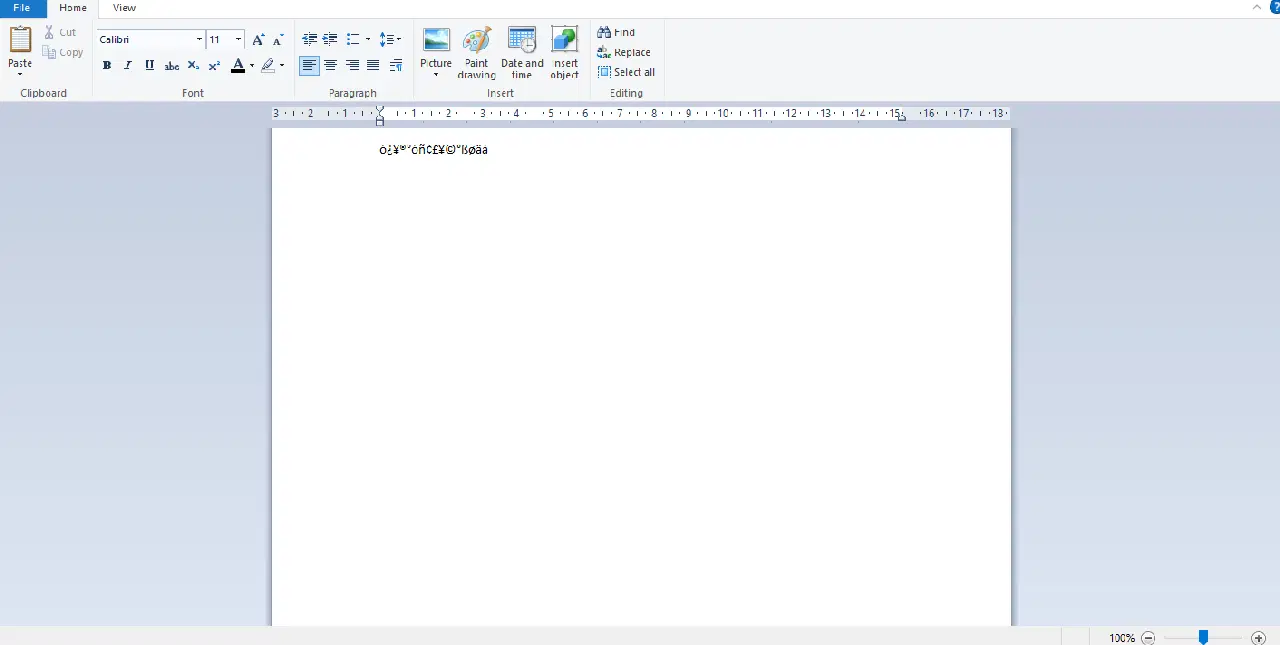
- Alt + 0224: à
- Alt + 0232: è
- Alt + 0236: ì
- Alt + 0242: ò
- Alt + 0241: ñ
- Alt + 0228: ä
- Alt + 0246: ö
- Alt + 0252: ü
- Alt + 0248: ø
- Alt + 0223: ß
- Alt + 0198: Æ
- Alt + 0231: ç
- Alt + 0191: ¿
- Alt + 0176: ° (도 기호)
- Alt + 0177: ± (더하기/빼기 기호)
- Alt + 0153: ™
- Alt + 0169: ©
- Alt + 0174: ®
- Alt + 0128: € (유로 통화)
- Alt + 0162: ¢ (센트 기호)
- Alt + 0163: £ (영국 파운드 통화)
- Alt + 0165: ¥ (일본 엔 통화)
Windows 운영체제 단축키
Windows 환경에서 효율적인 작업을 돕는 다양한 단축키들을 소개합니다.
- Windows 키: 시작 메뉴를 열거나 닫습니다.
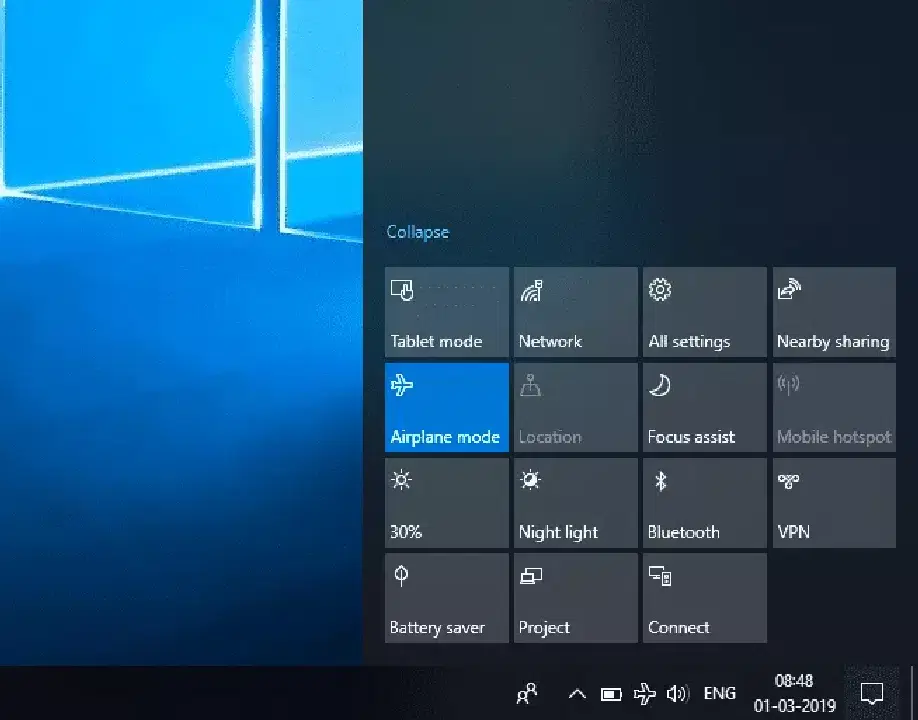
- Windows 키 + A: 알림 센터를 엽니다.
- Windows 키 + C: Cortana 듣기 모드를 활성화합니다.
- Windows 키 + D: 바탕화면을 표시하거나 숨깁니다.
- Windows 키 + E: 파일 탐색기를 엽니다.
- Windows 키 + G: 게임 중 게임 바를 엽니다.
- Windows 키 + H: 공유 기능을 엽니다.
- Windows 키 + I: 설정을 엽니다.
- Windows 키 + K: 연결 빠른 작업을 엽니다.
- Windows 키 + L: PC를 잠그거나 계정을 전환합니다.
- Windows 키 + M: 모든 창을 최소화합니다.
- Windows 키 + R: '실행' 대화 상자를 엽니다.
- Windows 키 + S: 검색 기능을 엽니다.
- Windows 키 + U: 접근성 센터를 엽니다.
- Windows 키 + X: 빠른 링크 메뉴를 엽니다.
- Windows 키 + 숫자: 작업 표시줄에 고정된 앱을 엽니다 (숫자에 해당하는 위치).
- Windows 키 + 왼쪽 화살표: 현재 창을 화면 왼쪽으로 정렬합니다.
- Windows 키 + 오른쪽 화살표: 현재 창을 화면 오른쪽으로 정렬합니다.
- Windows 키 + 위쪽 화살표: 현재 창을 최대화합니다.
- Windows 키 + 아래쪽 화살표: 현재 창을 최소화합니다.
- Windows 키 + 쉼표: 바탕화면을 잠시 표시합니다.
- Windows 키 + Ctrl + D: 가상 데스크톱을 추가합니다.
- Windows 키 + Ctrl + 왼쪽/오른쪽 화살표: 가상 데스크톱 간에 전환합니다.
- Windows 키 + Ctrl + F4: 현재 가상 데스크톱을 닫습니다.
- Windows 키 + Enter: 내레이터를 엽니다.
- Windows 키 + Home: 현재 창을 제외한 모든 창을 최소화합니다. (다시 누르면 복원)
- Windows 키 + PrtScn: 스크린샷을 '스크린샷' 폴더에 저장합니다.
- Windows 키 + Shift + 위쪽 화살표: 창을 화면 위아래로 늘립니다.
- Windows 키 + Tab: 작업 보기를 엽니다.
- Windows 키 + 더하기(+): 돋보기로 화면을 확대합니다.
- Windows 키 + 빼기(-): 돋보기로 화면을 축소합니다.
- Ctrl + Shift + Esc: 작업 관리자를 엽니다.
- Alt + Tab: 열려있는 앱 간에 전환합니다.
- Alt + 왼쪽 화살표: 이전 페이지로 이동합니다.
- Alt + 오른쪽 화살표: 다음 페이지로 이동합니다.
- Alt + Page Up: 한 화면 위로 이동합니다.
- Alt + Page Down: 한 화면 아래로 이동합니다.
- Ctrl + Alt + Tab: 열려 있는 앱들을 보여줍니다.
- Ctrl + C: 선택한 항목을 클립보드에 복사합니다.
- Ctrl + X: 선택한 항목을 잘라냅니다.
- Ctrl + V: 클립보드 내용을 붙여넣습니다.
- Ctrl + A: 모든 내용을 선택합니다.
- Ctrl + Z: 실행 취소합니다.
- Ctrl + Y: 재실행합니다.
- Ctrl + D: 선택한 항목을 삭제하고 휴지통으로 보냅니다.
- Ctrl + Esc: 시작 메뉴를 엽니다.
- Ctrl + Shift: 키보드 레이아웃을 전환합니다.
- Ctrl + Shift + Esc: 작업 관리자를 엽니다.
- Ctrl + F4: 활성 창을 닫습니다.
- End: 활성 창의 가장 아래쪽으로 이동합니다.
- Home: 활성 창의 가장 위쪽으로 이동합니다.
- Num Lock + 별표(*): 선택한 폴더 아래의 모든 하위 폴더를 표시합니다.
- Num Lock + 더하기(+): 선택한 폴더의 내용을 표시합니다.
F1 ~ F12 기능 키 단축키
키보드 상단에 위치한 기능 키들을 활용한 단축키를 소개합니다.
- F1 키
대부분의 프로그램에서 도움말 창을 엽니다. 또한, BIOS 또는 CMOS 설정에 접근할 때도 사용됩니다.
Windows + F1을 누르면 Microsoft Windows 도움말 및 지원 센터가 실행됩니다.
- F2 키
Windows에서 선택한 파일, 폴더 또는 아이콘의 이름을 변경할 때 사용됩니다. 일부 시스템에서는 CMOS 설정에 접근하는 데도 사용됩니다.
- F3 키
많은 프로그램에서 검색 기능을 엽니다.
- F4 키
Windows XP 및 Excel에서 찾기 창을 엽니다.
- F5 키
바탕화면, 창, 문서 또는 웹페이지를 새로 고칩니다. 웹 브라우저에서 Ctrl + F5 또는 Shift + F5를 누르면 페이지를 완전히 다시 다운로드합니다.
- F6 키
Internet Explorer, Mozilla Firefox, Google Chrome 등에서 주소 표시줄로 커서를 이동시킵니다. 일부 노트북에서는 스피커 볼륨을 낮추는 데 사용되기도 합니다.
- F7 키
일부 노트북에서 스피커 볼륨을 높이는 데 사용됩니다.
- F8 키
Windows 시작 메뉴를 엽니다. Windows 안전 모드로 진입할 때도 사용됩니다. 일부 시스템에서는 Windows 복구 시스템에 접근할 수도 있습니다.
- F9 키
Quark 5.0에서 측정 도구 모음에 접근하는 데 사용됩니다.
- F10 키
Compaq, HP, Sony 시스템에서 숨겨진 복구 파티션에 접근하는 데 사용됩니다. CMOS 설정에 접근할 때도 사용됩니다. 일부 노트북에서는 화면 밝기를 높일 때도 사용됩니다.
- F11 키
eMachines, Gateway, Lenovo 컴퓨터에서 숨겨진 복구 파티션에 접근하는 데 사용됩니다.
- F12 키
브라우저의 디버깅 도구를 실행하거나, 부팅 가능한 장치 목록을 표시할 때 사용됩니다.
MS 워드 단축키
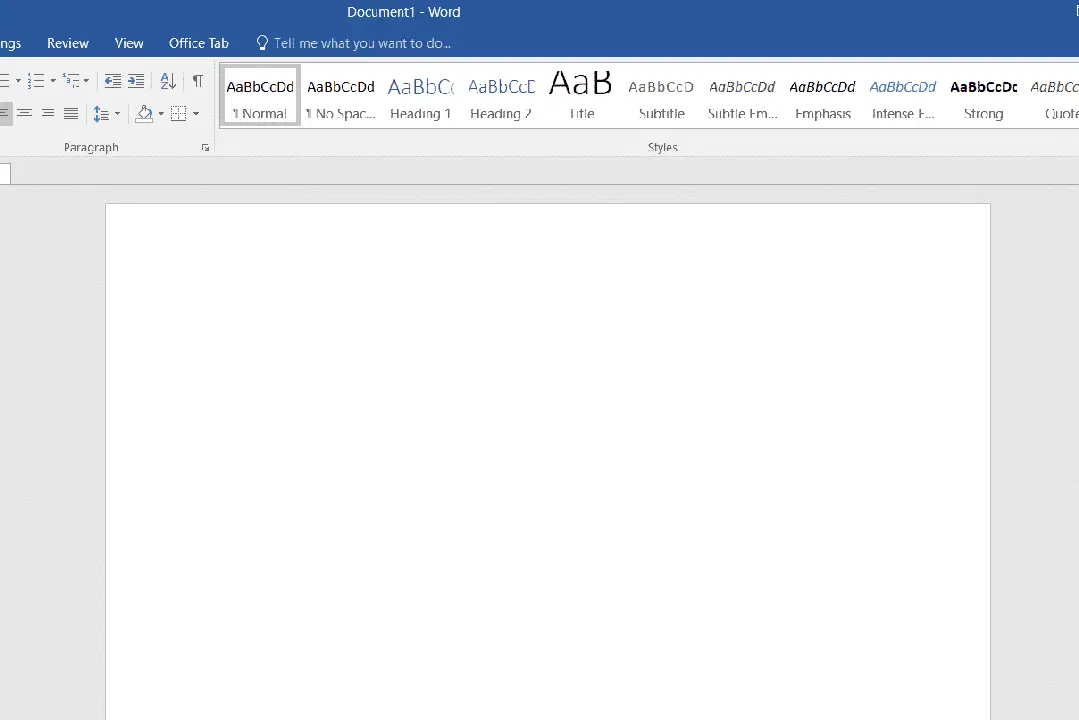
Microsoft Word에서 생산성을 높여주는 단축키들을 소개합니다.
- Ctrl + B: 선택한 텍스트를 굵게 만듭니다.
- Ctrl + C: 선택한 텍스트를 복사합니다.
- Ctrl + X: 선택한 텍스트를 잘라냅니다.
- Ctrl + N: 새 문서 또는 빈 문서를 엽니다.
- Ctrl + O: 파일 열기 옵션을 엽니다.
- Ctrl + P: 인쇄 창을 엽니다.
- Ctrl + F: 찾기 상자를 엽니다.
- Ctrl + I: 선택한 텍스트를 기울임꼴로 만듭니다.
- Ctrl + K: 하이퍼링크를 삽입합니다.
- Ctrl + U: 선택한 텍스트에 밑줄을 긋습니다.
- Ctrl + V: 붙여넣습니다.
- Ctrl + G: '찾기 및 바꾸기' 옵션을 엽니다.
- Ctrl + H: '찾기 및 바꾸기' 옵션을 엽니다.
- Ctrl + J: 단락을 양쪽 맞춤으로 정렬합니다.
- Ctrl + L: 선택한 텍스트 또는 줄을 왼쪽으로 정렬합니다.
- Ctrl + Q: 선택한 단락을 왼쪽으로 정렬합니다.
- Ctrl + E: 선택한 텍스트 또는 줄을 가운데로 정렬합니다.
- Ctrl + R: 선택한 텍스트 또는 줄을 오른쪽으로 정렬합니다.
- Ctrl + M: 단락을 들여쓰기합니다.
- Ctrl + T: 내어쓰기합니다.
- Ctrl + D: 글꼴 옵션을 엽니다.
- Ctrl + Shift + F: 글꼴을 변경합니다.
- Ctrl + Shift + >: 선택한 글꼴 크기를 1pt 증가시킵니다.
- Ctrl + ]: 선택한 글꼴 크기를 1pt 증가시킵니다. [ : 선택한 글꼴 크기를 1pt 감소시킵니다.
- Ctrl + Shift + *: 인쇄되지 않는 문자들을 표시하거나 숨깁니다.
- Ctrl + (왼쪽 화살표): 커서를 한 단어씩 왼쪽으로 이동합니다.
- Ctrl + (오른쪽 화살표): 커서를 한 단어씩 오른쪽으로 이동합니다.
- Ctrl + (위쪽 화살표): 커서를 줄 또는 단락의 시작 부분으로 이동합니다.
- Ctrl + (아래쪽 화살표): 커서를 단락의 끝 부분으로 이동합니다.
- Ctrl + Del: 커서 오른쪽의 단어를 삭제합니다.
- Ctrl + Backspace: 커서 왼쪽의 단어를 삭제합니다.
- Ctrl + End: 커서를 문서의 끝 부분으로 이동합니다.
- Ctrl + Home: 커서를 문서의 시작 부분으로 이동합니다.
- Ctrl + Space: 선택한 텍스트를 기본 글꼴로 재설정합니다.
- Ctrl + 1: 한 줄 간격으로 설정합니다.
- Ctrl + 2: 두 줄 간격으로 설정합니다.
- Ctrl + 5: 1.5줄 간격으로 설정합니다.
- Ctrl + Alt + 1: 텍스트를 '제목 1'로 변경합니다.
- Ctrl + Alt + 2: 텍스트를 '제목 2'로 변경합니다.
- Ctrl + Alt + 3: 텍스트를 '제목 3'로 변경합니다.
- Shift + F3: 선택한 텍스트의 대소문자를 변경합니다.
- Shift + Insert: 붙여넣습니다.
- F4: 마지막 작업을 반복합니다 (Word 2000 이상).
- F7: 선택한 텍스트 또는 문서의 맞춤법 검사를 실행합니다.
- Shift + F7: 유의어 사전을 활성화합니다.
- F12: 다른 이름으로 저장합니다.
- Ctrl + S: 저장합니다.
- Shift + F12: 저장합니다.
- Alt + Shift + D: 현재 날짜를 삽입합니다.
- Alt + Shift + T: 현재 시간을 삽입합니다.
- Ctrl + W: 문서를 닫습니다.
- Ctrl + Equal sign(=): 선택한 텍스트를 아래 첨자로 설정합니다.
- Ctrl + Shift + Equal sign(=): 선택한 텍스트를 위 첨자로 설정합니다.
MS 파워포인트 단축키
Microsoft PowerPoint에서 프레젠테이션을 효과적으로 만들기 위한 단축키를 소개합니다.

- Ctrl + Shift + <: 선택한 텍스트의 글꼴 크기를 1pt 감소시킵니다.
- CTRL + G: 개체를 그룹화합니다.
- Ctrl + M: 선택한 슬라이드 다음에 새 슬라이드를 만듭니다.
- CTRL + D: 현재 슬라이드를 복제합니다.
- Esc: 슬라이드 쇼를 종료하고 편집 모드로 돌아갑니다.
- Ctrl + K: 하이퍼링크를 삽입합니다.
- Ctrl + Shift + >: 선택한 텍스트의 글꼴 크기를 1pt 증가시킵니다.
- F5: 첫 번째 슬라이드부터 프레젠테이션을 시작합니다.
- Ctrl + N: 새 프레젠테이션을 만듭니다.
MS 엑셀 단축키
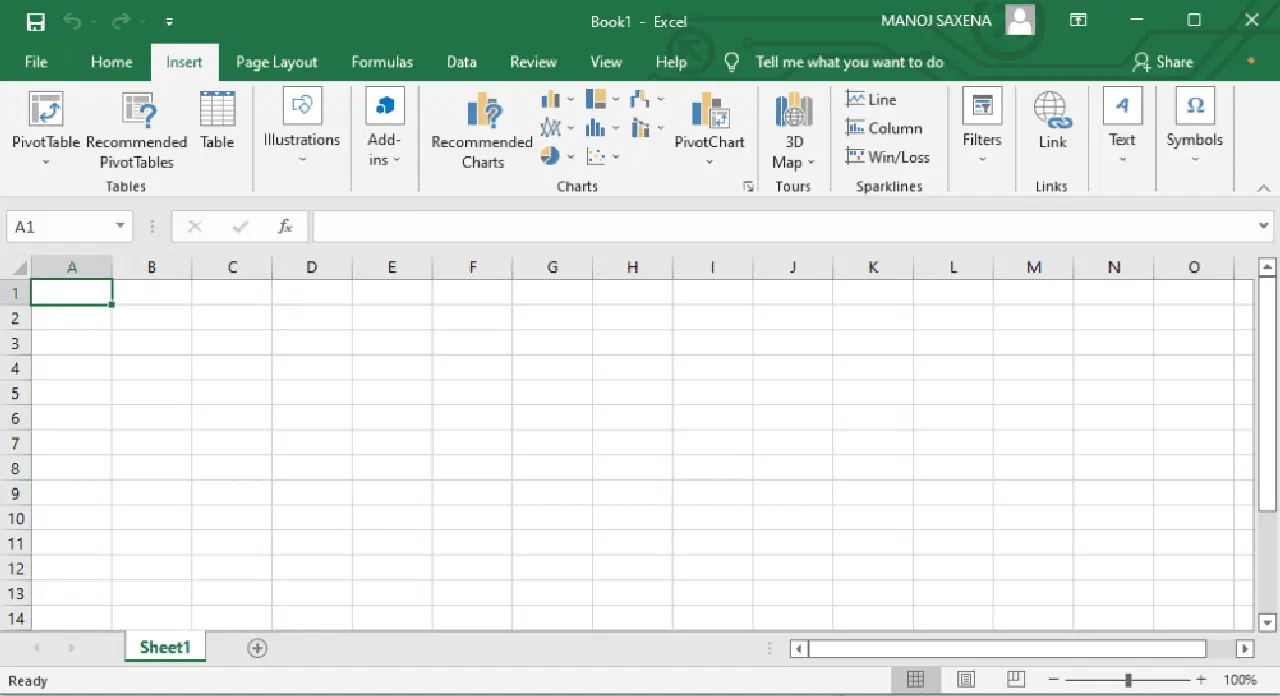
Microsoft Excel에서 데이터 작업을 보다 효율적으로 만들어주는 단축키를 소개합니다.
- Alt + Shift + F1: 새 워크시트를 삽입합니다.
- Shift + F3: Excel 수식 창을 엽니다.
- Shift + F5: 찾기 창을 엽니다.
- F11: 차트를 만듭니다.
- Ctrl + Shift + ;: 현재 시간을 입력합니다.
- Ctrl + ;: 현재 날짜를 입력합니다.
- Ctrl + K: 하이퍼링크를 삽입합니다.
- Ctrl + F: '찾기 및 바꾸기' 옵션을 엽니다.
- Ctrl + G: '이동' 옵션을 엽니다.
- Ctrl + B: 선택한 텍스트를 굵게 만듭니다.
- F2: 선택한 셀을 편집합니다.
- F5: 특정 셀로 이동합니다.
- F7: 선택한 텍스트의 맞춤법을 검사합니다.
- Ctrl + I: 선택한 텍스트를 기울임꼴로 만듭니다.
- Ctrl + Space: 전체 열을 선택합니다.
- Shift + Space: 전체 행을 선택합니다.
- Ctrl + W: 문서를 닫습니다.
- Ctrl + H: '찾기 및 바꾸기' 옵션을 엽니다.
- Ctrl + U: 선택한 텍스트에 밑줄을 긋습니다.
- Ctrl + Y: 마지막 작업을 재실행합니다.
- Ctrl + Z: 마지막 작업을 취소합니다.
- Ctrl + F9: 현재 창을 최소화합니다.
- Ctrl + F10: 선택한 창을 최대화합니다.
- Ctrl + Tab: 열려있는 엑셀 파일 간에 전환합니다.
- Alt + 등호(=): 위쪽 셀들의 합계를 계산하는 수식을 삽입합니다.
- Ctrl + ': 위쪽 셀의 값을 현재 셀에 삽입합니다.
- Ctrl + (오른쪽 화살표): 텍스트의 다음 구역으로 이동합니다.
- Ctrl + O: 파일 열기 옵션을 엽니다.
- Ctrl + N: 새 문서를 엽니다.
- Ctrl + P: 인쇄 대화 상자를 엽니다.
Internet Explorer 단축키
Internet Explorer 브라우저를 효율적으로 사용하기 위한 단축키를 소개합니다.
- CTRL + B: 즐겨찾기 구성 대화 상자를 엽니다.
- CTRL + E: 검색창을 엽니다.
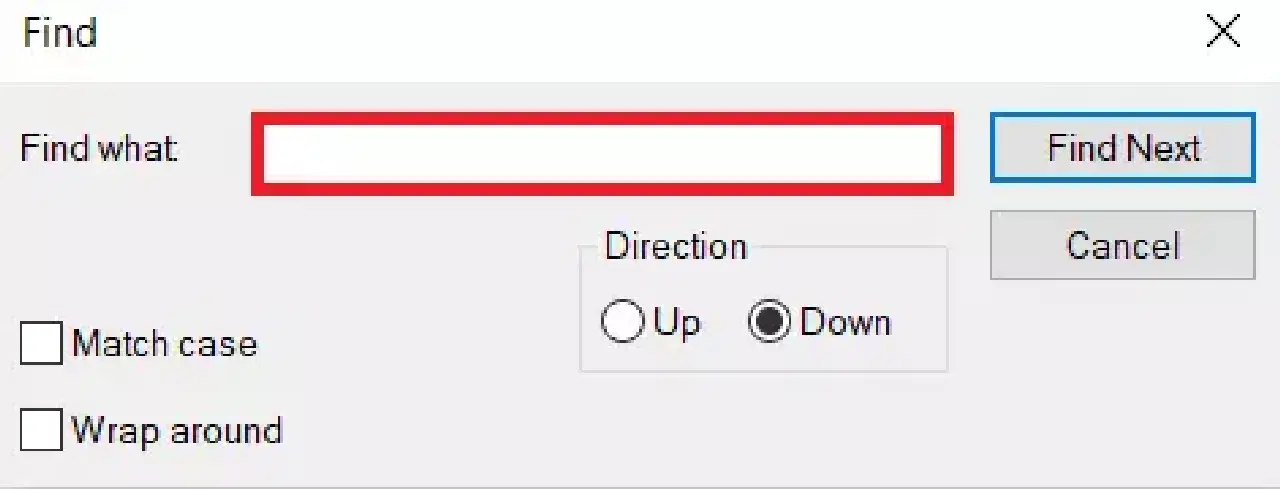
- CTRL + F: '찾기' 기능을 실행합니다.
- CTRL + H: 방문 기록을 엽니다.
- CTRL + I: 즐겨찾기 모음을 엽니다.
- CTRL + L: '열기' 대화 상자를 엽니다.
- CTRL + N: 현재 웹 주소로 새로운 브라우저 창을 엽니다.
- CTRL + O: '열기' 대화 상자를 엽니다.
- CTRL + P: '인쇄' 대화 상자를 엽니다.
- CTRL + R: 현재 웹페이지를 새로고침합니다.
- CTRL + W: 현재 창을 닫습니다.
Mac 단축키
macOS 환경에서 작업을 더욱 효율적으로 만들어주는 단축키들을 소개합니다.
- Command-X: 선택한 항목을 잘라내어 클립보드에 복사합니다.
- Command-C: 선택한 항목을 클립보드에 복사합니다.
- Command-V: 클립보드 내용을 현재 문서나 앱에 붙여넣습니다.
- Command-Z: 이전 명령을 취소합니다. Command-Shift-Z는 다시 실행합니다.
- Command-A: 모든 항목을 선택합니다.
- Command-F: '찾기' 창을 열거나 문서에서 항목을 찾습니다.
- Command-G: 검색 중인 항목의 다음 발생 위치를 찾습니다. Command-Shift-G는 이전 발생 위치를 찾습니다.
- Command-H: 현재 앱의 창을 숨깁니다. Command-Option-H는 현재 앱만 표시하고 다른 앱은 숨깁니다.
- Command-M: 현재 창을 Dock으로 최소화합니다. Command-Option-M은 현재 앱의 모든 창을 최소화합니다.
- Command-N: 새 문서 또는 창을 엽니다.
- Command-O: 선택한 항목을 열거나 파일을 선택하는 대화상자를 엽니다.
- Command-P: 현재 문서를 인쇄합니다.
- Command-S: 현재 문서를 저장합니다.
- Command-W: 현재 창을 닫습니다. Command-Option-W는 앱의 모든 창을 닫습니다.
- Command-Q: 현재 앱을 종료합니다.
- Command-Option-Esc: 강제 종료할 앱을 선택합니다.
- Command-Tab: 열려 있는 앱 중에서 가장 최근에 사용한 앱으로 전환합니다.
- Open Apple + Down: 선택한 아이콘을 엽니다.
- Open Apple + Shift + Up Arrow: 입력 포커스를 데스크톱 수준으로 이동합니다.
- Open Apple + L: 에일리어스를 만듭니다.
- Open Apple + R: 원본 항목을 표시합니다.
- Open Apple + ?: Mac 도움말을 엽니다.
- Open Apple + E: 꺼내기를 실행합니다.
- Up arrow: 현재 선택된 아이콘의 위에 있는 아이콘을 선택합니다.
- Down arrow: 현재 선택된 아이콘의 아래에 있는 아이콘을 선택합니다.
- Tab: 폴더 안에서 다음 아이콘을 알파벳 순서로 선택합니다.
- Shift + Tab: 폴더 안에서 이전 아이콘을 알파벳 순서로 선택합니다.
- Left arrow: 아이콘 보기에서 현재 선택된 아이콘의 왼쪽에 있는 아이콘을 선택합니다.
- Right arrow: 아이콘 보기에서 현재 선택된 아이콘의 오른쪽에 있는 아이콘을 선택합니다.
- Shift + Click: 아이콘을 선택하고 선택된 항목에 추가합니다.
- Open Apple + T: 즐겨찾기에 추가합니다.
- Command + J: 텍스트를 화면에 맞춥니다.
Linux 단축키
Linux 운영체제에서 유용한 단축키들을 소개합니다.
- Ctrl + C: 선택한 텍스트, 이미지 등을 클립보드에 복사합니다.
- Ctrl + V: 클립보드에서 복사한 텍스트, 이미지 등을 붙여넣습니다.
- Ctrl + X: 선택한 텍스트, 이미지 등을 잘라냅니다.
- Ctrl + S: 현재 열린 파일을 저장합니다.
- Ctrl + N: 새 파일을 생성합니다.
- Ctrl + Z: 마지막 동작을 취소합니다.
- Ctrl + Q: 현재 앱을 종료합니다.
- Ctrl + Alt + F1 ~ F6: 가상 콘솔로 전환합니다.
- Ctrl + Alt + F7: 첫 번째 그래픽 터미널로 전환합니다.
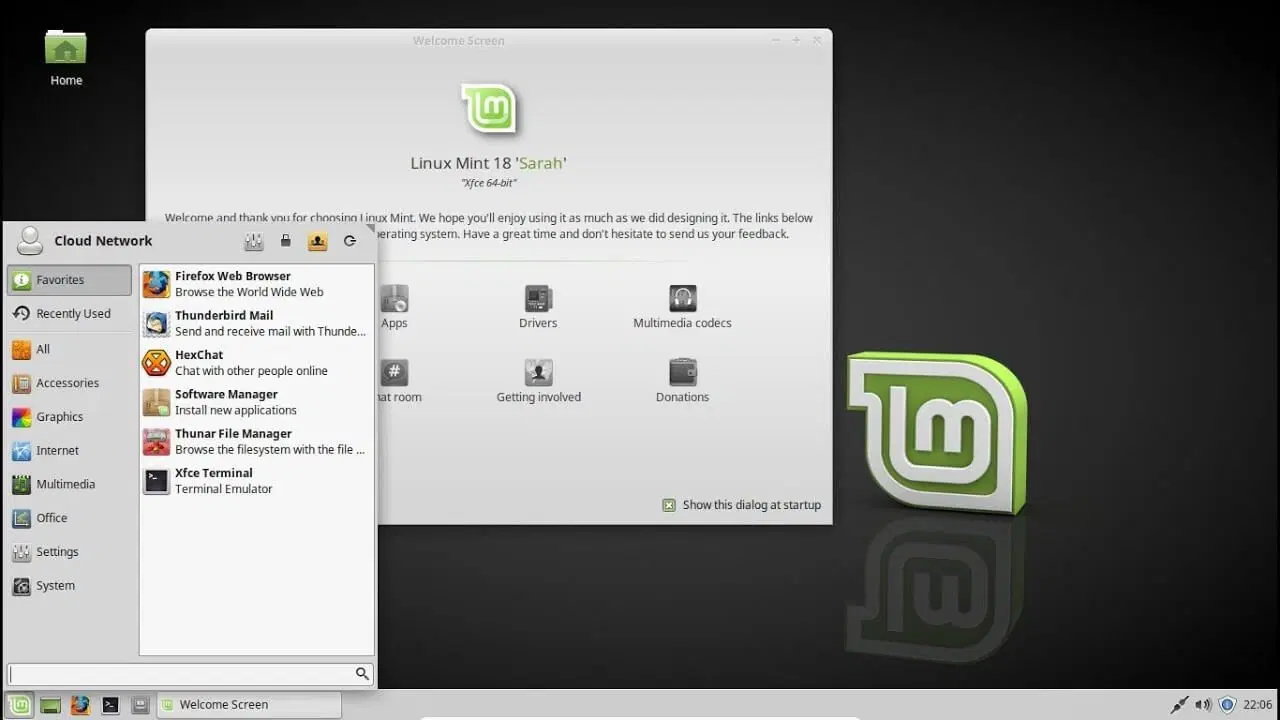
Cinnamon 단축키 (Linux Mint)
Cinnamon 데스크톱 환경(Linux Mint)에서 유용한 단축키들을 소개합니다.
- Ctrl + Alt + Down: 현재 작업 공간에서 실행 중인 모든 애플리케이션을 표시합니다.
- Ctrl + Alt + Up: 모든 작업 공간에서 실행 중인 애플리케이션을 표시합니다.
- Alt + Tab: 실행 중인 애플리케이션 간에 전환합니다.
- Shift + Alt + Tab: 실행 중인 애플리케이션 간에 역순으로 전환합니다.
- Alt + F2: 명령 프롬프트를 엽니다.
- Alt + F4: 현재 창을 닫습니다.
- Super + L: Cinnamon 디버거를 엽니다.
- Super + D: 모든 창을 최소화하여 데스크톱을 표시합니다.
- Ctrl + Super + 화살표 키: 현재 창을 화면 가장자리로 정렬합니다.
- Shift + Ctrl + Alt + 왼쪽/오른쪽 화살표: 현재 창을 왼쪽 또는 오른쪽 작업 공간으로 이동합니다.
Ubuntu 단축키
Ubuntu 운영체제에서 작업 효율을 높여주는 단축키들을 소개합니다.
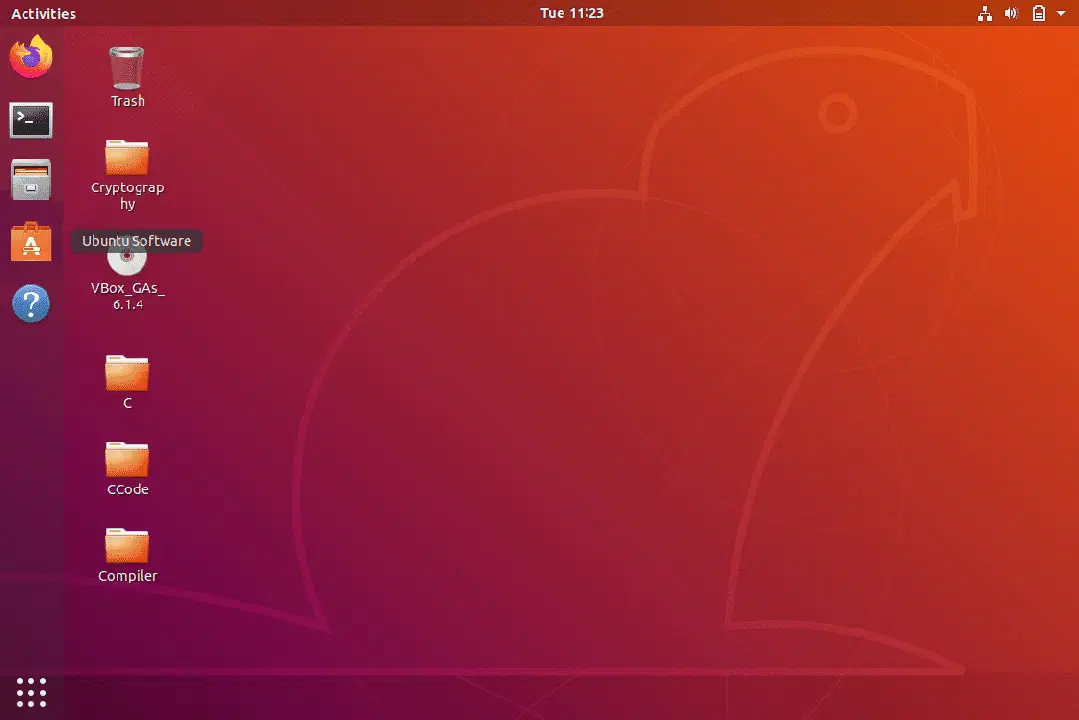
- Super: Activities를 엽니다.
- Alt + F2: 명령 프롬프트를 엽니다.
- Alt + Tab: 실행 중인 애플리케이션 간에 전환합니다.
- Super + 화살표 키: 현재 창을 화면 가장자리로 정렬합니다.
- PrtSc: 전체 화면의 스크린샷을 찍습니다.
- Alt + PrtSc: 현재 창의 스크린샷을 찍습니다.
- Shift + PrtSc: 화면에서 선택한 영역의 스크린샷을 찍습니다.
- Ctrl + Alt + T: 터미널을 실행합니다.
- Super + L: 현재 세션을 잠급니다.
- Super + D: 모든 창을 최소화하여 데스크톱을 표시합니다.
Firefox 단축키
Mozilla Firefox 브라우저를 위한 단축키 목록입니다.
<img class="alignnone wp-image-114224" width="800" height="423" src