컴퓨터에 내장 사운드 카드를 설치하는 방법
현대 디지털 엔터테인먼트 환경에서 사운드는 사용자 경험을 풍부하게 만드는 데 결정적인 역할을 수행합니다. 오디오 애호가, 음악 창작자, 또는 열정적인 게이머 모두에게 고품질 오디오는 컴퓨터 사용의 질을 완전히 변화시킬 수 있습니다.
오늘의 MUO 비디오
계속하려면 스크롤하세요.
대부분의 메인보드에는 사운드 기능이 내장되어 있으며, 일반적인 사용자에게는 이러한 내장 오디오 솔루션으로도 충분할 수 있습니다. 하지만 때로는 오디오 경험을 한 단계 더 끌어올리고 싶을 때가 있습니다. 이럴 때 필요한 것이 바로 전용 사운드 카드입니다.
내부 사운드 카드란 무엇일까요?
사운드 카드는 컴퓨터가 오디오 신호를 해독하고 출력할 수 있게 해주는 장치입니다. 그래픽 카드와 마찬가지로 사운드 카드는 메인보드에 통합되거나 독립적인 부품으로 존재할 수 있습니다. 과거에는 많은 메인보드에 온보드 사운드 카드가 없었기 때문에 컴퓨터에서 소리를 듣기 위해서는 별도의 사운드 카드를 설치해야 했습니다.
하지만 지금은 상황이 달라졌습니다. 거의 모든 메인보드에 사운드 기능이 내장되어 있기 때문입니다. 이는 전용 사운드 카드의 필요성을 없앤 것이 아니라, 필요에 의한 필수 요소에서 성능 향상을 위한 선택 사항으로 그 위치를 바꾼 것입니다.
내부 사운드 카드는 고품질 오디오를 제공하고 컴퓨터의 오디오 연결 옵션을 확장하는 데 특화된 카드입니다. 일반적인 온보드 사운드 카드에는 광학 오디오 입력 기능이 없는 경우가 많지만, 내부 사운드 카드를 사용하면 이러한 기능을 컴퓨터에 추가할 수 있습니다.
높은 신호 대 잡음비, 향상된 오디오 충실도, 서라운드 사운드 지원, 그리고 더 나은 연결성은 오디오 애호가에게 내부 사운드 카드를 더욱 매력적으로 만드는 요소입니다.
컴퓨터에 내부 사운드 카드를 설치하는 방법
내부 사운드 카드의 설치 과정은 비교적 간단합니다. 그래픽 카드처럼 사운드 카드는 PCIe(Peripheral Component Interconnect Express) 포트를 통해 컴퓨터에 연결됩니다. 복잡한 배선 연결은 필요 없으며, 카드를 메인보드에 설치하고 고정하기만 하면 됩니다.
만약 이전에 그래픽 카드를 설치해 본 경험이 있다면 아래의 단계가 익숙할 것입니다. 처음 해보는 경우라도, 각 단계는 매우 단순합니다. 장비를 조심스럽게 다뤄야 한다는 점을 명심하세요!
1단계: PC 타워의 모든 연결을 해제하세요
가장 먼저 해야 할 일은 컴퓨터 전원을 끄는 것입니다. 컴퓨터가 완전히 종료되었는지 확인한 다음, 뒷면의 전원 스위치를 끄고 전원 공급 장치의 플러그를 뽑습니다. 전원 케이블, 모니터 HDMI 케이블, 키보드, 마우스 등 PC 타워에 연결된 모든 주변 장치의 케이블을 조심스럽게 제거합니다. 이렇게 하면 안전하고 깔끔한 작업 공간을 확보할 수 있습니다.
2단계: 측면 패널을 여세요
이제 컴퓨터를 열 시간입니다. PC 타워를 잡고 측면 패널이 위로 향하도록 작업대 옆에 눕힙니다. 측면 패널을 섀시에 고정하는 나사를 풀어 측면 패널을 엽니다. 대부분의 경우 손으로 나사를 풀 수 있습니다. 만약 타워의 측면 패널이 드라이버를 사용해야 하는 기존 나사를 사용한다면, 드라이버를 사용하여 나사를 풀어줍니다.
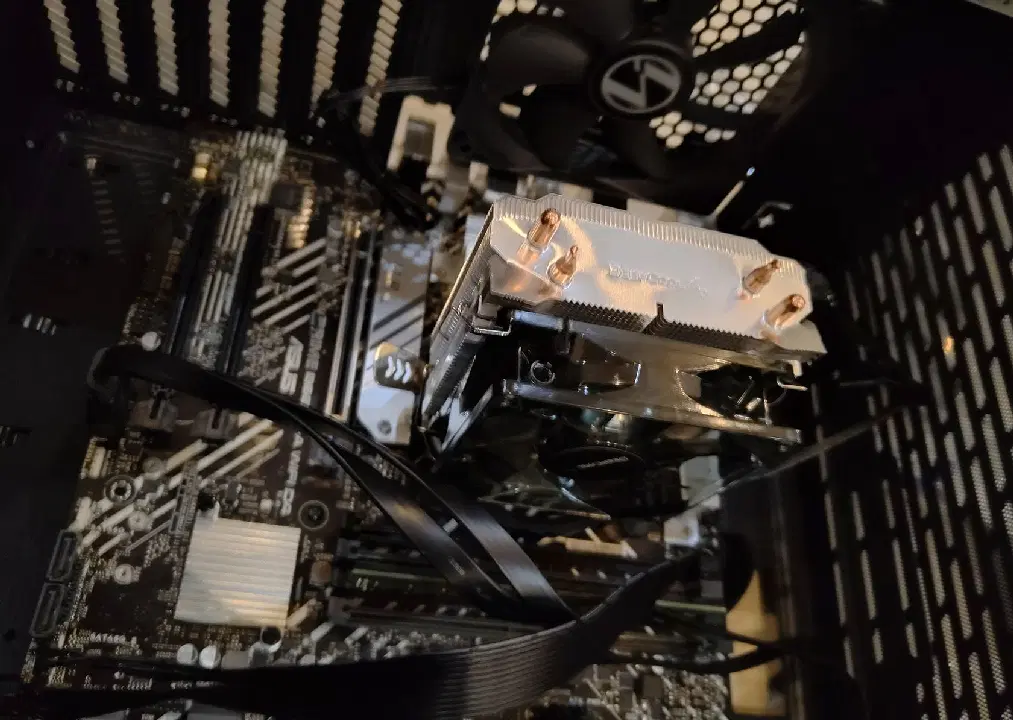
나사를 풀고 나면, 측면 패널을 잡고 PC 타워 섀시에서 부드럽게 밀어냅니다. 이제 컴퓨터 내부를 볼 수 있습니다.
3단계: PCIe 슬롯을 확인하세요
메인보드를 자세히 살펴보고 사운드 카드를 설치할 PCIe 슬롯을 찾으세요. 메인보드와 사운드 카드 사양을 모두 확인하여 사운드 카드가 해당 PCIe 슬롯에 적합한지 확인하세요.
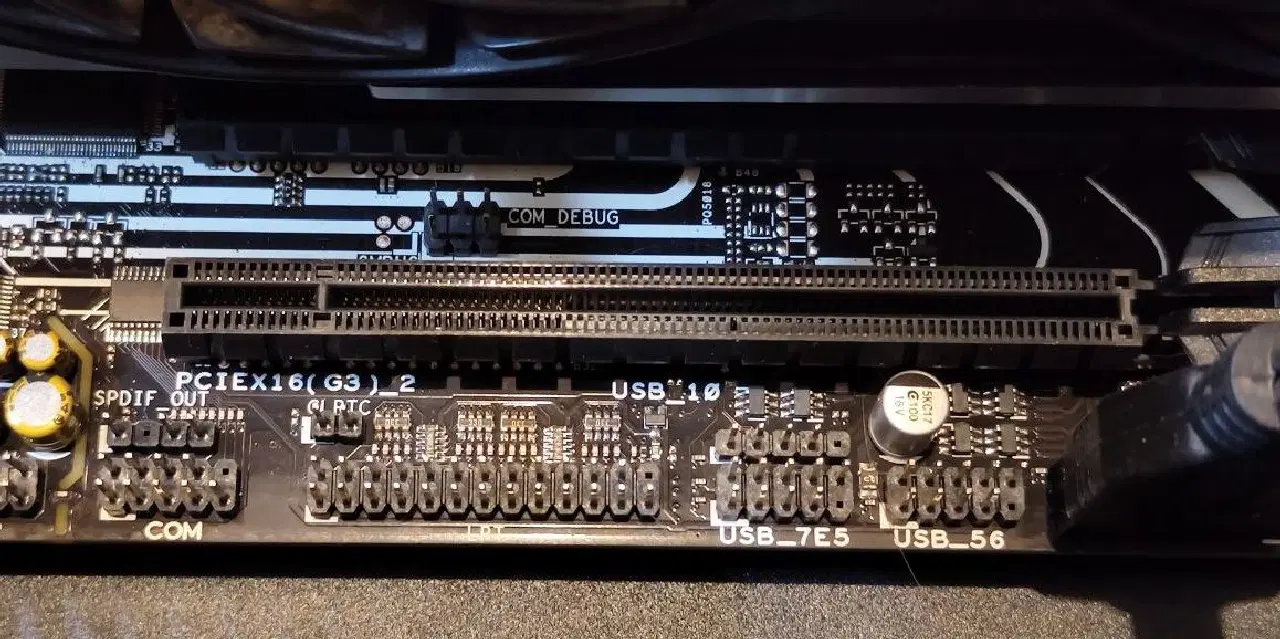
PCIe 슬롯은 외관상 RAM 슬롯과 유사하며, 일반적으로 메인보드의 RAM 슬롯과 수직으로 위치합니다.
4단계: PCIe 실드를 제거하세요
사운드 카드에는 PC 타워 외부로 튀어나온 패널이 있습니다. 이 패널에는 그래픽 카드처럼 모든 잭과 포트가 위치합니다.
PC 타워 뒷면 패널을 보면 사운드 카드 패널이 나와야 할 공간이 PCIe 실드로 막혀 있는 것을 볼 수 있습니다. 이 실드는 먼지를 막아주는 역할을 하지만, 사운드 카드가 해당 공간을 차지하게 되므로 설치하기 전에 제거해야 합니다.
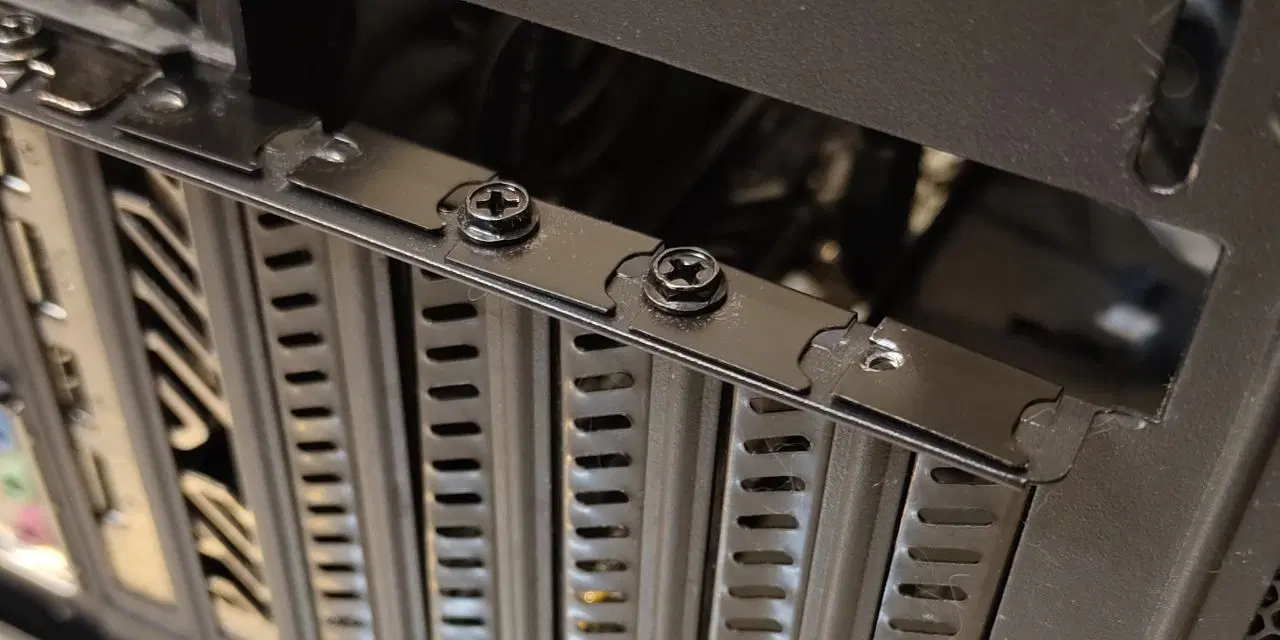
PCIe 슬롯에 사운드 카드를 조심스럽게 갖다 대보면, 사운드 카드 패널이 위치할 부분을 확인할 수 있고, 제거해야 할 PCIe 실드를 쉽게 찾을 수 있습니다.
PCIe 실드를 제자리에 고정하는 나사가 있을 것입니다. 일부 타워에서는 금속 스트립이 PCIe 실드 나사를 덮고 있습니다. 두 경우 모두 PCIe 실드와 금속 스트립은 나사로 고정되어 있습니다. 나사를 풀고 PCIe 실드를 제거합니다. 오디오 카드가 동일한 나사 구멍으로 섀시에 고정되므로 나사를 다시 조이지 마십시오.
5단계: 사운드 카드를 설치하세요
이제 핵심 단계입니다. 사운드 카드를 적절한 각도로 맞춰 PCIe 슬롯에 끼웁니다. 오디오 카드의 금색 커넥터는 메인보드를 향해야 하고, 외부 패널은 PC 타워 뒷면을 향해야 합니다.
일부 PCIe 슬롯에는 RAM 슬롯과 유사한 잠금 장치가 있습니다. 확장 카드를 설치하기 전에 이러한 장치를 열어야 할 수 있습니다. 사운드 카드를 삽입하면 잠금 장치가 제 위치에 고정되면서 자동으로 잠깁니다.
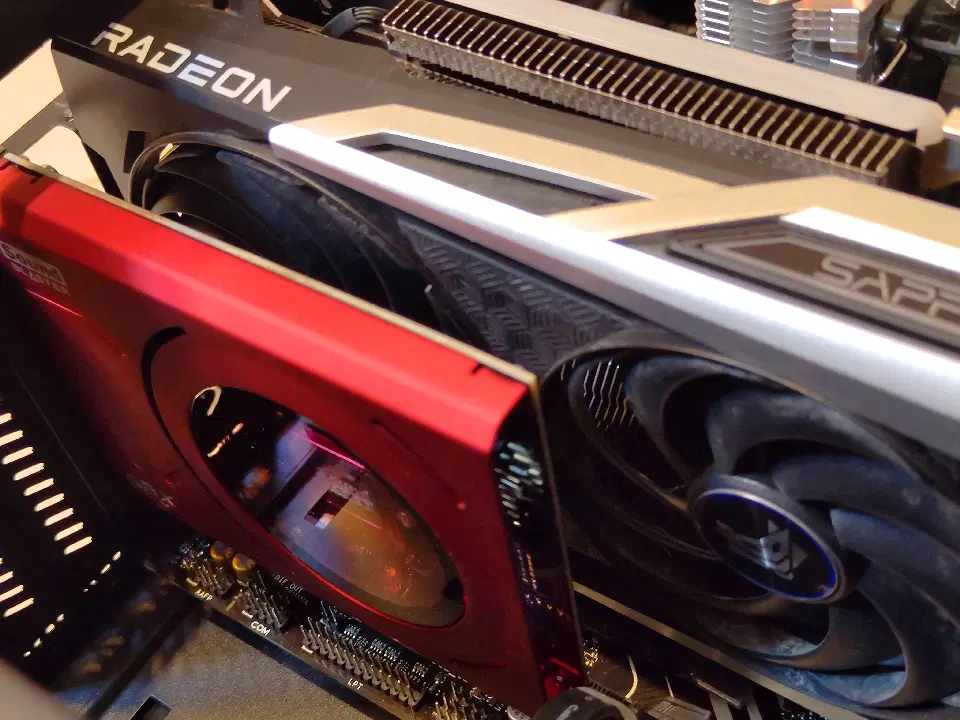
잠금 장치를 열고, 위치를 확인한 다음, 딸깍 소리가 날 때까지 사운드 카드를 PCIe 슬롯에 부드럽게 눌러줍니다. 축하합니다! 이제 전용 내부 사운드 카드가 설치되었습니다. 카드를 확인하여 연결이 확실한지 확인하세요. 금색 커넥터가 노출되지 않아야 합니다.
6단계: 사운드 카드를 고정하세요
사운드 카드를 단단히 설치했다면 이제 나사를 사용하여 섀시에 고정시켜 장착을 강화할 차례입니다. PCIe 실드를 제자리에 고정했던 동일한 나사와 나사 구멍이 이제 사운드 카드를 고정합니다.
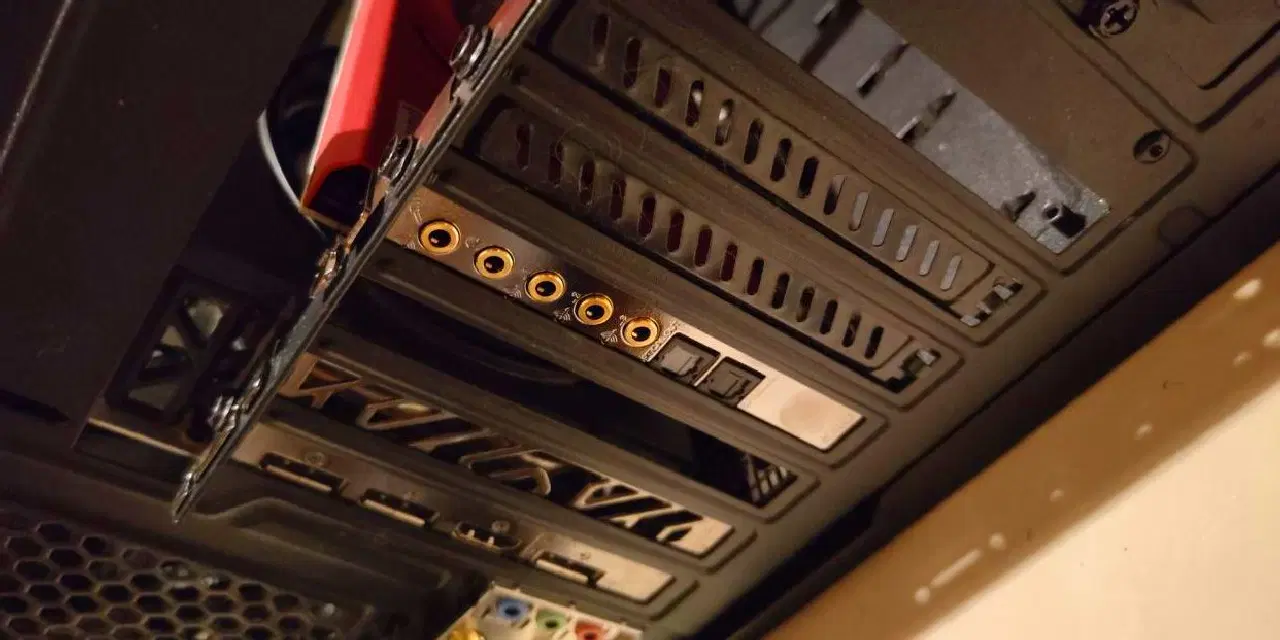
패널의 구멍을 사용하여 사운드 카드를 섀시에 나사로 고정합니다. 그런 다음 사운드 카드를 부드럽게 당겨서 확실하게 장착되었는지 확인하세요.
7단계: 측면 패널을 설치하고 주변 장치를 연결하세요
사운드 카드를 설치하고 고정했으므로 이제 PC 타워를 재조립할 시간입니다. 측면 패널을 제자리에 다시 놓고, PC 타워를 똑바로 세운 다음 주변 장치와 전원 공급 장치를 연결합니다.
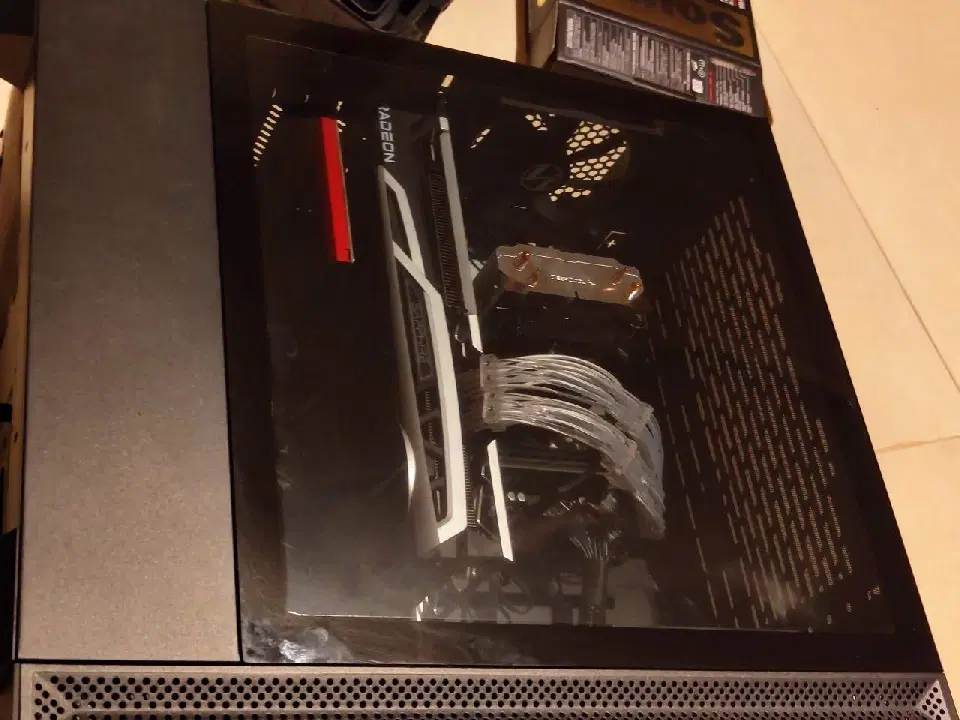
모든 것이 설정되면 컴퓨터를 시작하고 새 사운드 카드를 시험해 보세요! 장치를 최대한 활용하기 위해 오디오 드라이버를 별도로 설치해야 할 수도 있지만, 오디오 출력은 즉시 확인할 수 있어야 합니다.
통합 오디오의 한계를 넘어서
내부 사운드 카드를 설치하는 것은 컴퓨터의 오디오 성능을 크게 향상시킬 수 있는 간단한 DIY 프로젝트입니다. 새로 설치한 사운드 카드를 통해 이제 컴퓨터에서 고품질 오디오와 새로운 오디오 기능을 즐길 준비가 된 것입니다.
대부분의 사운드 카드는 특정 드라이버를 필요로 합니다. 장치에 대한 최신 드라이버를 설치하려면 제조업체의 웹 페이지를 방문하세요.