전체 화면으로 동영상을 볼 때 YouTube를 스크롤하는 방법
유튜브에서 동영상을 전체 화면으로 시청하는 기능은 오랫동안 제공되어 왔습니다. 물론, 시간이 흐르면서 다양한 보기 모드들이 추가되었지만, 전체 화면 모드는 여전히 기본적인 시청 방식 중 하나입니다. 깔끔한 극장 모드, 미니 플레이어, 그리고 PIP 모드와 같은 다양한 기능이 있지만, 많은 사용자들은 여전히 전체 화면으로 영상을 보는 것을 선호합니다. 기존에는 전체 화면에서 유튜브를 스크롤하려면 우선 전체 화면을 종료해야 했지만, 이제는 유튜브가 전체 화면 모드에서도 스크롤을 가능하게 하는 새로운 기능을 도입했습니다. 다만, 이 기능은 아직 눈에 잘 띄지 않고, 유튜브에 로그인한 사용자에게만 적용되는 것으로 보입니다.
유튜브 전체 화면에서 스크롤하기
이 기능을 사용하기 위해서는 먼저 유튜브에 접속하여 구글 계정으로 로그인했는지 확인해야 합니다. 로그아웃 상태에서도 시도해 볼 수는 있지만, 테스트 결과 로그인 상태에서만 정상적으로 작동하는 것으로 나타났습니다.
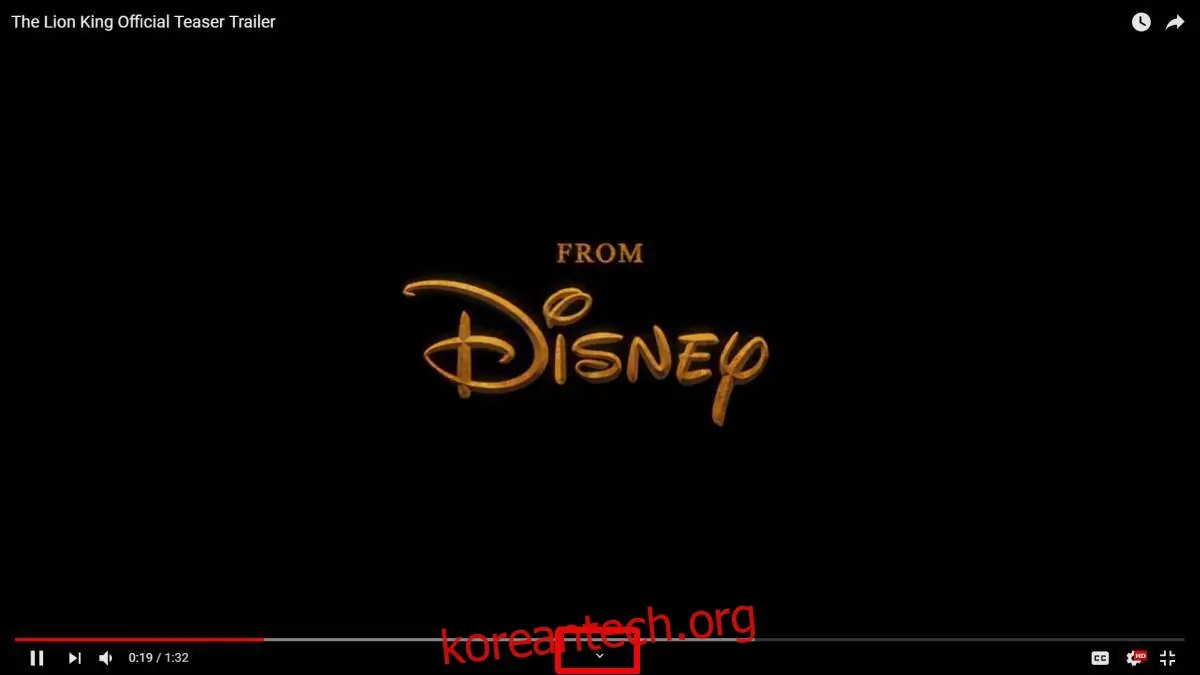
재생할 동영상을 선택한 후, 동영상 플레이어의 컨트롤을 사용하여 전체 화면 모드로 전환합니다. 이때 F11 키를 사용하여 전체 화면으로 전환하는 것은 피해야 합니다. 전체 화면 모드로 전환하면 화면 하단의 탐색 막대 아래에 화살표가 나타나는 것을 볼 수 있습니다. 이 화살표가 표시된다면 스크롤 기능을 사용할 수 있다는 의미입니다.
마우스 휠이나 터치패드를 사용하여 아래로 스크롤하면 동영상 아래에 추천 동영상과 댓글 섹션이 나타나고, 상단에는 검색창이 표시됩니다. 이 검색창을 통해 다른 동영상을 찾아볼 수도 있습니다.
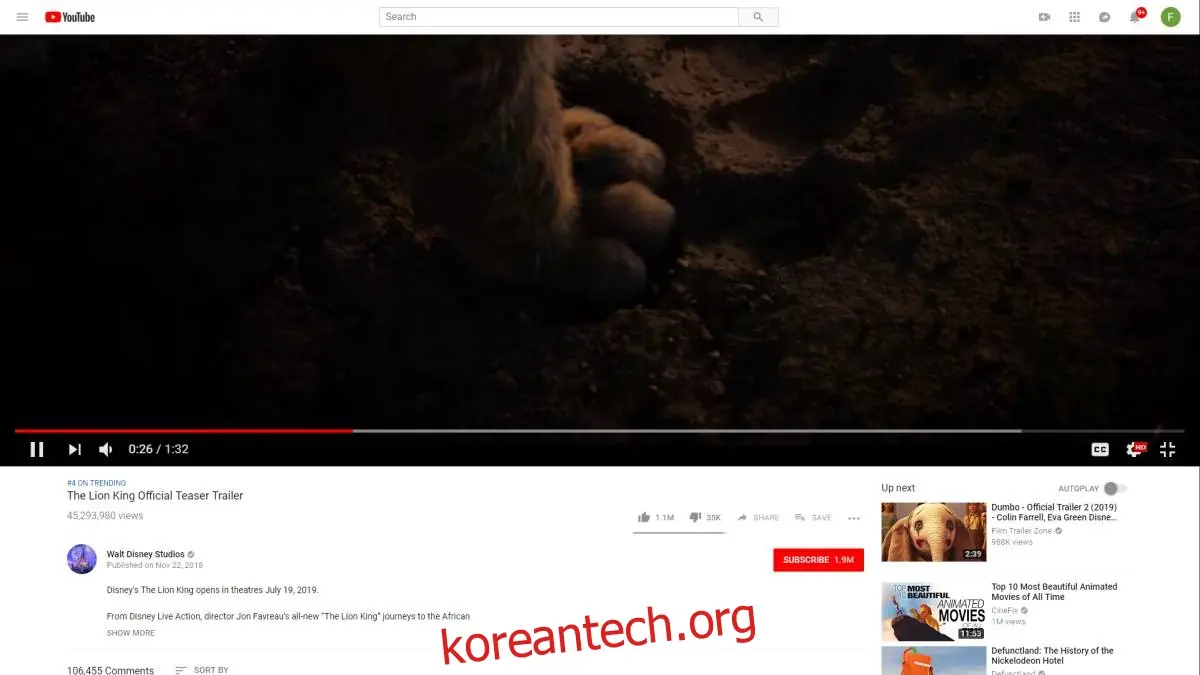
다시 위로 스크롤하면 전체 화면으로 동영상을 계속 시청할 수 있습니다. 아래로 스크롤한다고 해서 동영상 재생이 일시 중지되지는 않지만, 다른 동영상을 검색하면 현재 재생 중인 동영상은 중단됩니다.
이 새로운 기능은 조용히 배포된 것으로 보입니다. 모바일 기기에서 유튜브 동영상을 전체 화면으로 시청할 때도 동영상 하단에 동일한 화살표 버튼이 있는 것을 확인할 수 있습니다. 이 버튼을 누르면 추천 동영상 목록이 나타납니다. 데스크톱 버전에서도 동일한 화살표를 보게 되면, 모바일 앱의 동작 방식과 유사하게 추천 동영상 목록이 나타날 것이라고 생각하기 쉽습니다.
데스크톱 환경에서는 이 기능이 큰 변화처럼 느껴지지 않을 수도 있지만, 서피스 태블릿과 같은 기기에서는 전체 화면 모드에서 유튜브를 보다 편리하게 이용할 수 있게 해줍니다.