이미지를 회색조 페인트로 변환하는 방법
사진을 흑백으로 인쇄하는 것은 프린터 잉크, 특히 컬러 잉크를 절약하는 실용적인 방법입니다. 때로는 컬러로 표현해야 할 필요가 있지만, 대부분의 사진은 흑백으로도 충분히 잘 보입니다. 오히려 흑백이 더 나은 선택일 때도 있습니다. 이미지를 흑백으로 바꾸기 위해서는 검정색 잉크만 있으면 됩니다. 이 글에서는 Windows 10에서 이미지를 흑백으로 변경하는 여러 가지 방법을 상세히 설명하겠습니다.
Windows 10에서 이미지 흑백으로 전환하는 다양한 방법
이미지를 흑백으로 변환하면 다음과 같은 여러 가지 이점을 얻을 수 있습니다.
-
흑백 사진에서는 질감이 더욱 두드러지게 표현되어 아름다운 효과를 낼 수 있습니다.
-
색상이 주는 혼란을 줄여, 피사체에 더욱 집중할 수 있도록 돕습니다.
-
빛과 그림자가 강조되어 컬러 이미지보다 훨씬 더 극적인 느낌을 줄 수 있습니다.
이제 이미지 품질 손상 없이 Windows 10에서 그림을 흑백으로 바꾸는 몇 가지 방법을 알아보겠습니다.
방법 1: MS 그림판 활용
MS 그림판은 오랫동안 Windows 기본 프로그램으로 자리매김해 왔습니다. 다양한 기능과 함께 이미지를 흑백 형식으로 저장하는 기능도 제공합니다.
참고: 이 방법은 모든 이미지에 적용되지 않을 수 있습니다.
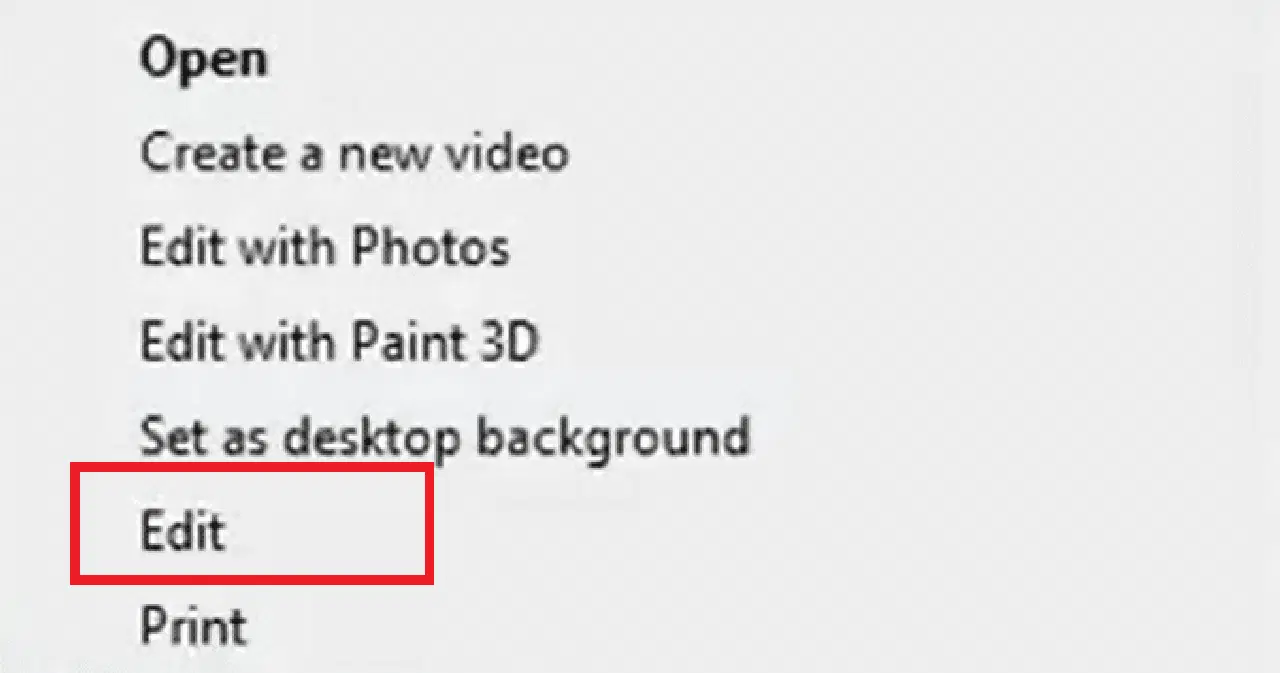
1. 변환하고 싶은 이미지를 마우스 오른쪽 버튼으로 클릭한 다음 '편집'을 선택합니다. 그러면 그림판에서 해당 이미지가 열립니다.
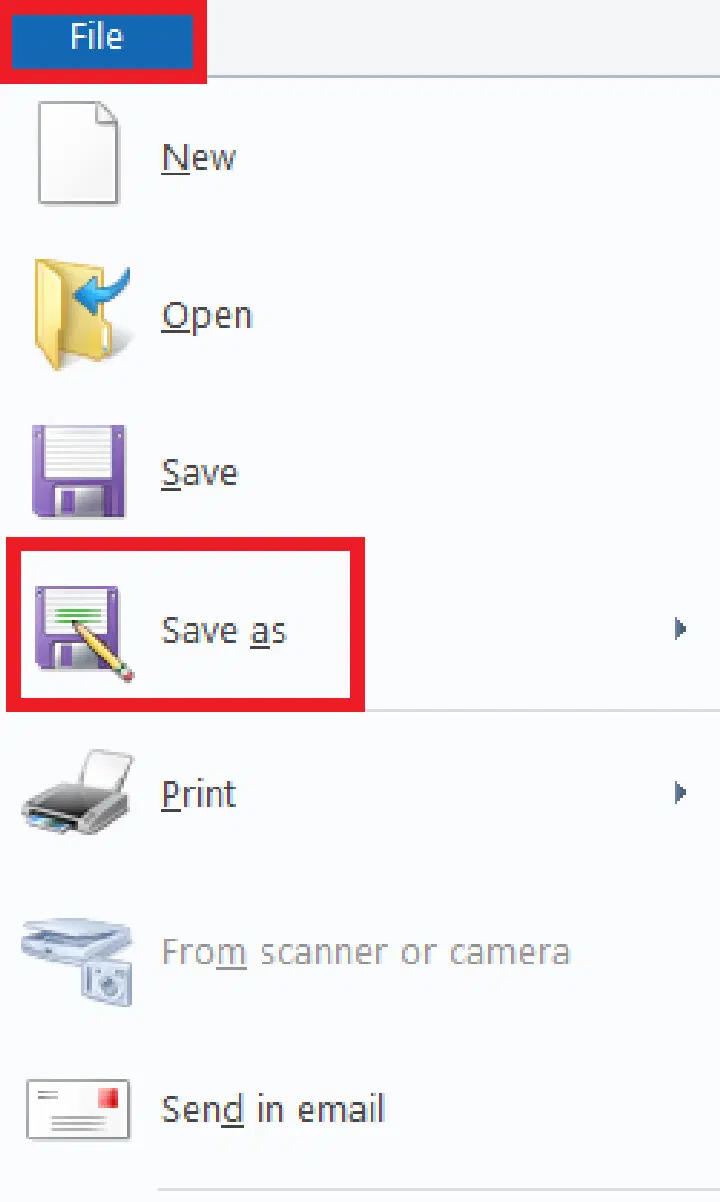
2. '파일' 메뉴에서 '다른 이름으로 저장'을 선택합니다.
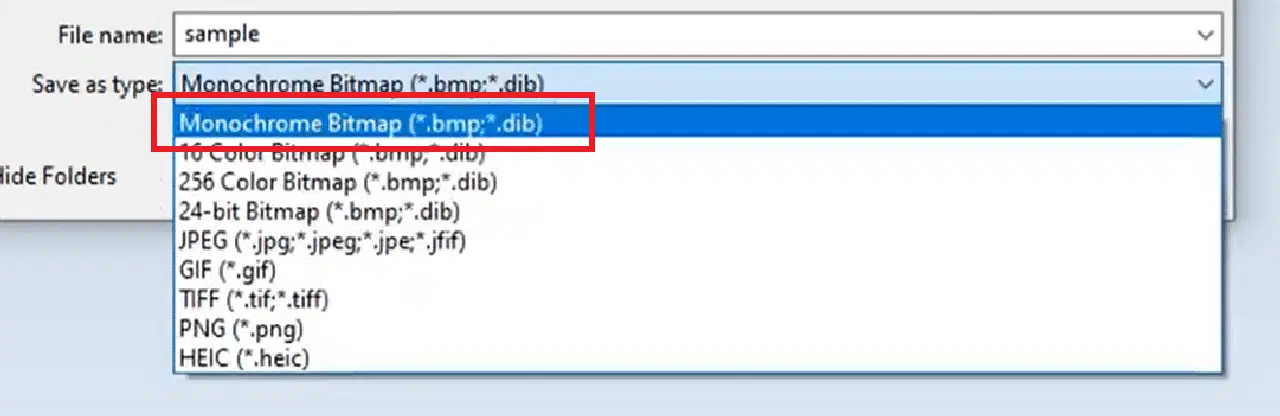
3. 파일 형식 드롭다운 메뉴에서 '흑백 비트맵'을 선택하고 '저장'을 클릭합니다.
참고: 이름을 변경하지 않으면 원본 이미지가 변경되거나 덮어쓰여질 수 있습니다. 이를 방지하려면 다른 이름을 사용하여 새 사본을 저장하는 것이 좋습니다.
이제 이미지가 흑백 형식으로 저장되었습니다.
방법 2: Microsoft 사진 앱 활용
Microsoft 사진 앱은 Windows 10의 모든 버전에 기본으로 설치된 프로그램입니다. 사용이 간편하며, 이미지를 흑백으로 매우 쉽게 변환할 수 있습니다.
참고: 최종 결과가 만족스럽지 않을 경우에 대비하여 원본 컬러 이미지 사본을 따로 보관해 두는 것이 좋습니다.
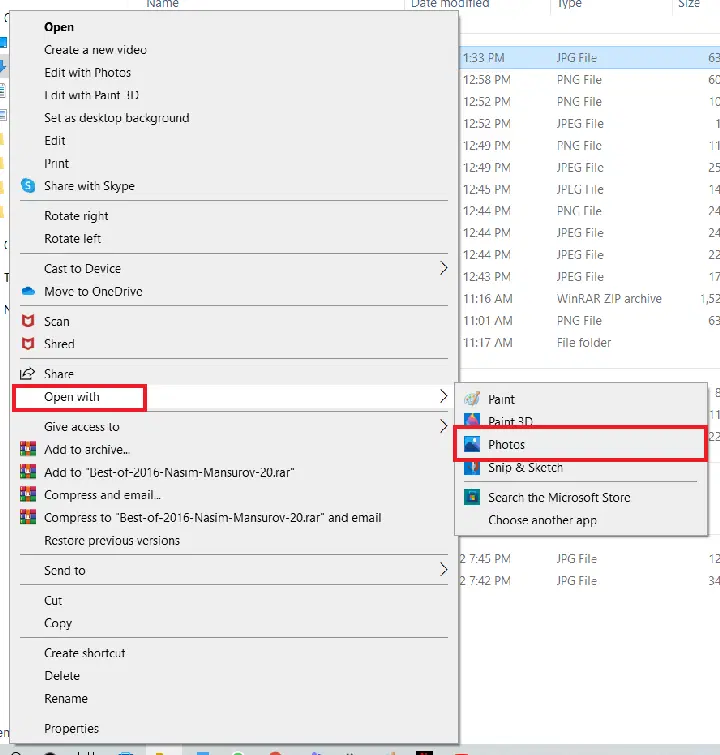
1. 변경하려는 이미지를 마우스 오른쪽 버튼으로 클릭한 다음, '연결 프로그램' > '사진'을 선택합니다.
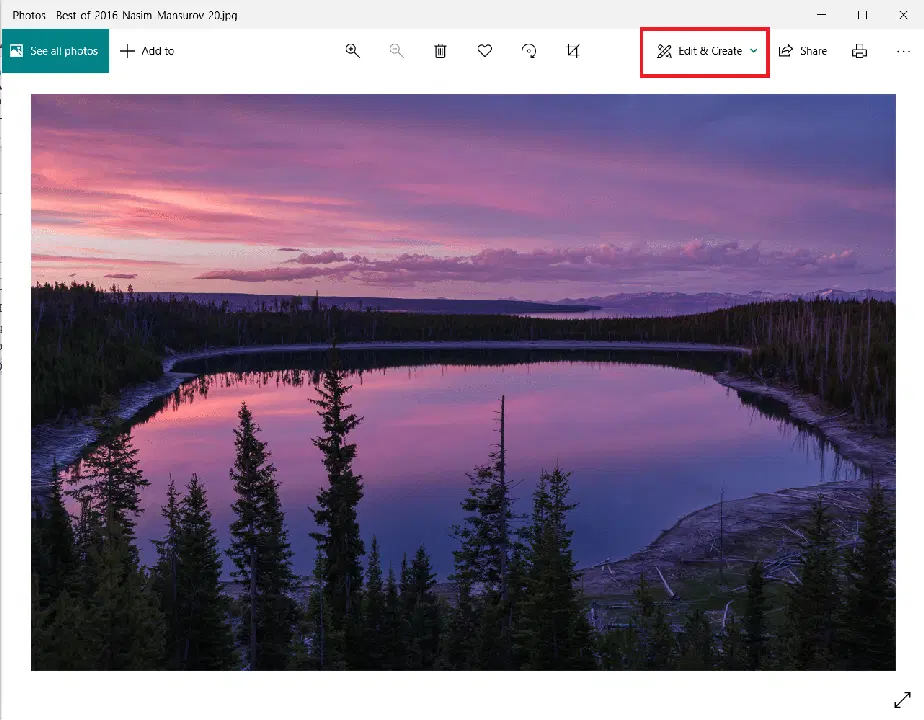
2. '편집 및 생성' 옵션을 클릭합니다.
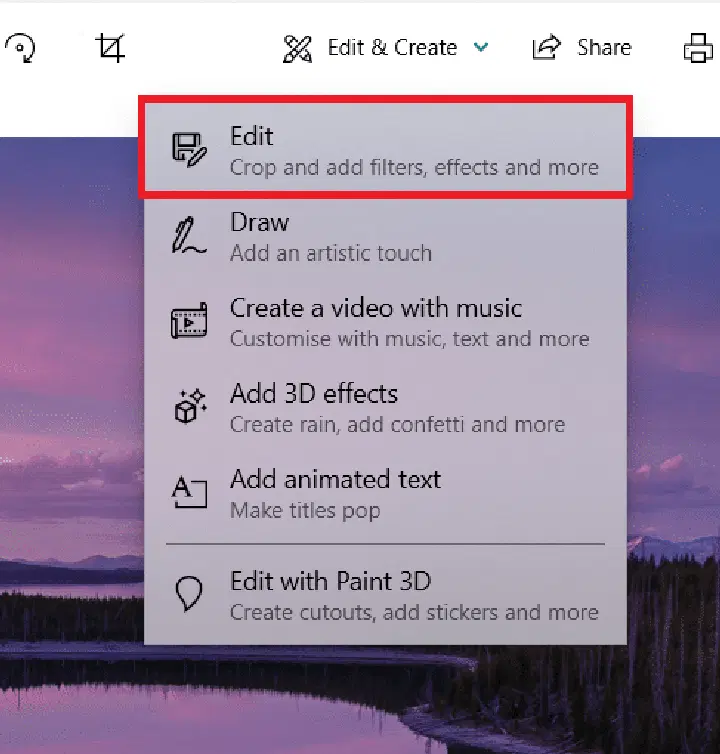
3. 드롭다운 메뉴에서 '편집'을 선택합니다.
4. '자르기 및 회전', '필터', '조정' 옵션이 나타납니다. '조정'을 선택하여 밝기, 색상 등의 설정을 변경할 수 있습니다.
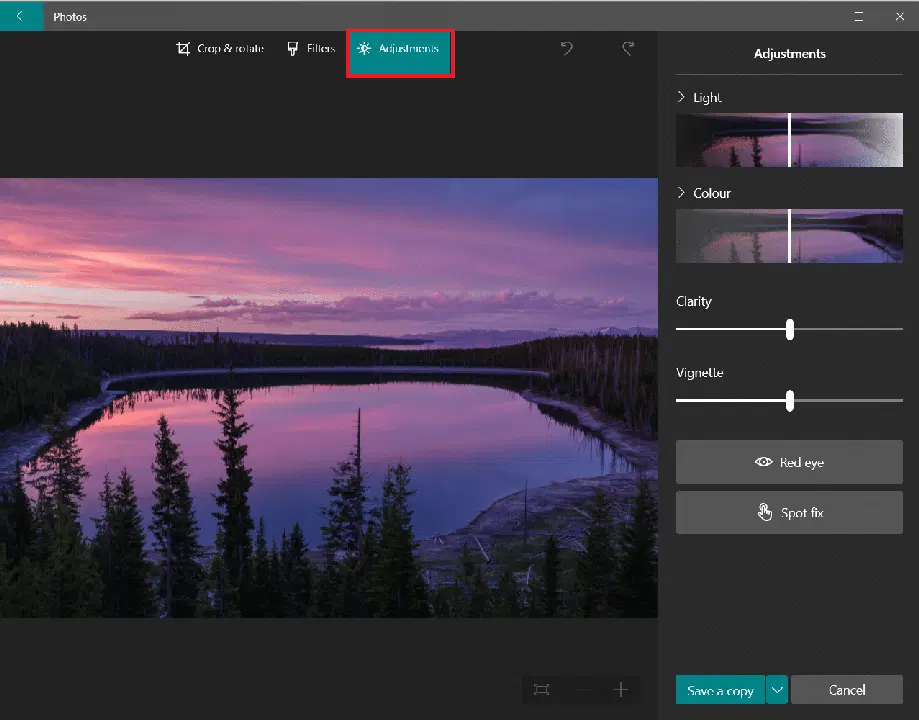
5. '색상' 슬라이더를 왼쪽 끝까지 이동합니다. 그러면 사진이 컬러에서 흑백으로 변환됩니다.
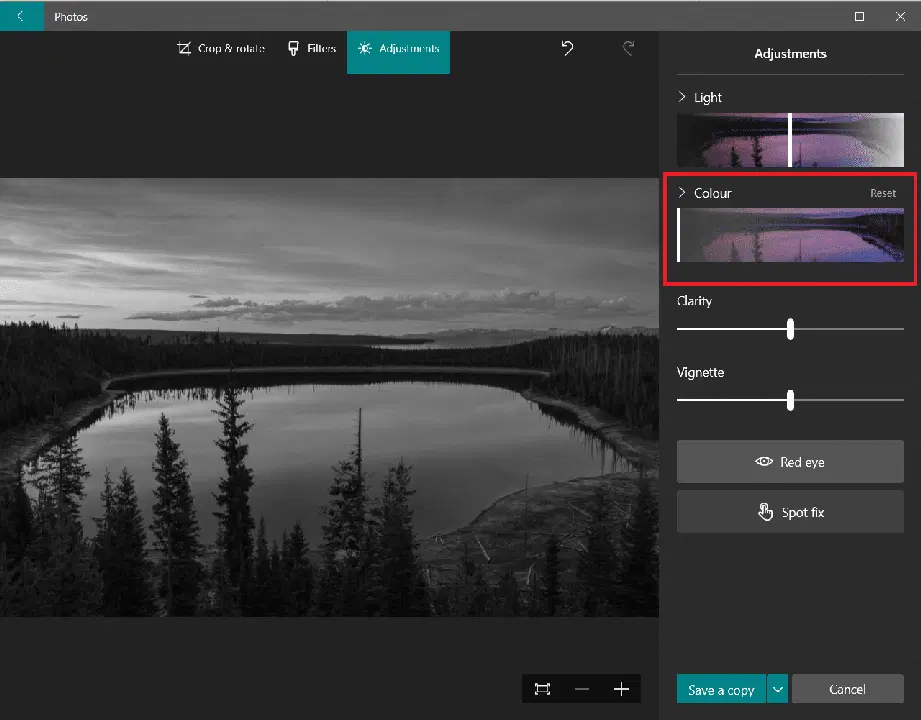
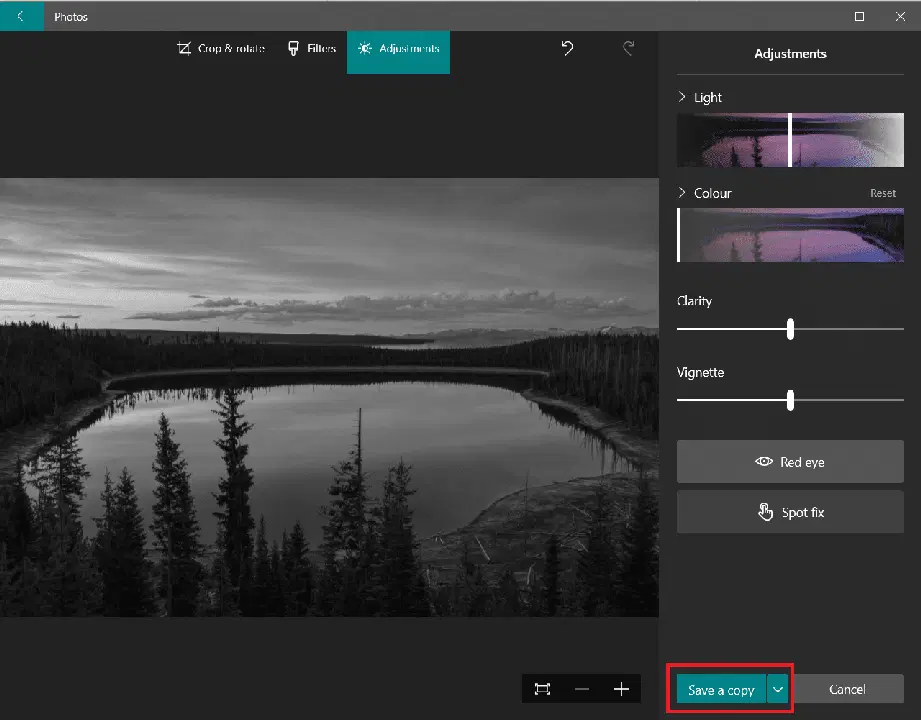
6. 업데이트된 파일을 새 이름으로 저장하려면 '복사본 저장' 옵션을 클릭합니다.
참고: '저장' 옵션을 선택하면 원본 파일이 덮어쓰여지므로, 백업 파일이 따로 저장되어 있는 경우에만 사용하는 것이 좋습니다.
방법 3: Microsoft Office 활용
컬러 이미지가 포함된 워드 문서가 있고, 이 이미지를 흑백으로 바꾸고 싶다면, Office 제품군에 내장된 이미지 편집 도구를 활용할 수 있습니다.
참고: 이 방법 역시 특정 이미지에서는 작동하지 않을 수 있습니다. 만약 문제가 발생하면 다른 이미지를 시도해 보십시오.
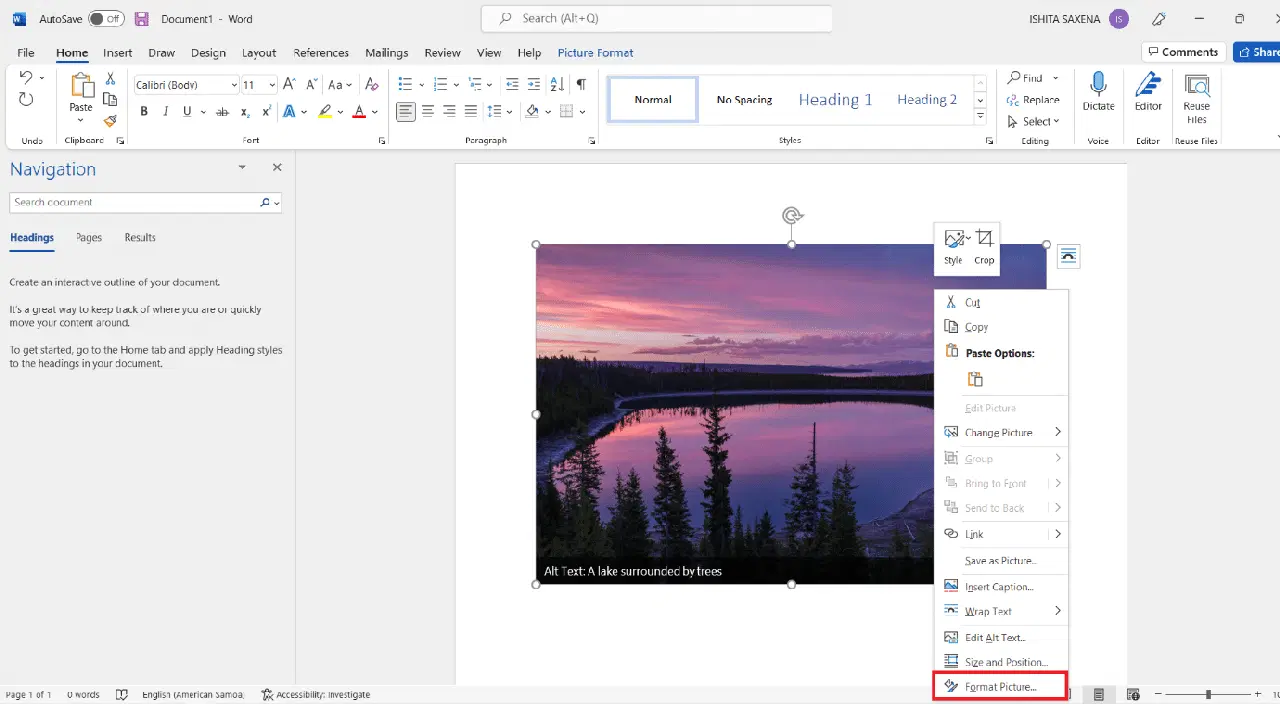
1. Word, Excel, PowerPoint 등의 Microsoft Office 제품군 프로그램에서 해당 이미지를 마우스 오른쪽 버튼으로 클릭하고 '그림 서식' 옵션을 선택합니다.
2. 오른쪽에 '그림 서식' 패널이 나타나면 이미지 아이콘으로 표시된 '그림' 탭으로 이동합니다.
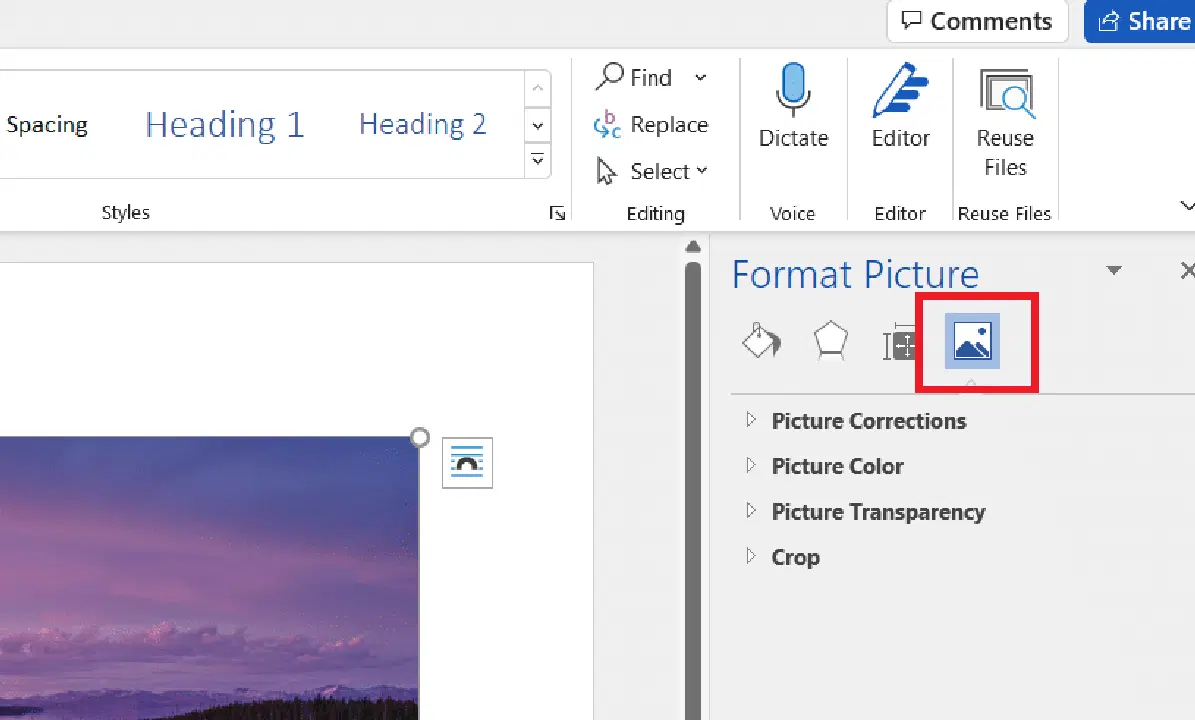
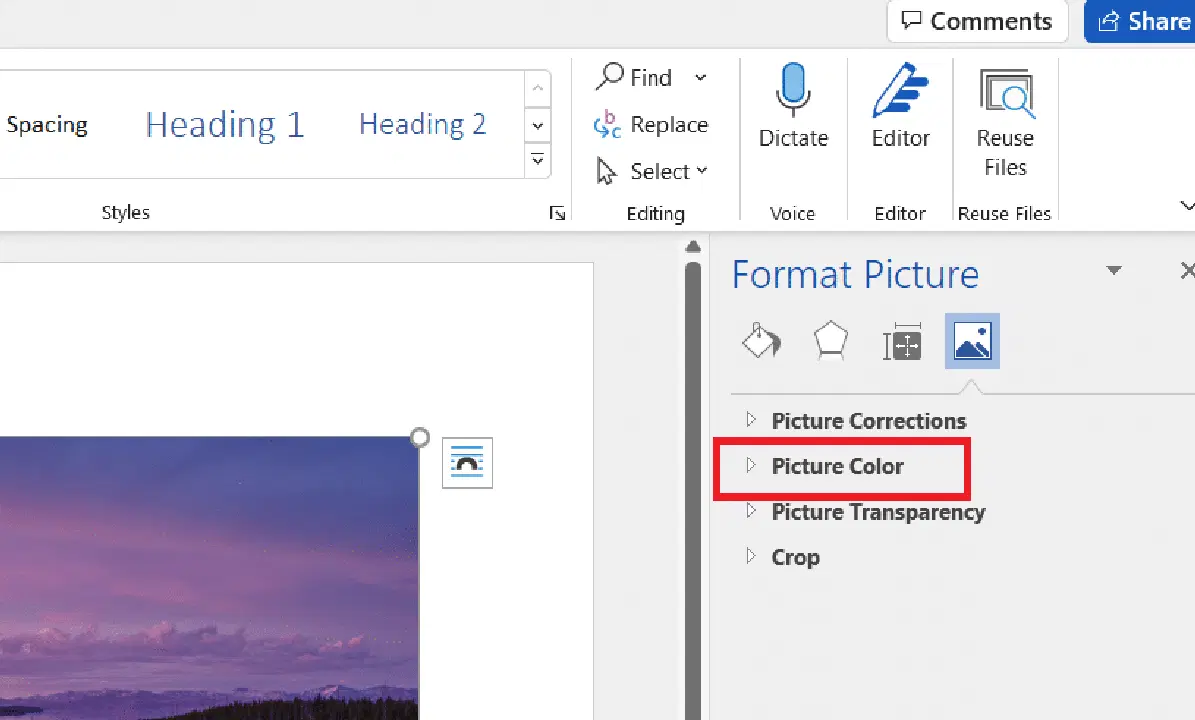
3. '그림 색상'을 클릭하여 확장합니다.
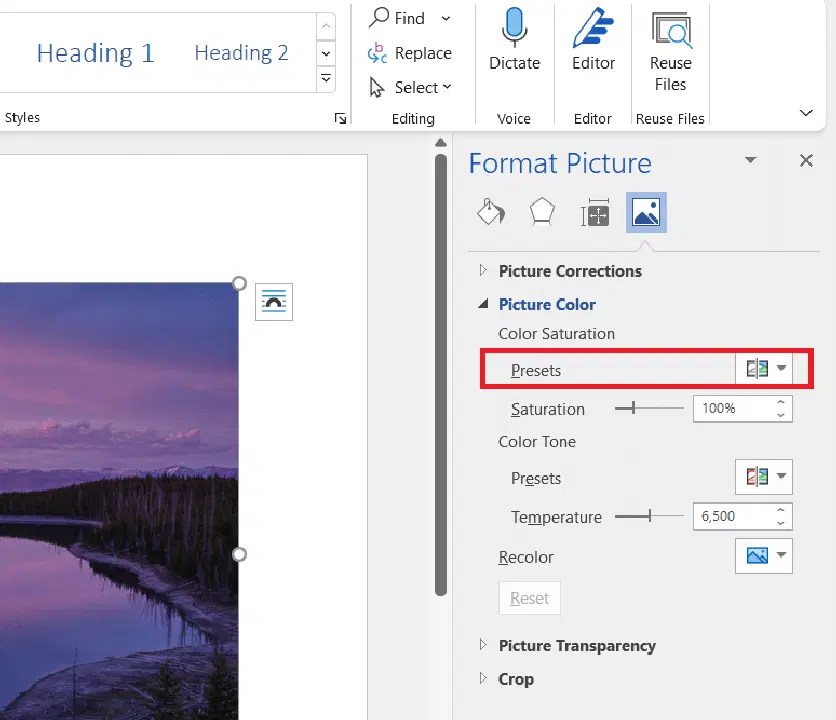
4. '채도'에서 미리 설정을 선택합니다.
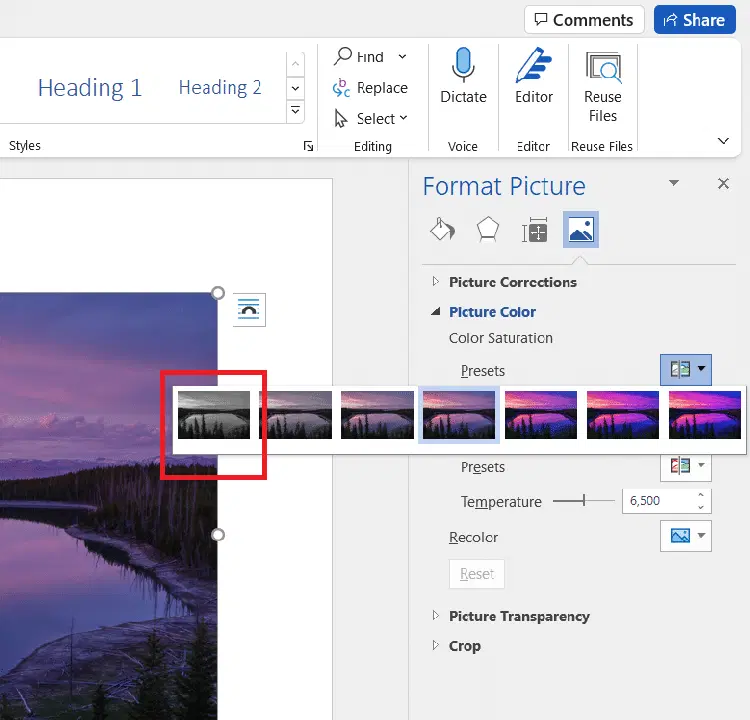
5. 미리 보기에 표시된 흑백 옵션을 선택합니다.
참고: 시간을 절약하고 싶다면 먼저 모든 사진을 문서, 프레젠테이션, 스프레드시트 등에 삽입한 다음, 한 이미지에 채도를 적용한 뒤, 다른 이미지에도 '다시 실행' 기능을 사용하여 빠르게 적용할 수 있습니다.
방법 4: 인쇄 대화 상자 활용
온라인에서 찾은 이미지를 흑백으로 변환하고 싶다면, 브라우저에 내장된 인쇄 기능을 활용하여 색상을 변경할 수 있습니다. Microsoft Print to PDF 옵션을 사용하면 됩니다. 이 방법을 사용하려면 아래 단계를 따르십시오.
1. 흑백으로 변경하려는 웹 페이지 또는 온라인 이미지로 이동합니다.
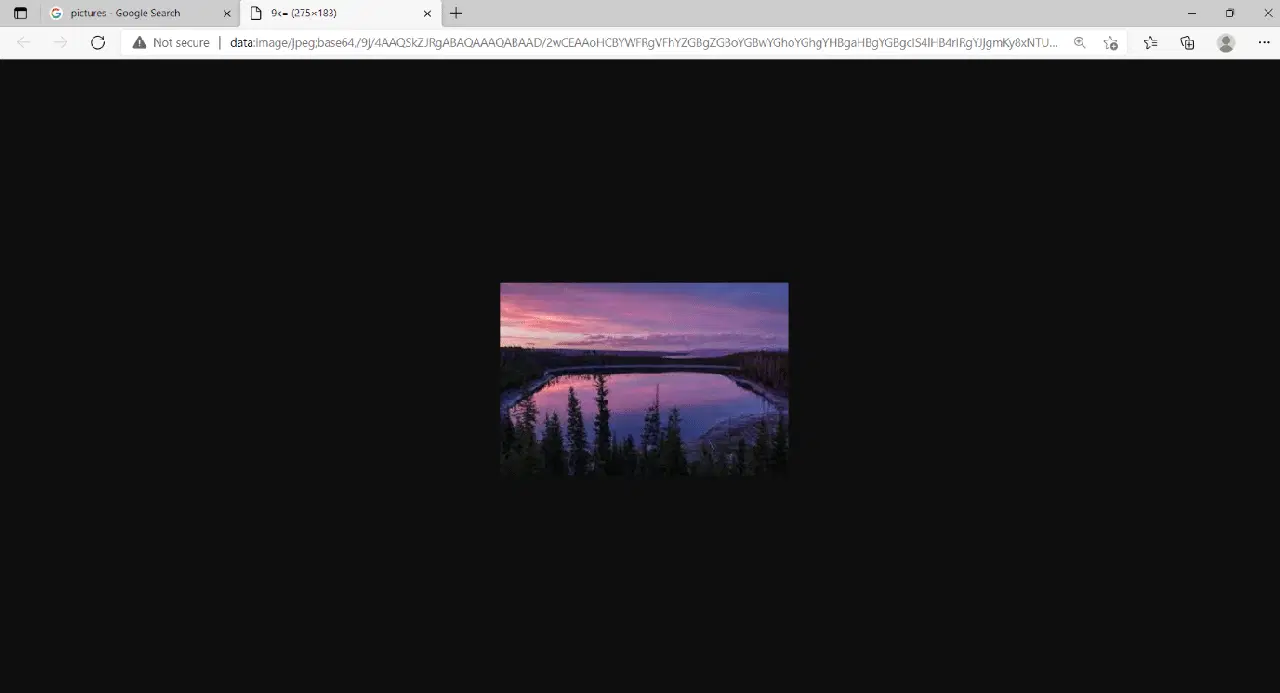
2. Ctrl + P 키를 동시에 누릅니다. 그러면 인쇄 대화 상자가 나타납니다.
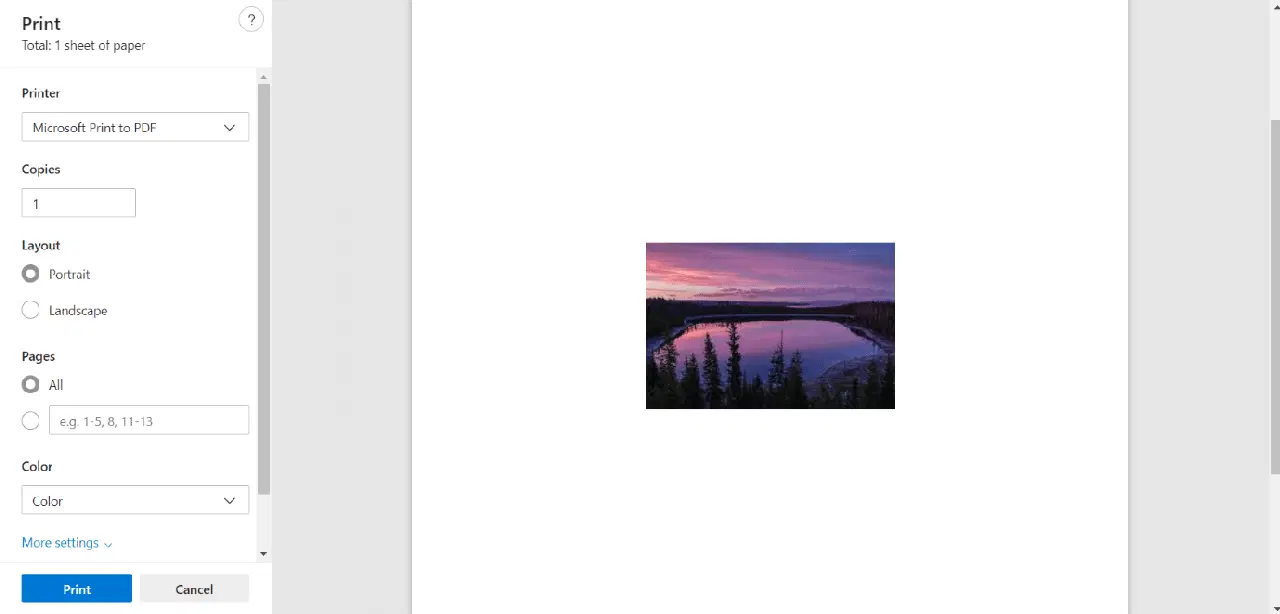
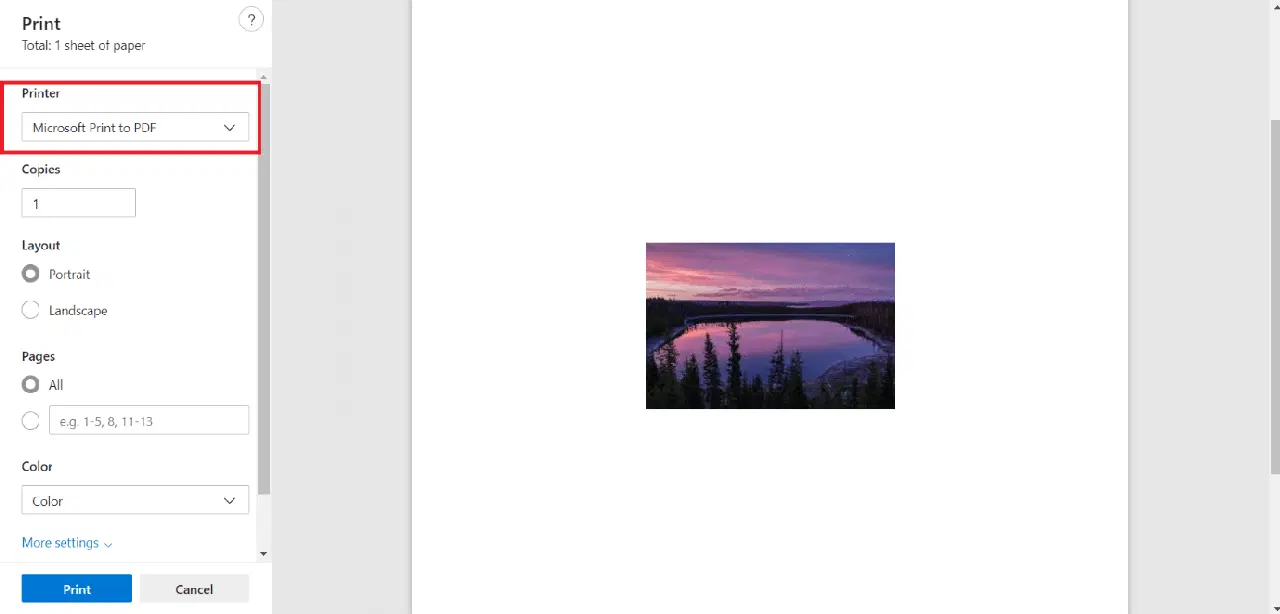
3. '프린터' 드롭다운 메뉴에서 'Microsoft Print to PDF' 옵션을 선택합니다.
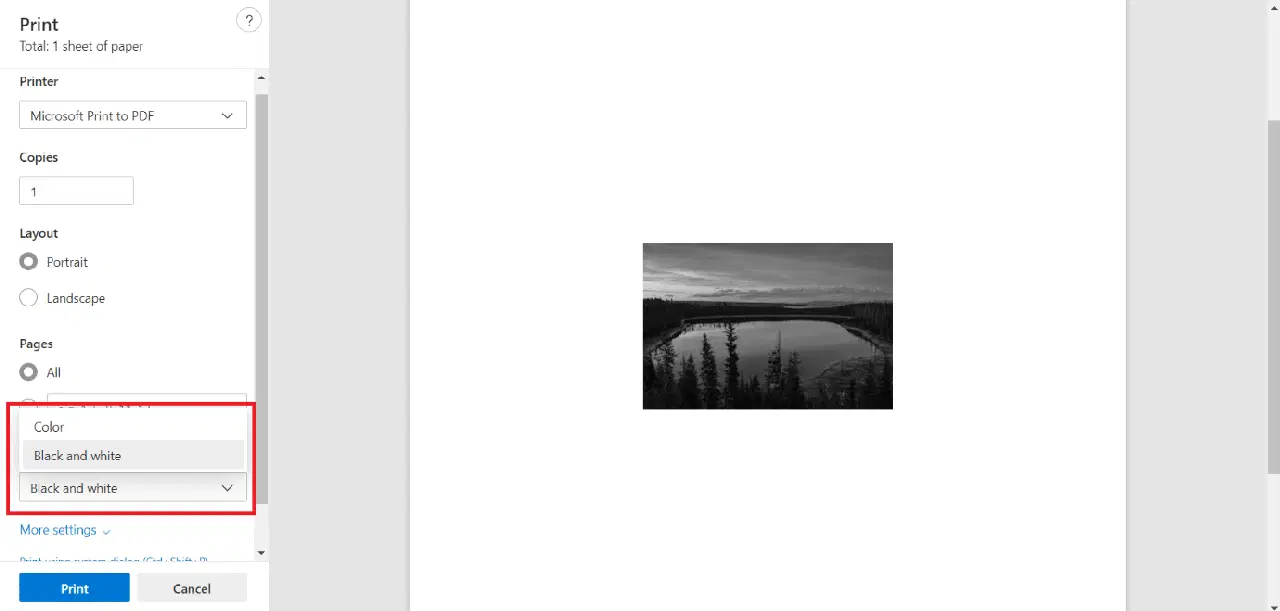
4. '컬러'를 클릭한 다음, '흑백'을 선택합니다. 그러면 페이지가 흑백으로 변환됩니다.
5. '인쇄'를 클릭하여 흑백 형식의 PDF 파일로 저장합니다. 이 파일을 나중에 인쇄하거나 보관할 수 있습니다.
***
이 가이드가 Windows 10에서 이미지를 흑백으로 바꾸는 데 도움이 되었기를 바랍니다. 어떤 방법이 가장 효과적인지 알려주십시오. 질문이나 제안 사항이 있으시면 언제든지 댓글을 남겨주세요.