이메일 메시지에서 보낸 사람의 IP 주소를 찾는 방법
이메일은 IP 주소를 통해 추적될 수 있다는 사실은 많은 사람이 알고 있습니다. 영화나 드라마에서 흔히 볼 수 있는 장면이기도 하죠. 하지만 실제로 IP 주소를 찾기 위해서는 해커 수준의 지식이나 수색 영장이 필요하다고 생각할 수 있습니다. 사실, 그렇지 않습니다. 개인 IP 주소는 공개된 정보이며, 온라인 활동을 식별하는 데 사용됩니다. 이메일과 연결되면 개인 식별 정보가 되므로 주의해야 합니다.
이메일 헤더를 통해 발신자의 IP 주소를 쉽게 찾을 수 있습니다. 어떻게 하는지 알아봅시다.

이메일 헤더란 무엇일까요?
이메일은 단순히 우리가 보는 텍스트 메시지가 아닙니다. 각 이메일에는 헤더라는 추가 정보가 함께 전송됩니다. 이 헤더에는 메시지 전송 경로, 발신자 정보 등 다양한 내용이 담겨 있습니다. 대부분의 이메일 서비스는 이러한 헤더를 기본적으로 숨겨둡니다. 일반 사용자에게는 불필요하고 혼란을 줄 수 있기 때문입니다.
하지만 모든 이메일에는 헤더가 있으며, 이메일 클라이언트나 서비스 설정을 통해 쉽게 확인할 수 있습니다. 이 헤더에는 메시지가 어떻게 전달되었는지에 대한 정보가 들어있습니다. 즉, 전달된 메시지의 경우에도 헤더를 통해 원본 발신자를 확인할 수 있습니다. 발신자의 IP 주소는 헤더의 'Received: From' 필드에서 찾을 수 있습니다.
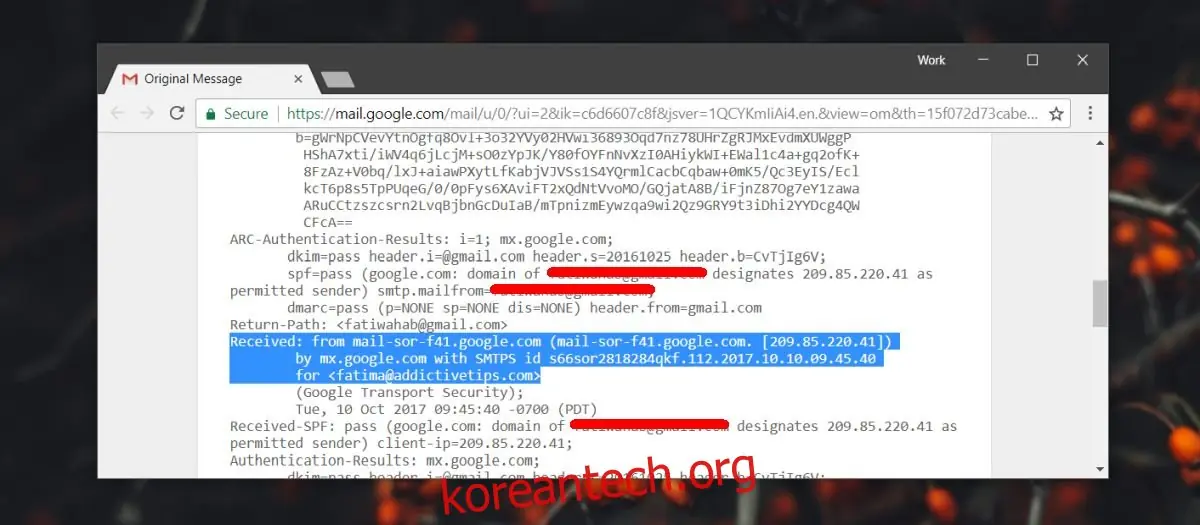
'Received: From' 필드 분석
일반적인 이메일의 경우 'Received: From' 필드는 한 번만 나타납니다. 그러나 전달된 이메일의 경우 여러 개의 'Received: From' 항목이 표시될 수 있습니다. 스팸이나 피싱 메시지의 경우 발신자의 IP 주소를 찾는 것이 조금 더 복잡해집니다.
전달된 이메일의 경우, 가장 마지막에 나타나는 'Received: From' 항목이 이메일을 최종적으로 전달한 사람의 IP 주소입니다. 스팸 메일의 경우, 스패머가 의도적으로 헤더 정보를 왜곡하는 경우가 많으므로 좀 더 주의해야 합니다.
이 경우, 'Received: From' 항목들을 거꾸로 추적해야 합니다. 마지막 항목에서 시작하여 이전 'Received: From' 항목의 'By' 필드와 일치시켜야 합니다. 이 'By' 필드는 이전 이메일이 전송된 서버를 알려주며, 다음 'Received: From' 정보와 연결됩니다. 이런 방식으로 추적하면 원본 발신자의 IP 주소를 찾을 수 있습니다.
예외적인 경우: Gmail
이메일 헤더를 이용해 발신자의 IP 주소를 찾는 방법에는 예외가 있습니다. 바로 Gmail입니다. Gmail 웹 인터페이스나 공식 앱을 통해 이메일을 보낸 경우, 'Received: From' 필드에는 Google 서버의 IP 주소만 나타납니다. Google에서 의도적으로 사용자 IP를 숨기는 것입니다.
하지만 Gmail 주소를 사용하더라도, Outlook이나 Thunderbird 같은 데스크톱 또는 모바일 이메일 클라이언트를 통해 이메일을 보낸다면 해당 클라이언트에서 사용자 IP 주소를 헤더에 추가합니다. 따라서 이러한 클라이언트를 통해 Gmail로 전송된 이메일은 IP 추적이 가능합니다. Live 메일이나 Yahoo 메일 역시 이메일 헤더에 발신자의 IP 주소를 포함합니다.