음성 명령으로 Google 문서를 편집하고 형식을 지정하는 방법
구글 문서 도구에 음성 명령을 통해 문서 편집과 서식 지정이 가능한 새로운 기능이 추가되었습니다. 과거부터 텍스트를 받아쓰는 기능이 제공되어 입력이 한층 수월해졌지만, 이번 업데이트를 통해 문서 편집까지 가능하게 되었습니다. 문서 내에서 서식을 설정하고 이동하는 데 사용할 수 있는 다양한 명령어가 제공됩니다. 새로운 단락을 만들거나, 텍스트 스타일(볼드체, 기울임체 등)을 적용하고, 표를 수정하는 등 여러 작업을 음성으로 수행할 수 있습니다. 이러한 음성 명령은 실행하기 간편하며, 이미 음성으로 텍스트를 입력하고 있다면 키보드로 전환할 필요 없이 바로 기능을 활용할 수 있습니다. 구글 문서에서 음성 명령을 실행하는 방법은 다음과 같습니다. 현재는 데스크톱 버전의 크롬 브라우저에서만 작동합니다.
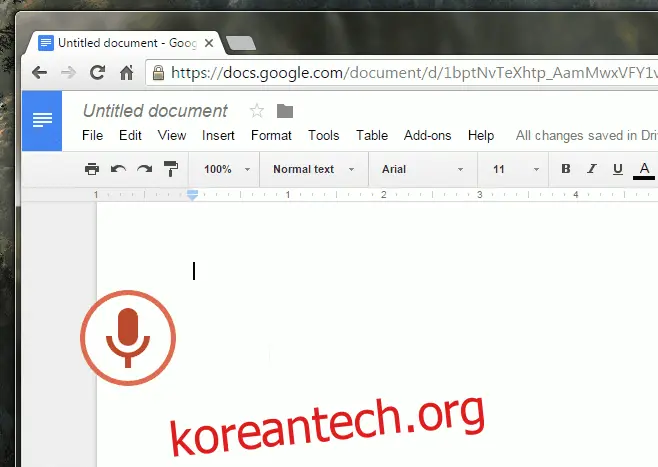
구글 문서 도구를 열어 새로운 문서를 생성하거나 기존 문서를 불러와 음성 명령 기능을 사용해 보세요. 먼저 받아쓰기 기능을 활성화해야 합니다. '도구' 메뉴에서 '음성 입력'을 선택하면 됩니다. 그 후 말하기를 시작하면, 텍스트 서식을 변경하고 싶을 때 해당 명령어를 사용하면 됩니다.
예를 들어, '마침표'라고 말하면 문장 끝에 마침표가 추가됩니다. 마찬가지로 '백스페이스'라고 말하면 이전 글자가 지워지고, '새 단락'은 '엔터' 키와 동일한 역할을 수행하며, '실행 취소'라고 말하면 마지막으로 수행한 작업이 취소됩니다.
서식을 적용할 때 명령어를 말하는 순서에 주의해야 합니다. 예를 들어, 텍스트를 굵게 표시하려면, 해당 텍스트를 입력하기 전에 먼저 '굵게'라고 말해야 합니다. '굵게' 명령어는 굵게 스타일을 켜거나 끄는 역할을 합니다. 언제든지 다시 돌아가서 수정할 수 있지만, 처음부터 올바르게 적용하는 것이 효율적입니다.
모든 명령어가 '굵게' 명령어처럼 작동하는 것은 아닙니다. 어떤 경우에는 명령어를 적용하려는 텍스트를 먼저 말한 후에 명령어를 입력해야 합니다. 예를 들어, 텍스트에 제목 1 스타일을 적용하려면 (위 GIF 참고), 먼저 제목으로 사용할 텍스트를 입력한 다음 '제목 1 적용' 명령을 실행해야 합니다.
이 기능은 매우 편리하며, 사용 가능한 음성 명령어 전체 목록은 마이크 버튼 옆에 있는 작은 도움말 아이콘을 클릭하여 확인할 수 있습니다. 명령어들은 우리가 일상적으로 사용하는 단어와 유사하여 쉽게 익힐 수 있습니다.