웹 사이트에 대한 알림 프롬프트 표시를 비활성화하는 방법
웹 브라우저는 웹사이트가 데스크톱 알림을 보내는 것을 허용할 수 있습니다. 이 기능은 브라우저 자체에 내장되어 있지만, 웹사이트 측에서도 이 기능을 구현해야 합니다. 대표적인 예로 Facebook이나 Twitter와 같은 사이트들이 데스크톱 알림을 활용하고 있습니다. 이러한 알림은 웹 브라우저를 통해 전달되며, 운영 체제 수준의 경고 형태로 사용자에게 표시됩니다. 웹사이트가 알림을 보내기 위해서는 먼저 사용자로부터 권한을 얻어야 합니다. 그렇지 않으면 스팸 알림이 너무 많이 발생할 수 있습니다. 알림을 보낼 수 있는 웹사이트에 처음 방문하면, 해당 사이트에서 알림을 활성화할지 묻는 메시지가 나타납니다. 사용자는 이 알림을 차단할 수도 있지만, 일부 웹사이트는 방문할 때마다 계속해서 알림 허용을 요청하는 경우가 있습니다. 여기에서는 Chrome 브라우저에서 이러한 알림 표시를 끄는 방법에 대해 설명합니다.
알림 요청 메시지 비활성화하기
크롬 설정 변경
먼저 크롬 브라우저를 실행한 후 주소창에 다음 주소를 입력하고 Enter 키를 누릅니다.
chrome://settings/content/notifications
이제 모든 웹사이트에서 알림 요청 메시지가 나타나지 않도록 설정하려면 '사이트에서 알림을 보내기 전에 묻기(권장)' 옵션을 비활성화합니다. 이렇게 하면 모든 웹사이트의 알림 요청이 차단됩니다.

만약 알림을 거부했음에도 불구하고 계속해서 알림을 요청하는 웹사이트가 있다면, 해당 웹사이트를 크롬 설정에서 차단 목록에 추가하는 것이 좋습니다. 설정 페이지에서 '차단' 항목 아래에 있는 '추가' 버튼을 클릭하여 해당 웹사이트의 도메인을 입력하면 됩니다.
반대로, 특정 웹사이트에서 알림을 받기를 원한다면 '허용' 목록에 해당 웹사이트를 추가할 수도 있습니다. 마찬가지로 '허용' 항목 아래의 '추가' 버튼을 클릭하고 도메인을 입력하면 됩니다. 이때 전체 도메인이나 특정 페이지만 허용할지 설정할 수 있습니다. 이는 사용자 선택에 달려있습니다.
파이어폭스 설정 변경
파이어폭스 브라우저에서는 주소창에 다음을 입력하고 Enter 키를 누릅니다.
about:config
경고 메시지가 나오면 '위험을 감수하고 계속 진행' 버튼을 클릭한 후, 설정 검색창에 다음을 입력합니다.
dom.webnotifications.enabled
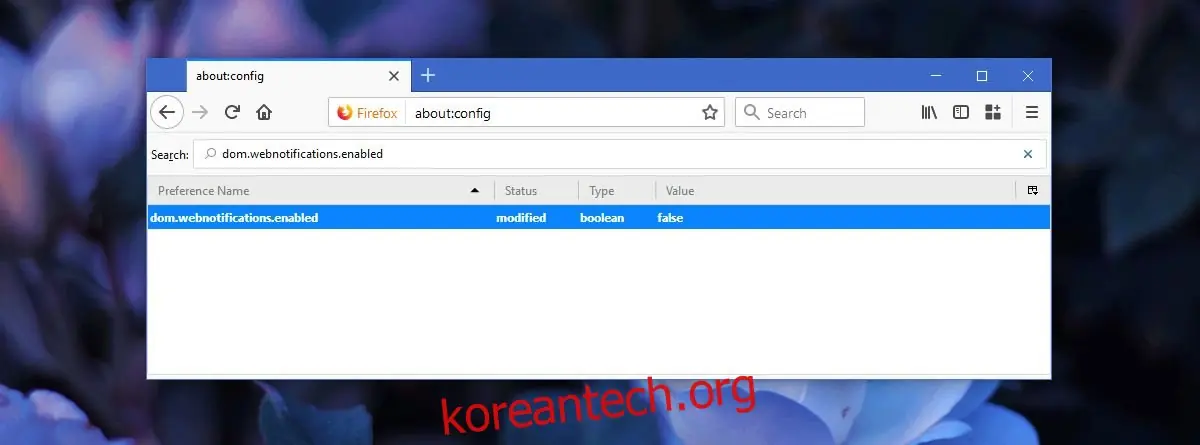
해당 설정 값을 'false'로 변경하기 위해 더블 클릭합니다. 변경사항을 적용하려면 브라우저를 다시 시작해야 합니다. 이렇게 하면 모든 웹사이트에서 알림 요청 메시지가 표시되지 않게 됩니다. 최신 버전의 파이어폭스에서는 웹사이트를 직접 블랙리스트에 추가할 수는 없지만, 알림 요청 메시지가 나타났을 때 '허용 안 함' 옵션을 선택하여 해당 웹사이트에서 더 이상 알림을 요청하지 않도록 설정할 수 있습니다. 또한, 허용된 웹사이트를 관리하는 기능은 파이어폭스 설정 메뉴에서 제공됩니다.