웹 개발자를 위한 가이드
웹 개발자를 위한 부드러운 스크롤링 구현 가이드
웹 페이지에서 부드러운 스크롤링은 사용자에게 더욱 자연스럽고 쾌적한 탐색 경험을 제공하는 데 중요한 역할을 합니다. 스크롤 시 즉각적인 이동 대신 애니메이션 효과를 적용하여 시각적인 부드러움을 더하고, 페이지 내 이동을 더욱 세련되게 만듭니다.
이 가이드는 웹 개발자가 JavaScript를 활용하여 부드러운 스크롤을 구현하는 방법에 대한 상세한 안내를 제공합니다. 부드러운 스크롤은 단순히 페이지의 특정 섹션으로 바로 이동하는 것이 아니라, 스크롤 이동에 애니메이션을 적용하여 사용자 경험을 향상시키는 기술입니다.
부드러운 스크롤링의 장점
부드러운 스크롤링은 사용자 경험을 향상시키는 다양한 이점을 제공합니다.
- 갑작스러운 화면 이동을 제거하여 시각적인 편안함과 우아함을 더합니다.
- 유동적이고 자연스러운 스크롤 경험을 제공하여 사용자의 몰입도를 높입니다. 이는 사용자가 웹사이트 콘텐츠를 더 적극적으로 탐색하도록 유도합니다.
- 특히 긴 페이지나 여러 섹션으로 나뉜 웹 페이지에서 사용자가 콘텐츠를 더욱 쉽게 탐색할 수 있도록 도와줍니다.
JavaScript를 사용하여 기본 스크롤 동작을 수정하면 이러한 부드러운 스크롤 효과를 구현할 수 있습니다.
HTML 구조
시작하기 위해, 스크롤 탐색을 적용할 HTML 구조를 설정해야 합니다. 이는 여러 뷰포트에서 사용할 수 있는 기본 마크업 요소를 포함합니다.
다음은 HTML 구조의 예입니다:
<nav>
  <ul>
    <li><a href="#section1">섹션 1</a></li>
    <li><a href="#section2">섹션 2</a></li>
    <li><a href="#section3">섹션 3</a></li>
  </ul>
</nav>

<section id="section1">
  <h2>섹션 1</h2>
</section>

<section id="section2">
  <h2>섹션 2</h2>
</section>

<section id="section3">
  <h2>섹션 3</h2>
</section>
이 HTML 구조는 네비게이션 바와 3개의 섹션으로 구성되어 있습니다. 네비게이션 바에는 각 섹션으로 이동하는 앵커 태그가 포함되어 있습니다. 각 앵커 태그의 `href` 속성은 각 섹션의 고유 식별자(예: section1, section2, section3)를 가리키고 있습니다. 이를 통해 링크를 클릭하면 해당 섹션으로 이동할 수 있습니다.
CSS 스타일링
다음 단계는 CSS를 사용하여 페이지를 시각적으로 매력적이고 구조화되게 만드는 것입니다. 다음은 기본적인 스타일링 예시입니다:
* {
  margin: 0;
  padding: 0;
  box-sizing: border-box;
}

body {
  font-family: "Segoe UI", Tahoma, Geneva, Verdana, sans-serif;
}

nav {
  background: #fff;
  box-shadow: 3px 3px 5px rgba(0, 0, 0, 0.25);
  position: sticky;
  top: 0;
  padding: 30px;
}

nav ul {
  display: flex;
  gap: 10px;
  justify-content: center;
}

nav ul li {
  list-style: none;
}

nav ul li a {
  border-radius: 5px;
  border: 1.5px solid #909090;
  text-decoration: none;
  color: #333;
  padding: 10px 20px;
}

section {
  height: 100vh;
  display: flex;
  align-items: center;
  justify-content: center;
}
위의 CSS 규칙은 링크를 버튼 형식으로 만들고, 각 섹션이 전체 화면 높이를 차지하도록 합니다. 하지만 초기 상태에서는 링크를 클릭할 때 브라우저가 애니메이션 없이 즉시 해당 섹션으로 이동하는 것을 알 수 있습니다.
자바스크립트 구현
앵커 태그를 클릭할 때 부드러운 애니메이션 효과를 적용하려면 `scrollIntoView()` 메서드를 사용해야 합니다. `scrollIntoView()`는 요소가 브라우저 창의 가시 영역으로 스크롤되도록 하는 요소 클래스의 내장 메서드입니다.
이 메서드를 호출하면 브라우저는 해당 요소가 보이도록 요소 컨테이너의 스크롤 위치를 조정합니다.
스크립트 파일을 만들고 다음과 같은 JavaScript 코드를 추가합니다. 먼저, `DOMContentLoaded` 이벤트가 발생할 때 실행될 콜백 함수를 설정하여 DOM이 완전히 로드된 후에만 코드가 실행되도록 합니다.
document.addEventListener("DOMContentLoaded", makeLinksSmooth);
다음으로, `makeLinksSmooth()` 함수를 정의합니다. 여기서는 네비게이션 내의 모든 앵커 태그를 선택하고, 각 링크에 클릭 이벤트 리스너를 추가합니다.
function makeLinksSmooth() {
  const navLinks = document.querySelectorAll("nav a");
  navLinks.forEach((link) => {
    link.addEventListener("click", smoothScroll);
  });
}
마지막으로, 이벤트 리스너 객체를 받는 `smoothScroll()` 함수를 정의합니다. 링크 클릭 시 브라우저의 기본 동작을 막기 위해 `preventDefault()`를 호출합니다. 그런 다음, 클릭된 앵커 태그의 `href` 값을 가져와서 해당 섹션을 찾습니다. 대상 섹션이 존재하면, `scrollIntoView` 메서드를 `behavior: "smooth"` 옵션과 함께 호출하여 스크롤 애니메이션을 적용합니다.
function smoothScroll(e) {
  e.preventDefault();
  const targetId = this.getAttribute("href");
  const targetElement = document.querySelector(targetId);

  if (targetElement) {
    targetElement.scrollIntoView({ behavior: "smooth" });
  }
}
이 코드를 추가하면, 이제 웹 페이지에서 링크를 클릭할 때 각 섹션으로 부드럽게 스크롤되는 것을 확인할 수 있습니다.
부드러운 스크롤 경험을 더욱 개선하기 위해 특정 측면들을 조정할 수 있습니다.
스크롤 위치 조정
스크롤 동작의 세로 위치를 조정하려면 `scrollIntoView` 메서드의 설정 객체에서 `block` 속성을 활용할 수 있습니다. 이 속성은 스크롤을 수행할 때 대상 요소의 위치를 지정하며, `start`, `center`, `end` 와 같은 값을 사용하여 스크롤 위치를 상세하게 설정할 수 있습니다.
targetElement.scrollIntoView({ behavior: "smooth", block: "end" });
이징 효과 추가
스크롤 애니메이션에 이징 효과를 적용하여 더욱 자연스럽고 시각적으로 매력적인 전환을 만들 수 있습니다. `ease-in`, `ease-out` 또는 사용자 지정 `cubic-bezier` 곡선과 같은 이징 함수를 사용하면 스크롤 이동의 가속 및 감속을 제어할 수 있습니다. CSS의 `scroll-behavior` 속성 또는 "smooth-scroll"과 같은 JavaScript 라이브러리를 사용하여 원하는 이징 효과를 구현할 수 있습니다.
html {
  scroll-behavior: smooth;
}
/* 또는 사용자 지정 easing 효과 */
html {
  scroll-behavior: cubic-bezier(0.42, 0, 0.58, 1);
}
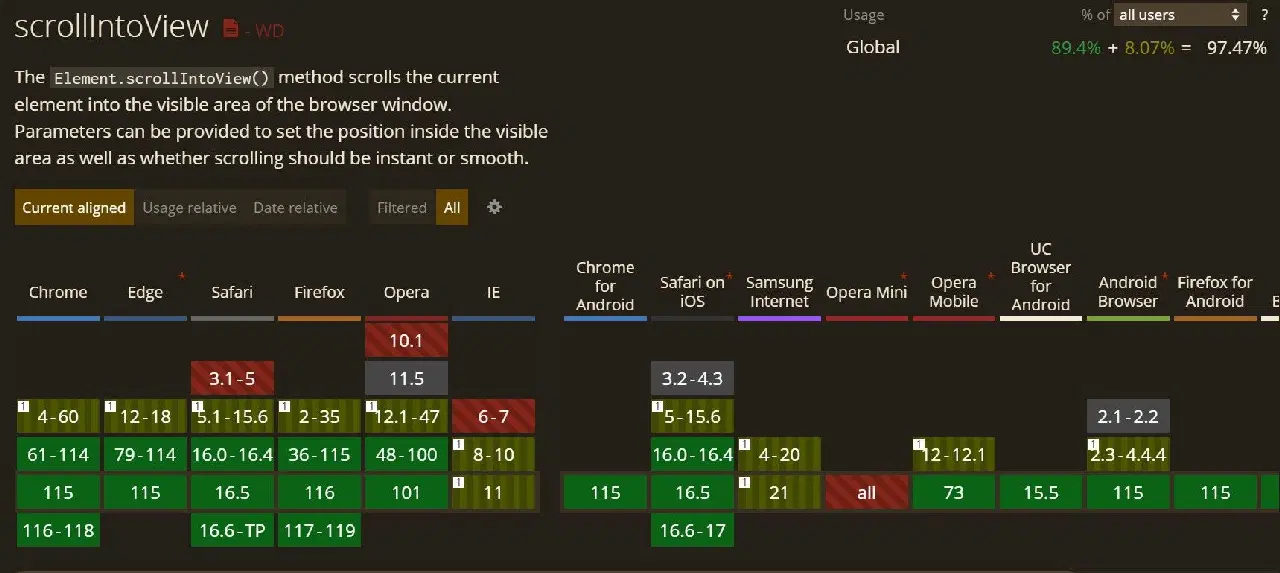
다양한 브라우저에서 부드러운 스크롤링이 일관되게 작동하는지 확인해야 합니다. 브라우저별 문제 또는 불일치를 테스트하고 처리하는 것이 중요합니다.
웹 사이트를 사용하여 Can I use 브라우저 지원을 테스트할 수 있습니다. 브라우저 간 호환성을 보장하고 모든 사용자에게 매끄러운 경험을 제공하기 위해 JavaScript 라이브러리나 폴리필의 사용을 고려하십시오.
부드러운 스크롤은 웹 페이지에 우아함을 더하고 사용자 경험을 향상시키는 데 매우 효과적인 방법입니다. 이 가이드에서 제시된 단계를 따르면, 웹 개발자는 JavaScript를 사용하여 부드러운 스크롤을 쉽게 구현할 수 있습니다.
스크롤 동작을 미세 조정하고, 이징 효과를 추가하며, 브라우저 간 호환성을 확보함으로써 부드러운 스크롤 경험을 더욱 향상시킬 수 있습니다. 이를 통해 웹 페이지를 더욱 매력적이고 사용자 친화적으로 만들 수 있습니다.