왼손잡이용 마우스 버튼을 반대로 하는 방법
우리가 살아가는 세상은 대부분 오른손잡이 사용자 중심으로 설계되어 있습니다. 학교의 책상, 노트북, 스마트폰 등 일상적으로 사용하는 대부분의 물건들이 오른손잡이에게 최적화되어 있습니다. 예를 들어, 웹 브라우저의 스크롤바는 오른쪽에 위치하여 오른손잡이에게 더 편리하게 느껴집니다. 스마트폰 앱 역시 오른손잡이가 사용하기 쉽도록 UI 요소들이 배치된 경우가 많습니다. 노트북의 터치패드 역시 오른손잡이 사용자를 위한 설계가 일반적입니다. 왼손잡이 사용자를 위한 노트북은 찾아보기 어렵습니다. 하드웨어적인 측면에서는 왼손잡이를 위한 선택지가 적지만, 다행히 소프트웨어를 통해 이러한 불편함을 일부 해소할 수 있습니다. 안드로이드의 경우 왼손잡이 사용자들을 위한 별도의 레이아웃 옵션을 제공하며, 노트북에서는 마우스 설정을 통해 버튼 기능을 변경할 수 있습니다. 이처럼 왼손잡이 사용자를 위한 맞춤 설정이 필요한데, Moure라는 앱이 그 해결책 중 하나가 될 수 있습니다.
Moure 앱을 이용한 마우스 버튼 기능 전환
Moure는 마우스 버튼 기능을 세밀하게 변경하는 앱은 아닙니다. 만약 게임용 마우스의 버튼을 광범위하게 재설정하고 싶다면 이 앱은 적합하지 않습니다. 이 앱의 주된 기능은 왼손잡이 사용자가 마우스 버튼을 편리하게 사용할 수 있도록 간단하게 기능을 바꾸는 것입니다. 일반적으로 파일이나 항목을 선택하고 실행하는 데 사용되는 왼쪽 클릭 버튼의 기능을 오른쪽 클릭 버튼으로 옮기고, 그 반대로 오른쪽 클릭 버튼의 기능을 왼쪽 클릭 버튼으로 옮기는 것입니다. 이를 통해 메뉴 접근이나 추가 설정 기능도 변경할 수 있습니다.
Moure 앱을 설치하고 실행하면 연결된 모든 포인팅 장치를 자동으로 감지합니다. USB 마우스나 무선 마우스, 트랙패드 등이 감지될 수 있습니다. 각 장치는 고유의 장치 코드로 식별됩니다. 해당 장치 옆의 '버튼 교체' 확인란을 선택하고 앱을 종료하면 마우스 버튼 기능이 반전됩니다.
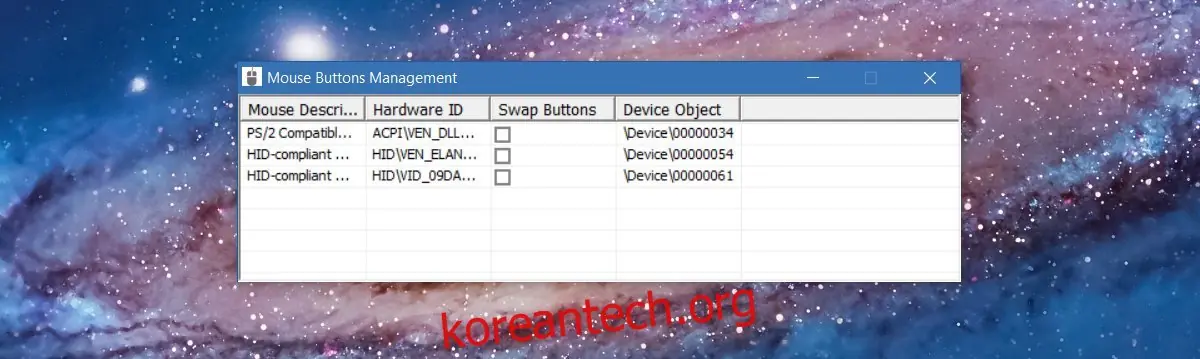
마우스 장치 식별 방법
마우스와 같은 포인팅 장치는 일반적으로 드라이브나 USB와 같은 이름으로 표시되지 않습니다. 대신 하드웨어 ID로 식별됩니다. 하드웨어 ID 또는 개체 ID를 확인하려면 장치 관리자를 이용해야 합니다. 장치 관리자를 열고 '마우스 및 기타 포인팅 장치' 항목을 확장한 후, 사용 중인 마우스를 선택하고 더블 클릭하여 속성 창을 엽니다. 속성 창에서 '자세히' 탭을 선택하고, 드롭다운 메뉴에서 '물리적 장치 개체 이름'을 선택하면 해당 마우스의 고유 ID를 확인할 수 있습니다. Moure 앱은 이 정보를 사용하여 마우스를 식별합니다.
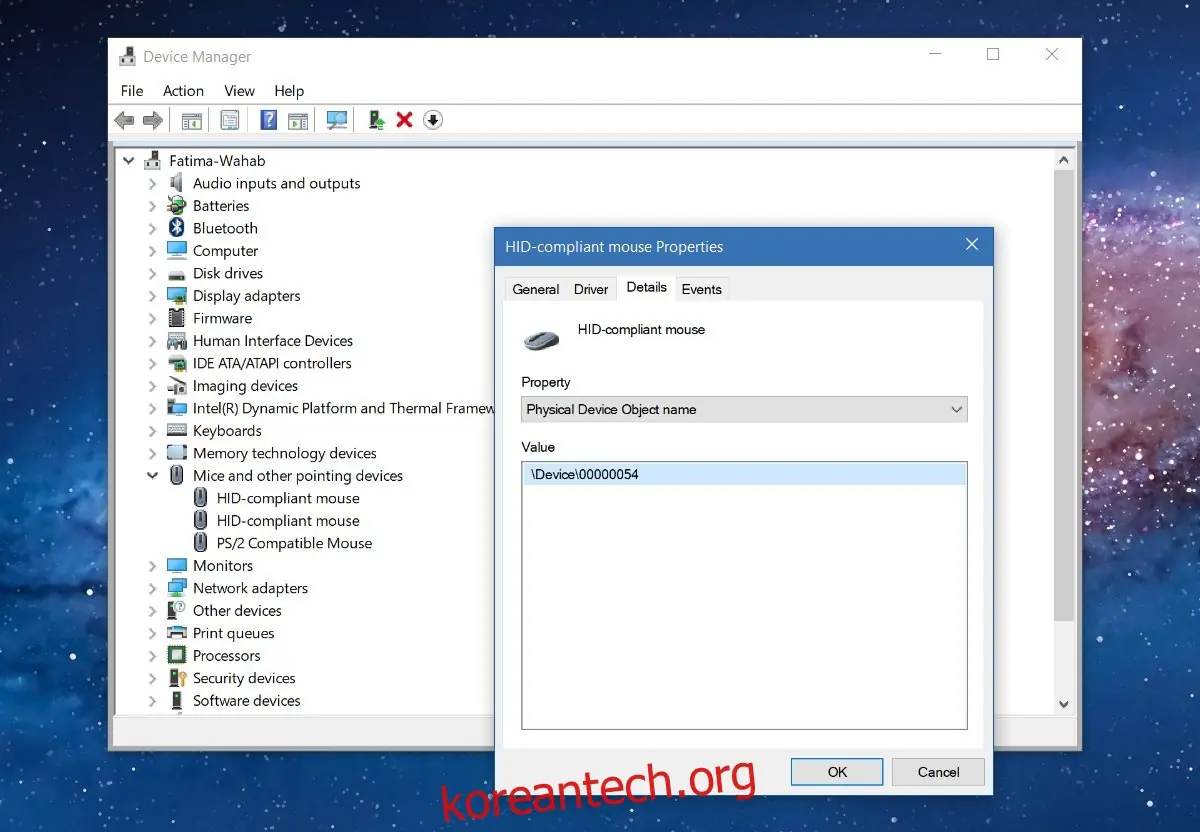
위에서 확인한 정보를 바탕으로 Moure 앱에서 마우스 버튼 기능을 변경할 장치를 선택하십시오. 변경된 설정을 취소하고 싶다면, 앱을 다시 실행하고 해당 장치 옆의 '버튼 교체' 확인란을 해제하면 됩니다.
업데이트 날짜: 2020년 12월 7일 오후 1시 42분