올바르게 표시되지 않는 Excel 수식을 수정하는 방법
Microsoft Excel은 스프레드시트 작성 및 방대한 데이터 분석에 유용한 강력한 도구입니다. 하지만 때로는 프로그램 사용이 복잡하게 느껴질 수 있으며, 시트에 문제가 발생했을 때 그 원인을 찾고 해결하는 방법을 알아내기 어려울 때도 있습니다.
데이터 입력은 정확했는지, 수식 계산은 제대로 되었는지, 혹은 의도치 않게 무언가를 잘못 옮겼는지 등, Excel 스프레드시트가 제대로 표시되지 않을 때 발생할 수 있는 여러 문제점들과 그 해결 방법에 대해 알아보겠습니다.
1. 부적절하거나 잘못된 수식 참조
스프레드시트 작업 중 수식이 올바른 계산 결과를 보여주지 않고 '#REF!' 오류를 반환하는 경우가 있습니다.
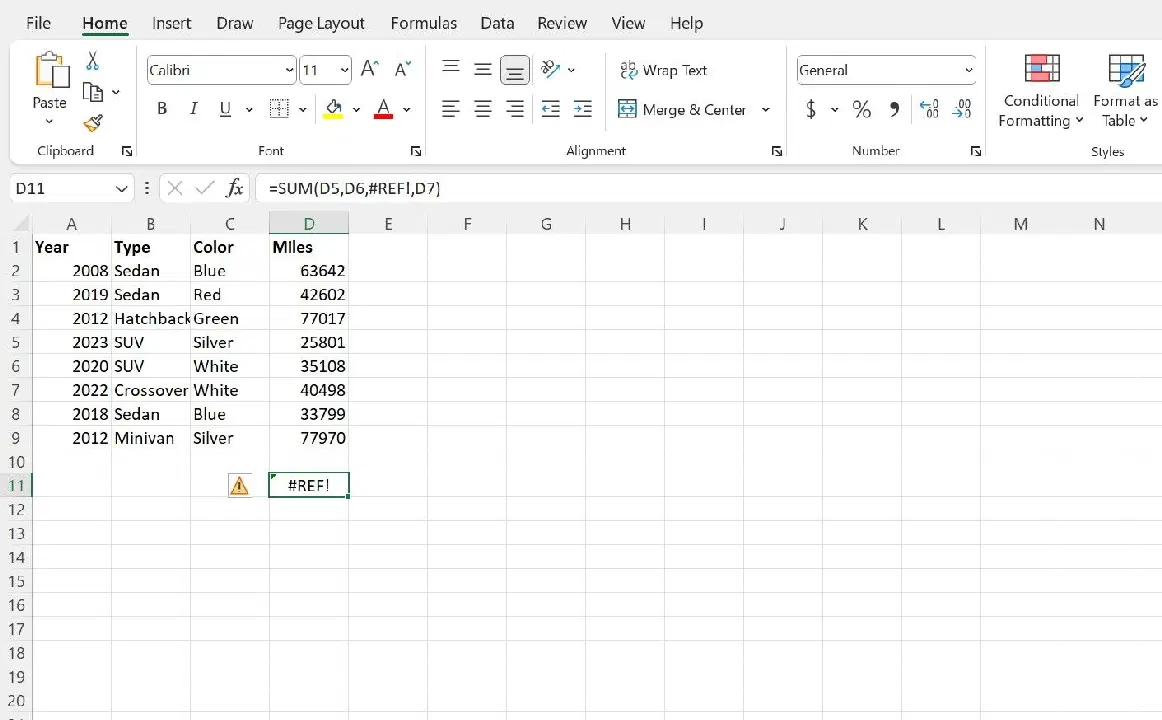
'#REF!' 오류는 주로 두 가지 상황에서 발생합니다. 첫 번째는 셀, 행 또는 열을 이동하거나 삭제했을 때, 이로 인해 수식 내 셀 참조가 더 이상 유효하지 않게 되는 경우입니다. 특히 단일 셀을 직접 참조하는 경우 이러한 '#REF!' 오류가 흔하게 발생합니다.
셀 이동 또는 변경 직후 오류가 발생했다면, 실행 취소 (Ctrl + Z) 및 다시 실행 (Ctrl + Y) 기능을 활용하여 변경 단계를 되짚어보고 오류를 유발한 원인을 파악할 수 있습니다. 하지만 문제가 오랫동안 지속되었다면, 수식을 편집하여 수식 인수의 셀 참조를 수정해야 할 수도 있습니다.
두 번째로 흔한 '#REF!' 오류 발생 원인은 VLOOKUP, XLOOKUP, INDEX와 같은 조회 함수가 검색 범위 밖의 셀을 참조할 때입니다. 예를 들어, INDEX 함수에 10번째 열의 값을 찾도록 요청했지만 조회 범위에 8개 열만 있는 경우에 '#REF!' 오류가 발생합니다.
이러한 종류의 '#REF!' 오류를 예방하려면, 함수에 정의한 범위 내에 찾고자 하는 데이터가 있는지 확인하는 것이 중요합니다. 검색 값을 제한하거나 검색 영역의 범위를 확장하여 이 문제를 해결할 수 있습니다.
2. 잘못된 함수 또는 범위 이름
Excel 사용 중 수식이나 함수를 입력한 후 '#NAME?' 오류가 발생하는 또 다른 흔한 문제가 있습니다.
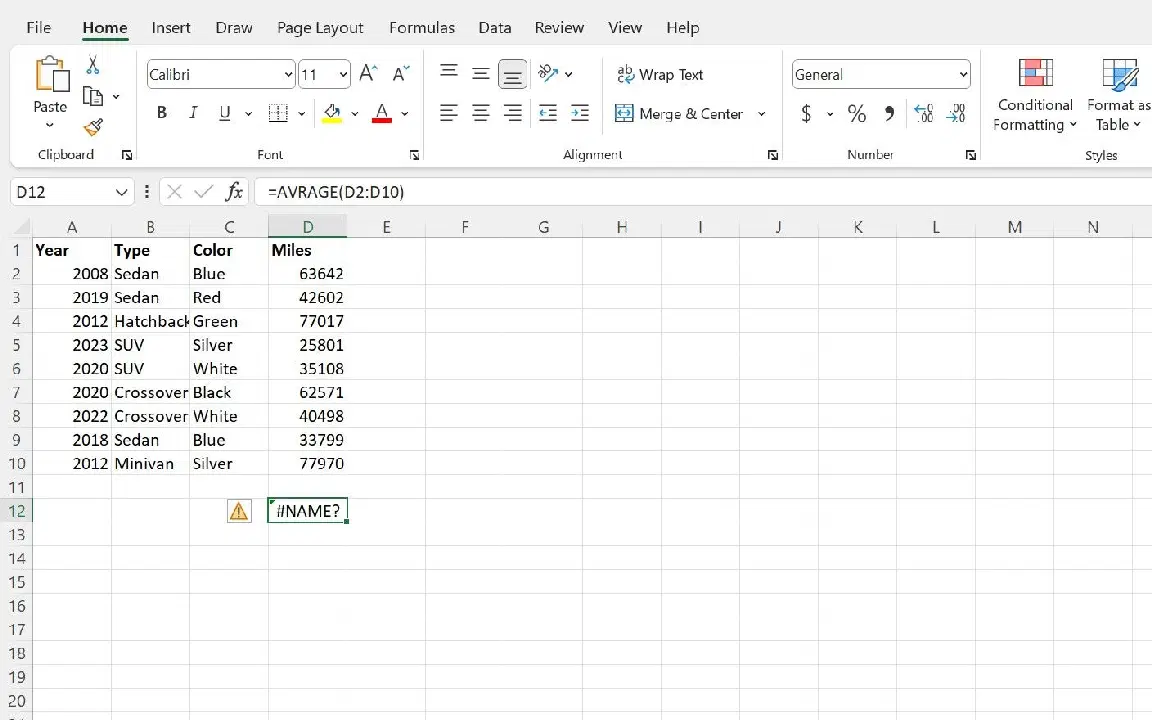
'#NAME?' 오류는 수식 구문 일부가 잘못 입력되어 Excel이 수식을 인식하지 못할 때 발생합니다.
가장 흔한 원인은 함수 이름을 잘못 입력한 경우입니다 (예: 'XLOOKUP' 대신 'XLOKUP' 입력). 하지만 구문 구분 기호 (콜론, 쉼표, 따옴표 등) 오류나 명명된 범위 오류도 원인이 될 수 있습니다.
이는 비교적 간단한 실수이므로 쉽게 방지할 수 있습니다. 수식을 올바르게 입력했는지, 철자와 구두점이 정확한지 다시 한번 확인하는 것이 좋습니다.
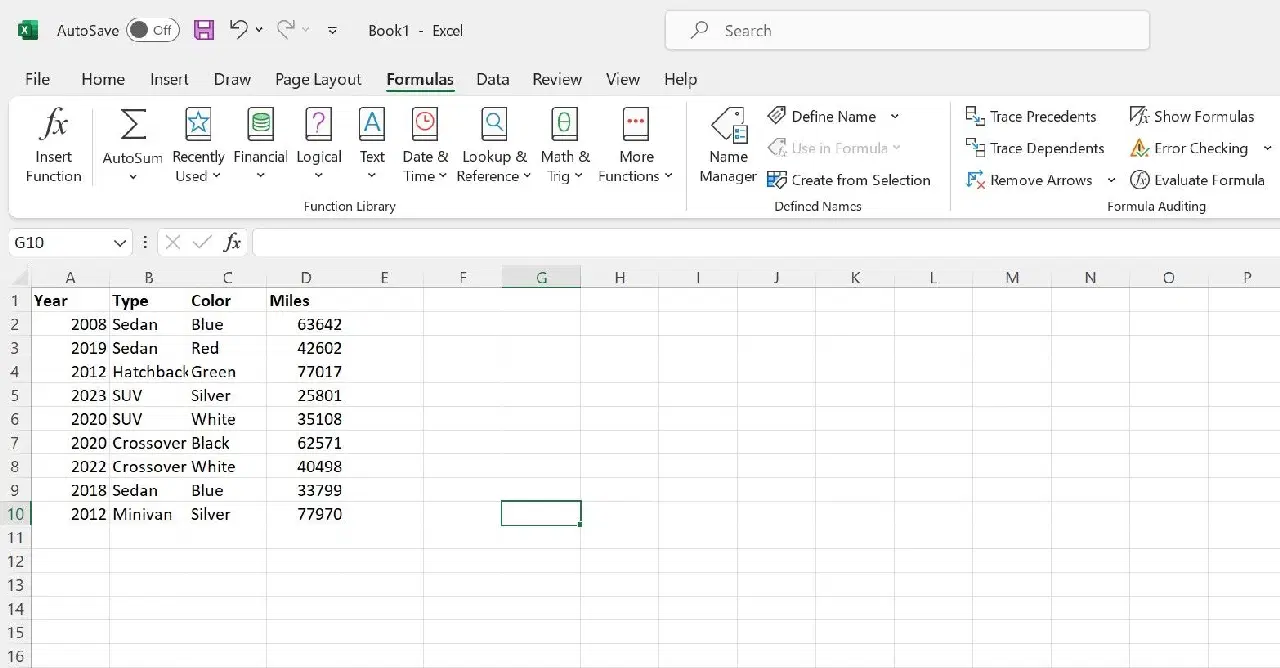
'#NAME?' 오류가 자주 발생하는 문제이므로, 수식 탭의 '함수 삽입' 기능을 활용하는 것을 추천합니다. 이 기능을 이용하면 각 함수에 대한 수식 마법사 창이 열려, 함수 구문에 대한 걱정 없이 인수와 범위를 정의하는 데 도움을 받을 수 있습니다.
3. 전달되지 않는 스타일과 서식
Excel 스프레드시트 작업 시 데이터 스타일 지정과 일관성을 유지하는 것을 간과하기 쉽습니다. 보기 좋게 스타일이 지정된 데이터 테이블이 있지만, 배열 수식이나 유사한 수식을 적용하면 결과 출력의 모양이 달라질 수 있습니다.
수식 또는 셀 참조를 사용하여 한 셀의 내용을 다른 셀로 이동할 때, 데이터만 이동되고 글꼴, 색상, 배경과 같은 원본 셀의 스타일 서식은 함께 이동되지 않습니다. 따라서 출력 셀에 스타일 서식을 다시 적용해야 합니다.
4. 배열 또는 오버플로 오류
Excel의 일부 수식, 특히 배열 수식은 제대로 작동하기 위해 특정 공간이 필요합니다. 수식이 작동할 공간이 부족하거나 다른 데이터에 의해 방해를 받는 경우 '#SPILL!' 오류가 발생합니다. 이 오류는 수식을 인접한 셀에 확장할 공간이 부족하다는 것을 의미합니다.
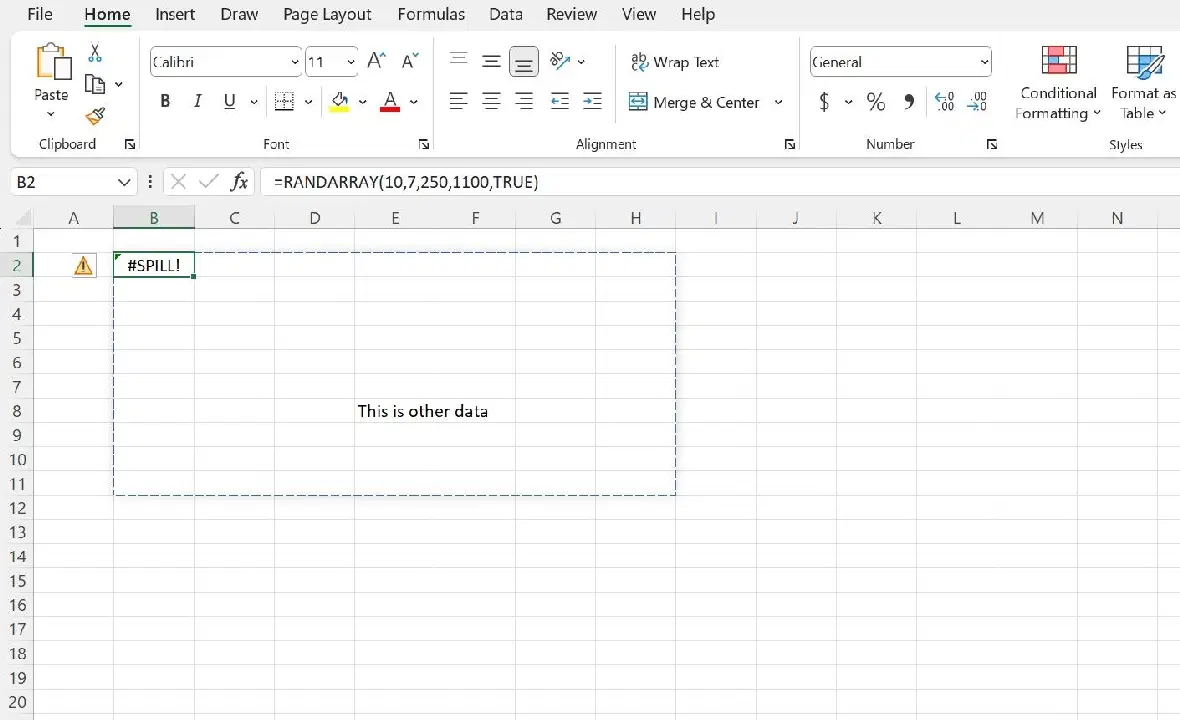
'#SPILL!' 오류가 발생했을 때 가장 먼저 시도해야 할 일은 수식을 방해할 수 있는 장애물을 제거하는 것입니다. 이 방법으로 해결되지 않거나 오류의 원인이 명확하지 않다면, 다른 여러 문제를 빠르게 확인해 볼 수 있습니다.
병합된 셀, 잘못된 수식 구조, 또는 너무 많은 값을 반환하여 시스템 메모리 한계를 초과하는 수식 때문에 '#SPILL!' 오류가 발생할 수 있습니다.
5. 오타
때로는 Excel에서 데이터가 제대로 표시되지 않는 이유가 가장 단순한 실수, 즉 수식을 잘못 입력하는 오타 때문일 수 있습니다. 이러한 실수는 실망스러울 수 있지만, 수식에 오타가 없는지 다시 한번 확인하는 것이 좋습니다.
모든 필수 인수가 입력되었는지 확인해야 합니다. 특히 IFS 문처럼 여러 조건을 함께 처리하는 경우 더욱 중요합니다.
여러 함수 또는 중첩된 수식을 사용하는 복잡한 구문을 작성할 때는 괄호, 쉼표, 따옴표 등의 구분 기호가 올바른 위치에 배치되고 닫혀 있는지 확인하여 수식 구조 내에 잘못 배치된 인수나 요소가 없는지 확인해야 합니다.
수식을 올바르게 입력하고 사용하는지 확인하려면 수식 입력줄에서 함수 구문을 확인하거나, 수식 마법사를 사용하거나, Microsoft의 Excel 함수 도움말 가이드를 참고하는 것이 좋습니다.
Excel 문제 빠르게 해결하기
때로는 작은 실수가 큰 어려움을 야기할 수 있습니다. 특히 Excel에서 복잡한 함수, 수식 및 계산을 관리할 때는 더욱 그렇습니다. 하지만 간단한 문제 해결 단계를 숙지하고 기억한다면 시트에 문제가 발생했을 때 더 효과적으로 대처하고, 더 나아가 문제를 미리 예방할 수 있습니다.
필요에 따라 문제를 빠르게 수정하는 방법을 알고 있다면, 작업 효율성을 높이고 생산성을 유지하는 데 큰 도움이 될 것입니다.