온라인 회의 중 소음 및 에코를 제거하는 방법 [+4 Apps]
온라인 회의 중 발생하는 주요 문제점인 배경 소음과 에코를 해결하고, 이를 제거하는 다양한 방법들을 살펴보겠습니다. 기본적인 내장 기능부터 타사 앱까지, 여러 해결책을 제시합니다.
매일 출퇴근에 많은 시간을 소비하고 싶어하는 사람은 없을 것입니다. 결과적으로, 원격 또는 하이브리드 근무 방식이 전 세계적으로 선호되고 있으며, 이는 기업이 사무 공간 유지 비용을 절감하는 데에도 도움이 됩니다.
성공적인 협업은 모든 관계자에게 긍정적인 결과를 가져옵니다. 하지만 재택근무 환경에서는 배경 소음을 완전히 없애기 어렵고, 에코 역시 온라인 회의를 방해하는 또 다른 문제입니다.
이러한 문제를 해결하고 온라인 회의를 더욱 효율적으로 만들기 위해, 여기 유용한 가이드를 제공합니다. 먼저, Zoom, Microsoft Teams, Google Meet의 기본 해결책을 살펴보고, 그 다음으로 타사 솔루션, 소음 제거 헤드셋, 마지막으로 에코 제거를 위한 중요한 팁들을 알아보겠습니다.
자, 시작해 볼까요!
내장 기능 활용
별도의 비용을 들이지 않고도 빠르게 문제를 해결할 수 있는 방법이 있습니다. 바로 각 회의 플랫폼에 내장된 기능을 이용하는 것입니다.
줌 (Zoom)
줌 데스크톱 앱을 실행한 후, 우측 상단의 프로필 아이콘을 클릭하고 '설정(⚙️)' 메뉴로 이동합니다. 왼쪽 메뉴에서 '오디오'를 선택하고 '오디오 프로필' 설정을 확인합니다.
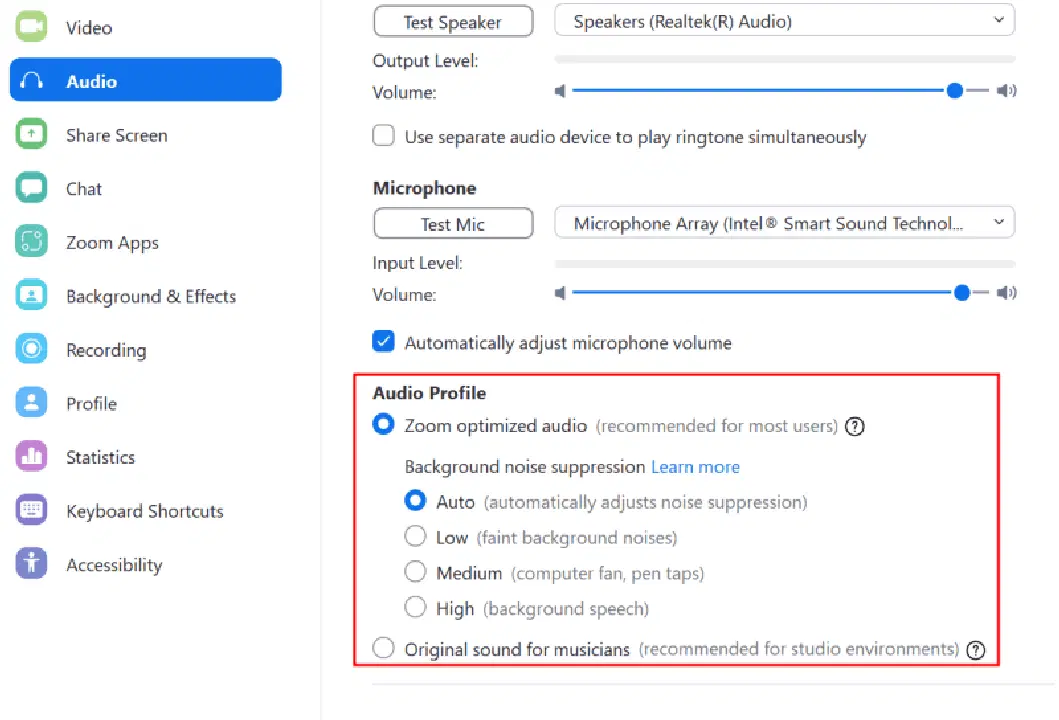
사용 환경에 따라 여러 단계의 배경 소음 억제 기능을 시험해볼 수 있습니다. '자동' 모드는 대부분의 상황에 적합하며, 마이크 입력에 따라 소음 제거 수준을 자동으로 조절합니다. 하지만 최적의 효과를 위해서는 '낮음', '중간', '높음' 설정을 직접 테스트해보는 것이 좋습니다. 음악가의 경우, 주변 소음이 적은 환경에서는 '원음' 모드를 선택하여 전체 주파수 스펙트럼을 청취자에게 전달할 수 있습니다.
이 설정들은 회의 중에도 변경이 가능합니다. 회의 화면 좌측 하단의 마이크(🎙️) 아이콘을 클릭하고 '오디오 설정'으로 이동하면 실시간으로 설정을 조정할 수 있습니다.
마이크로소프트 팀즈 (Microsoft Teams)
마이크로소프트 팀즈의 소음 제거 기능은 줌과 매우 유사합니다. 하지만 설정 메뉴에서 해당 기능을 찾기가 쉽지 않다는 사용자 의견이 있습니다. 마이크로소프트의 공식 도움말에 따르면, '설정 > 장치 > 소음 억제'에서 설정을 변경해야 하지만, 일부 사용자는 해당 설정을 찾을 수 없는 경우가 있습니다.
마이크로소프트는 설정 메뉴에서 '자동', '높음', '낮음', '끄기' 옵션을 제공하며, 사용자는 환경에 맞게 선택할 수 있다고 설명합니다.
만약 설정에서 해당 기능을 찾을 수 없다면, 회의 창에서 바로 설정을 변경할 수 있습니다. 회의 중 '더 보기(…)'를 클릭하고 '장치 설정'으로 이동하여 소음 억제 설정을 변경할 수 있습니다.
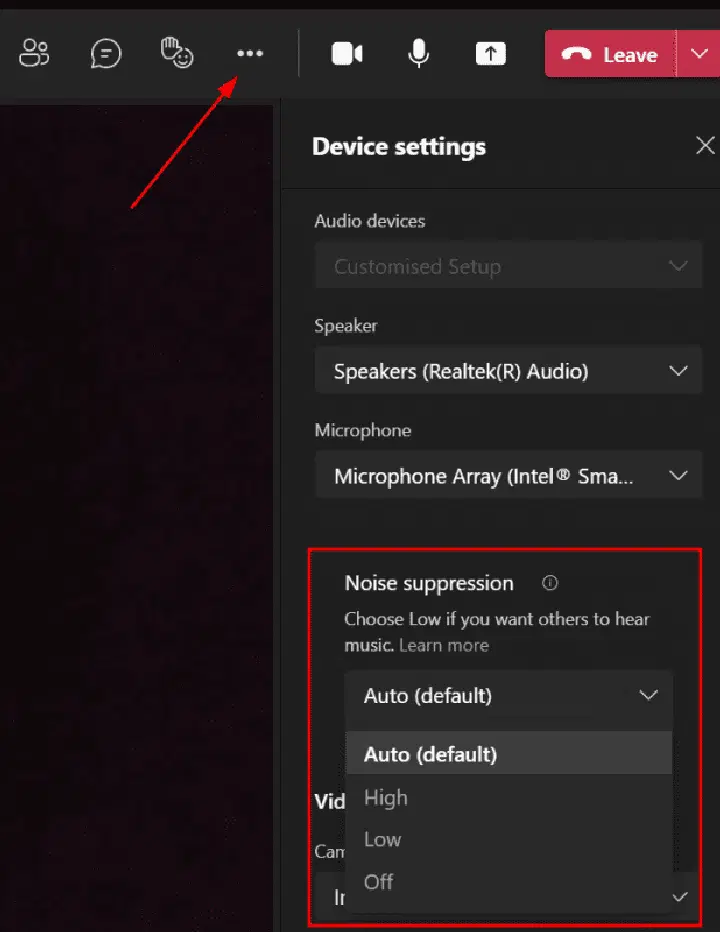
여기서 '높음' 설정은 대화 외 모든 소음을 제거하고, '낮음' 설정은 팬 소리와 같은 작은 배경 소음을 처리합니다. '끄기' 설정은 모든 소리를 녹음하여 스튜디오 환경의 음악가에게 적합합니다.
구글 미트 (Google Meet)
구글 미트는 소음 제거 기능에 있어서 다른 플랫폼보다 설정 옵션이 제한적입니다. 설정 메뉴 또는 회의 중에 간단한 스위치 버튼으로 소음 제거 기능을 활성화하거나 비활성화할 수 있습니다.
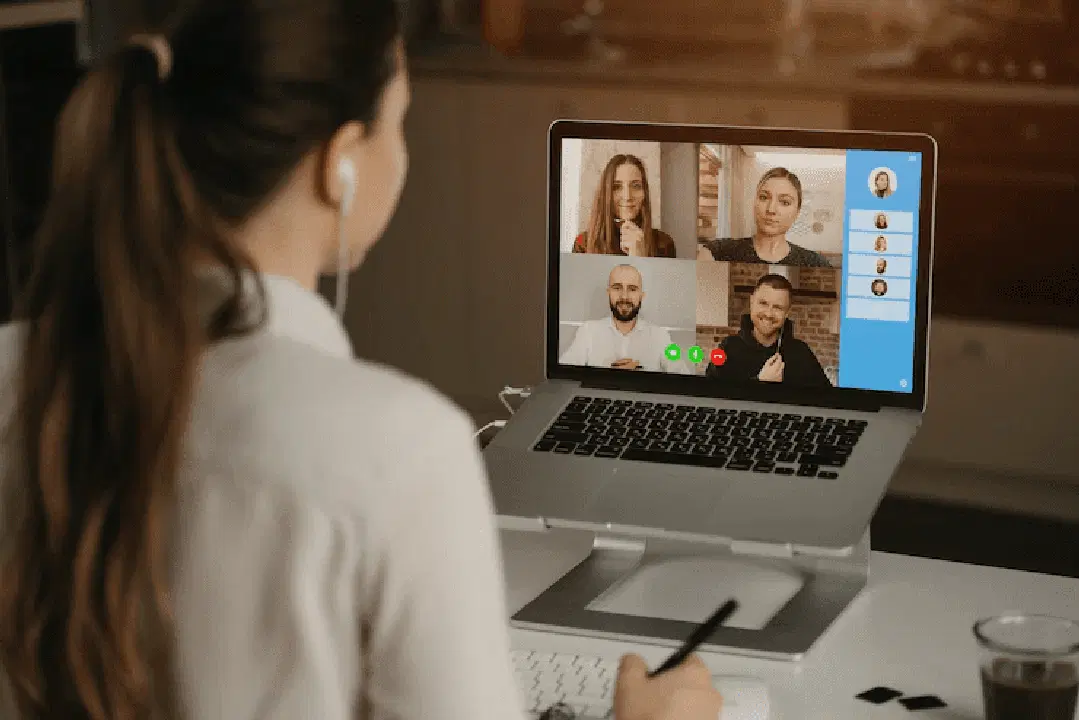
화면 하단의 '더보기(⁝)'를 클릭한 후 '설정'으로 이동하고, 왼쪽 메뉴에서 '오디오'를 선택하면 소음 제거 옵션을 찾을 수 있습니다. 하지만 이 기능은 사용자의 구독 유형(무료 또는 유료)과 지역에 따라 사용이 제한될 수 있습니다. 이러한 경우에는 다음 섹션에서 소개할 타사 솔루션이 도움이 될 수 있습니다.
타사 소프트웨어 활용
인공지능(AI) 기술을 활용한 타사 앱들은 온라인 통화 중 발생하는 소음을 줄이는 데 효과적입니다. 설치 및 사용법이 간단하며, 사용자 가이드도 제공됩니다.
일반적으로, 회의 플랫폼 설정에서 해당 앱의 마이크와 스피커를 선택하여 소음 제거 기능을 활성화합니다.
#1. 크리스프 (Krisp)
Krisp는 인공지능 기술을 기반으로 하여 다양한 화상 회의 서비스와 통합하여 반향 및 소음을 효과적으로 제거할 수 있습니다.

Krisp를 사용하고자 하는 회의 플랫폼과 연결하는 방법에 대한 튜토리얼은 800개 이상으로 충분한 자료가 제공됩니다. Krisp의 가장 큰 장점은 양방향 소음 제거 기능입니다. 이는 사용자의 음성뿐만 아니라 상대방의 음성에서 발생하는 소음까지 제거하여 더욱 깔끔한 통화 환경을 제공합니다.
유료 플랜은 에코 및 소음 제거 외에도 싱글 사인온, 팀 관리, 회의 분석, 발언 시간 등 다양한 기능을 제공하여 기업 고객에게 더욱 유용합니다. Krisp는 하루 60분 동안 무료로 사용할 수 있으며, 결제 정보 없이도 이용 가능합니다.
#2. 엔비디아 브로드캐스트 (NVIDIA Broadcast)
NVIDIA Broadcast는 사용자뿐만 아니라 청취자에게도 깨끗한 오디오 및 비디오 경험을 제공하는 또 다른 애플리케이션입니다.
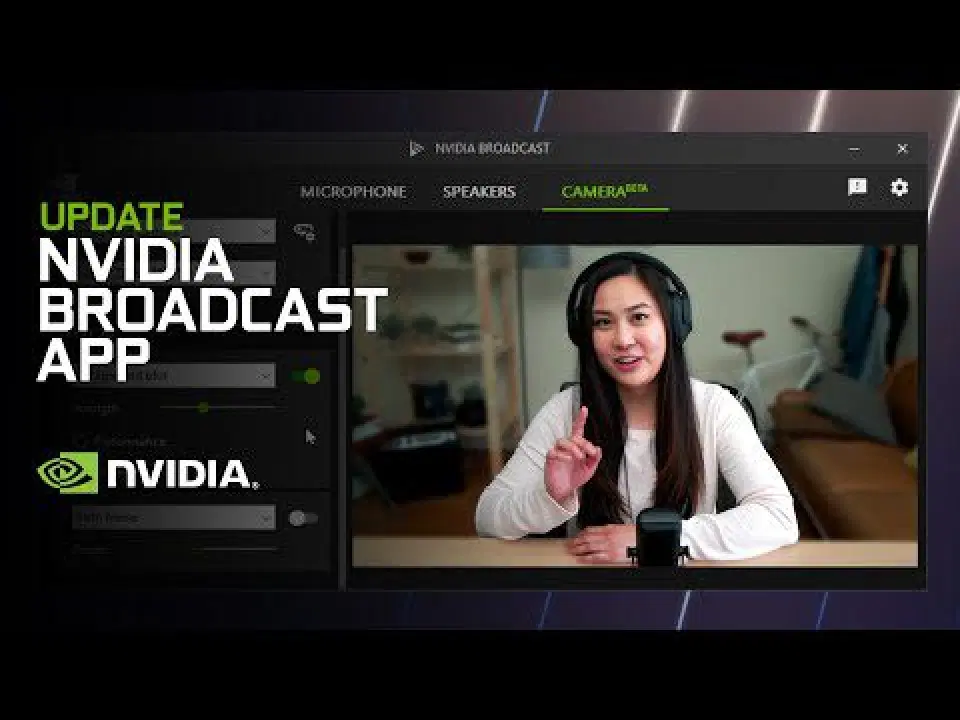
이 앱은 무료로 제공되지만, NVIDIA GeForce RTX 2060, Quadro RTX 3000, TITAN RTX 이상의 고성능 GPU가 필요합니다. NVIDIA Broadcast는 비디오 소음 제거, 자동 프레임 조정과 같은 다양한 기능을 제공하므로 라이브 스트리머에게 특히 유용하지만, 일반 사용자에게도 매우 유용합니다.
#3. 노이즈 블로커 (Noise Blocker)
Closed Loop Labs의 Noise Blocker는 짧은 테스트를 거친 결과 가장 선호하는 앱 중 하나가 되었습니다. 성능 테스트 결과, 쿨러 소리, 키보드 소음, 심지어 하드 드라이브 소음까지 문제없이 차단했습니다.
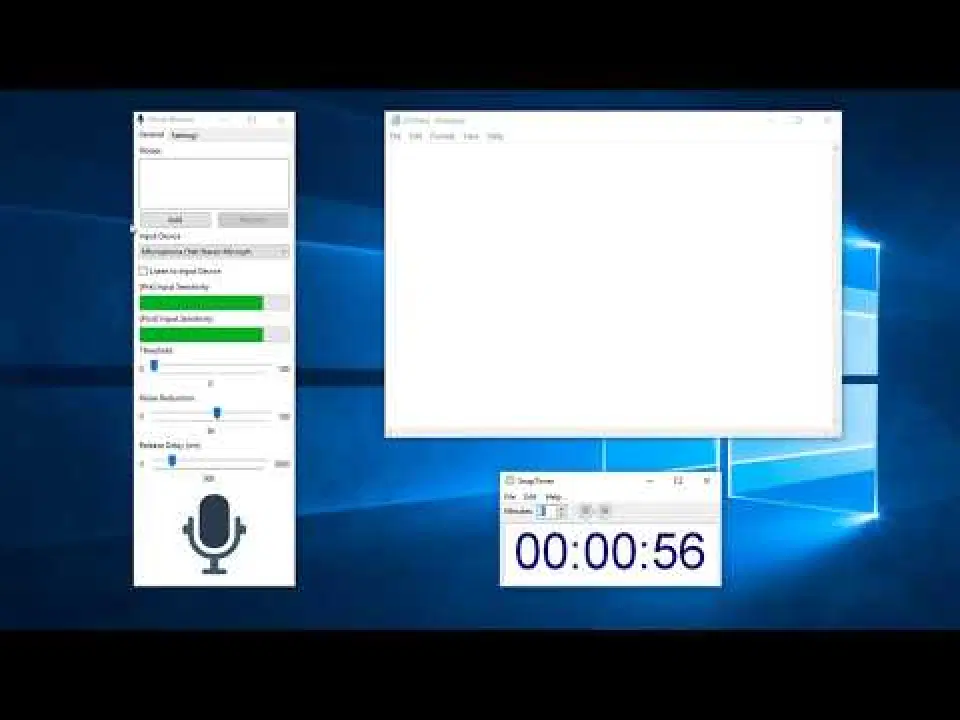
Windows PC용으로 제공되며 설정이 매우 간편합니다. 사용자의 음성이 아닌 소리를 감지하고 차단하도록 학습시킬 수 있습니다. 기존 회의 프로그램과 함께 사용하려면, 회의 설정에서 Noise Blocker의 마이크와 스피커를 선택하기만 하면 됩니다. Noise Blocker는 매일 60분 동안 무료로 사용할 수 있으며, 1회 구매로 무제한 사용 및 1년 업데이트를 제공하는 유료 라이선스도 있습니다.
#4. 어터리 (Utterly)
Mac용으로 개발된 Utterly는 (Windows 버전도 출시 예정) 대부분의 화상 회의 도구와 호환되는 간단한 소음 제거 도구입니다.
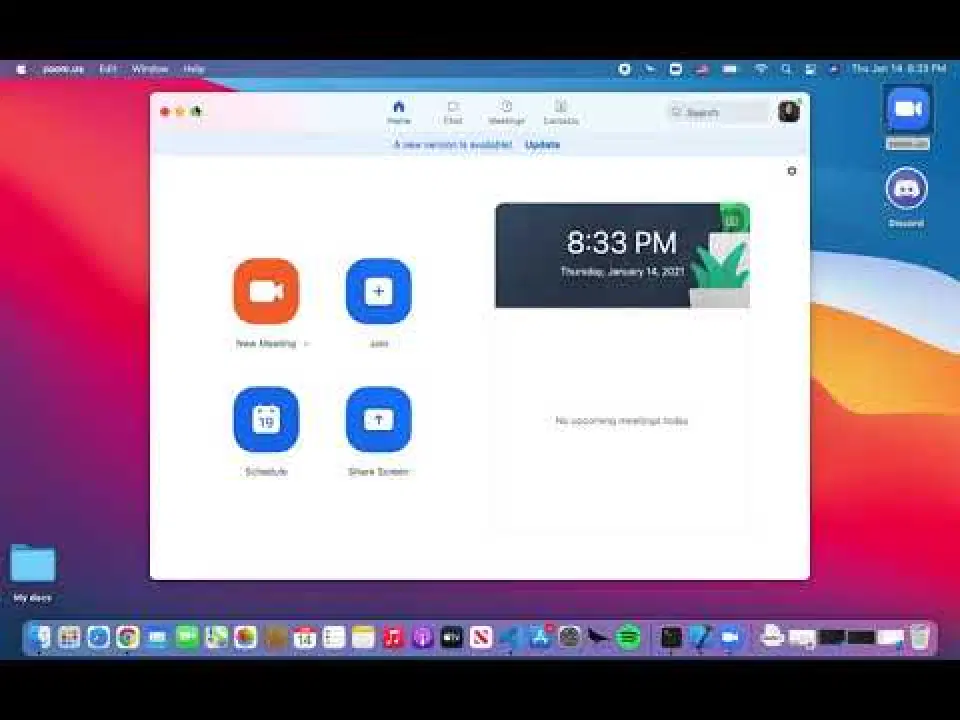
Utterly 사용 과정은 이미 언급된 다른 앱과 유사합니다. 각 회의 플랫폼 설정에서 마이크와 스피커를 Utterly로 변경하기만 하면 됩니다. Utterly는 무료로 제공되는 정적 소음 제거 기능과, 500개 이상의 배경 소음에 효과적인 유료 플랜을 제공합니다. 무료 플랜도 시간 제한 없이 무제한으로 사용할 수 있다는 장점이 있습니다.
소음 제거 헤드폰 활용

소프트웨어 솔루션을 사용하는 것을 선호하지 않거나, 구독형 모델 대신 일회성 구매를 선호하는 사용자에게는 소음 제거 헤드폰이 좋은 대안이 될 수 있습니다. 이러한 헤드폰은 플러그 앤 플레이 방식으로 간편하게 사용할 수 있습니다.
#1. 예링크 UH36/34 (Yealink UH36/34)
Microsoft Teams 및 Skype for Business 인증을 받은 Yealink UH36/34는 대부분의 운영 체제와 주요 회의 서비스에서 사용할 수 있습니다.
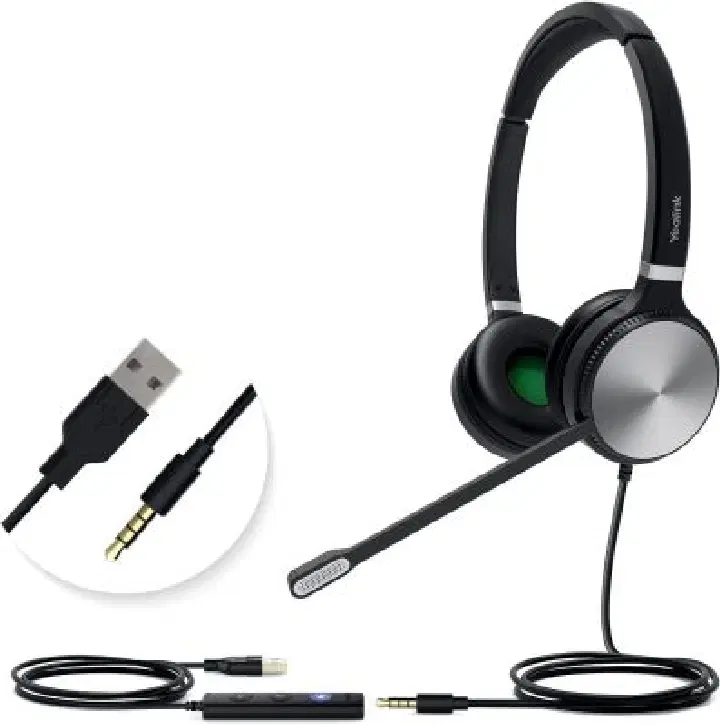
155g의 무게와 조절 가능한 헤드밴드로 하루 종일 편안하게 착용할 수 있도록 설계되었으며, 30일 환불 보장 및 평생 보증도 제공합니다. 인라인 컨트롤은 음소거, 응답 및 전용 Microsoft Teams 버튼으로 구성되어 있습니다. Yealink UH36은 PC(USB-A) 및 스마트폰(3.5mm 잭)과 모두 호환됩니다.
#2. 로지텍 H390 (Logitech H390)
Logitech H390은 Windows PC, macOS 및 Chromebook에 연결하여 사용할 수 있는 가벼운 디자인(198g)의 소음 제거 헤드셋입니다.
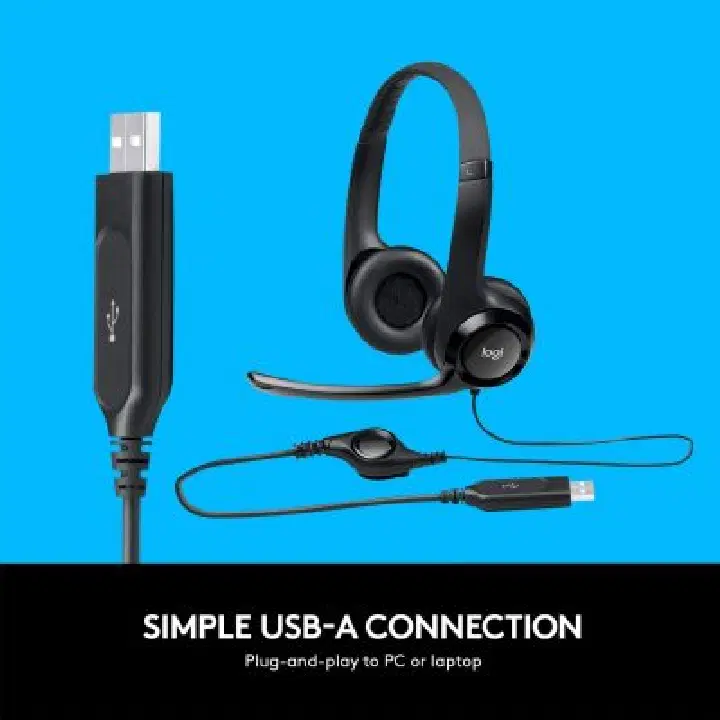
편안한 이어쿠션, 조절 가능한 헤드밴드, 6피트 이상의 긴 케이블은 장시간 회의에도 불편함 없이 사용할 수 있도록 해줍니다. 인라인 컨트롤을 사용하여 볼륨과 음소거 기능을 조절할 수 있습니다.
#3. LEVN LE-HS011
LEVN LE-HS011은 시끄러운 환경에 적합한 무선 솔루션입니다. 독특한 디자인과 내장된 AI 소음 제거 기능으로 회의 통화 중에도 깨끗한 음성을 제공합니다.
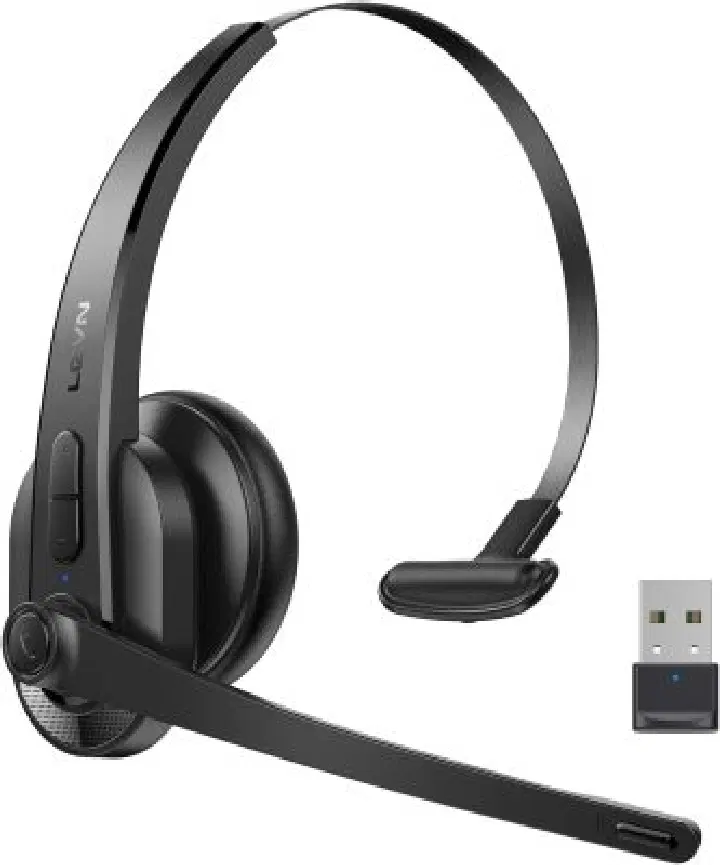
주요 특징은 다음과 같습니다:
- USB-C 타입 충전
- 최대 35시간 통화 가능
- 2시간 충전 시간
- 15m 범위의 블루투스 5.0
- 볼륨 조절 및 음소거 버튼
- CVC 8.0 소음 제거 기술
83.9g으로 가벼우며, 블루투스를 통해 연결하거나 USB-A 동글을 사용하여 블루투스 기능이 없는 장치에도 연결할 수 있습니다.
#4. 아반트리 BTHS-AS90-BLK (Avantree BTHS-AS90-BLK)
Avantree BTHS-AS90-BLK는 접이식 디자인과 조절 가능한 헤드밴드를 갖추고 있으며, 무선 및 유선 연결을 모두 지원합니다.
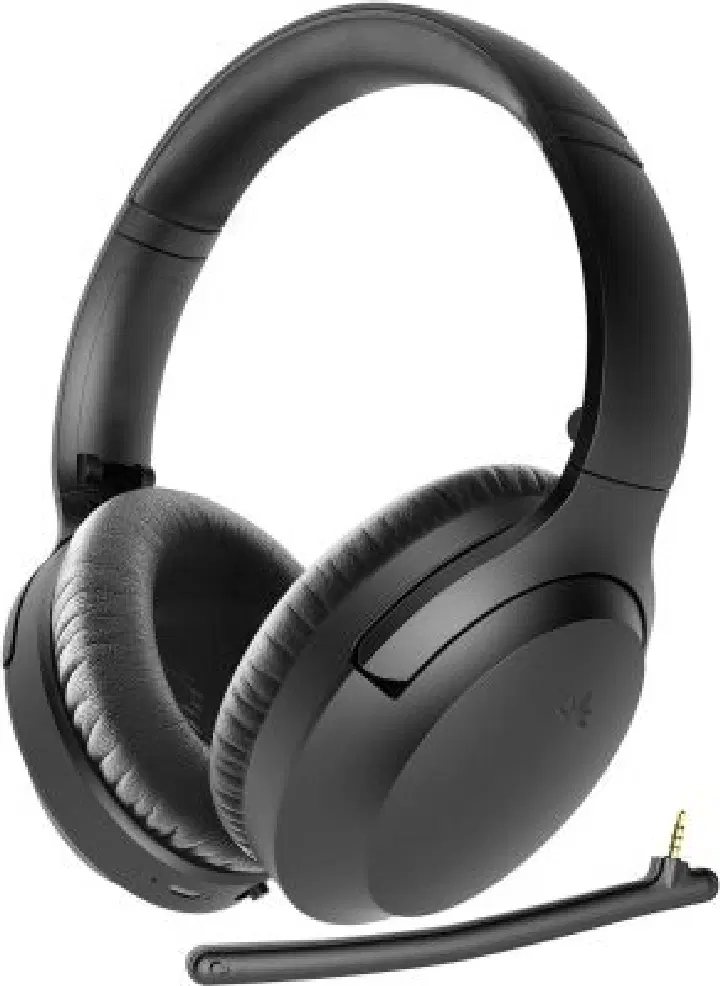
주요 특징:
- 분리형 붐 마이크
- 조절 가능한 헤드밴드
- 멀티미디어 컨트롤
- 최대 35시간 통화 가능
- 2시간 충전 시간
- 2년 보증
- 블루투스 5.0
- ANC (액티브 노이즈 캔슬링)
또한, Siri 및 Google Assistant를 사용할 수 있는 전용 버튼도 제공합니다. 유선 및 무선 연결을 모두 지원하므로 배터리 소모에 대한 걱정 없이 사용할 수 있습니다. 230g으로 비교적 무게가 있지만, 다양한 기능을 제공하는 풀스펙 소음 제거 헤드폰입니다.
#5. 자브라 이볼브 65 (Jabra Evolve 65)
Jabra Evolve 65는 패시브 노이즈 캔슬링 기능을 제공하는 유무선 헤드폰입니다. 주로 고객 지원 센터 용도로 설계되었으며, 통화 중에는 표시등이 켜지는 기능이 있습니다.
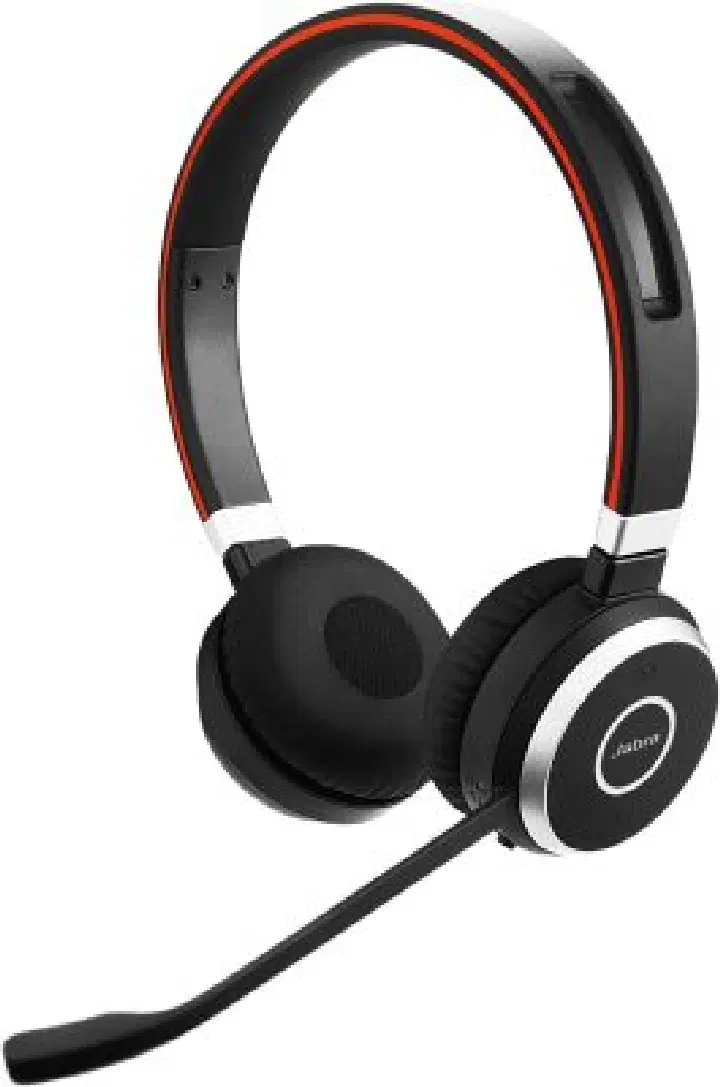
조절 가능한 헤드밴드, 100피트 범위, 2시간 충전으로 14시간 사용이 가능합니다. Jabra Evolve 시리즈는 Microsoft Teams, Skype for Business, Cisco 등에서 인증받았습니다. 유선 USB 연결 외에도 장치의 기본 블루투스 또는 USB 어댑터를 사용할 수 있으며, 무선 연결을 통해 최대 두 개의 장치를 동시에 연결할 수 있습니다. Jabra Evolve 65는 Windows PC, macOS, iOS 및 Android와 호환되며, 45.3g으로 이 목록에서 가장 가벼운 헤드폰입니다.
에코 제거
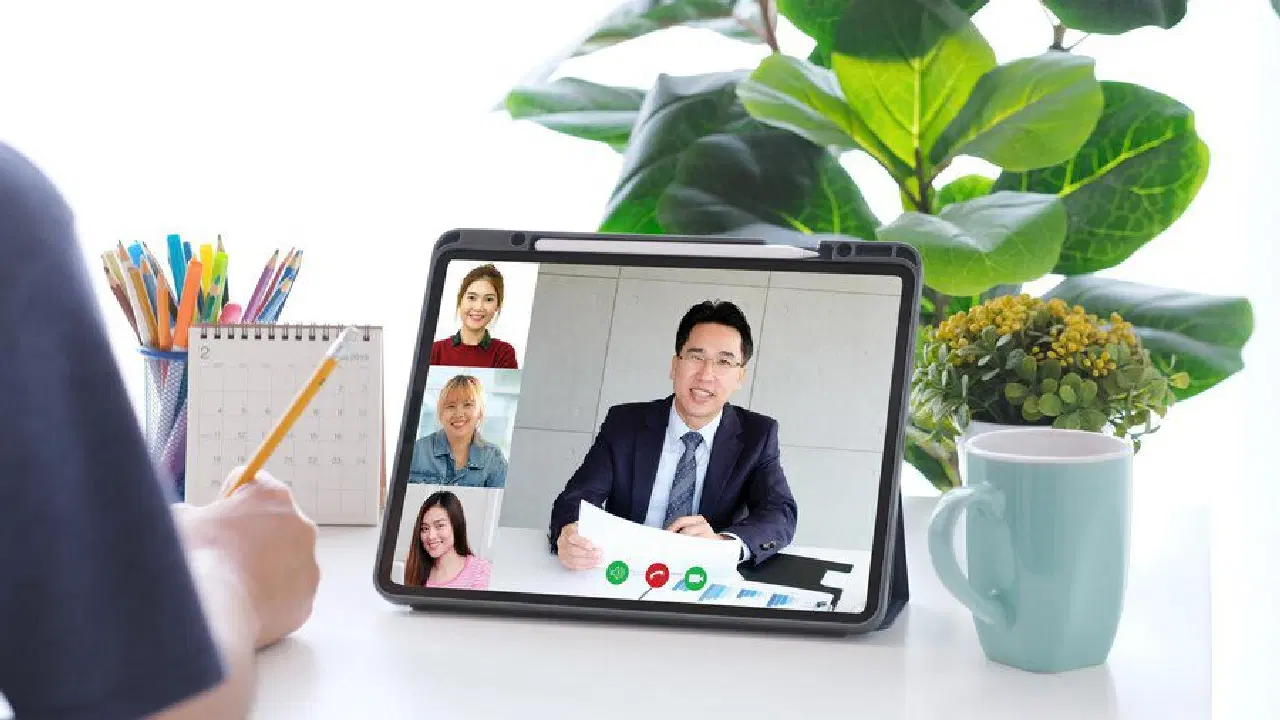
에코는 앞서 소개한 해결책으로 완벽히 해결하기 어려운 문제입니다. 에코를 줄이거나 제거하려면 사용자의 물리적인 환경 설정 변경(본인의 설정 또는 다른 참가자의 설정 변경)이 필요할 수 있습니다. 에코를 해결하기 위해 순차적으로 적용해볼 수 있는 몇 가지 단계를 소개합니다.
1. 에코의 가장 흔한 원인은 스피커를 통해 재생된 소리가 다시 마이크로 입력되어 발생합니다. 따라서 가장 먼저 확인해야 할 것은 마이크와 스피커 간의 거리입니다. 컴퓨터로 회의에 참가하면서 전화로도 대화하는 경우, 둘 중 하나의 오디오를 꺼야 합니다.
만약 회의 참가자 중 한 명이 같은 설정을 사용한다면 에코가 발생할 수 있습니다. 이 경우에는 스피커를 제외한 모든 사람에게 마이크를 음소거하도록 요청하는 것이 가장 좋습니다.
2. 가까운 거리에 있는 사람들과 화상 회의를 하고 있나요? 스피커를 하나만 사용하거나, 따로 떨어져 있는 것이 어렵다면 스피커를 끄십시오. 여러 개의 스피커에서 나오는 소리는 지연 시간이 다를 수 있고, 마이크가 모든 소리를 잡아내기 때문에 문제가 더 심각해질 수 있습니다. 헤드폰을 사용하거나 외부 스피커를 사용하지 않는 것이 좋은 대안이 될 수 있습니다.
3. 때로는 빈 방과 같은 공간 음향으로 인해 피할 수 없는 메아리가 발생할 수 있습니다. 이를 해결하기 위해 할 수 있는 많은 방법이 있지만, 가장 간단한 방법은 소음 제거 헤드폰을 사용하는 것입니다.
소음 및 에코 제거
여기까지 화상 회의 앱 설정, 타사 소프트웨어 솔루션, 특수 제작된 헤드폰을 이용하여 소음과 에코를 제거하는 방법을 소개했습니다. 개인적으로는 소음 제거 유틸리티와 함께 헤드폰을 사용하는 것이 가장 효율적인 방법이라고 생각합니다.
마지막으로, 화상 회의를 위한 훌륭한 대안으로 Amazon Chime을 추천합니다. 이 플랫폼은 뛰어난 비디오 전송 기능을 제공합니다.