알아야 할 8가지 팁과 요령
Mac SSD 공간 확보를 위한 실용적인 팁
맥(Mac)의 빠른 속도는 SSD 덕분입니다. 하지만 플래시 스토리지는 가격이 높은 편이라, MacBook Air, iMac, Mac mini 기본 모델에는 여전히 256GB SSD가 탑재되어 있습니다. 저장 공간 업그레이드에는 추가 비용이 발생하죠. 제한된 저장 공간을 효과적으로 관리하기 위한 몇 가지 방법을 알아봅시다. 이 방법들을 통해 '디스크 공간 부족' 경고 메시지에서 벗어날 수 있습니다.
1. 휴지통 정리
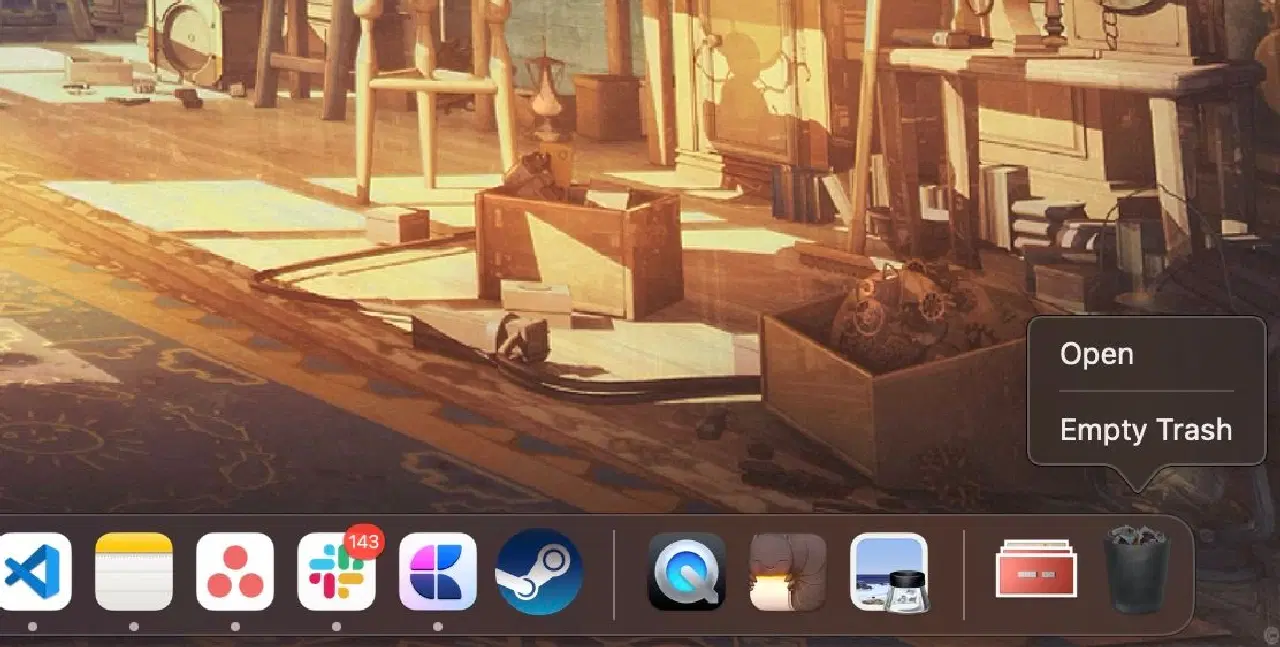
맥OS(macOS)는 휴지통의 항목을 자동으로 삭제하지 않습니다. 휴지통에 상당한 용량의 데이터가 쌓여있을 수 있습니다. Dock에서 휴지통 아이콘을 Control-클릭한 후 '휴지통 비우기'를 선택하여 정리하세요. 삭제된 데이터는 복구할 수 없으니 신중하게 진행해야 합니다. 휴지통을 자동으로 비우려면, Finder > 설정 > 고급으로 이동하여 '30일 후 휴지통에서 항목 제거'를 선택하면 됩니다.
2. 불필요한 앱 제거
새로운 맥 앱을 사용해보고 테스트하는 것을 좋아할 수 있습니다. 하지만 테스트 후 앱을 삭제하는 것을 종종 잊곤 합니다. 컴퓨터에 어떤 앱이 있는지 확인해 보세요. AppCleaner와 같은 무료 앱을 사용하면 앱 관련 정크 파일까지 삭제할 수 있어 맥에서 앱을 완전히 제거하는 데 매우 유용합니다.
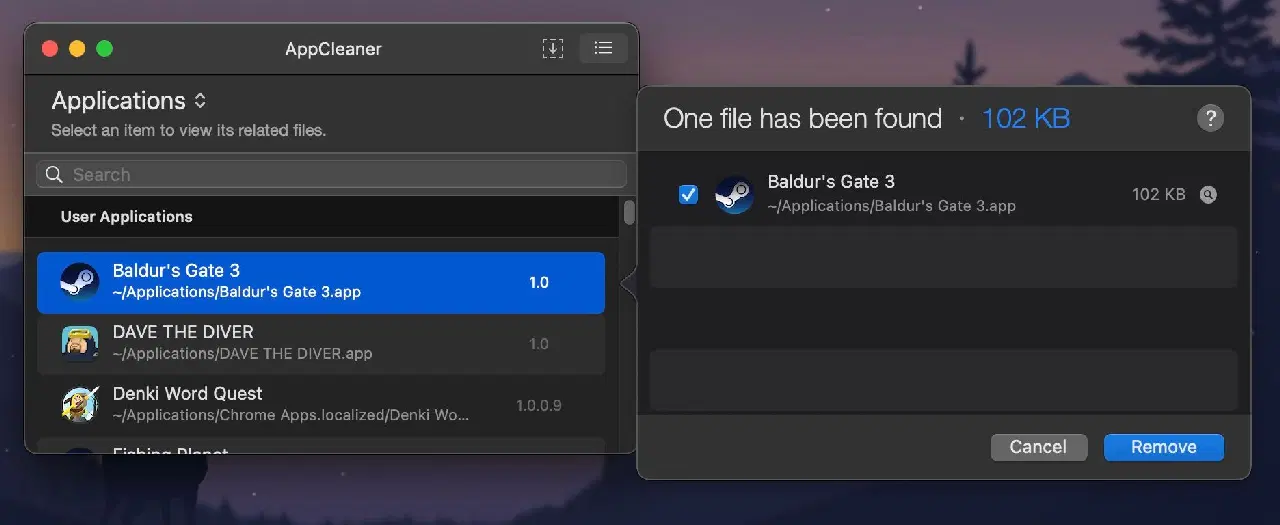
AppCleaner를 실행하고 우측 상단 목록 아이콘을 클릭 후 삭제하려는 앱을 선택한 다음 '제거' 버튼을 누르세요. 최신 맥OS에는 저장 공간 관리 기능이 내장되어 있습니다. 메뉴 막대에서 Apple 로고를 클릭하고 '시스템 설정' > '일반' > '저장 공간'으로 이동하여 저장 공간 사용 현황을 확인할 수 있습니다.
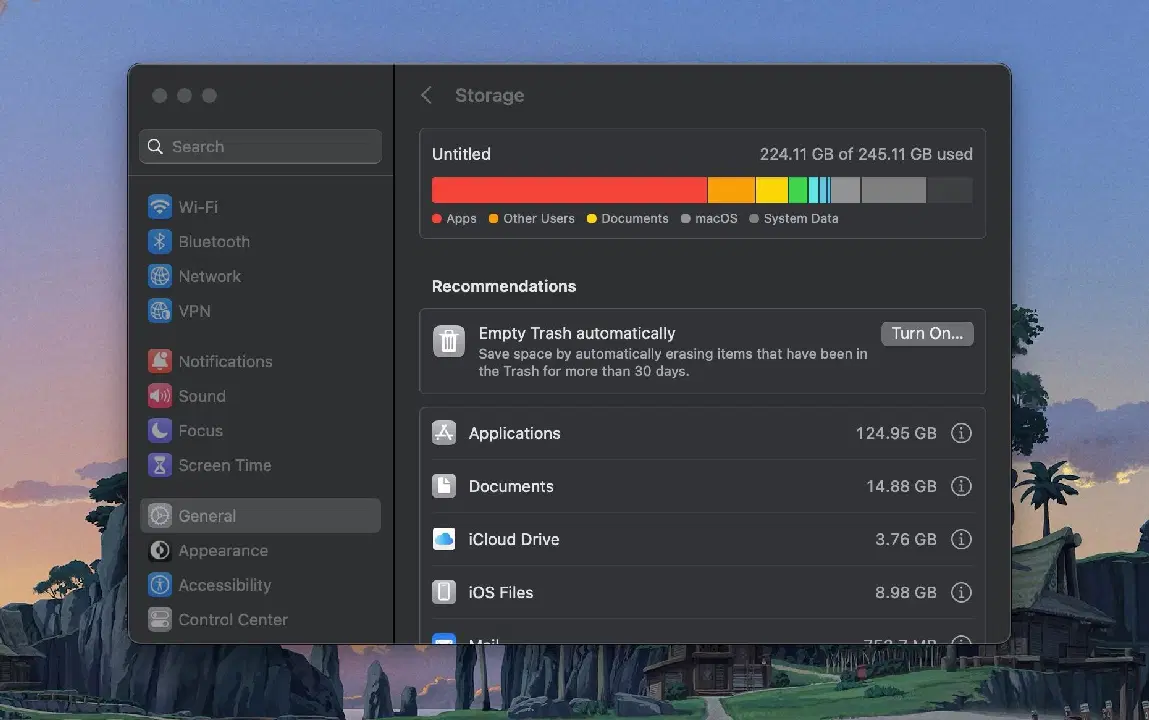
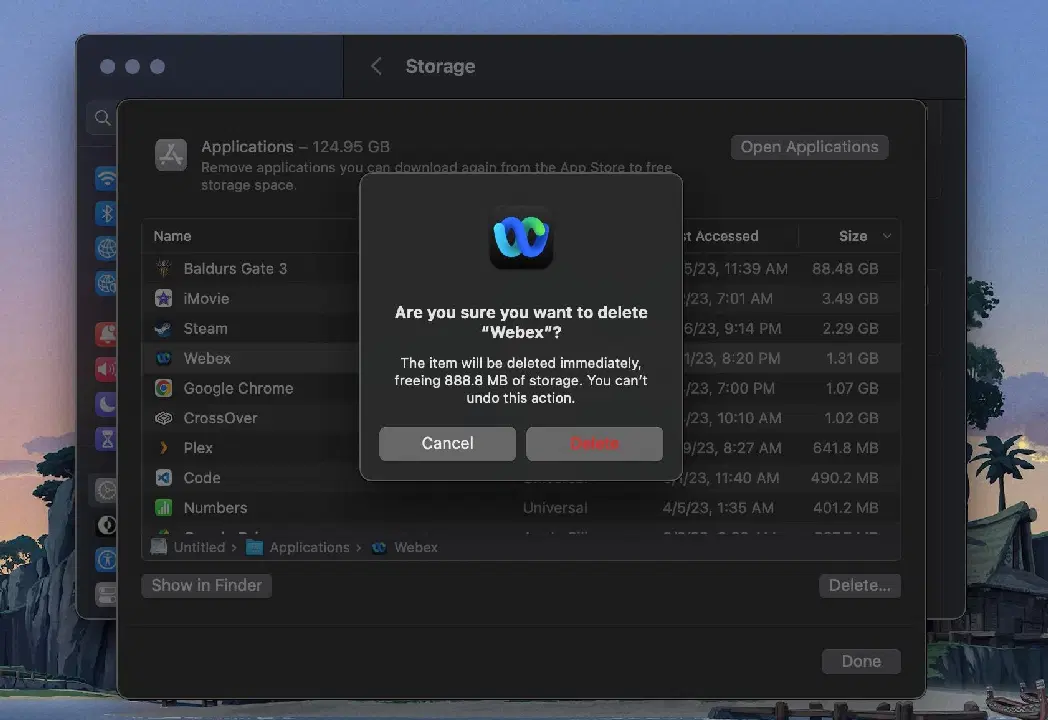
저장 공간 관리에서 iCloud에 파일 저장, 휴지통 자동 비우기, Apple TV 콘텐츠 자동 삭제와 같은 옵션을 설정할 수 있습니다. 아래로 스크롤하면 '응용 프로그램', '문서', '메일' 등의 카테고리별로 항목 목록을 확인할 수 있습니다. '응용 프로그램'을 클릭하면 설치된 앱들이 차지하는 공간에 따라 정렬되어 보여집니다. 불필요한 항목을 선택하고 '삭제'를 클릭하여 제거할 수 있습니다.
3. 대용량 파일 검색 및 삭제
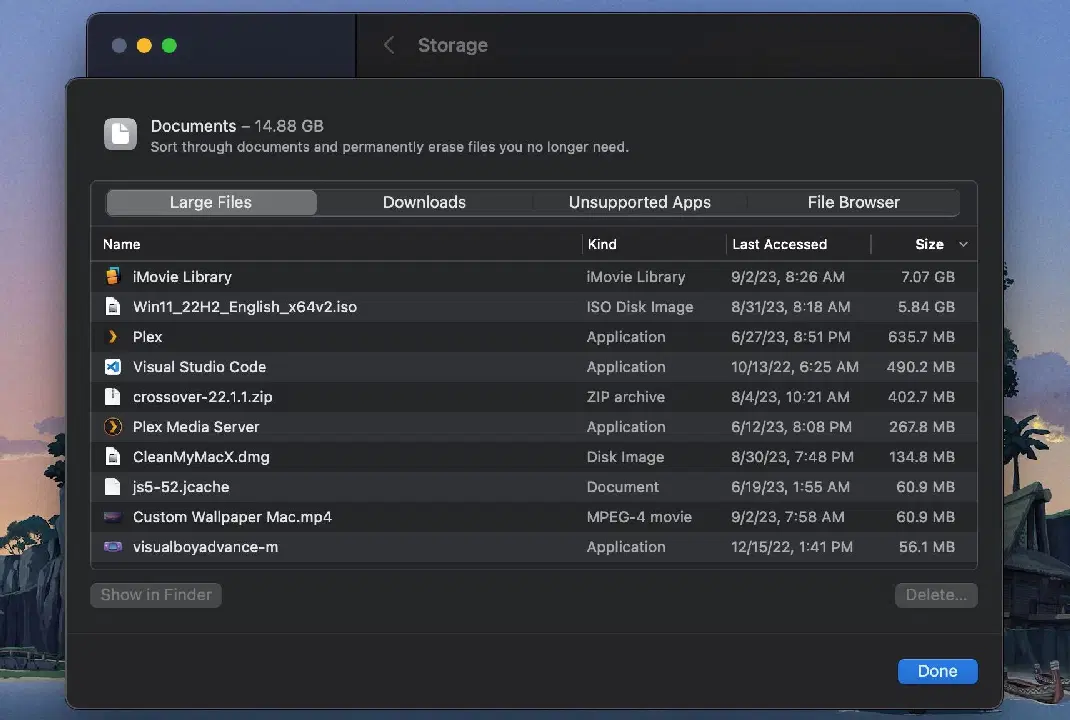
저장 공간 창에서 '문서' 옵션을 클릭하면 모든 파일 목록을 볼 수 있습니다. 기본적으로 대용량 파일이 먼저 표시됩니다. 큰 용량을 차지하는 몇 개의 파일을 제거하는 것이 많은 작은 파일을 제거하는 것보다 효과적입니다. 필요 없는 파일을 선택하고 삭제 버튼을 눌러 제거하세요. 큰 파일이 없다면, 숨겨진 용량 낭비 요인을 찾아야 합니다. 예를 들어, 사진이 가득 찬 1.5GB 폴더는 1.5GB 비디오만큼의 공간을 차지하지만, 찾기가 더 어려울 수 있습니다. 맥OS는 이 과정을 더 쉽게 만들어 줍니다. '문서' 보기 상단에는 '다운로드' 및 '파일 브라우저' 옵션이 있습니다.
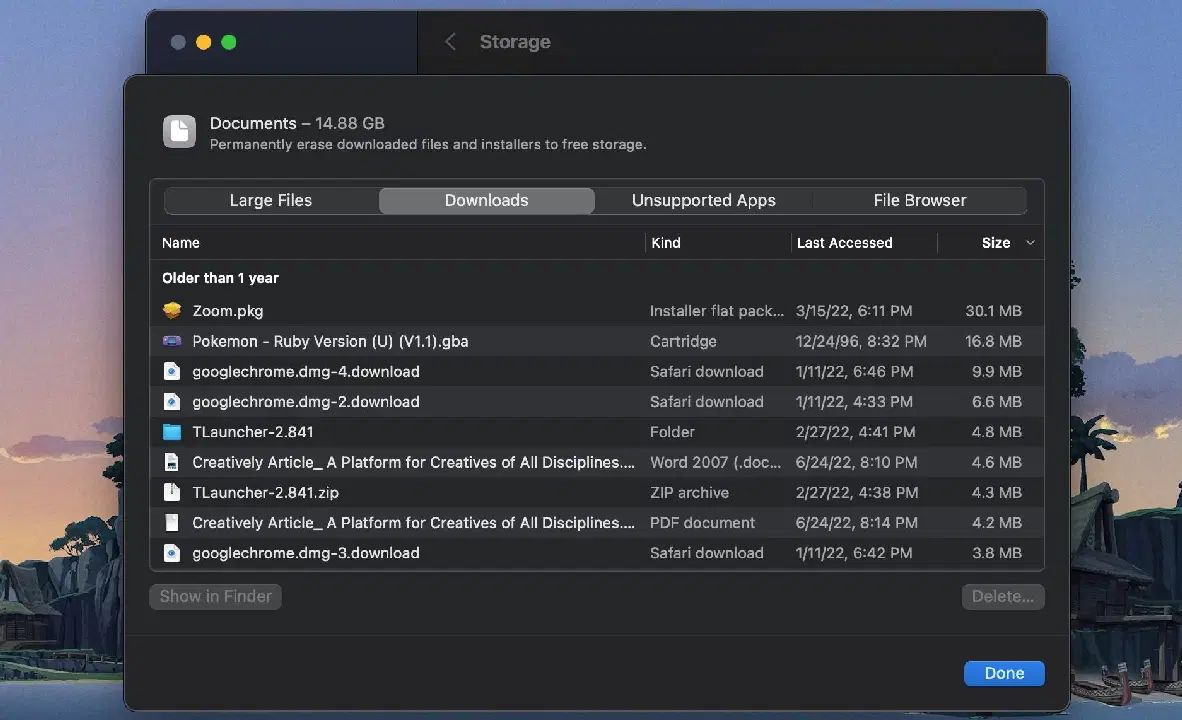
'다운로드' 섹션에서는 3개월, 6개월 또는 1년 이상 지난 파일 및 폴더 분석을 제공합니다. 오래 사용하지 않은 파일을 검토하고 정리할 수 있습니다. '파일 브라우저' 섹션은 Finder와 유사하게 맥 전체를 탐색하고 삭제할 파일 또는 폴더를 찾을 수 있도록 해줍니다.
4. 오래된 iOS 백업 삭제
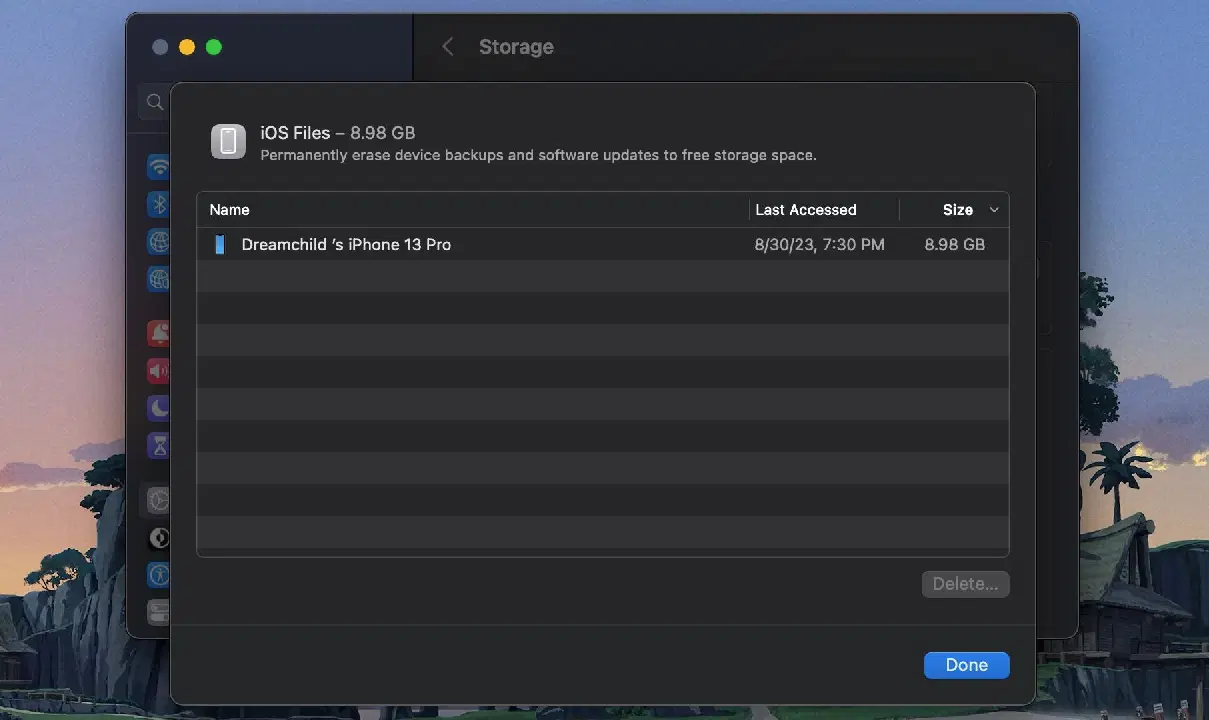
아이폰(iPhone) 또는 아이패드(iPad)를 맥에 백업하는 경우, 백업 파일이 상당한 저장 공간을 차지할 수 있습니다. '저장 공간' 창에서 'iOS 파일' 섹션을 클릭하여 iOS 기기 백업을 확인하고 삭제할 수 있습니다. 구형 맥을 사용한다면 'iTunes' 섹션에서 iTunes 앱 데이터를 관리할 수 있으며, 최신 맥OS에서는 음악 및 팟캐스트와 같은 Apple 앱에 대한 별도 섹션이 제공됩니다.
5. 클라우드 저장 공간 앱 확인
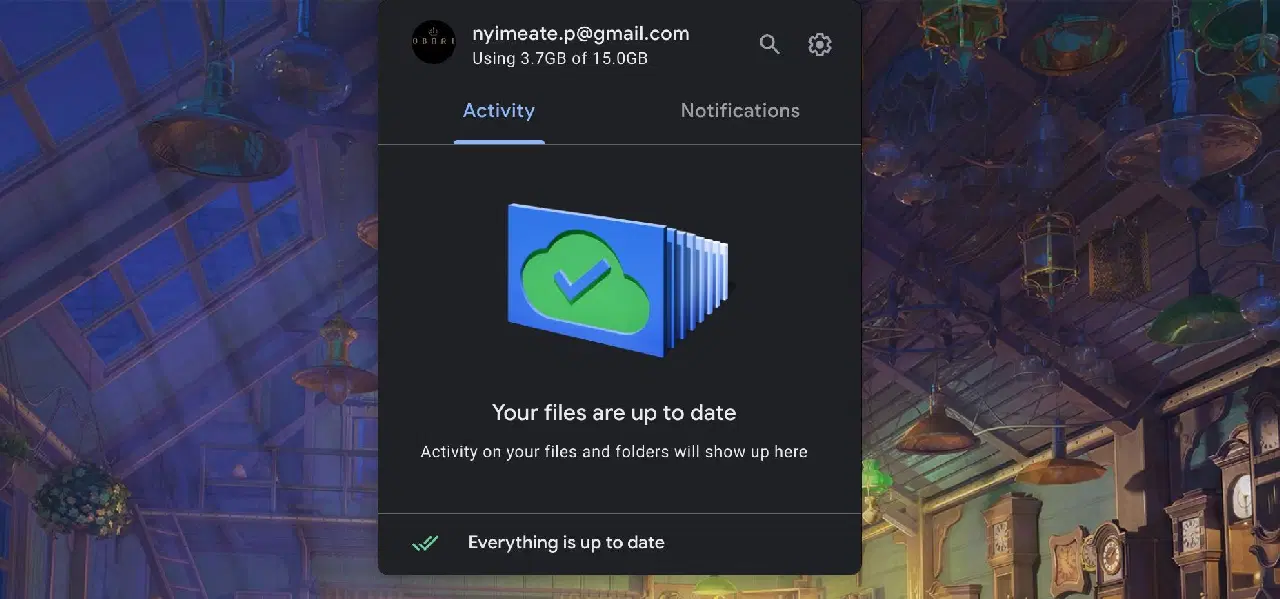
Dropbox 또는 Google Drive와 같은 클라우드 서비스를 사용하는 경우, 어떤 파일이 클라우드에 저장되어 있고 맥에 어떤 파일이 있는지 확인하세요. 클라우드 서비스는 기본적으로 모든 데이터를 맥에 다운로드하는 경향이 있습니다. Google Drive 사용자라면 설정에서 오프라인 파일을 확인해 보세요. 클라우드에 이미 저장된 많은 파일을 다운로드했을 수 있습니다. Dropbox 사용자는 '선택적 동기화' 기능을 사용해야 합니다. 설정 > '동기화'로 이동하여 동기화할 폴더를 선택하세요. 웹사이트 또는 모바일 앱을 통해 언제든 Dropbox 데이터에 접근할 수 있다는 점을 기억하세요.
6. 사진 및 Apple TV 저장 공간 최적화
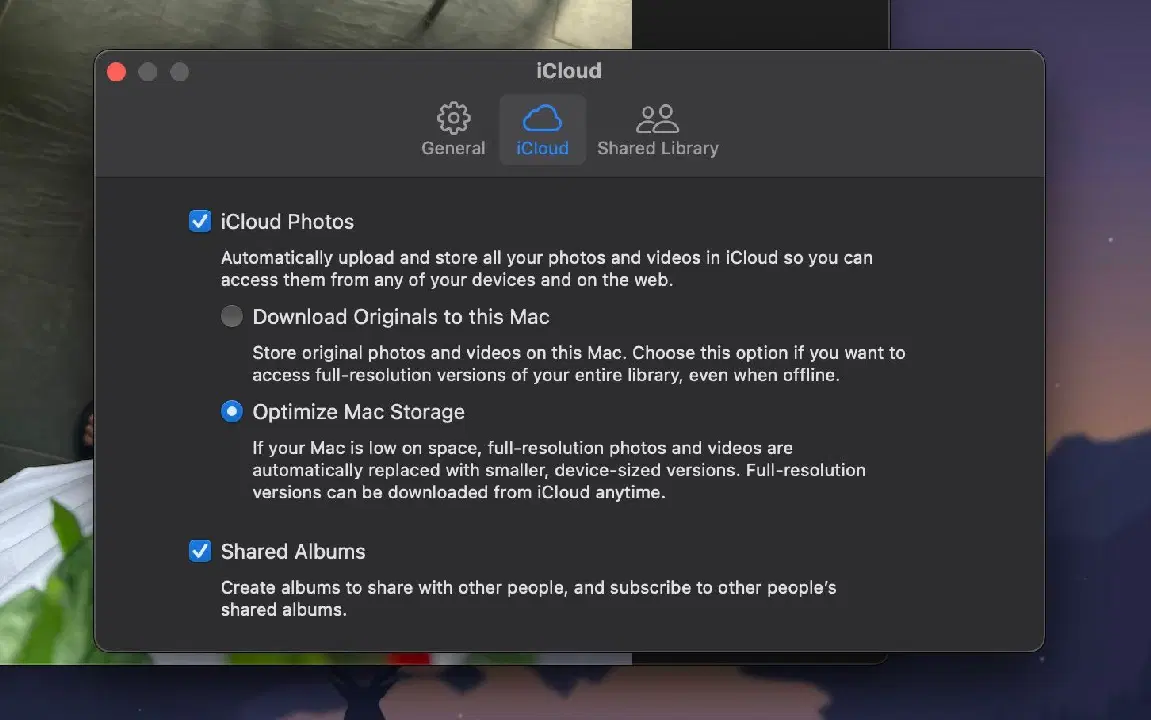
iCloud 구독을 사용 중이라면, Apple 사진 및 TV 앱의 저장 공간 최적화 기능을 활용하세요. 전체 iCloud 사진 라이브러리를 맥에 저장하는 대신, 가장 최근 사진과 오래된 사진의 저해상도 축소판만 보관합니다. 필요시 맥은 iCloud에서 사진을 다운로드합니다. 사진 앱을 열고 '설정' > 'iCloud'로 이동한 다음, 'iCloud 사진'을 활성화하고 'Mac 저장 공간 최적화' 옵션을 선택하세요. Apple TV 앱의 경우 '시스템 설정' > '일반' > '저장 공간'에서 저장 공간 최적화 옵션을 찾아 사용하면 됩니다.
7. iCloud에 데스크톱 및 문서 저장
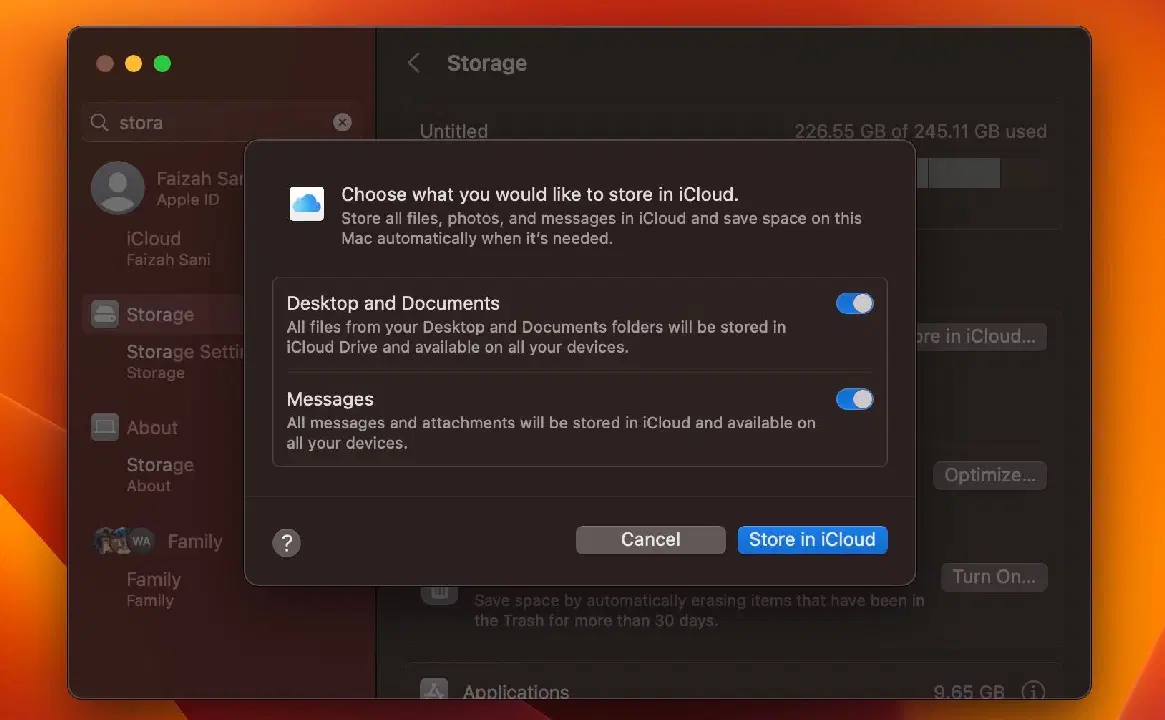
iCloud에 저장 기능을 사용하면 데스크톱 및 문서 폴더의 모든 데이터가 자동으로 백업되고, 가장 최근의 파일만 로컬에 저장됩니다. 이전 파일은 필요할 때 다운로드할 수 있습니다. 이 기능은 편리하지만 중요한 업무 파일이 문서 폴더에 있는 경우 사용하지 않는 것이 좋습니다. '시스템 설정'의 '저장 공간' 섹션에서 iCloud에 저장 버튼을 클릭하여 활성화할 수 있습니다.
8. CleanMyMac X 및 Gemini 2를 활용한 자동화
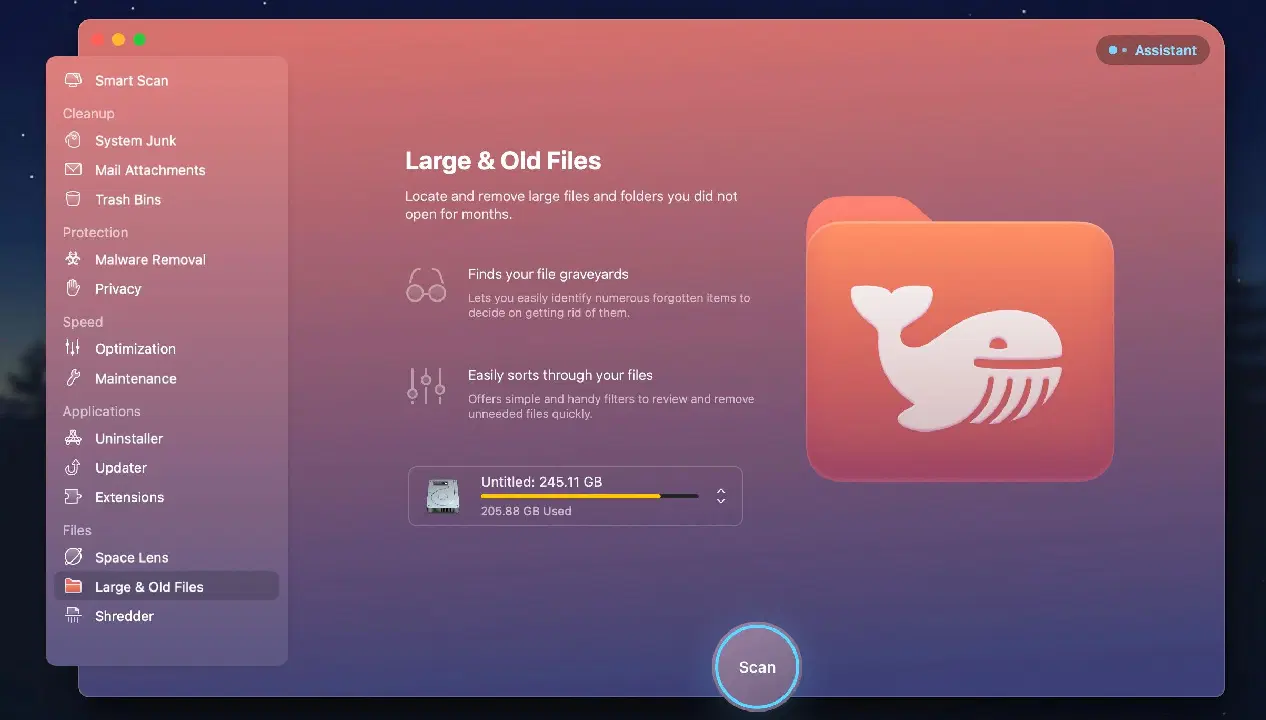
수동 정리 방법도 효과적이지만, 주기적으로 반복해야 하는 번거로움이 있습니다. CleanMyMac X는 맥을 최적의 상태로 유지해 주는 유틸리티 앱입니다. 캐시 파일, 임시 파일, 앱 삭제를 지원하며, 오래되고 사용하지 않는 파일을 제거하는 데 유용한 파일 브라우저를 제공합니다. Gemini 2는 중복 파일을 전문적으로 찾아 삭제해주는 앱입니다. 중복된 사진, 문서, 비디오를 찾아 맥 저장 공간을 확보하는 데 도움이 됩니다.
다운로드: CleanMyMac X (연간 $34.99 | 일회성 구매 $89.99)
다운로드: Gemini 2 (연간 $19.95 | 일회성 구매 $44.95)
맥 디스크 공간 정리
위에서 제시한 방법들을 활용하여 맥 저장 공간을 확보하고 쾌적하게 사용할 수 있습니다. 이러한 정리 작업을 주기적으로 실행하면 디스크 공간 부족 걱정에서 벗어날 수 있습니다. 이 외에도 Dock 위치 변경, 스택(Stacks) 사용, 스페이스(Spaces) 활용 등 맥 사용 경험을 향상시키는 다양한 방법이 있습니다.