슬랙웨어 리눅스를 설치하는 방법
슬랙웨어는 매우 강력한 리눅스 배포판이지만, 설치 과정이 복잡하다는 이유로 많은 사용자들이 접근하기 어려워합니다. 이에 슬랙웨어 리눅스 설치 과정을 상세히 안내하여 사용자들이 좀 더 쉽게 접근할 수 있도록 단계별 가이드를 제공하고자 합니다.
슬랙웨어 리눅스를 설치하기 위한 최소 요구 사양은 다음과 같습니다:
- 하드 드라이브: 최소 10GB 이상의 여유 공간
- RAM: 최소 1GB 이상
- CPU: 비교적 빠른 처리 속도의 CPU
- DVD 드라이브 또는 USB 부팅 지원
USB 설치 디스크 준비
슬랙웨어를 설치하기 위해서는 먼저 부팅 가능한 USB 설치 매체를 만들어야 합니다. 슬랙웨어 공식 웹사이트에 접속하여 최신 버전의 운영체제 ISO 이미지 파일을 다운로드하십시오. 해당 페이지에서는 32비트 및 64비트 ISO 이미지 파일을 토렌트를 통해 내려받을 수 있습니다.
다운로드가 완료되면 USB 드라이브를 컴퓨터에 연결하고, Etcher USB 생성 도구를 사용하여 부팅 가능한 슬랙웨어 설치 USB를 제작합니다. 그 후, 컴퓨터를 재시작하고 BIOS 설정을 통해 USB로 부팅하도록 구성해야 합니다.
슬랙웨어 리눅스 설치 시작
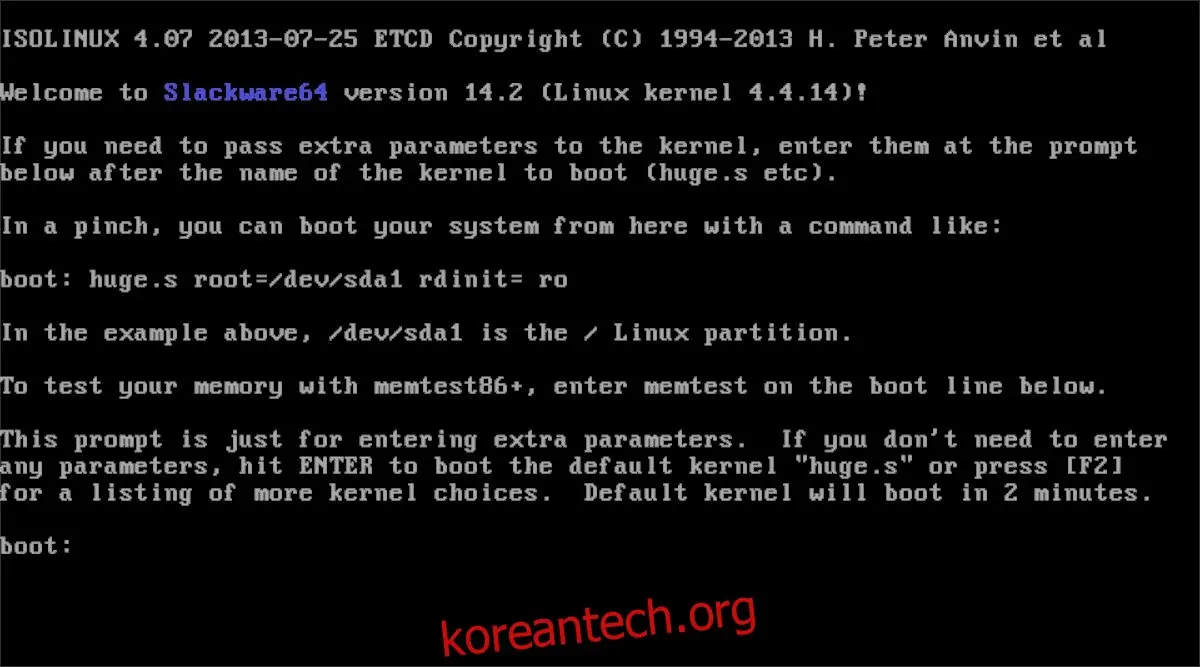
설치 프로그램이 시작되면 환영 메시지가 나타납니다. 메시지를 확인한 후 키보드의 엔터 키를 눌러 기본 리눅스 커널을 로드합니다.
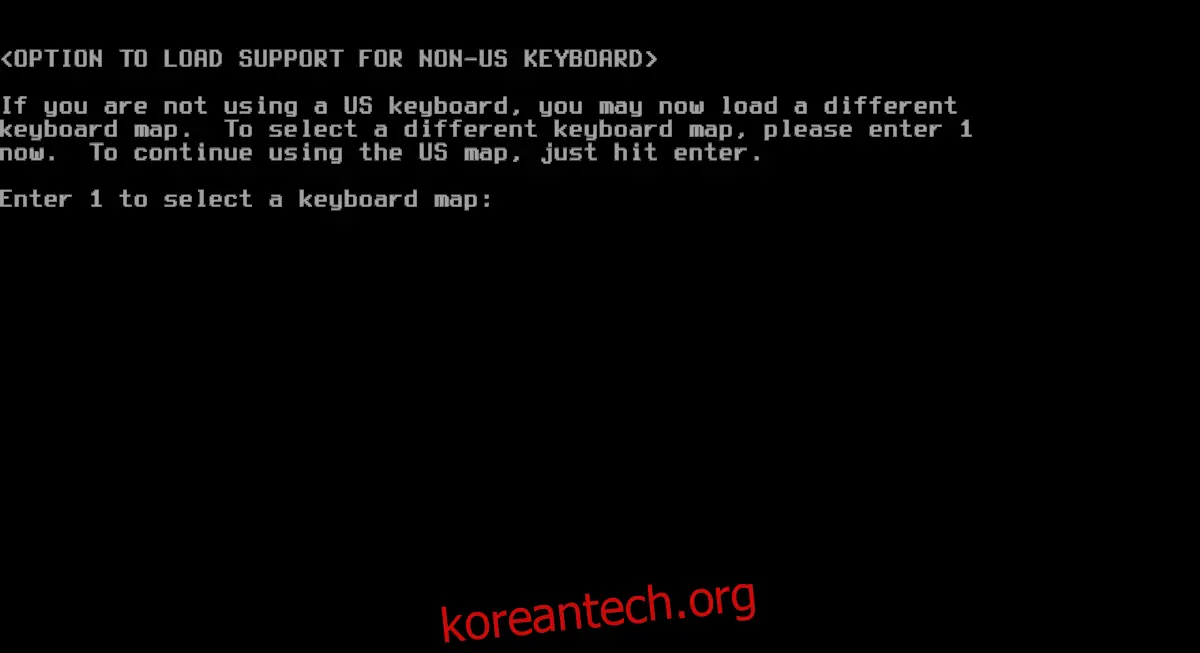
커널이 로드된 후 키보드 설정을 선택해야 합니다. 미국 키보드 레이아웃을 사용하는 경우 엔터 키를 눌러 기본 설정을 유지합니다. 다른 키보드 레이아웃을 사용하려면 해당 번호를 입력해야 합니다.
키보드 레이아웃 설정 후 슬랙웨어는 로그인 창으로 넘어갑니다. "root"를 입력하고 엔터 키를 누르면 터미널 창으로 이동합니다.
파티션 설정
터미널에서 "cfdisk" 명령어를 입력하여 Cfdisk 파티션 관리자를 실행합니다.
파티션 관리자를 사용하여 루트 파티션(최소 10GB)과 스왑 파티션(최소 2GB)을 생성합니다.
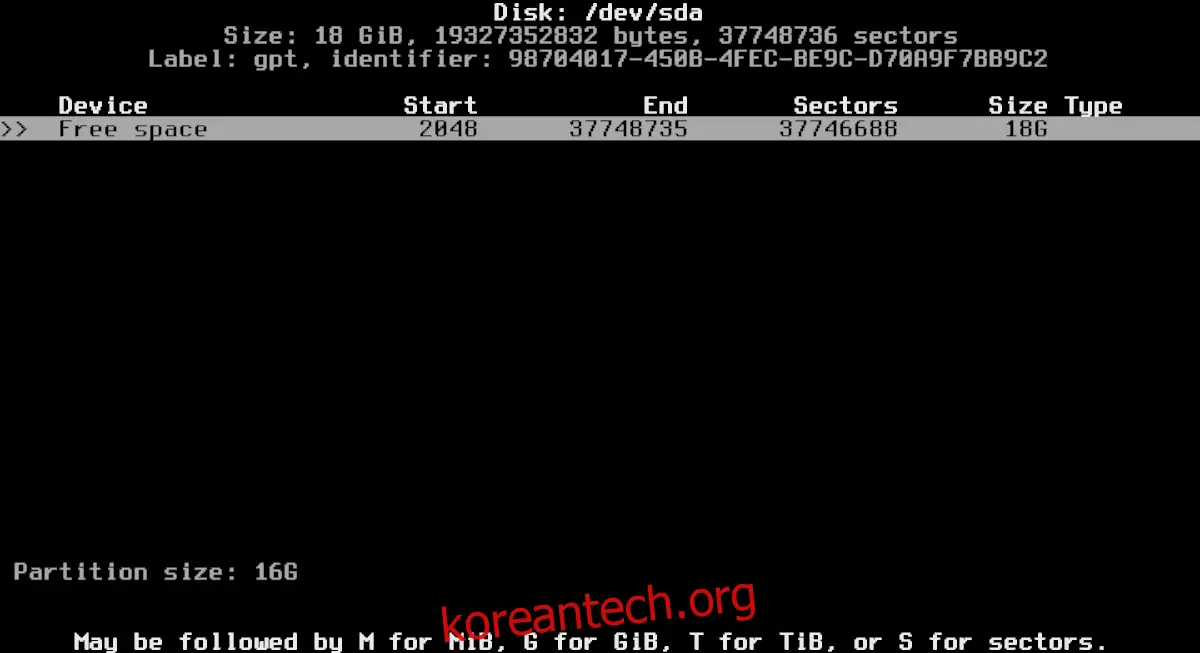
본 튜토리얼에서는 루트 파티션은 16GB, 스왑 파티션은 2GB로 설정했습니다.
파티션 생성 후 화살표 키를 사용하여 스왑 파티션을 선택하고, "Type"을 선택하여 파티션 유형 메뉴를 엽니다.
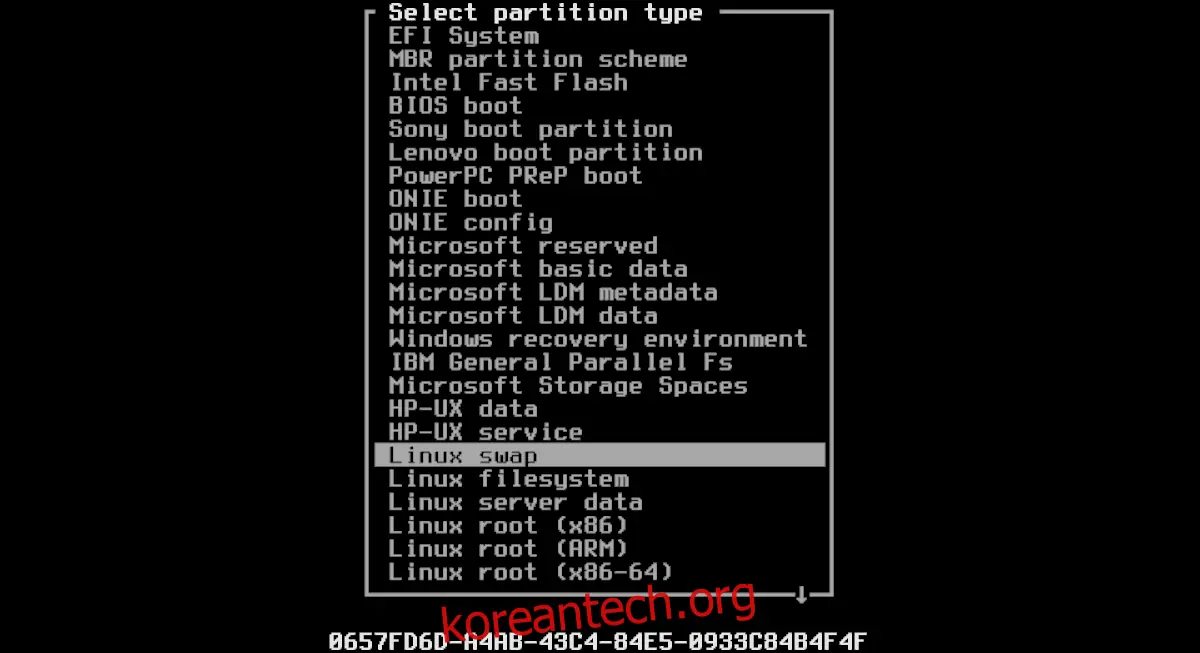
파티션 유형 메뉴에서 "Linux Swap"을 선택하고 엔터 키를 누릅니다. 파티션 설정 후 "Write"를 선택하여 변경 사항을 적용합니다.
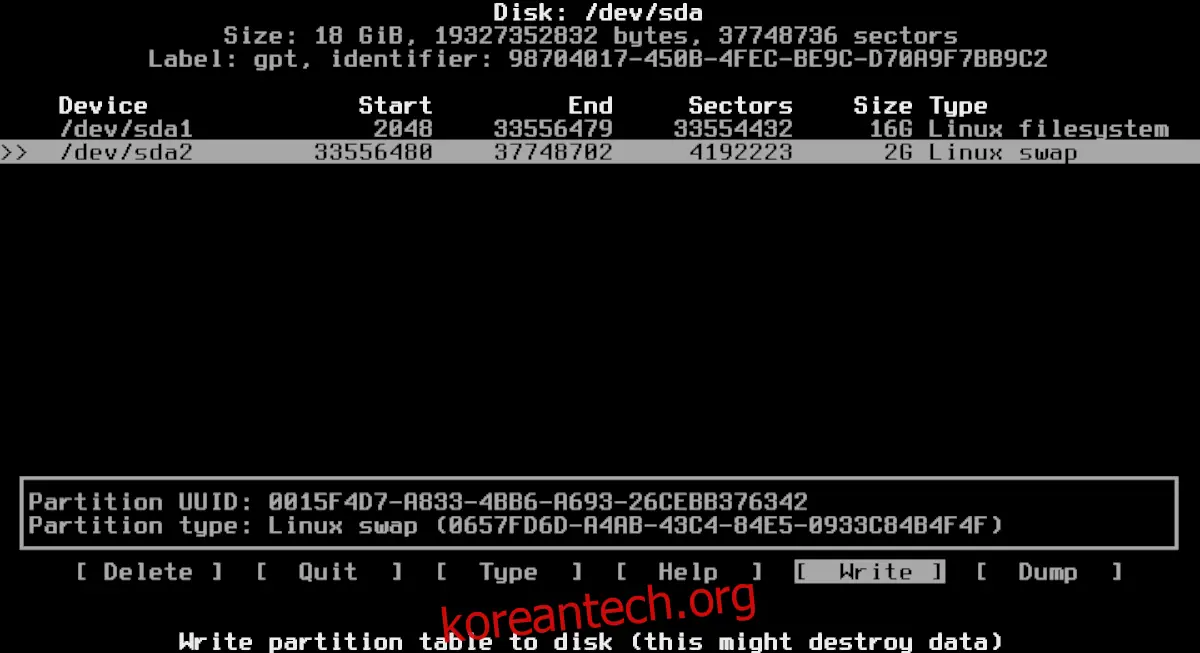
파티션 작업이 완료되면 Cfdisk를 종료하고 터미널로 돌아갑니다.
시스템 설치
터미널 프롬프트에 "setup"을 입력하여 슬랙웨어 설치 도구를 실행합니다.
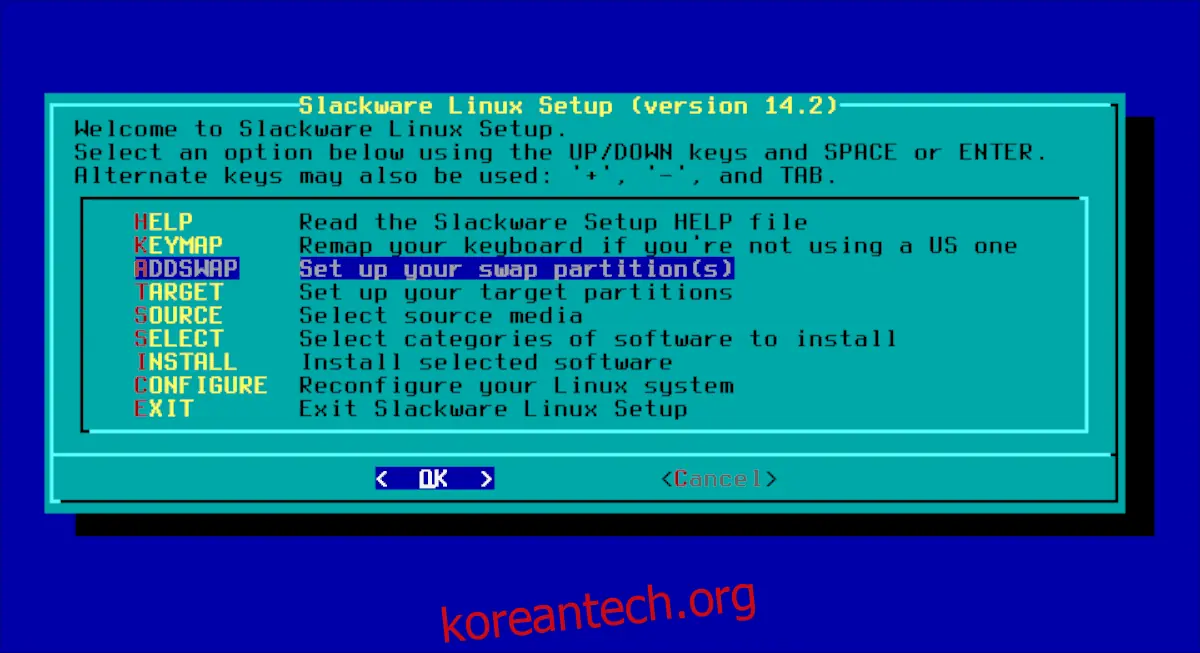
설정 창에서 "ADDSWAP"을 선택하고 화면 지시에 따라 스왑 파티션을 설정합니다.
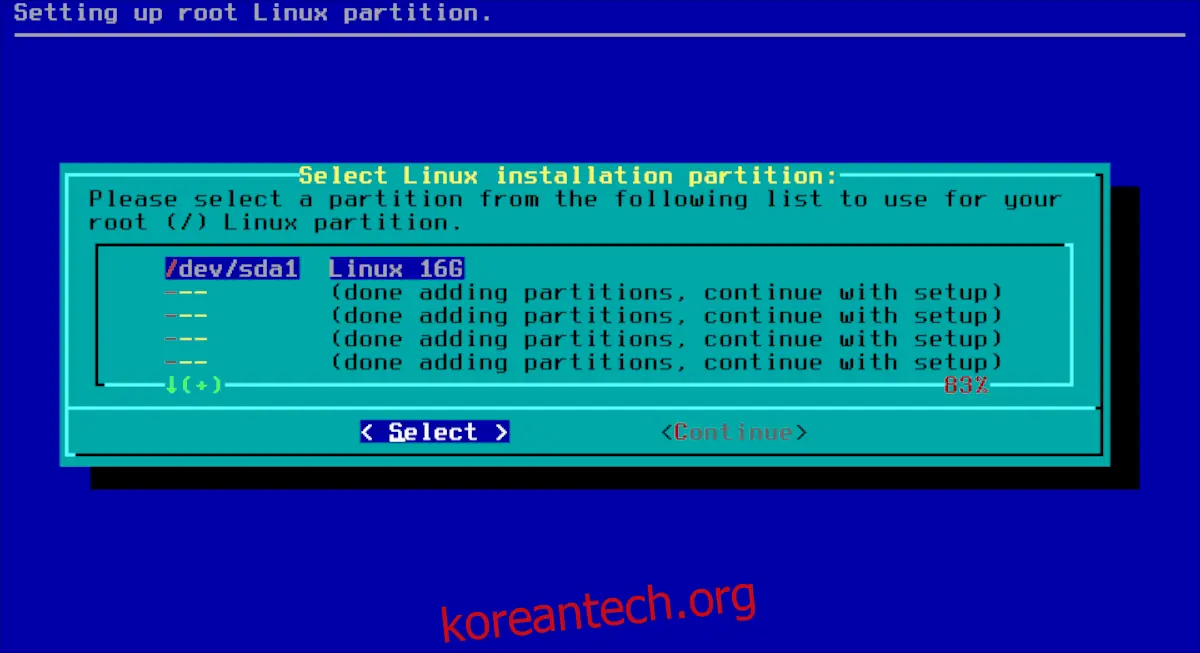
스왑 설정 후, 설치 프로그램은 슬랙웨어를 설치할 기본 파티션을 선택하라고 요청합니다. "/dev/sda1"을 선택한 다음 "Format"을 선택하고 엔터 키를 눌러 파일 시스템 선택기로 이동합니다.
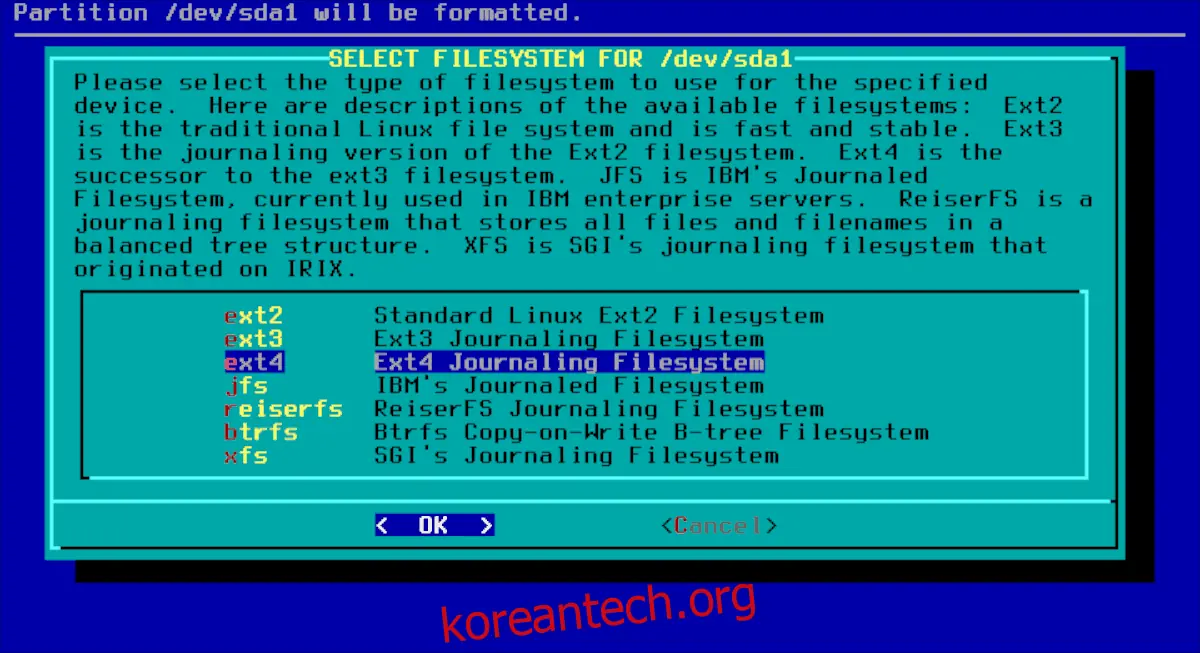
슬랙웨어에 사용할 파일 시스템으로 Ext4를 선택하고 엔터 키를 눌러 설정을 완료합니다.
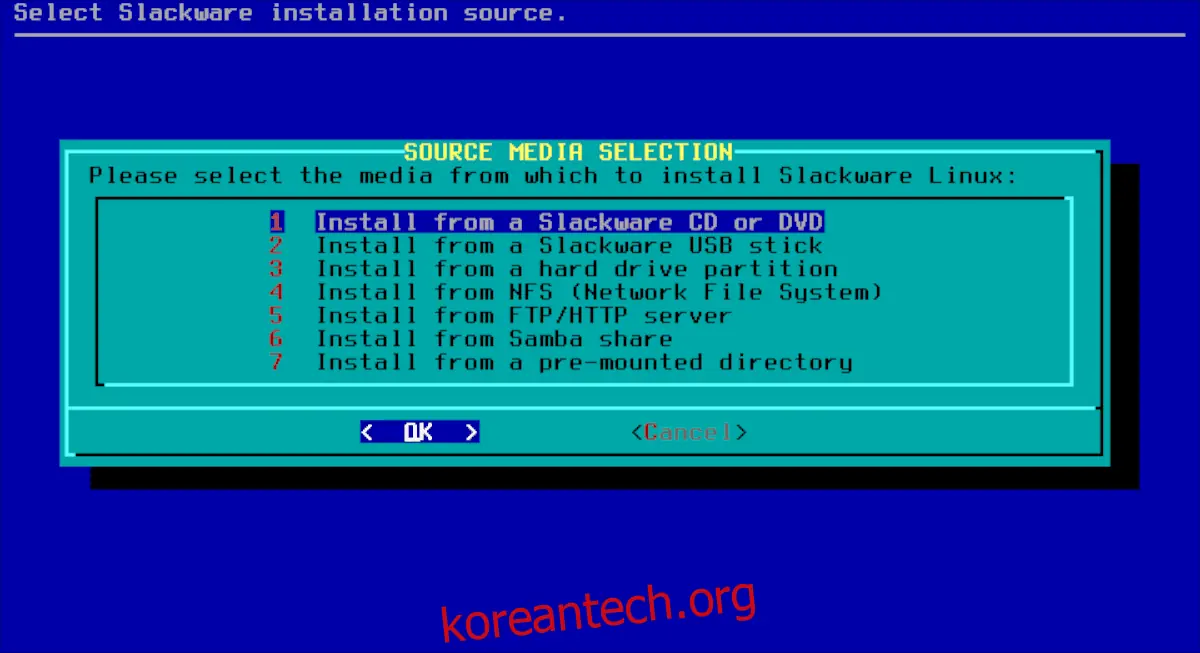
"소스 미디어 선택" 페이지에서 "Slackware USB 스틱에서 설치"(또는 ISO를 디스크에 구운 경우 CD/DVD 옵션)를 선택합니다.
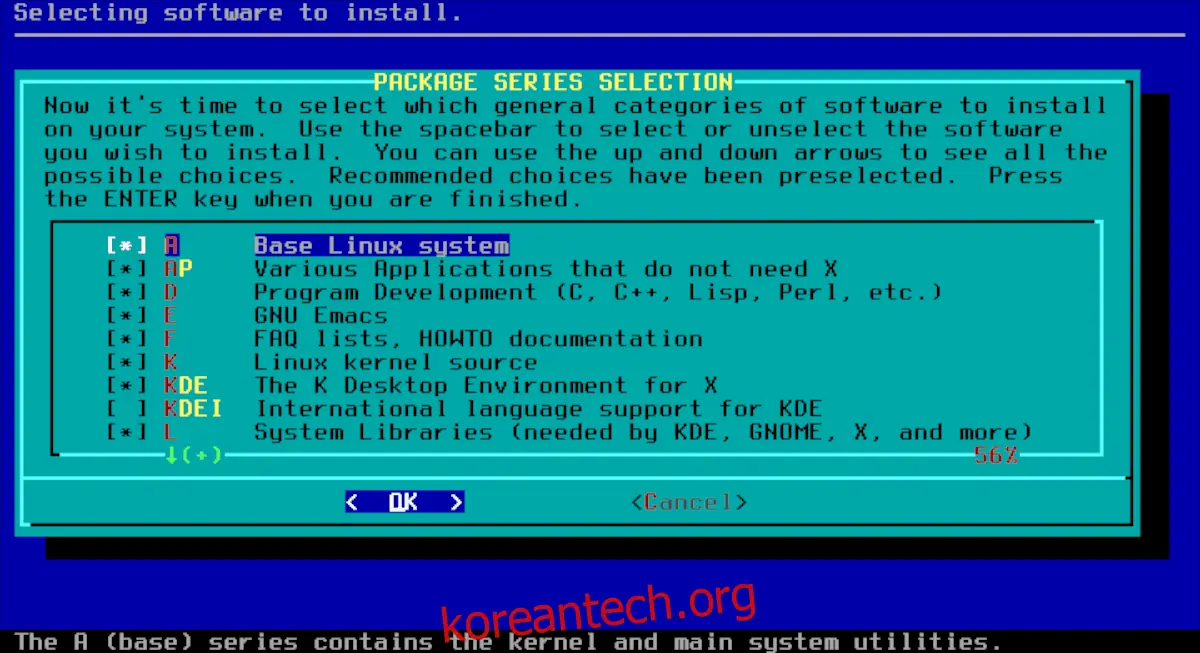
패키지 시리즈 선택 페이지에서는 기본 설정을 유지하는 것이 좋습니다. 엔터 키를 눌러 설치 프로그램의 "프롬프트 모드 선택" 섹션으로 이동합니다.
프롬프트 모드에서는 슬랙웨어를 설치하는 방식을 선택할 수 있습니다. "전체" 옵션을 선택하고 엔터 키를 누릅니다.
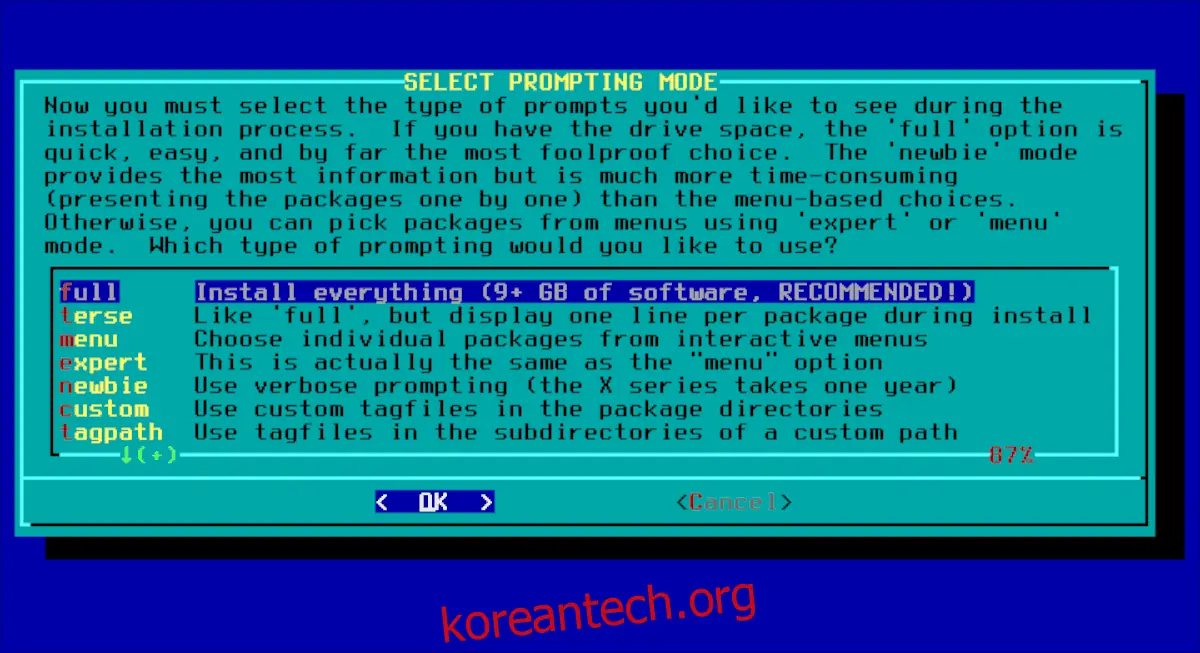
프롬프트 모드 선택 후 슬랙웨어는 하드 드라이브에 자동 설치를 시작합니다. 설치에는 시간이 걸릴 수 있습니다.
시스템 구성
시스템 설치가 완료되면 LILO 부트로더를 설치하라는 메시지가 표시됩니다. "건너뛰기"를 선택하여 LILO 설치를 건너뜁니다!
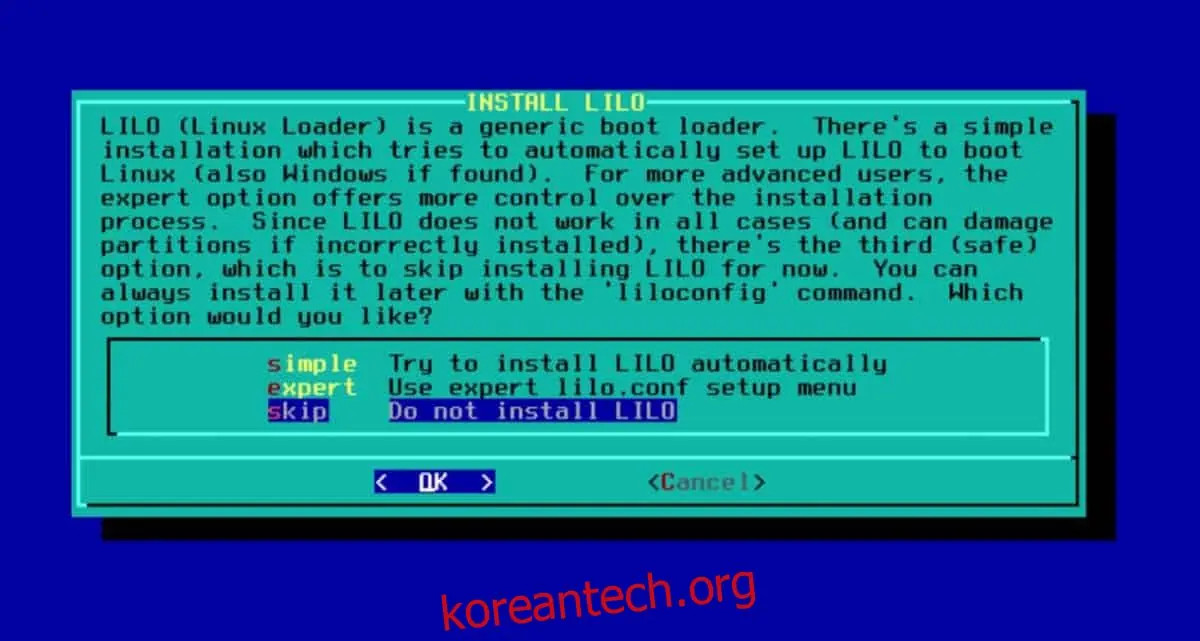
LILO 부트로더 프롬프트를 지나면 설치 프로그램은 사용자 정의 화면 글꼴을 사용할지 묻습니다. "아니오"를 선택하여 이 단계를 건너뜁니다.
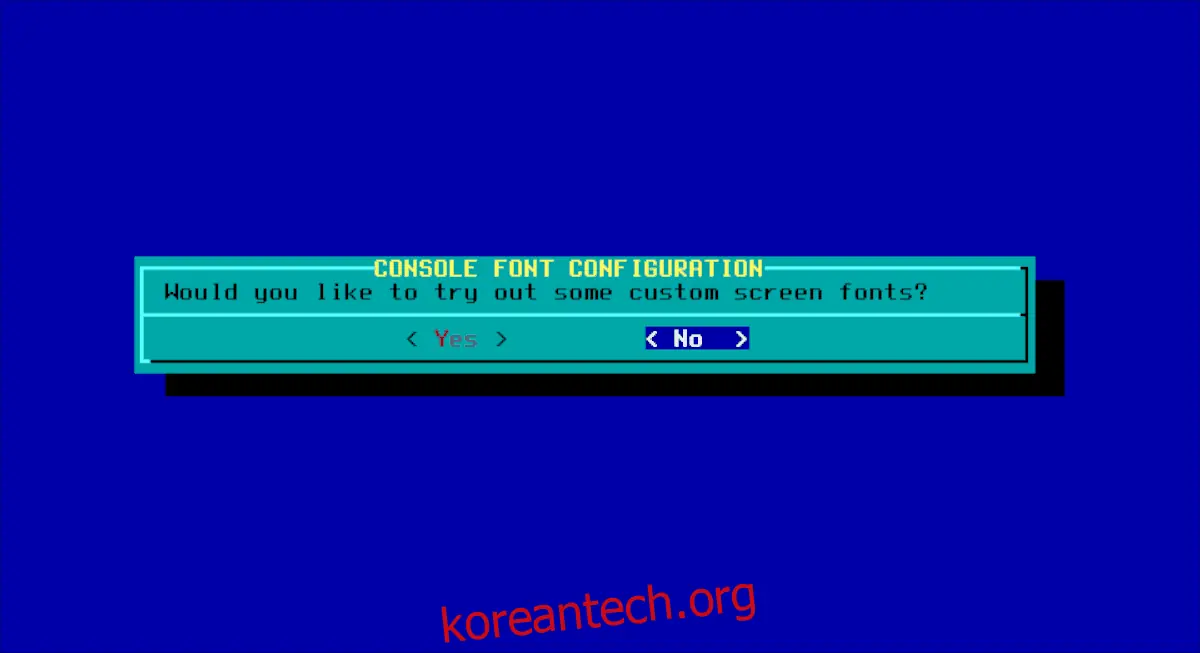
LILO 섹션을 건너뛰면 설치 프로그램의 "네트워크" 설정 섹션으로 이동합니다. "예"를 선택하여 네트워크 연결 설정을 진행합니다.
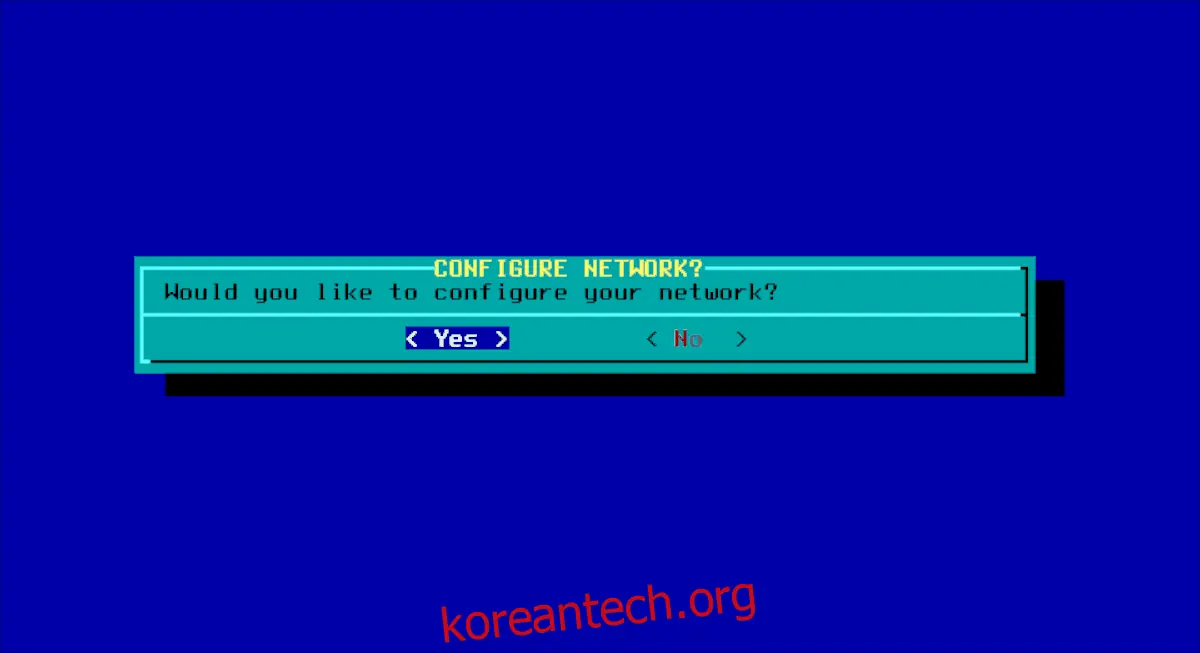
네트워크 설정 후, 설치 프로그램은 시작 시 어떤 서비스를 실행할지 묻습니다. 해당 메뉴의 서비스는 주로 서버용이므로 아무것도 선택하지 않고 엔터 키를 눌러 다음 단계로 넘어갑니다.
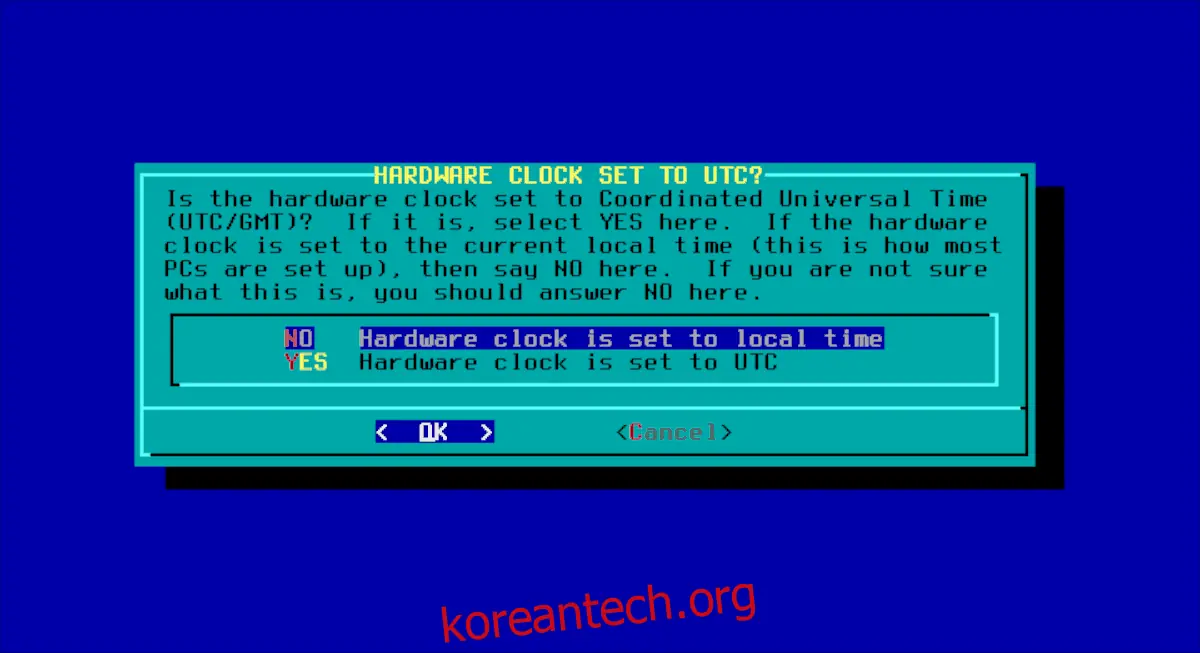
다음은 PC의 하드웨어 시계 설정입니다. 시간 옵션을 선택하고 화면 안내에 따라 설정을 완료합니다.
이제 기본 데스크탑 환경을 설정할 차례입니다. KDE 또는 XFCE를 선택하고 엔터 키를 누릅니다.
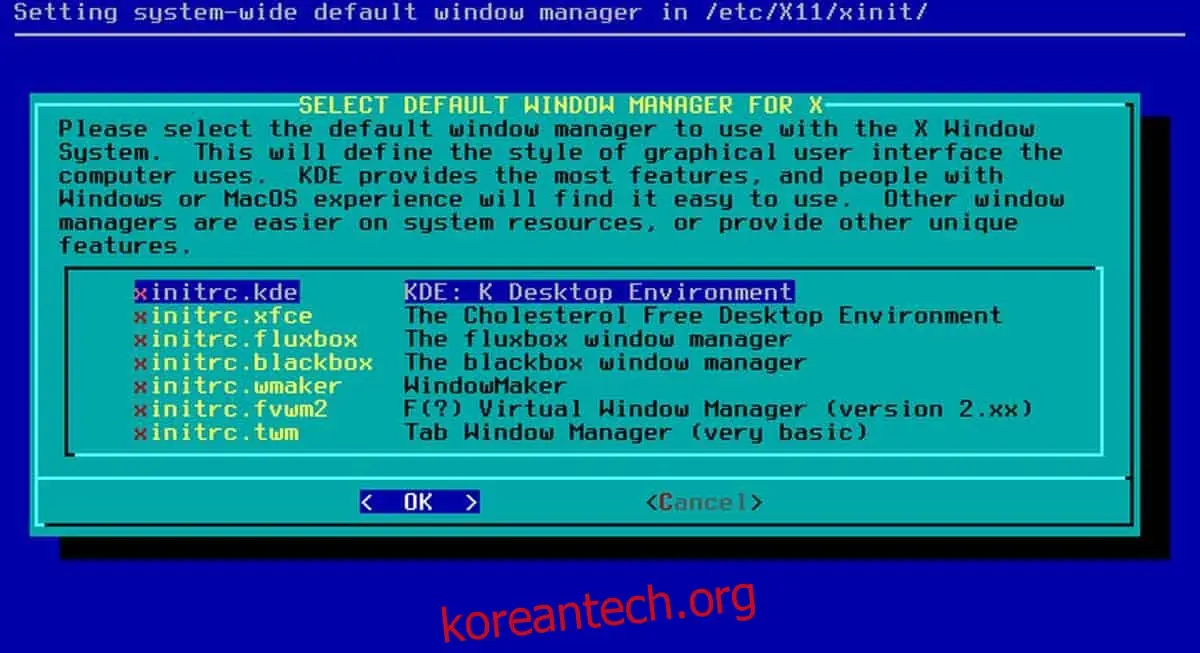
기본 창 관리자 설정이 끝나면 루트 암호를 설정해야 합니다. 안전하고 기억하기 쉬운 암호를 입력하고 엔터 키를 눌러 설치 도구의 구성 섹션을 완료합니다.
Grub 설치
슬랙웨어는 기본적으로 Lilo를 사용하지만, Lilo는 새로운 사용자에게 혼란스러울 수 있습니다. 슬랙웨어에 더 나은 부트로더인 Grub을 설치하는 것을 권장합니다.
새 슬랙웨어 설정에 Grub을 설치하려면 설치 메뉴에서 "종료"를 선택한 후 터미널 프롬프트에서 "아니오"를 선택합니다.
그런 다음 아래 명령어를 입력하여 슬랙웨어에 Grub을 설치합니다.
BIOS용 Grub 설치 명령어
grub-install /dev/sda
grub-mkconfig -o /boot/grub/grub.cfg
GPT용 Grub 설치 명령어
grub-install --modules=part_gpt /dev/sda -f
grub-mkconfig -o /boot/grub/grub.cfg
완료되면 슬랙웨어 PC를 재부팅하고 Grub 부트로더로 로드합니다.
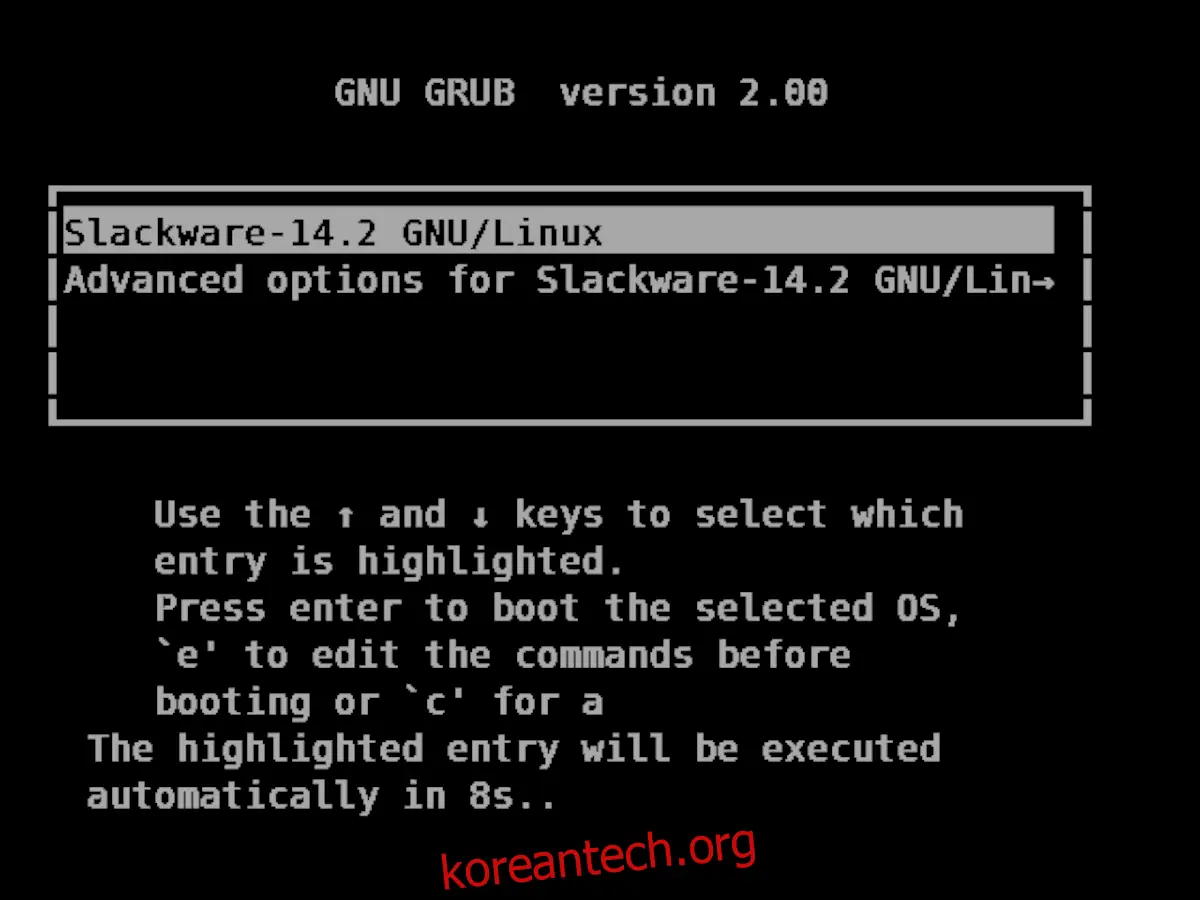
루트 사용자로 새 슬랙웨어 시스템에 로그인한 후 "startx" 명령어를 사용하여 데스크탑을 시작합니다.
startx
설치 후 추가 작업
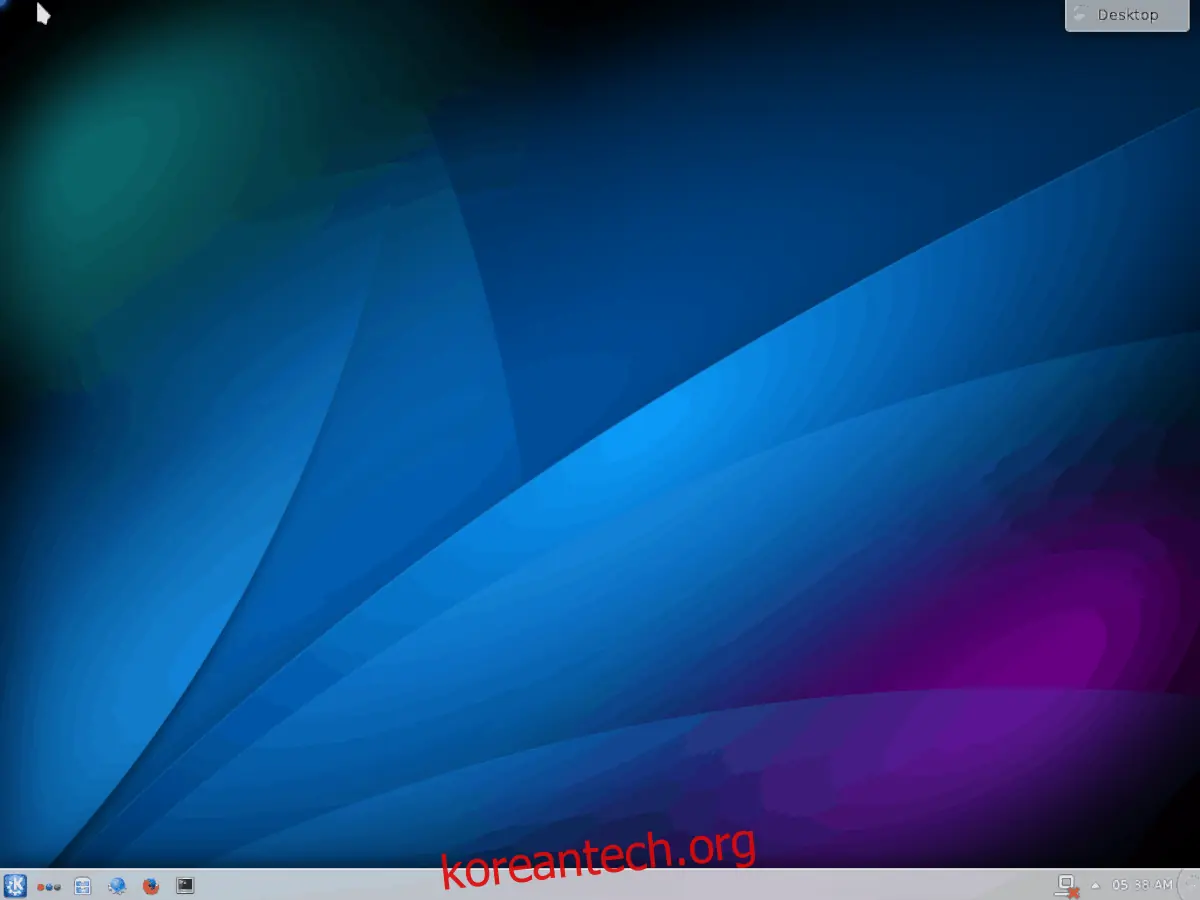
슬랙웨어가 Linux PC에 성공적으로 설치되었습니다. 그러나 아직 구성이 완료된 것은 아닙니다! 로그인 후 웹 브라우저를 열고 슬랙웨어 설치 후 가이드를 방문하여 새 사용자를 만들고 운영 체제 기본 사항을 학습하십시오!