수리 및 개조를 위해 Xbox 360 Slim을 분해하는 방법
Xbox 360 분해의 다양한 이유
Xbox 360을 분해하는 데에는 여러 동기가 있을 수 있습니다. 예를 들어, 악명 높은 '죽음의 붉은 링' 현상이 발생했을 때, 간단한 납땜 수리를 시도하기 위해 케이스를 열 수 있습니다. 그러나 이는 단지 수리 목적만이 아닙니다. 콘솔에 새로운 기능을 추가하거나, 내부를 살펴보기 위해서도 분해할 수 있습니다. 어떤 이유든, Xbox 360 분해는 몇 단계만 거치면 가능합니다.
Xbox 360을 성공적으로 분해하려면 몇 가지 필수 도구가 필요합니다. 다음 도구들을 준비해야 합니다:
- 일자 드라이버
- T10 Torx 드라이버
- 구부러지지 않은 종이 클립
- 스퍼저 (또는 일자 드라이버 대체 가능)
나사를 보관할 작은 용기도 준비하면 나중에 재조립할 때 매우 유용합니다. 또한, 작업 시에는 접지를 통해 정전기로 인한 내부 부품 손상을 예방하는 것이 중요합니다. 정전기 방지 손목 밴드 사용도 고려할 만합니다.
Xbox 360 분해 과정
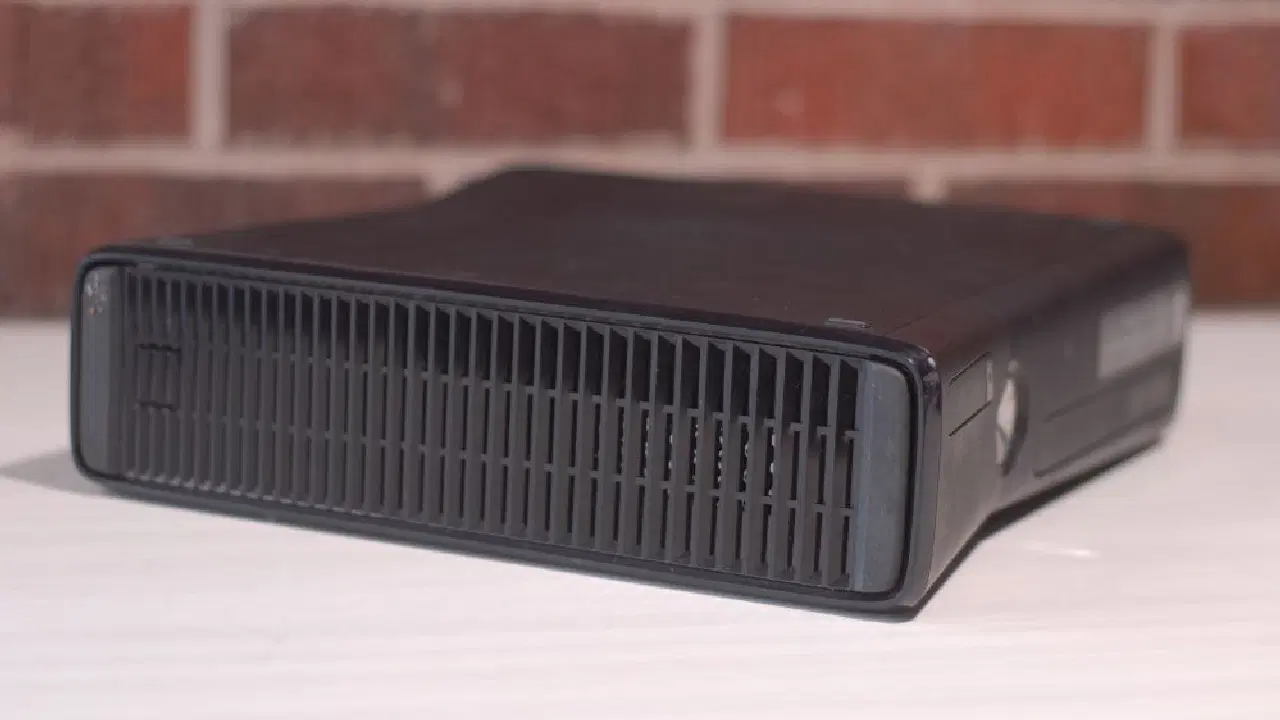
필요한 도구를 모두 준비했다면, 이제 Xbox 360을 열어볼 차례입니다. 다른 콘솔들과 달리, Xbox 360의 내부 구조에 접근하는 과정은 다소 복잡합니다. 내부 부품에 접근하기 위해서는 전면 패널, 엔드 그릴, 하단 패널, 상단 패널 등 여러 부분을 분리해야 합니다.
Xbox 360 개봉 과정은 모델에 따라 다릅니다. Xbox 360, Xbox 360 S(슬림), Xbox 360 E 모델은 외형이 확연히 다릅니다. 이로 인해 케이스를 고정하는 브래킷의 위치도 다릅니다. 이 글에서는 Xbox 360 S 모델을 기준으로 설명합니다.
1. 측면 커버 제거
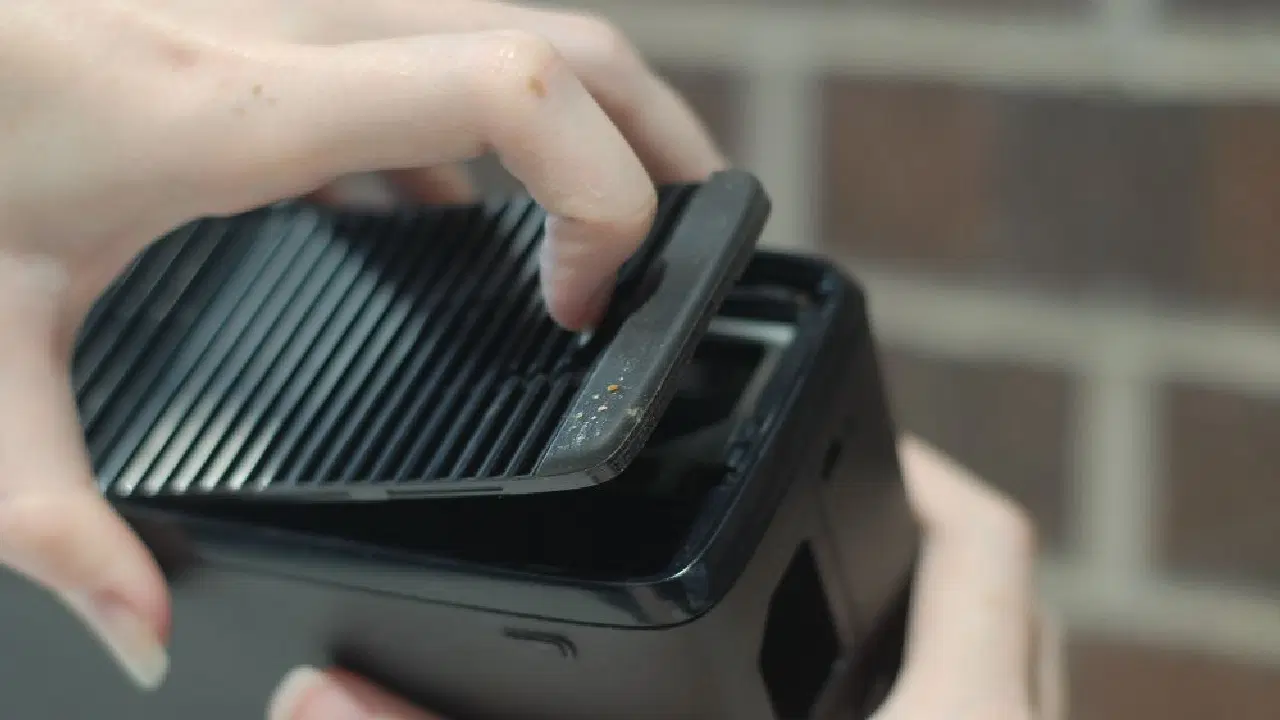
Xbox 360 S 모델은 이전 모델에 비해 분해 과정이 비교적 간단합니다. 먼저 양쪽 측면 커버를 분리해야 합니다. 하단 측면 커버에는 걸쇠가 있어, 살짝 들어 올리면 분리됩니다. 그 다음 상단 측면 패널의 클립을 풀어야 합니다. 스퍼저를 사용하거나, 부드럽게 당겨서 클립을 해제할 수 있습니다.
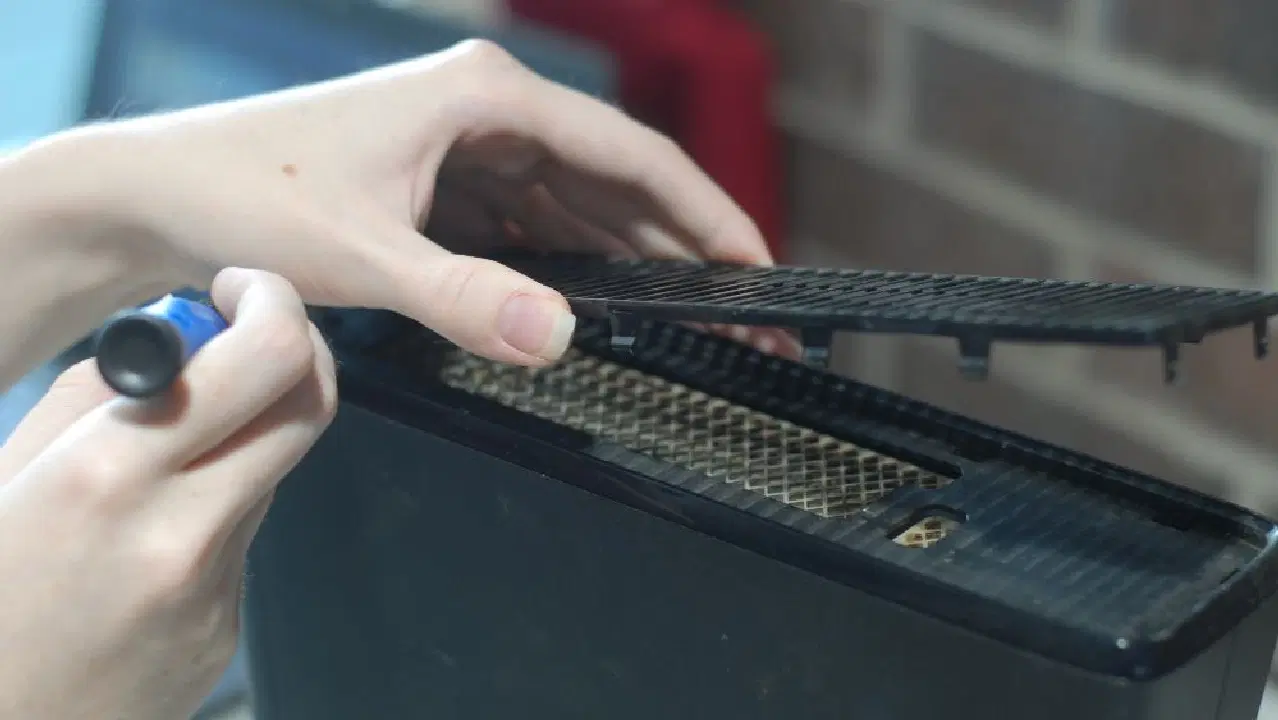
하단 측면 커버를 분리한 후에는 상단 측면 커버를 제거해야 합니다. 상단 커버는 걸쇠가 없으며, 대신 Xbox 섀시의 모든 면에 고정되어 있습니다. 스퍼저나 드라이버를 사용하여 상단 커버와 Xbox 360 사이의 틈을 벌려서 들어 올립니다.
2. 측면 페이스플레이트 제거
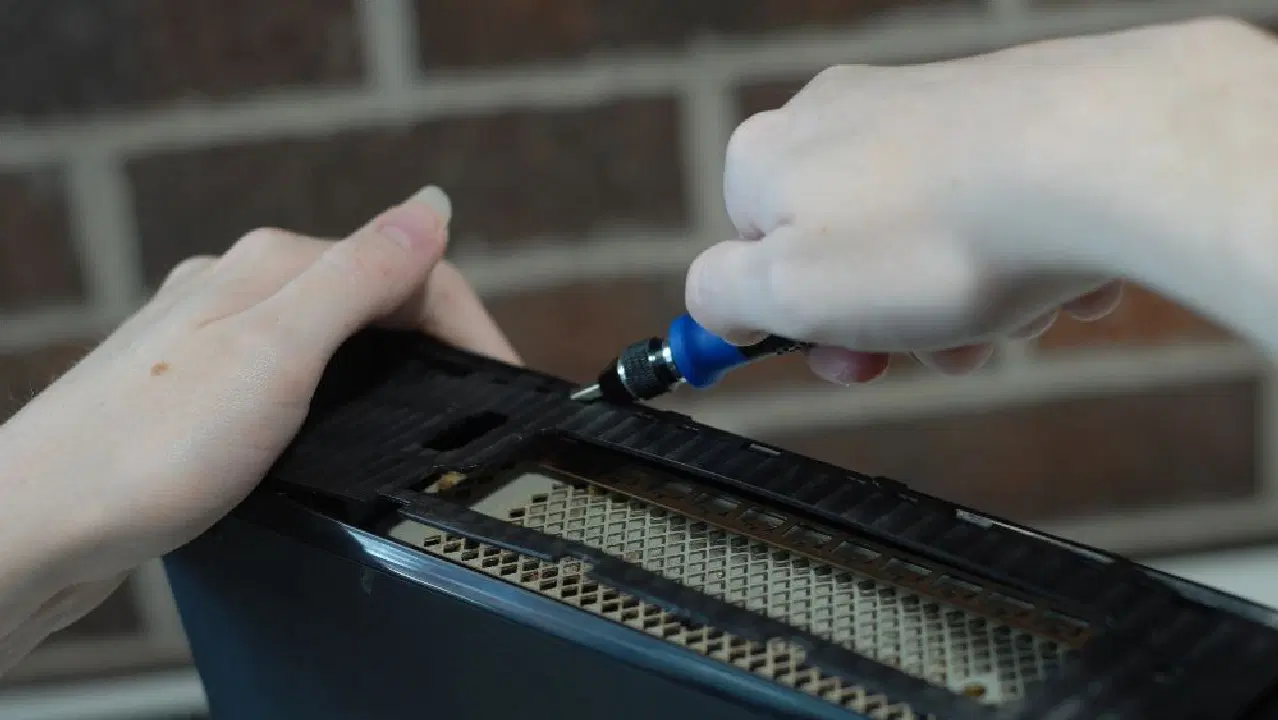
양쪽 측면 커버를 제거했다면, 이제 측면 페이스플레이트를 분리해야 합니다. 페이스플레이트는 분리하기 다소 어려울 수 있습니다. 전면 패널 양쪽의 왼쪽, 중앙, 오른쪽 구멍 아래에 스퍼저를 넣고, 페이스플레이트를 고정하는 클립이 풀릴 때까지 스퍼저 블레이드를 위쪽으로 기울이세요. 약간의 힘을 주어야 할 수도 있습니다.
3. Wi-Fi 어댑터 및 하드 드라이브 제거
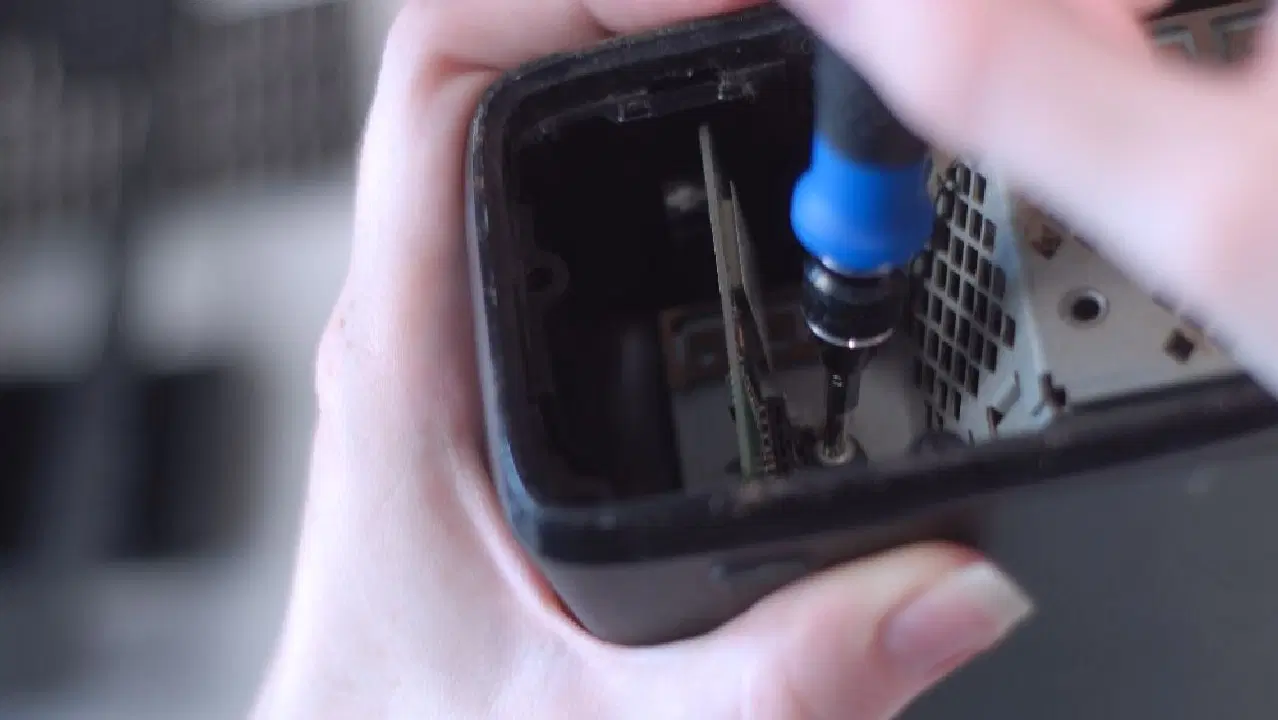
측면 커버와 페이스플레이트 제거 후, Wi-Fi 어댑터와 하드 드라이브를 제거할 차례입니다. Wi-Fi 어댑터는 상단 커버 아래에 있고, 하드 드라이브는 하단 커버 아래에 있습니다. Wi-Fi 어댑터는 Torx T10 드라이버를 사용하여 나사를 제거한 후, 포트에서 조심스럽게 당겨 빼냅니다.
Wi-Fi 어댑터를 분리한 후에는 하드 드라이브를 제거해야 합니다. 하드 드라이브에는 당김 탭이 있어, Wi-Fi 어댑터보다 제거하기가 훨씬 쉽습니다. Xbox 360을 옆으로 눕히고 하드 드라이브가 포트에서 분리될 때까지 탭을 위로 당겨서 제거합니다.
4. 프레임 제거 및 후면 패널 분리
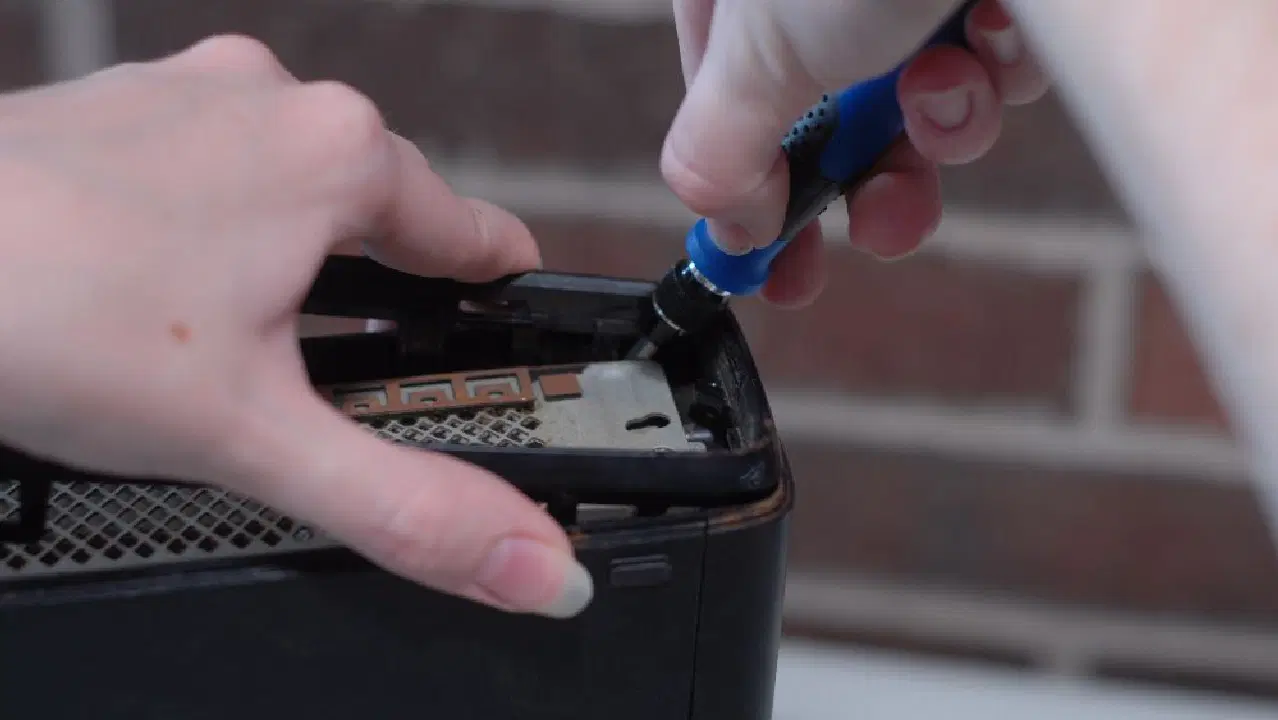
Wi-Fi 어댑터와 하드 드라이브를 제거했다면, 이제 Xbox 360 Slim 내부 섀시에 거의 접근할 준비가 되었습니다. 그 전에, 페이스플레이트를 고정했던 상단 및 하단 측면 패널의 프레임을 제거해야 합니다. 페이스플레이트와 마찬가지로, Xbox에서 프레임을 분리할 때 프레임 아래 클립 뒤에 드라이버를 사용하여 분리할 수 있습니다.
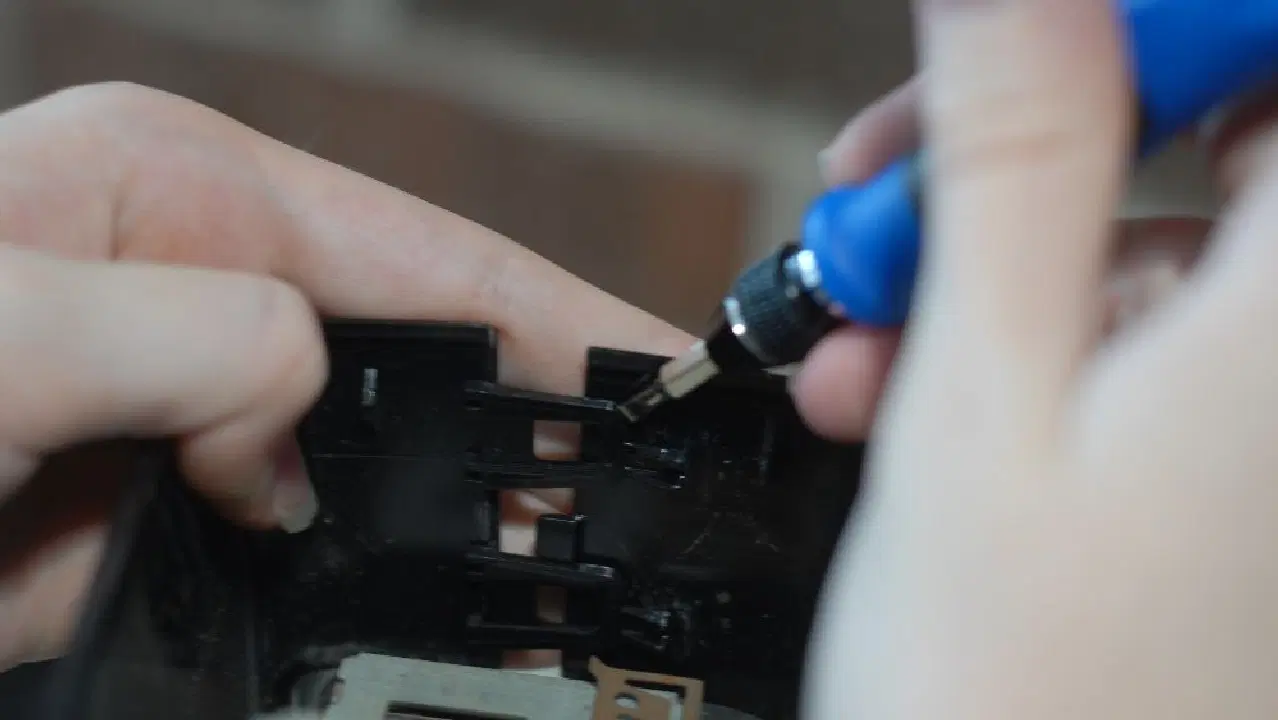
두 프레임을 모두 제거한 후에는, 후면 패널을 들어 올려 Xbox 360 내부 섀시에 접근할 수 있습니다. 스퍼저를 사용하여 후면 프레임을 고정하는 두 개의 클립 아래에 압력을 가합니다. 필요하다면 양쪽 면을 분리하여 다시 합쳐지는 것을 막아야 할 수도 있습니다. 분리 후에는, 스퍼저나 드라이버를 Xbox 360 이음새 아래로 천천히 넣어 뒷면 하단이 완전히 분리되도록 합니다.
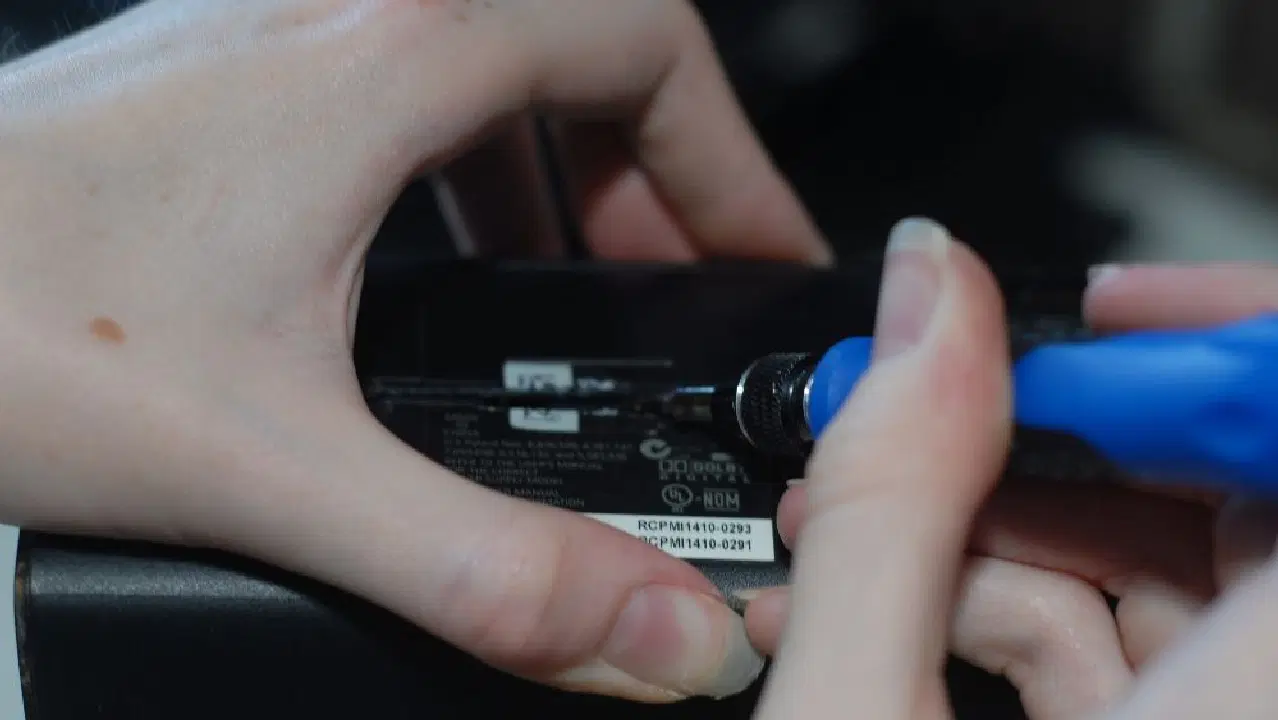
마지막으로 Xbox 360을 뒤집어 후면 상단을 고정하는 내부 클립을 찾아서 해제합니다. 내부 클립이 풀리면 손으로 밀거나 스퍼저를 사용하여 두 부분을 분리합니다. 후면 패널은 손으로 분리하기 어려울 수 있으므로 스퍼저 사용이 권장됩니다.
이 단계를 완료하면 Microsoft의 봉인 스티커가 손상되므로 Xbox 360의 보증이 무효화됩니다.
5. 내부 케이스 나사 제거
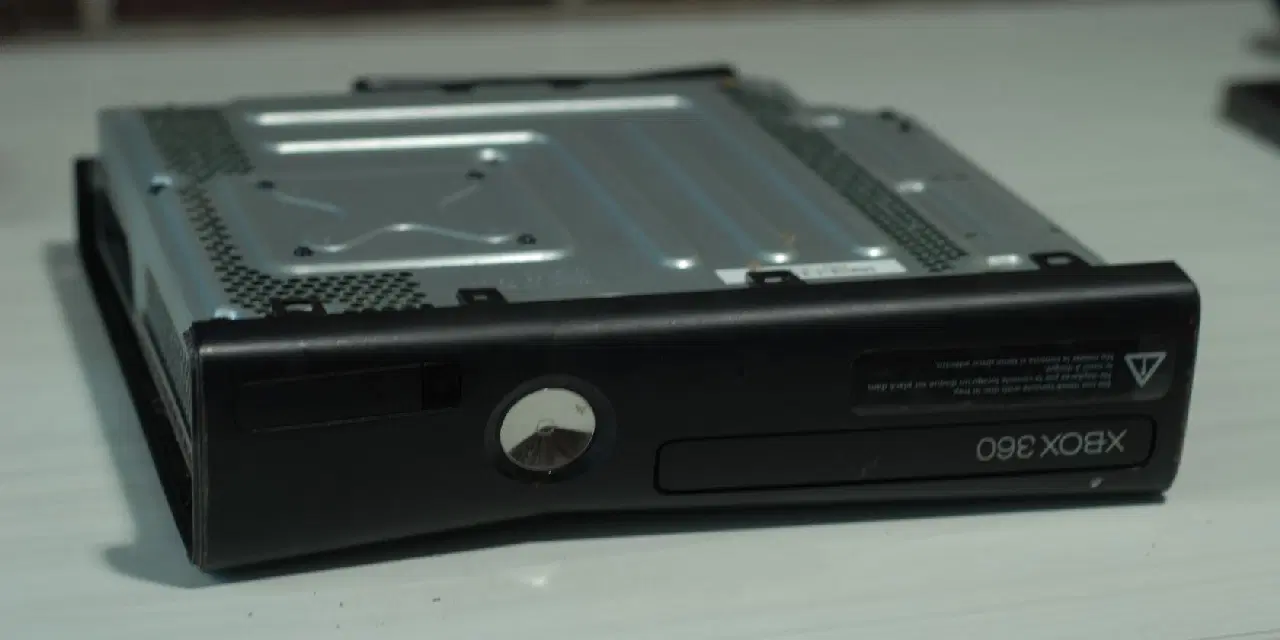
하단 패널을 제거하면 Xbox 360 아래에 있는 금속 섀시가 드러납니다. 내부 케이스 상단을 고정하는 6개의 나사 (오른쪽 2개, 왼쪽 2개, 중앙 홈 2개)를 T12 드라이버로 제거하고 안전한 곳에 보관합니다. 각 나사의 길이는 2.5인치입니다. 6개의 나사를 제거해야 Xbox 360 상단 패널을 제거할 수 있습니다.
6. 전면 패널 분리
이제 전면 패널을 제거할 준비가 되었습니다. 전면 패널 양쪽에 있는 두 개의 클립을 풀어야 합니다. Xbox 360을 옆으로 눕히고 스퍼저를 삽입하여 내부 클립 뒷면에 압력을 가합니다. 해제되면 Xbox 360을 다시 뒤집고 상단 측면 패널 아래에 있는 클립을 해제합니다.
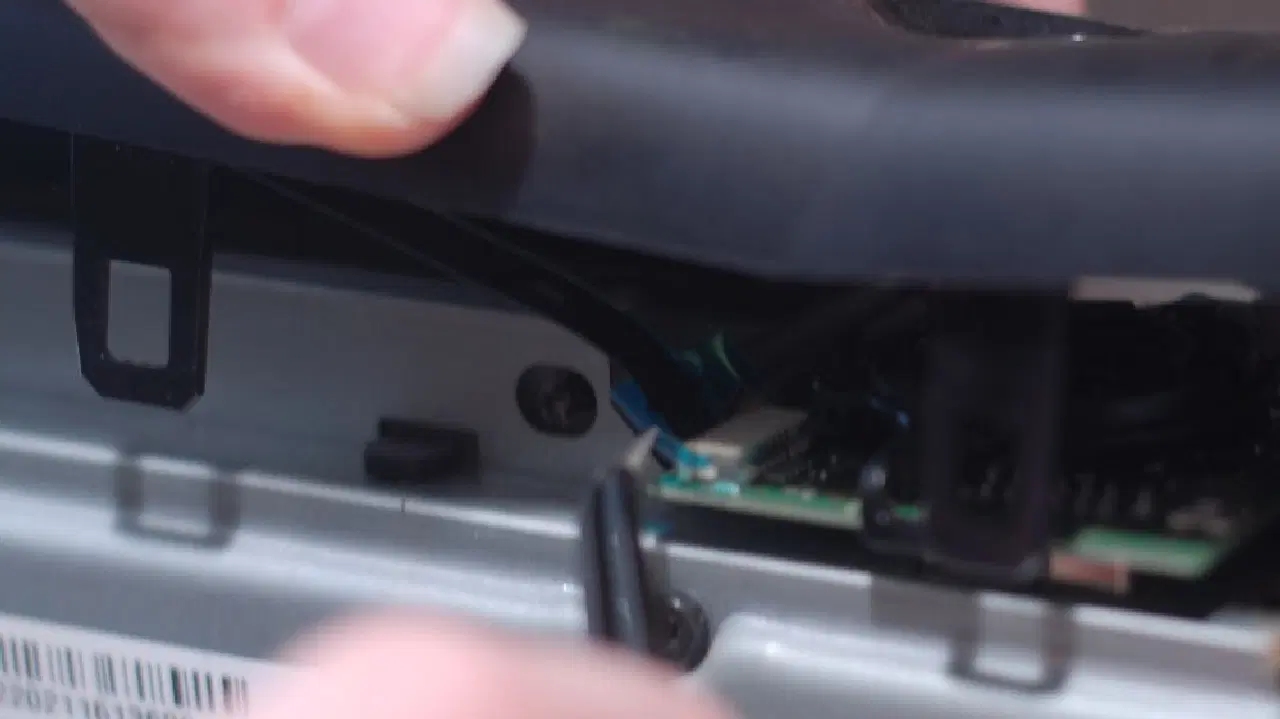
Xbox 360에서 전면 패널을 조심스럽게 떼어내되, 완전히 제거하지 않도록 주의합니다. 전면 패널은 여전히 중요하고 섬세한 케이블로 Xbox에 연결되어 있습니다. 전면 패널을 옆으로 조심스럽게 놓고 스퍼저나 핀셋을 사용하여 디스플레이 커넥터의 걸쇠를 풉니다.
내부 부품 접근 시 주의사항
Xbox 360 내부를 다룰 때는 매우 주의해야 합니다. Xbox 360을 개봉하면 접지하지 않거나, 정전기가 발생하기 쉬운 복장을 착용하는 등의 실수로 인해 콘솔에 돌이킬 수 없는 손상을 입힐 수 있습니다. DVD 드라이브, RF 보드 및 마더보드에 즉시 접근할 수 있으므로 모든 부품이 위험에 노출됩니다.
작업 전에 내부 섀시의 도색되지 않은 금속 부분을 만져 접지하고, 양모, 면, 실크와 같이 정전기가 발생하기 쉬운 옷은 피해야 합니다. 정전기 방지 손목 밴드나 데스크 매트 등의 ESD 장비를 사용하면 ESD 손상 가능성을 줄일 수 있습니다.
무엇보다 중요한 것은, 수행하려는 수리 또는 개조 작업을 주의 깊게 조사하는 것입니다. "Xbox 360 수건 트릭"과 같은 일부 인기 있는 개조 방법은 매우 위험하며 화재의 위험이 높습니다. 적절한 방법은 널리 알려진 방법만큼 쉽지 않을 수 있지만, 훨씬 더 안전하고 좋은 결과를 제공할 것입니다.
쉽게 Xbox 360 분해하기
Xbox 360 분해는 복잡해 보일 수 있지만, 실제로는 간단한 과정입니다. 대부분의 분해 과정은 콘솔 내부 부품을 보호하는 다양한 패널을 제거하는 것으로 구성됩니다. 마더보드 및 기타 부품에 접근할 수 있게 되면, 몇 단계만으로 거의 모든 수리나 개조 작업을 수행할 수 있습니다.