서비스 및 드라이버 다운로드를 위해 노트북 일련 번호를 찾는 방법
모든 노트북은 제조사에 상관없이 고유한 일련번호를 가지고 있습니다. 이 일련번호는 각 노트북을 구별하는 식별자 역할을 하며, 동일 모델이라도 각각 다른 번호를 갖습니다. 이는 노트북 시리즈 번호와는 다른 개념입니다. 노트북 일련번호는 특정 노트북을 식별하는 데 핵심적인 역할을 하며, 수리 시 또는 드라이버를 다운로드할 때 유용하게 사용됩니다. 일반적으로 노트북 하단에 스티커 형태로 부착되어 있지만, 일부 모델(예: HP)에서는 배터리를 제거해야만 확인 가능한 경우도 있습니다. 이러한 스티커는 시간이 지나면서 흐릿해질 수 있으므로, 보다 확실한 방법으로 일련번호를 확인하는 것이 필요합니다. PowerShell을 이용하면 이 문제를 해결할 수 있습니다.
PowerShell을 이용한 노트북 일련번호 확인
다음은 PowerShell을 사용하여 노트북 일련번호를 확인하는 방법입니다. 먼저 PowerShell을 실행한 후 아래 명령어를 입력합니다.
gwmi win32_bios | fl SerialNumber
위 명령어 실행 결과가 바로 해당 노트북의 일련번호입니다. 일련번호는 숫자만으로 구성될 수도 있고, 숫자와 문자의 조합일 수도 있습니다. 일련번호의 길이는 고정되어 있지 않으며, 이는 노트북 제조사에서 일련번호를 부여하는 방식에 따라 달라집니다.
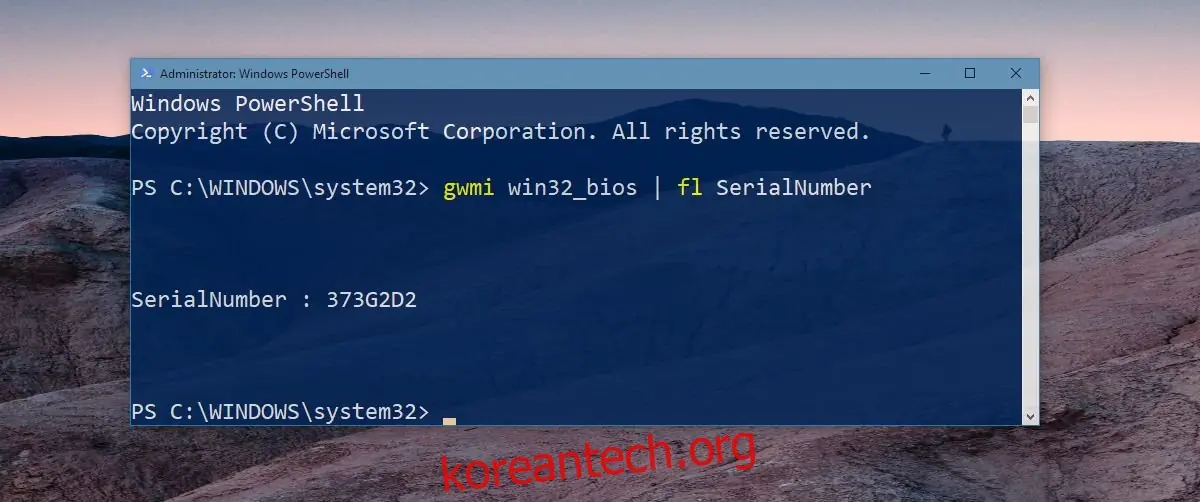
물론, 노트북 하단 스티커를 통해 일련번호를 확인할 수도 있습니다. 하지만 스티커가 손상되었거나, 배터리 슬롯 내부에 위치해 있거나, 스티커가 흐릿해진 경우에는 PowerShell을 이용하는 것이 더욱 편리합니다. 또한, 노트북을 뒤집는 번거로움을 피하고 싶을 때도 유용합니다.
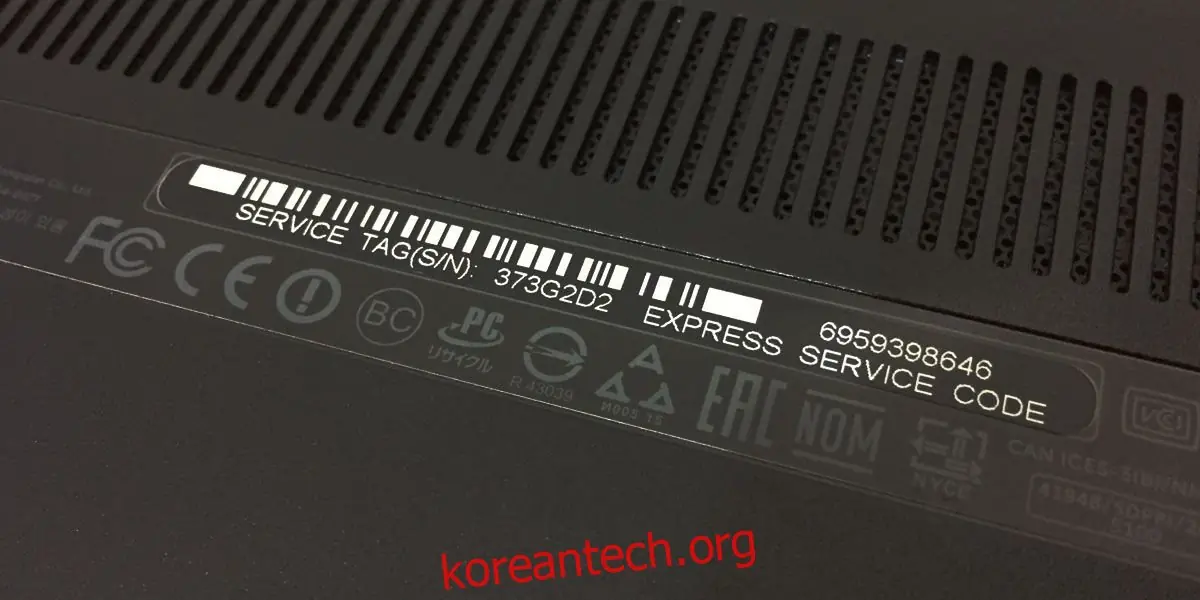
노트북 일련번호는 시스템 하단의 스티커에서 '서비스 태그' 와 같이 다른 이름으로 표기될 수 있습니다. 위의 이미지는 Dell Inspiron 노트북의 하단 모습이며, 여기서 일련번호는 서비스 태그로 표시됩니다.
PowerShell 명령어는 Dell과 HP 노트북에서 테스트되었으며, 두 경우 모두 정확한 일련번호를 반환했습니다. 이는 해당 정보가 시스템 BIOS에 저장되기 때문이며, 다른 제조업체의 노트북에서도 작동할 가능성이 매우 높습니다.
일련번호의 활용
모든 노트북은 고유한 일련번호를 갖지만, 그 활용 방식은 모두 동일하지 않습니다. 일부 제조사는 판매된 시스템을 추적하는 목적으로만 일련번호를 할당합니다. 반면, Dell이나 HP와 같은 제조사는 일련번호를 더 다양하게 활용합니다. 또한, 일련번호 외에도 노트북에 추가되는 다른 식별 번호가 있을 수 있습니다. 예를 들어, 이전 이미지에서 볼 수 있는 '특급 서비스 코드' 와 같은 번호는 PowerShell을 통해 확인할 수 없습니다. 따라서, 새 노트북을 구입했을 때 해당 정보들을 사진으로 찍어 안전하고 접근하기 쉬운 곳에 보관하는 것이 중요합니다.