새로운 공식 Gnome GTK 테마를 테스트하는 방법
Gnome Shell GTK 테마의 새로운 변화
기존의 Gnome Shell GTK 테마, 즉 Adwaita는 사용자들 사이에서 다소 단조롭고 지루하다는 평가를 받아왔습니다. 이러한 이유로 많은 리눅스 사용자들이 Adwaita 테마를 다른 테마로 교체하거나, Adwaita를 수정하여 원하는 모습으로 변경하곤 합니다. 하지만 희소식이 있습니다. Gnome 개발팀은 이러한 문제점을 인지하고, Gnome 데스크톱 환경과 Gnome 응용 프로그램 전체의 기본 외형을 새롭게 개선하기 위한 새로운 테마를 개발하고 있습니다.
Adwaita 테마의 새로운 디자인은 아직 공식적으로 출시되지 않았지만, 가까운 시일 내에 업데이트를 통해 제공될 예정입니다. 하지만 새로운 테마를 기다리고 싶지 않다면, 지금 바로 공식 Gnome GTK 테마를 사용해 볼 수 있는 방법이 있습니다. 다음은 새로운 테마를 적용하는 방법입니다.
참고: 새로운 테마를 테스트하기 위해서는 리눅스 PC에 최신 버전의 Gnome Shell이 설치되어 있어야 합니다. (최소 3.28 버전 이상을 권장합니다.)
새로운 Adwaita 테마 다운로드 방법
Gnome 웹사이트에서 새로운 공식 Gnome GTK 테마를 다운로드할 수 있습니다. 테마를 다운로드하려면 터미널 창을 열고 wget 다운로드 도구를 사용해야 합니다.
터미널을 실행하려면 키보드에서 Ctrl + Alt + T 또는 Ctrl + Shift + T를 누릅니다. 그런 다음 "Downloads" 디렉토리로 이동한 후 wget 명령어를 사용하여 다운로드를 시작합니다.
cd ~/Downloads
wget https://download.gnome.org/misc/testing/Adwaita/NewAdwaita-3.tar.xz -O new-adwaita.tar.xz
새로운 Adwaita 테마 파일이 컴퓨터에 다운로드되면 tar 명령어를 사용하여 압축을 해제해야 합니다.
tar xvf new-adwaita.tar.xz
tar 명령어가 파일을 추출하도록 합니다. 이 과정은 오래 걸리지 않을 것입니다. 압축 해제가 완료되면 모든 테마 파일은 "NewAdwaita"라는 디렉토리에 저장됩니다.
이제 컴퓨터에서 New Adwaita의 압축 풀기가 완료되었으므로 파일 아카이브를 확인하여 파일이 성공적으로 추출되었는지 확인하는 것이 좋습니다. 이렇게 하려면 해당 디렉토리로 이동한 후 ls 명령어를 사용하여 디렉토리 내용을 확인합니다.
cd NewAdwaita/

ls
새 Adwaita 테마 설치
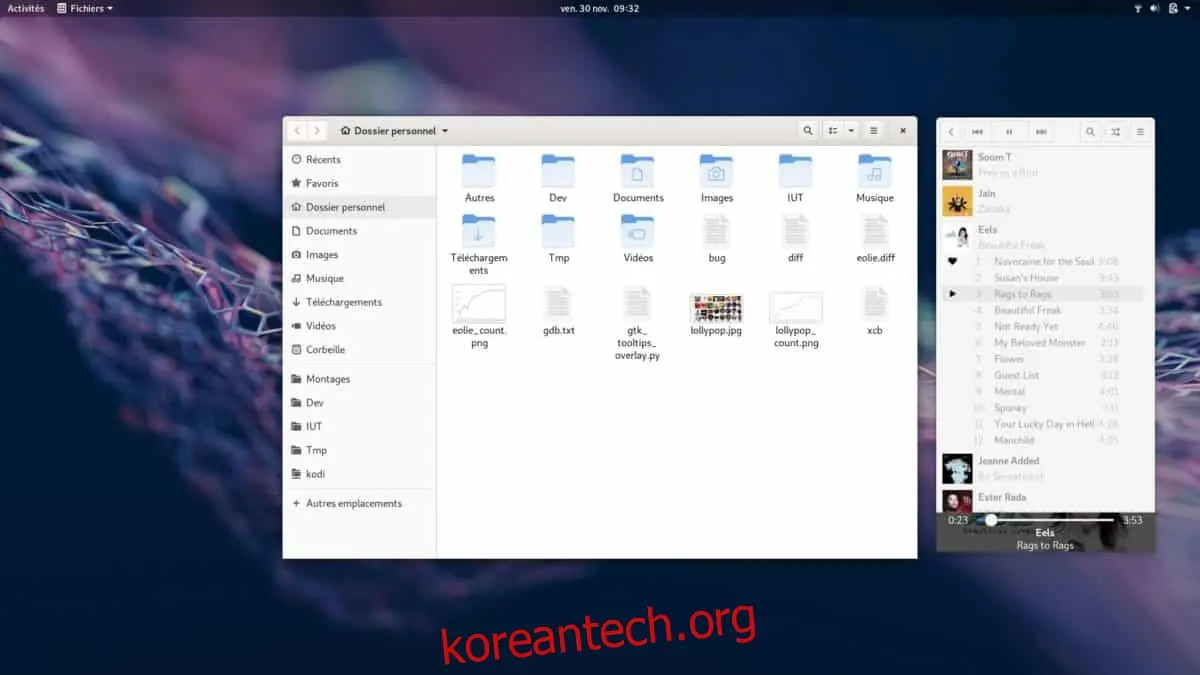
New Adwaita 테마는 공식적이지만, 다른 GTK 데스크탑 테마와 마찬가지로 테마 디렉토리에 설치해야 합니다. Gnome 설정에서 작동하게 하려면 아래의 안내를 따르십시오.
시스템 전체에 New Adwaita 테마 설치
리눅스 시스템의 모든 사용자에게 New Adwaita 테마에 대한 접근 권한을 부여하고 싶으신가요? 그렇다면 시스템 전체에 테마를 설치해야 합니다.
테마가 시스템 전체에서 작동하려면 New Adwaita 테마 파일이 /usr/share/themes/ 디렉토리에 있어야 합니다. 설치 방법은 다음과 같습니다.
먼저 cd 명령어를 사용하여 터미널을 테마 파일이 추출된 "다운로드" 폴더로 이동합니다.
cd ~/Downloads
이제 "다운로드" 폴더에 있으므로 sudo -s 명령어를 사용하여 터미널의 권한을 사용자 이름에서 루트로 변경합니다.
sudo -s
루트 셸을 얻은 후 mv 명령어를 사용하여 새 테마 파일을 /usr/share/themes/ 디렉토리로 이동합니다.
mv NewAdwaita /usr/share/themes/
특정 사용자를 위한 New Adwaita 테마 설치
리눅스 시스템에서 특정 사용자만 New Adwaita 테마를 테스트하고 싶으신가요? 특정 사용자용 테마를 설치할 수 있습니다. 단일 사용자를 위해 이 테마를 설치하려면 터미널을 열고 mkdir 명령어를 사용하여 새로운 테마 폴더를 만듭니다.
mkdir -p ~/.themes
새로운 테마 폴더가 생성되면 터미널을 "다운로드" 디렉토리로 이동합니다.
cd ~/Downloads
마지막으로 mv 명령어를 사용하여 테마 폴더를 적절한 위치로 이동시킵니다.
mv NewAdwaita ~/.themes/
새로운 Adwaita 테마 활성화
이제 새로운 Adwaita 테마가 리눅스 PC에 설치되었으므로 사용할 준비가 되었지만 자동으로 활성화되지는 않습니다. 대신, 테마를 사용하려면 Gnome Shell 시스템 설정에서 수동으로 활성화해야 합니다.
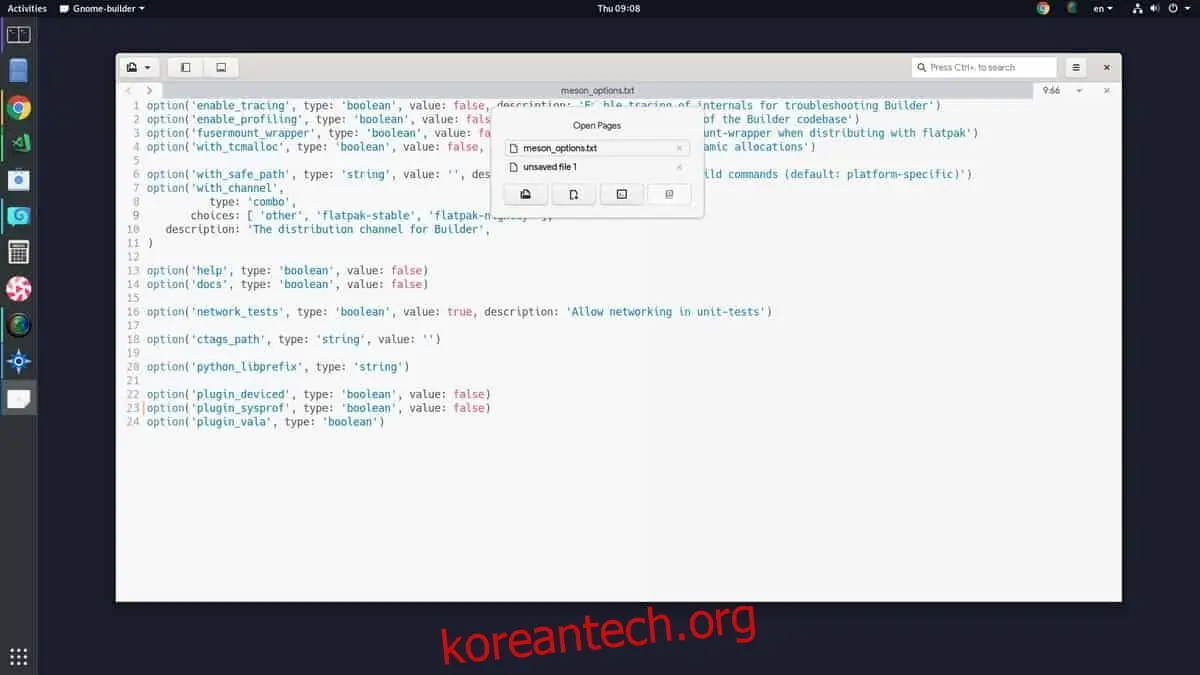
Gnome 시스템에서 Adwaita 테마를 활성화하는 방법은 리눅스에 설치된 다른 테마와 동일합니다. Gnome Shell에서는 Tweaks 애플리케이션 내에서 설정할 수 있으며, "Appearance" 탭에서 빠르게 변경할 수 있습니다.
Gnome Shell 시스템에서 Adwaita 테마를 활성화하는 데 어려움이 있습니까? Tweaks 앱을 실행합니다. 거기에서 "모양" 항목을 찾아 클릭합니다. 그런 다음 "응용 프로그램" 드롭다운 메뉴에서 "New Adwaita"를 선택하여 새로운 Gnome 테마 사용을 시작할 수 있습니다.
다른 데스크탑 환경에서 새로운 Gnome Shell 테마 사용하기
이 기사에서는 주로 Gnome Shell에서 Adwaita 테마를 사용하는 방법을 다루고 있지만, 테마를 테스트해볼 수 있는 유일한 환경은 아닙니다. Gnome Shell 외 다른 데스크탑 환경에서도 새로운 테마는 잘 작동합니다. 유일한 요구 사항은 해당 데스크탑 환경이 GTK3를 지원해야 한다는 것입니다.
새로운 테마의 디자인이 마음에 들고 Gnome Shell을 사용하지 않더라도, 부담 없이 설치하고 사용해 보세요. 이 문서의 설치 지침을 따르고, 아래 목록을 참고하여 선택한 데스크탑 환경에서 테마를 빠르게 활성화하는 방법을 확인해 보세요.