동일한 PowerPoint 프레젠테이션에서 다른 슬라이드에 연결하는 방법
발표를 진행하는 동안, 이전 슬라이드의 내용이 다시 필요할 때가 있을 수 있습니다. 이럴 때, 해당 슬라이드로 바로 이동할 수 있도록 링크를 삽입하는 것이 매우 유용합니다. 지금부터 그 방법을 자세히 알아보겠습니다.
같은 프레젠테이션 내 다른 슬라이드로 연결하는 방법
먼저 프레젠테이션을 열고 링크를 넣을 슬라이드로 이동합니다. 링크를 삽입할 텍스트, 개체, 도형 또는 이미지를 선택하세요.

이제 "삽입" 탭으로 이동한 다음, "링크" 버튼을 클릭합니다.

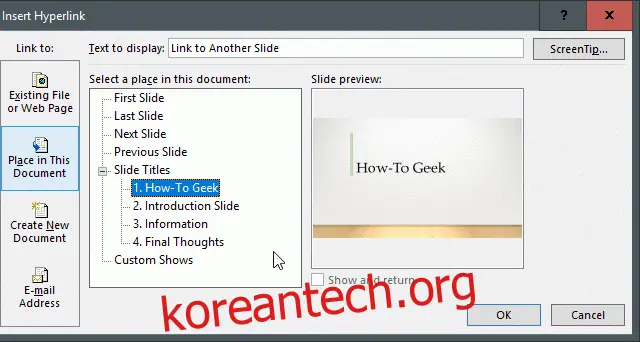
하이퍼링크 삽입 창이 나타나면, 왼쪽의 "연결 대상" 목록에서 "이 문서에 배치"를 선택합니다.

오른쪽의 "이 문서에서 장소 선택" 목록에서 이동하고자 하는 대상 슬라이드를 고릅니다.
목록 상단의 네 가지 옵션을 사용하면 프레젠테이션의 시작 슬라이드, 마지막 슬라이드, 또는 현재 슬라이드 바로 앞이나 뒤 슬라이드를 선택할 수 있습니다.
다른 특정 슬라이드로 연결하려면 "슬라이드 제목" 범주를 확장합니다. 그러면 현재 문서에 있는 모든 슬라이드 목록이 표시됩니다. 슬라이드에 제목이 있으면 목록에 제목이 표시되고, 그렇지 않으면 "슬라이드 7"과 같이 표시됩니다.
연결하려는 슬라이드를 클릭하세요.

선택한 슬라이드의 미리보기가 오른쪽 창에 나타납니다. 연결할 슬라이드가 확실하지 않을 때 이 미리보기 기능을 활용하면 도움이 됩니다.
모든 설정이 완료되었으면 "확인"을 눌러 링크를 삽입합니다.

링크가 제대로 작동하는지 확인하는 것이 좋습니다. 일반 슬라이드 편집 보기에서 링크를 테스트하려면, 연결된 개체를 Ctrl 키를 누른 채 클릭합니다. 프레젠테이션 실행 중에는 Ctrl 키를 누를 필요 없이 링크된 개체를 클릭하면 됩니다.
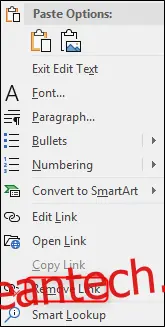
링크를 제거하고 싶을 때는 해당 개체를 마우스 오른쪽 버튼으로 클릭한 다음 "링크 제거"를 선택하세요.
줌 기능 활용
Office 365 또는 PowerPoint 2019를 사용하신다면, 프레젠테이션 내에서 슬라이드를 다른 슬라이드 안에 배치하여 자연스러운 전환 효과를 낼 수 있는 '확대/축소' 기능을 사용할 수 있습니다.
먼저 연결할 슬라이드로 이동하세요. '기본 보기'에서 왼쪽 창에 있는 슬라이드를 클릭하여 현재 슬라이드로 끌어다 놓습니다.

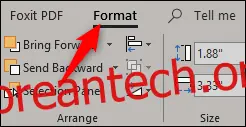
슬라이드가 삽입되면, 새로운 '서식' 탭이 나타납니다. 이 탭을 클릭하세요.
'확대/축소 옵션' 그룹에서 '확대/축소 전환' 옆의 체크 박스를 선택합니다. 또한 전환 시간을 설정할 수도 있습니다. 기본값은 01.00초입니다.

이제 프레젠테이션 중에 해당 슬라이드를 클릭했을 때 어떤 일이 일어나는지 확인해 보겠습니다.

위 GIF에서 볼 수 있듯이, "Information" 슬라이드 안에 있는 "Introduction" 슬라이드를 클릭하면 "Introduction" 슬라이드로 확대되어 전환됩니다. 다시 한번 클릭하면 원래의 "Information" 슬라이드로 돌아옵니다.
참 멋지지 않나요!