돌핀 에뮬레이터에서 Xbox 360 컨트롤러를 사용하는 방법
돌핀(Dolphin)은 GameCube와 Wii 게임을 위한 에뮬레이터로, 오픈 소스 형태로 제공됩니다. 이 에뮬레이터는 Windows, Android, Xbox One, Xbox Series S/X, Linux, 그리고 macOS 등 다양한 플랫폼에서 실행 가능합니다. 돌핀 에뮬레이터를 통해 GameCube와 Wii의 모든 게임을 즐길 수 있으며, 지원되는 기기에 설치 후 온라인으로 게임을 다운로드하여 무료로 플레이할 수 있습니다. 고사양의 하드웨어를 갖추고 있다면, 레트로 게임을 즐기면서 탁월한 게임 경험을 누릴 수 있습니다. 특히, Xbox에서 돌핀 에뮬레이터를 사용할 경우 Xbox 컨트롤러를 이용해 게임을 플레이할 수 있으며, PC에서도 Xbox 컨트롤러 사용이 가능합니다. 만약 Xbox 컨트롤러를 소유하고 있지만 돌핀 에뮬레이터에서 어떻게 사용하는지 모른다면, 이 글이 큰 도움이 될 것입니다. 본문에서는 돌핀 에뮬레이터에서 Xbox 360 컨트롤러를 설정하고 사용하는 방법과, Xbox 360 컨트롤러를 Wii에 연결하는 방법을 자세히 안내합니다.
돌핀 에뮬레이터에서 Xbox 360 컨트롤러 활용하기
더욱 명확한 이해를 돕기 위해, 그림 자료와 함께 돌핀 에뮬레이터에서 Xbox 360 컨트롤러를 효과적으로 사용하는 방법을 단계별로 상세하게 설명합니다. 아래 내용을 주의 깊게 읽어보세요.
에뮬레이터에서 360 컨트롤러를 사용하는 것이 가능할까요?
물론입니다. 에뮬레이터에서 360 컨트롤러를 사용하는 것은 충분히 가능합니다. 일부 에뮬레이터의 경우 360 컨트롤러를 바로 인식하지 못할 수 있지만, 에뮬레이터 설정을 통해 컨트롤러를 구성하면 사용할 수 있습니다. 모든 게임이 360 컨트롤러와 완벽하게 호환되는 것은 아니지만, 많은 게임에서 원활한 플레이가 가능합니다. Dolphin이나 superNES 등 대부분의 유명 비디오 게임 콘솔 에뮬레이터들은 다양한 종류의 게임 컨트롤러를 폭넓게 지원하고 있습니다.
돌핀 에뮬레이터는 컨트롤러를 지원하나요?
네, 돌핀 에뮬레이터는 컨트롤러를 지원합니다. 다양한 종류의 컨트롤러를 돌핀 에뮬레이터에 연결하여 사용할 수 있습니다. 컨트롤러 연결 시, 컨트롤러 포트나 컨트롤러 자체에 문제가 없는지 먼저 확인해야 합니다. 만약 컨트롤러와 포트에 이상이 없다면, 돌핀 에뮬레이터 내에서 컨트롤러 설정을 구성해야 합니다. 이 과정을 마치면, 원활하게 게임을 즐길 수 있습니다.
Xbox 컨트롤러가 돌핀에서 작동하도록 설정하는 방법은 무엇인가요?
Xbox 컨트롤러가 돌핀 에뮬레이터에서 정상적으로 작동하도록 설정하고, Xbox 360 컨트롤러를 돌핀 에뮬레이터에서 사용하는 방법을 상세히 알아보려면 아래의 단계를 따라주세요.
참고: Xbox 컨트롤러가 이미 PC나 Xbox에 성공적으로 연결되어 있는지 확인해야 합니다.
1. PC 또는 Xbox에서 돌핀 에뮬레이터를 실행합니다.
2. 상단 메뉴에서 '컨트롤러'를 클릭합니다.
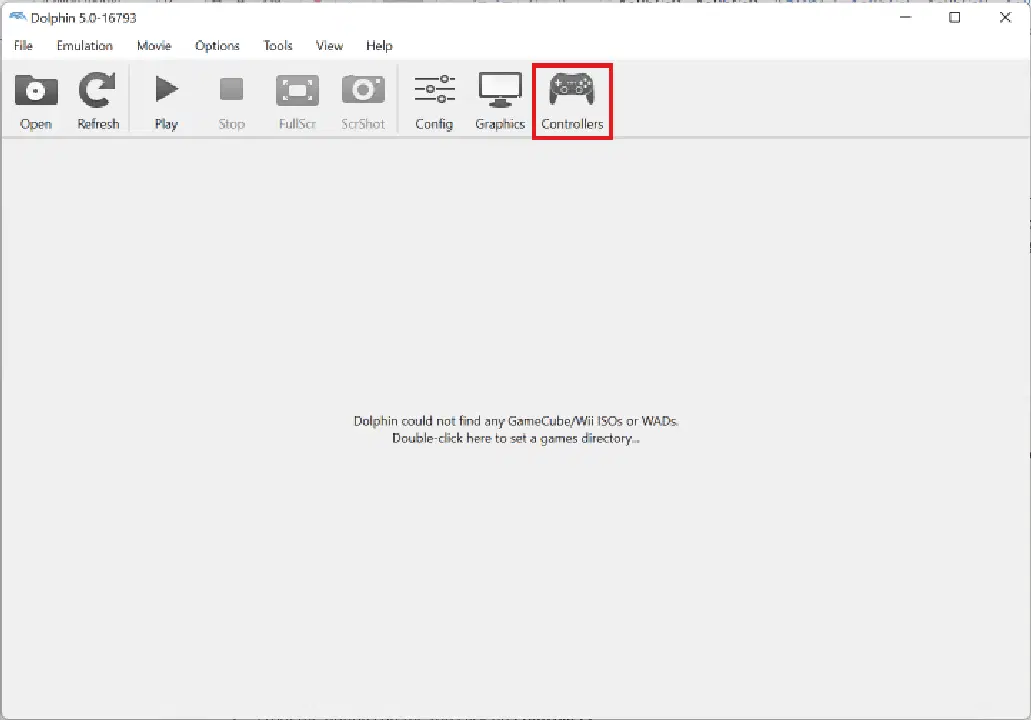
3. '포트 1' 옆의 옵션에서 '표준 컨트롤러'를 선택하고, '구성'을 클릭합니다.
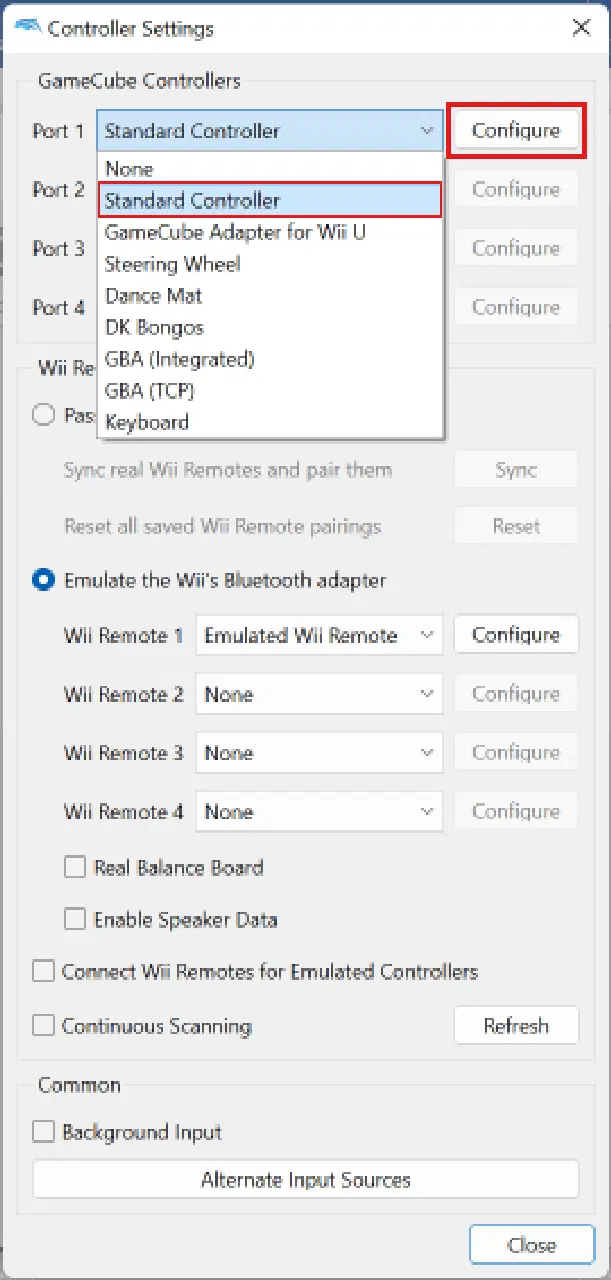
4. 'DInput/0/Keyboard Mouse'를 선택한 후, 에뮬레이터에서 컨트롤러의 버튼을 설정합니다.
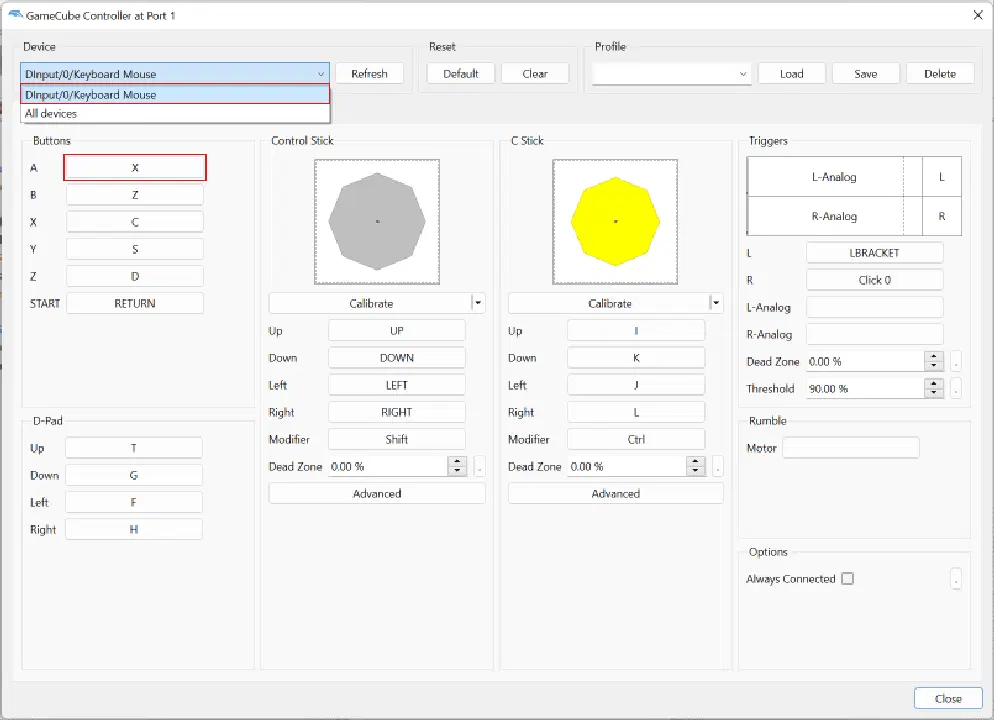
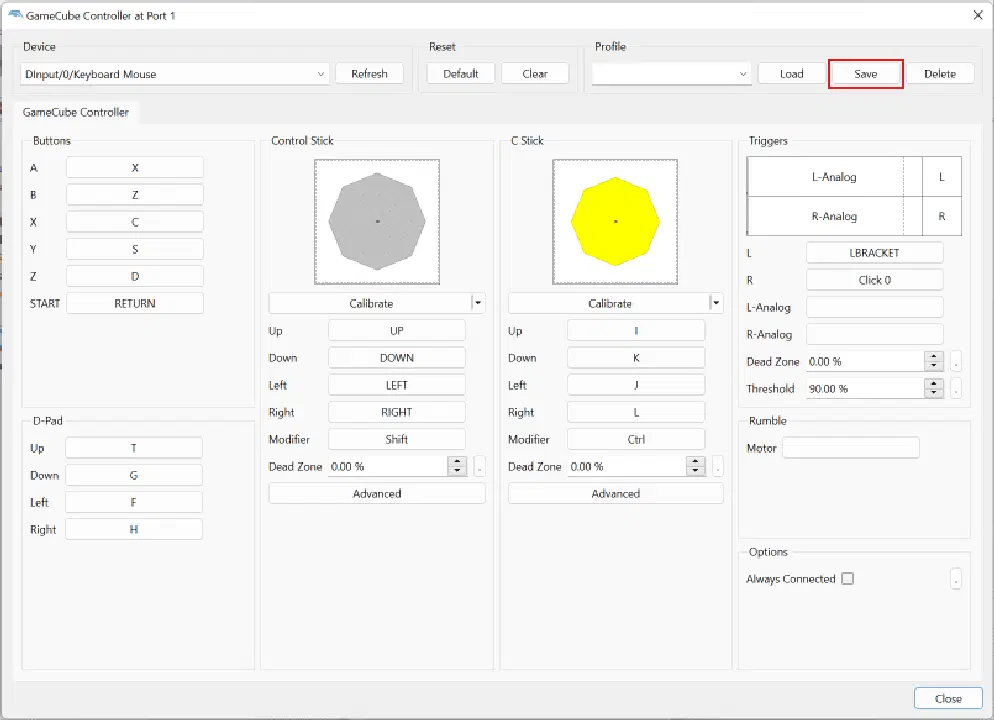
5. 컨트롤러 설정이 완료되면 '저장'을 클릭합니다.
돌핀 에뮬레이터에서 컨트롤러를 어떻게 사용해야 할까요?
돌핀 에뮬레이터에서 Xbox 360 컨트롤러를 사용하기 위해서는 먼저 컨트롤러를 설정해야 합니다. 돌핀 에뮬레이터에서 컨트롤러를 구성하는 방법은 다음과 같습니다.
참고: 컨트롤러가 PC 또는 Xbox에 제대로 연결되어 있는지 확인해주세요.
1. PC 또는 Xbox에서 돌핀 에뮬레이터를 시작합니다.
2. 상단 메뉴에서 '컨트롤러' 옵션을 선택합니다.
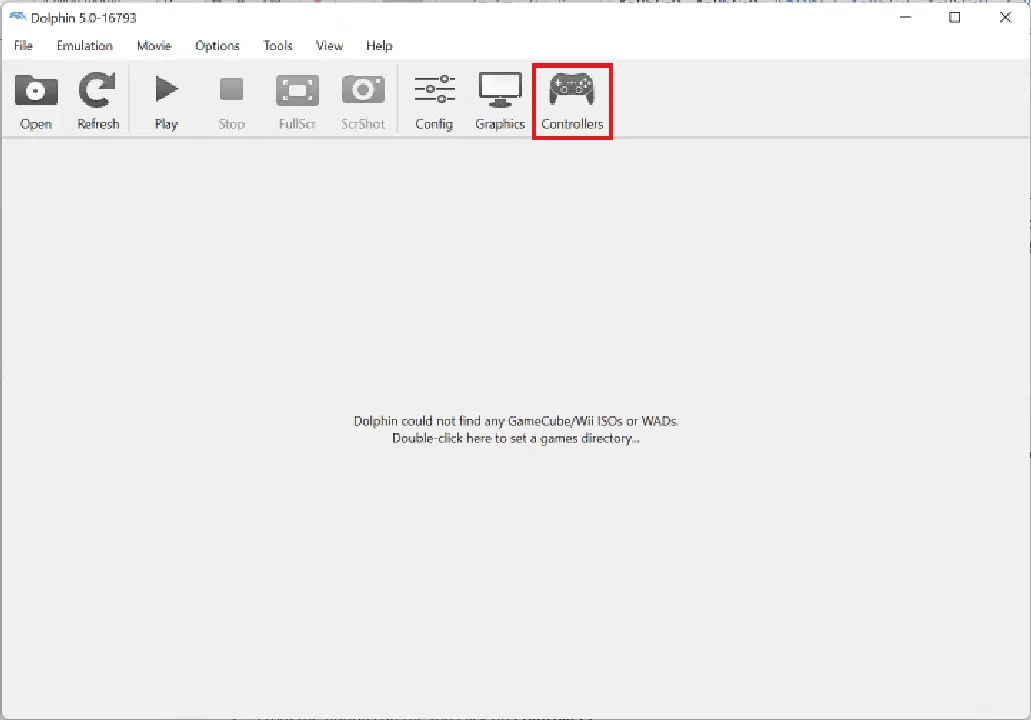
3. 원하는 포트에 대해 '표준 컨트롤러'를 선택합니다.
4. 그 다음 '구성'을 클릭합니다.
5. 'DInput/0/키보드 마우스'를 선택합니다.
6. 에뮬레이터를 사용하여 컨트롤러 버튼을 설정합니다.
7. 설정이 완료되면 '저장'을 클릭합니다.
돌핀 에뮬레이터에서 Xbox 360 컨트롤러를 사용하는 또 다른 방법은 무엇인가요?
돌핀 에뮬레이터에서 Xbox 360 컨트롤러를 사용하는 또 다른 방법은 아래의 단계를 따르는 것입니다.
참고: Xbox 컨트롤러가 이미 PC나 Xbox에 연결되어 있어야 합니다.
1. PC 또는 Xbox에서 돌핀 에뮬레이터를 실행하고 '컨트롤러'를 클릭합니다.
2. '포트' 옆의 '표준 컨트롤러'를 선택한 다음, '구성'을 클릭합니다.
3. 'DInput/0/Keyboard Mouse'를 선택하고 에뮬레이터 내에서 컨트롤러 버튼을 설정합니다.
4. 설정이 완료되면 '저장'을 클릭합니다.
이것이 돌핀 에뮬레이터에서 Xbox 360 컨트롤러를 사용하는 방법입니다.
컨트롤러가 돌핀 에뮬레이터에서 작동하지 않는 이유는 무엇일까요?
컨트롤러가 돌핀 에뮬레이터에서 작동하지 않는 데에는 여러 가지 원인이 있을 수 있습니다.
- PC의 USB 포트 또는 게임 콘솔의 포트에 결함이 있을 수 있습니다.
- 오래된 드라이버로 인해 PC 또는 콘솔 연결이 실패했을 수 있습니다.
- 사용 중인 돌핀 에뮬레이터 버전이 최신 버전이 아닐 수 있습니다.
- 컨트롤러 자체가 고장나서 연결이 되지 않을 수 있습니다.
- 돌핀 에뮬레이터에서 컨트롤러 설정을 구성하지 않았을 수 있습니다.
Dolphin Wii에서 Xbox 360 컨트롤러를 사용할 수 있나요?
네, Dolphin Emulator Wii에서도 Xbox 360 컨트롤러를 사용할 수 있습니다. Xbox 360 컨트롤러를 Dolphin Wii에 연결하여 사용하려면 Xbox 360 컨트롤러용 최신 드라이버와 최신 버전의 Dolphin Wii 에뮬레이터를 설치해야 합니다. 이 준비가 완료되면 Dolphin Wii 에뮬레이터에서 Xbox 360 컨트롤러 설정을 구성해야 합니다. 설정이 완료되면 Xbox 360 컨트롤러를 사용하여 좋아하는 게임을 쉽게 즐길 수 있습니다.
Xbox 360 컨트롤러를 Wii에 어떻게 연결할 수 있나요?
Xbox 360 컨트롤러를 Wii에 연결하려면 Brook 또는 다른 제조업체의 확장 장치가 필요합니다. Brook 장치를 사용하여 연결하는 방법은 다음과 같습니다.
1. 익스텐더를 Wii에 연결한 다음, Xbox 360 컨트롤러를 익스텐더에 연결합니다.
2. Xbox 컨트롤러의 '가이드' 버튼을 눌러 컨트롤러를 Wii와 연결하기 시작합니다.
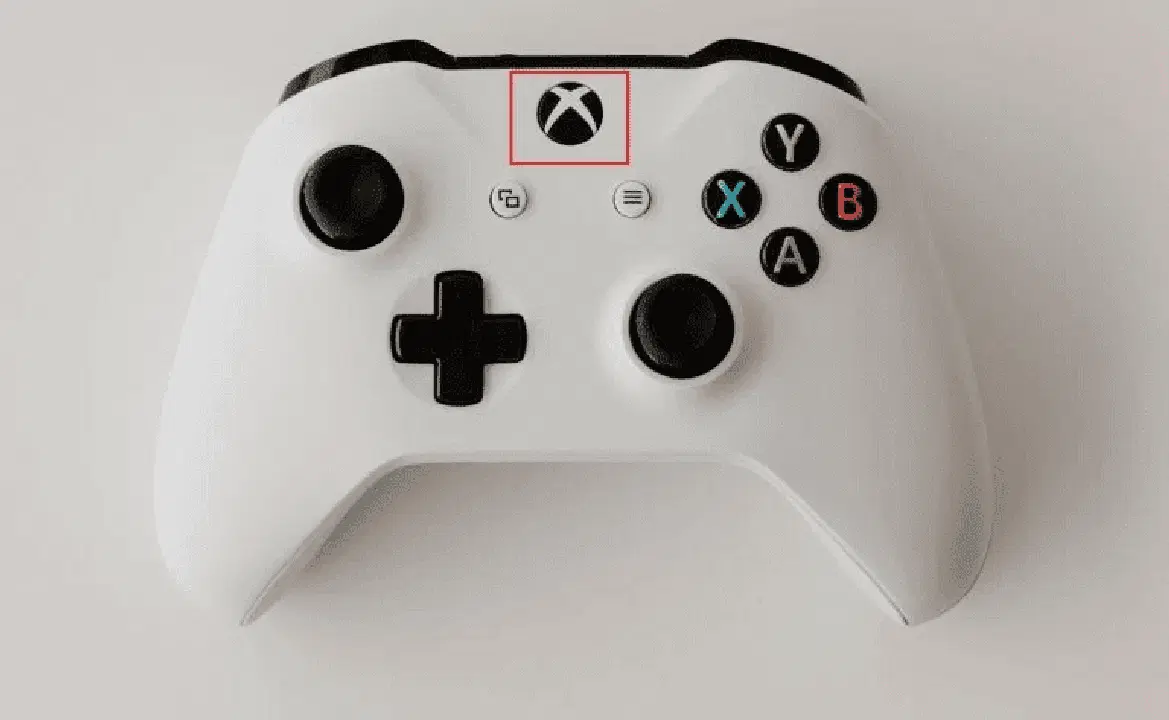
3. 컨트롤러가 연결되면 Wii에 맞게 컨트롤러 설정을 구성한 후 게임을 시작합니다.
익스텐더를 사용하지 않고는 Xbox 컨트롤러를 Wii에 연결하여 게임을 플레이할 수 없습니다. 이것이 Xbox 360 컨트롤러를 Wii에 연결하는 유일한 방법입니다.
Xbox 360 컨트롤러가 PC에서도 작동하나요?
네, Xbox 360 컨트롤러는 PC에서도 작동합니다. Xbox 360 컨트롤러를 사용하여 PC 게임을 즐기려면, Xbox 360 컨트롤러를 PC에 연결하고 필요한 드라이버를 설치하거나 업데이트해야 합니다. 유선 및 무선 Xbox 컨트롤러 모두 PC 연결을 위한 USB 인터페이스를 가지고 있습니다.
PC 에뮬레이터에 Xbox 360 컨트롤러를 어떻게 설치하나요?
PC 에뮬레이터에 Xbox 360 컨트롤러를 설치하는 방법은 다음과 같습니다.
옵션 I: 유선 Xbox 360 컨트롤러의 경우
1. Xbox 360 컨트롤러를 PC의 USB 포트에 연결합니다.
2. 컨트롤러가 연결되면 Windows에서 자동으로 장치 드라이버를 설치합니다.
3. 드라이버 설치가 완료되면 PC에서 에뮬레이터를 실행합니다.
4. 에뮬레이터의 컨트롤러 설정 메뉴에서 컨트롤러를 구성합니다.
옵션 II: 무선 Xbox 360 컨트롤러의 경우
1. Xbox 360 컨트롤러의 수신기를 PC의 USB 포트에 연결합니다.
2. Microsoft 하드웨어 웹사이트에서 Windows용 Xbox 360 컨트롤러 설정 소프트웨어를 다운로드합니다.
3. 다운로드한 소프트웨어를 실행하고 화면의 안내에 따라 설치를 진행합니다.
4. 컨트롤러의 '가이드' 버튼 또는 Xbox 버튼을 길게 눌러 무선 Xbox 360 컨트롤러를 켭니다.
5. 수신기에서 연결 버튼을 누르면 표시등이 녹색으로 깜박입니다.
6. 컨트롤러 전면에 있는 원형 버튼을 눌러 PC와 연결합니다.
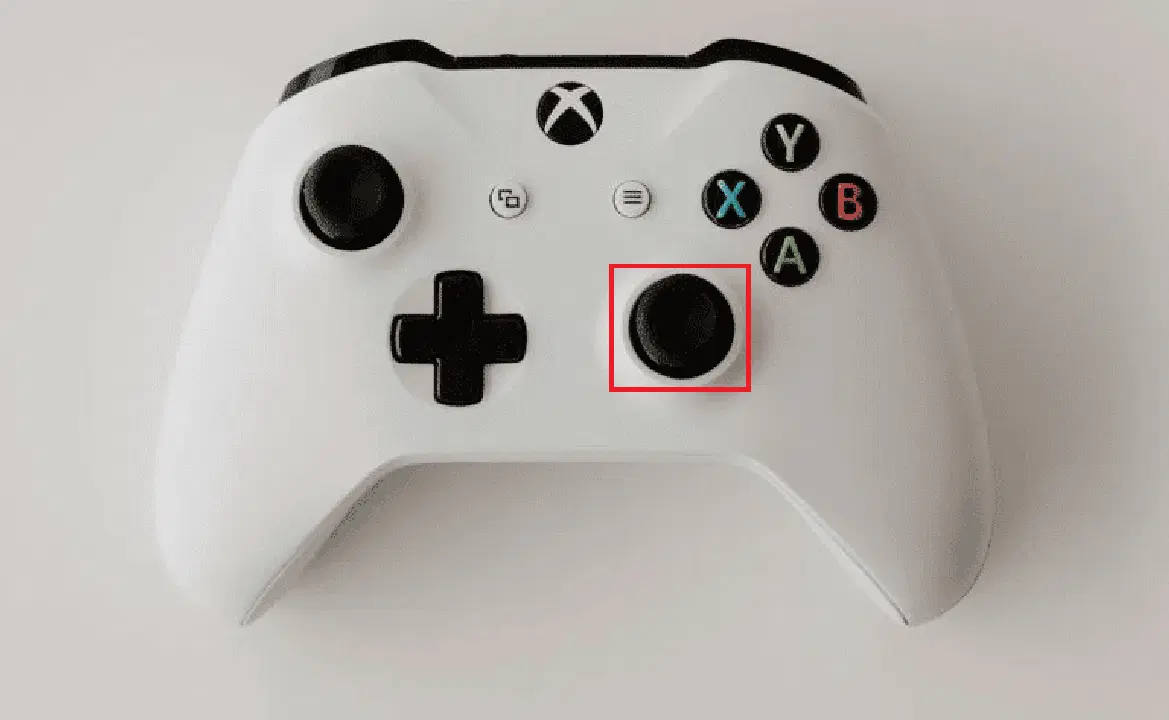
7. 수신기와 컨트롤러 양쪽의 녹색 불빛이 깜박임을 멈추고 컨트롤러의 '가이드' 버튼에 불이 들어오면 컨트롤러가 성공적으로 연결된 것입니다.
8. 연결이 완료되면 PC에서 에뮬레이터를 실행합니다.
9. 에뮬레이터의 컨트롤러 설정 메뉴에서 컨트롤러를 구성합니다.
Android에서 Xbox 360 컨트롤러를 사용할 수 있나요?
네, Android 기기에서도 Xbox 360 컨트롤러를 사용할 수 있습니다. 유선 및 무선 Xbox 360 컨트롤러 모두 Android 기기에 연결하여 사용할 수 있습니다. 유선 컨트롤러 연결 시에는 OTG 케이블을 사용하여 컨트롤러를 Android 휴대폰에 연결하면 됩니다. 무선 컨트롤러 연결 시에는 컨트롤러 수신기를 OTG 케이블을 통해 휴대폰에 연결한 후, 추가적으로 수신기를 통해 컨트롤러를 연결해야 합니다.
Android의 Dolphin에서 Xbox 컨트롤러를 어떻게 사용하나요?
Android의 Dolphin 에뮬레이터에서 Xbox 컨트롤러를 사용하려면 다음 단계를 따르세요.
참고: Xbox 컨트롤러가 Android 휴대폰에 연결되어 있어야 합니다.
1. Android 휴대폰에서 돌핀 에뮬레이터 앱을 실행합니다.
2. 화면 상단의 설정 톱니바퀴 아이콘을 탭합니다.
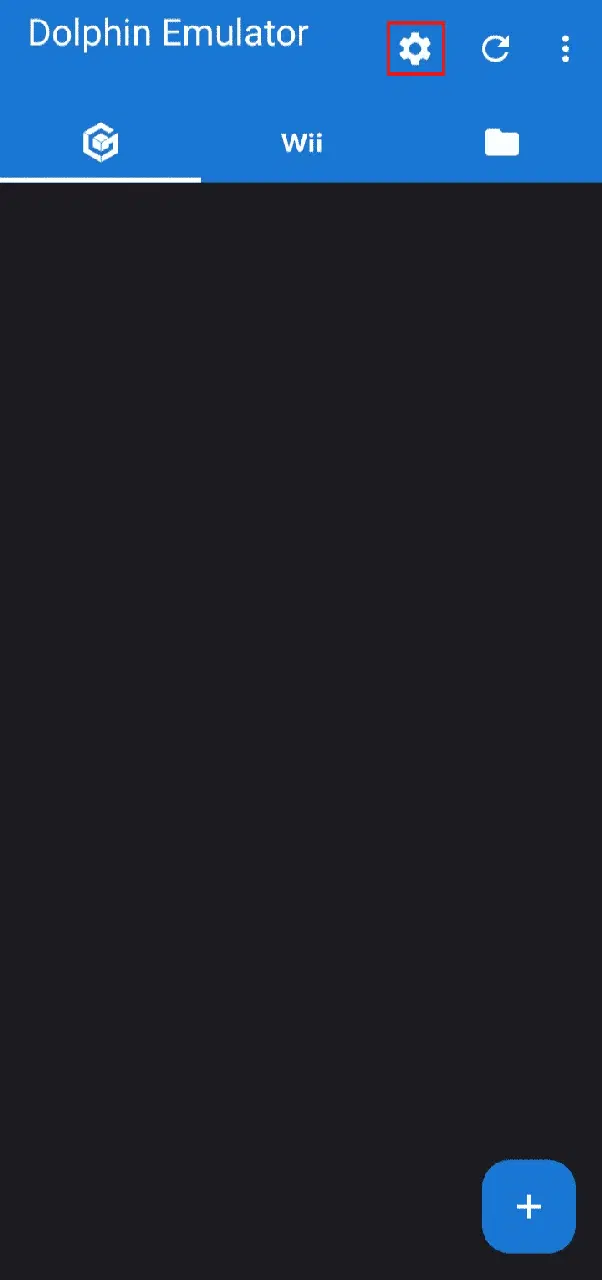
3. 설정 메뉴에서 'GameCube 입력'을 탭합니다.
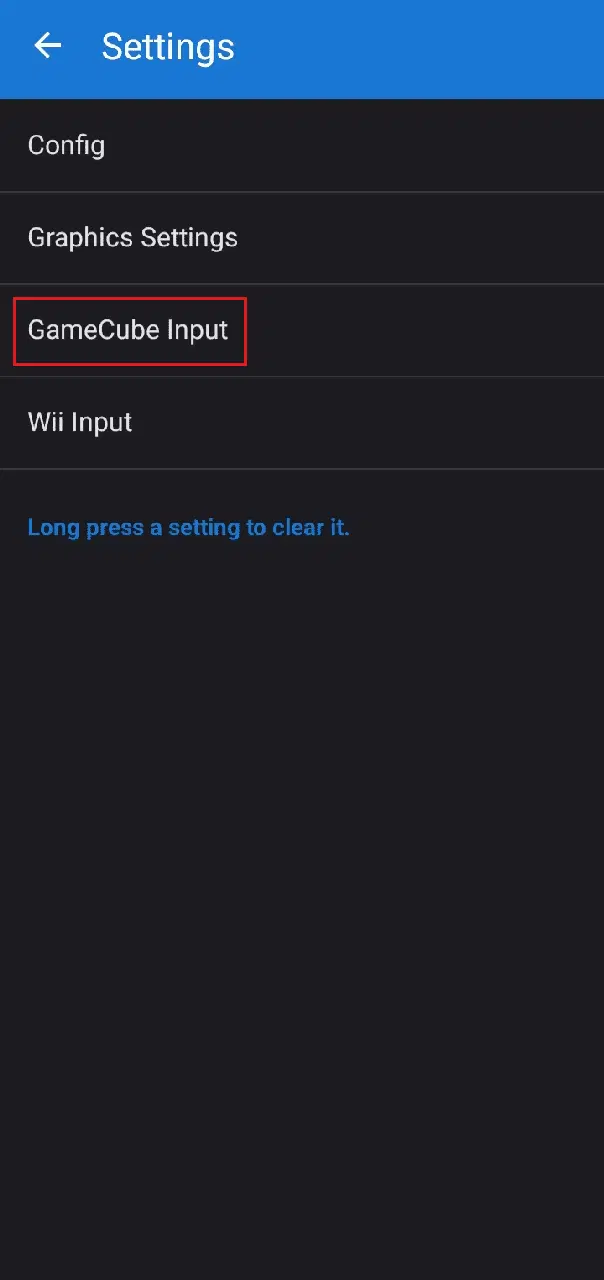
4. 'GameCube 컨트롤러 1'을 탭합니다.
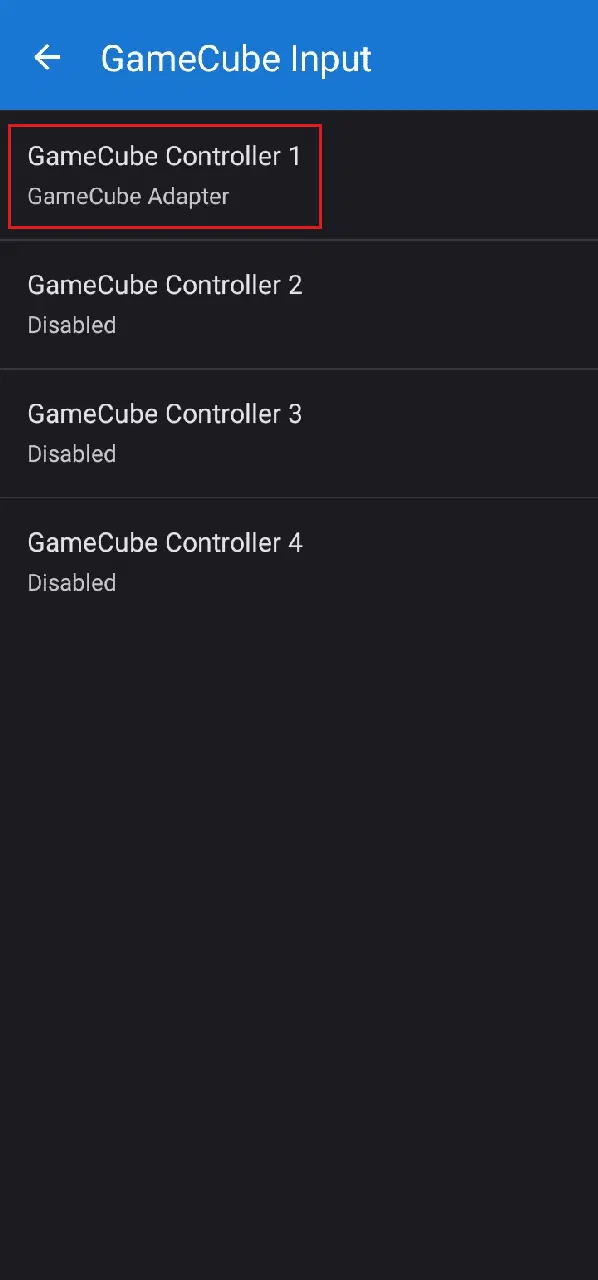
5. '에뮬레이트'를 선택합니다.
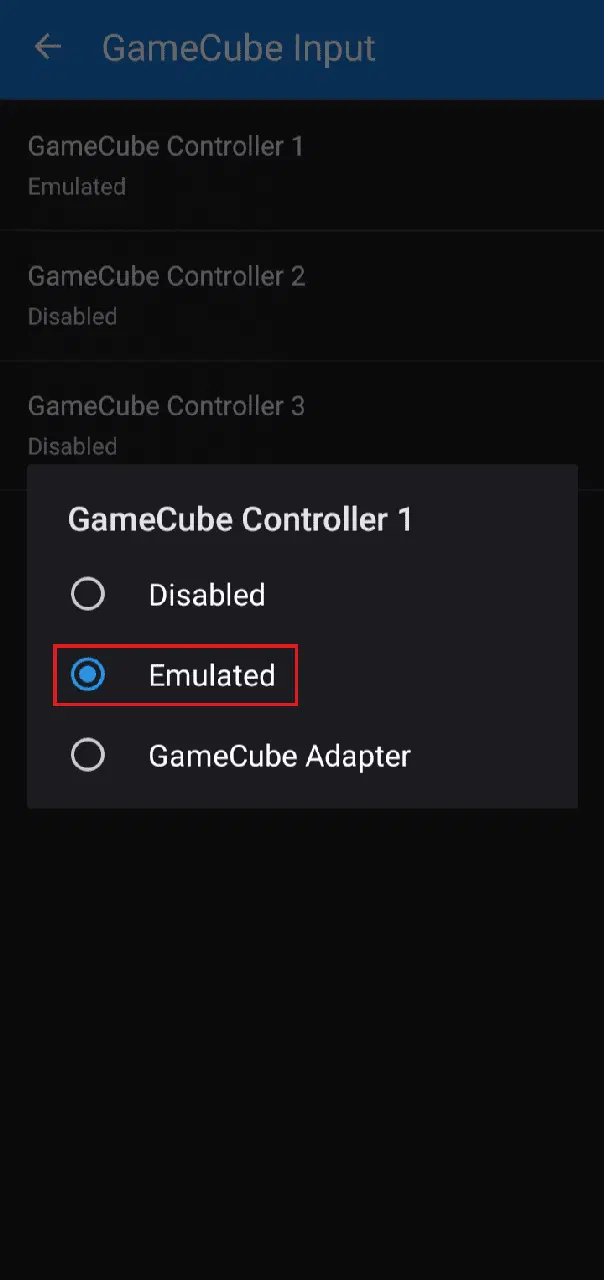
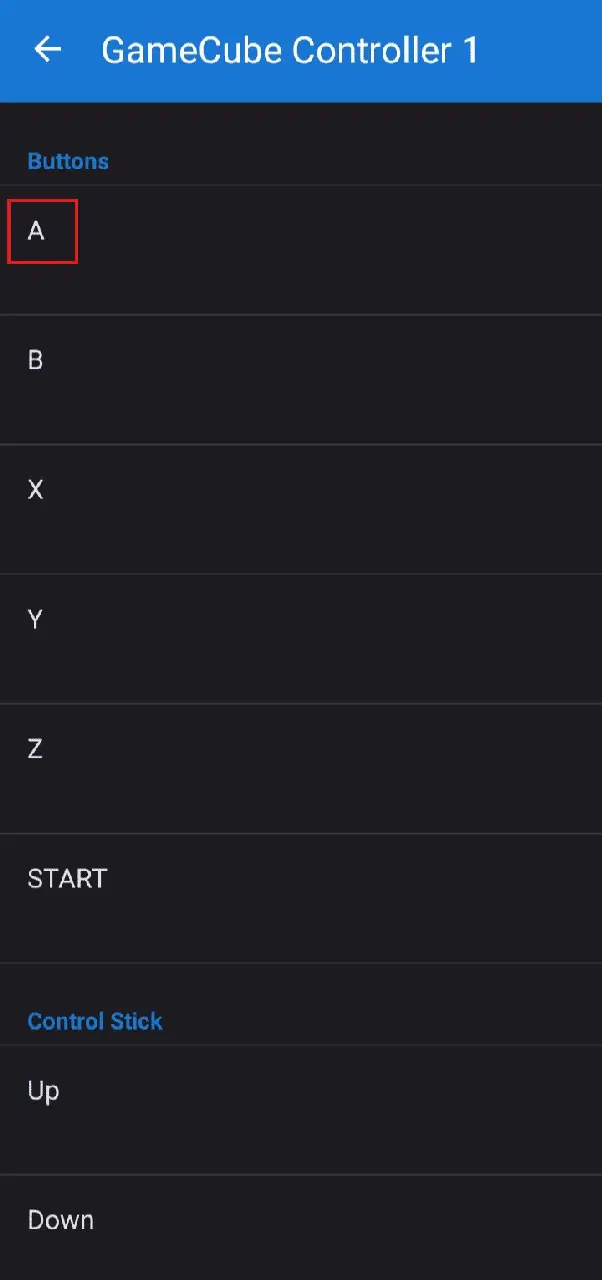
6. 'A'를 탭하고 컨트롤러의 'A' 버튼을 눌러 설정을 구성합니다.
참고: 컨트롤러의 모든 버튼에 대해 이 과정을 반복하여 설정해야 합니다.
***
이 글을 통해 돌핀 에뮬레이터에서 Xbox 360 컨트롤러를 설정하고 사용하는 방법, 그리고 Xbox 360 컨트롤러를 Wii에 연결하는 방법에 대한 이해가 높아졌기를 바랍니다. 문의 사항이나 제안 사항이 있다면 언제든지 아래 댓글 섹션을 통해 의견을 남겨주세요. 또한, 다음 글에서 다루어지길 희망하는 주제가 있다면 알려주세요.