당신의 안드로이드 폰에서 맥북 터치바를 얻는 방법
최근 맥북 제품군에 도입된 터치 바는 사용자 인터페이스에 혁신적인 변화를 가져왔지만, 그에 대한 평가는 엇갈리고 있습니다. 애플 제품답게, 개발자들은 빠르게 터치 바를 위한 다양한 앱들을 개발했습니다. 그럼에도 불구하고, 터치 바가 여전히 혁신적인 기능이라고 단정하기는 어렵습니다. 일부 사용자들에게는 고가 컴퓨터에 추가된 이 하드웨어가 다소 불필요하게 느껴질 수도 있습니다. 하지만, 만약 터치 바가 앱 기능에 보다 편리하게 접근하는 수단이라고 생각한다면, 안드로이드 스마트폰에서 맥북 터치 바의 기능을 체험해 볼 수 있는 흥미로운 방법이 있습니다. 바로 'TouchBar'라는 안드로이드 앱을 사용하는 것입니다.
XDA 연구소에서 제공하는 TouchBar 앱을 다운로드하여 설치하면, 안드로이드 기기 화면 하단에 터치 바와 유사한 패널이 생성됩니다. 이 패널에는 빠른 설정에서 자주 사용하는 시스템 토글들이 포함되어 있습니다. 예를 들어, 기기의 볼륨, 화면 밝기, 화면 회전 등을 터치 바를 통해 간편하게 조절할 수 있습니다.
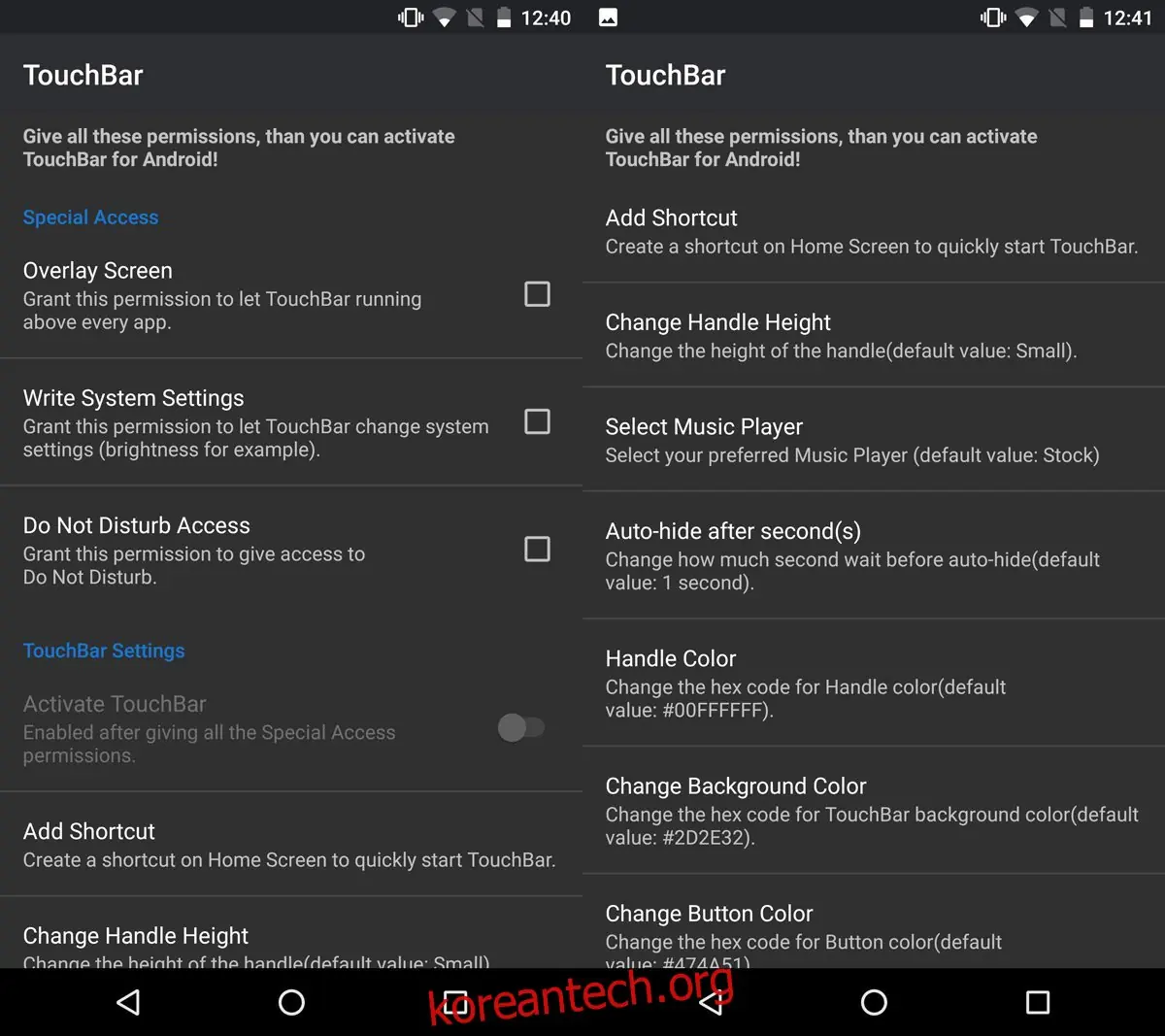
앱을 처음 실행할 때는 몇 가지 권한을 부여해야 합니다. 화면 위에 오버레이를 표시하고, 시스템 설정을 변경하며, 방해 금지 모드를 관리할 수 있는 권한이 필요합니다. 필요한 권한을 모두 승인한 후 '터치 바 활성화' 스위치를 켜면 앱이 활성화됩니다.
이제 홈 화면으로 돌아가서 화면 하단에서 위로 스와이프하면 터치 바가 나타납니다. 기본적으로 볼륨, 밝기, 방해 금지 모드, 그리고 Google 검색 기능을 제어할 수 있습니다. 터치 바를 오른쪽으로 스와이프하면 Wi-Fi, 블루투스, 화면 회전과 같은 추가적인 토글을 사용할 수 있습니다. 토글을 사용하지 않으면 자동으로 사라집니다.
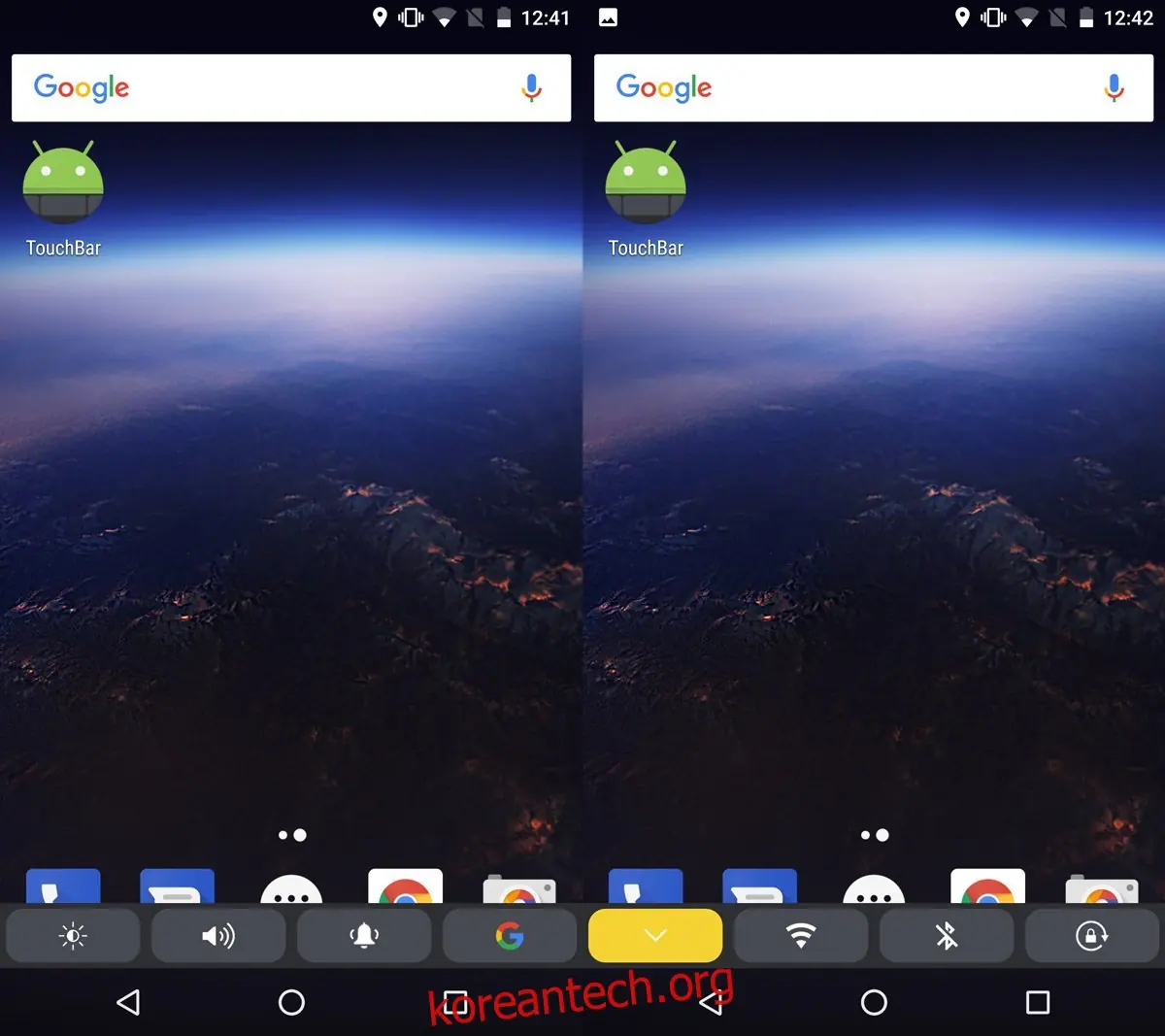
TouchBar 앱은 맥북 터치 바의 외형을 거의 완벽하게 재현하지만, 색상 설정도 사용자의 취향에 맞게 변경할 수 있습니다. 앱 내에 색상 선택 기능은 없지만, HEX 코드를 입력하여 배경색과 핸들 색상을 자유롭게 지정할 수 있습니다. 또한, 터치 바의 높이도 사용자가 원하는 대로 조절할 수 있습니다.
현재 TouchBar 앱은 베타 버전이지만 상당히 안정적인 성능을 보여줍니다. 안드로이드 스마트폰에서 맥북 터치 바와 유사한 경험을 제공한다는 점에서 충분히 만족스러울 것입니다. 유틸리티 측면에서 보면, 이 앱은 시스템 토글에 접근하는 새로운 방법을 제시할 뿐, 특별한 기능을 제공하지는 않습니다. 하지만 이것이 반드시 나쁜 것은 아닙니다. 특히 안드로이드 태블릿이나 화면이 큰 스마트폰 사용자들에게 TouchBar는 매우 유용할 수 있습니다. 빠른 설정 창을 사용하는 것보다 화면 하단에서 토글에 더 쉽게 접근할 수 있기 때문입니다.