다른 iPhone으로 문자 메시지를 자동으로 전달하는 방법
아이폰은 현대 기술의 정수이자, 많은 이들이 선호하는 스마트 기기입니다. 매끄러운 디자인과 강력한 기능으로 무장한 아이폰은 스마트폰 사용자들의 마음을 사로잡았습니다. 오늘은 아이폰의 특별한 기능 중 하나인 문자 메시지 자동 전달 기능에 대해 자세히 알아보겠습니다. 특히, 아이폰에서 다른 아이폰으로 문자 메시지를 자동으로 전달하는 방법과, 아이폰에서 다른 전화로 메시지를 보내는 다양한 방법들을 살펴볼 것입니다. 이 글을 끝까지 읽으시면 아이폰 문자 메시지 전달에 대한 모든 궁금증을 해결하실 수 있습니다.
다른 아이폰으로 문자 메시지 자동 전달하는 방법
아이폰 사용자라면 Apple ID를 통해 대체 전화번호를 설정하고, 문자 메시지 전달 옵션을 활성화하여 다른 아이폰으로 메시지를 자동으로 보낼 수 있습니다. 아래에서는 이 과정을 단계별로 자세히 설명하고, 이해를 돕기 위한 이미지도 함께 제공합니다.
아이폰에서 다른 아이폰으로 문자 메시지 자동 전달 설정하기
다음은 아이폰에서 다른 아이폰으로 문자 메시지를 자동으로 보내기 위한 단계별 가이드입니다.
1. 아이폰의 '설정' 앱을 실행합니다.
2. 설정 화면 상단에서 Apple ID를 탭합니다.
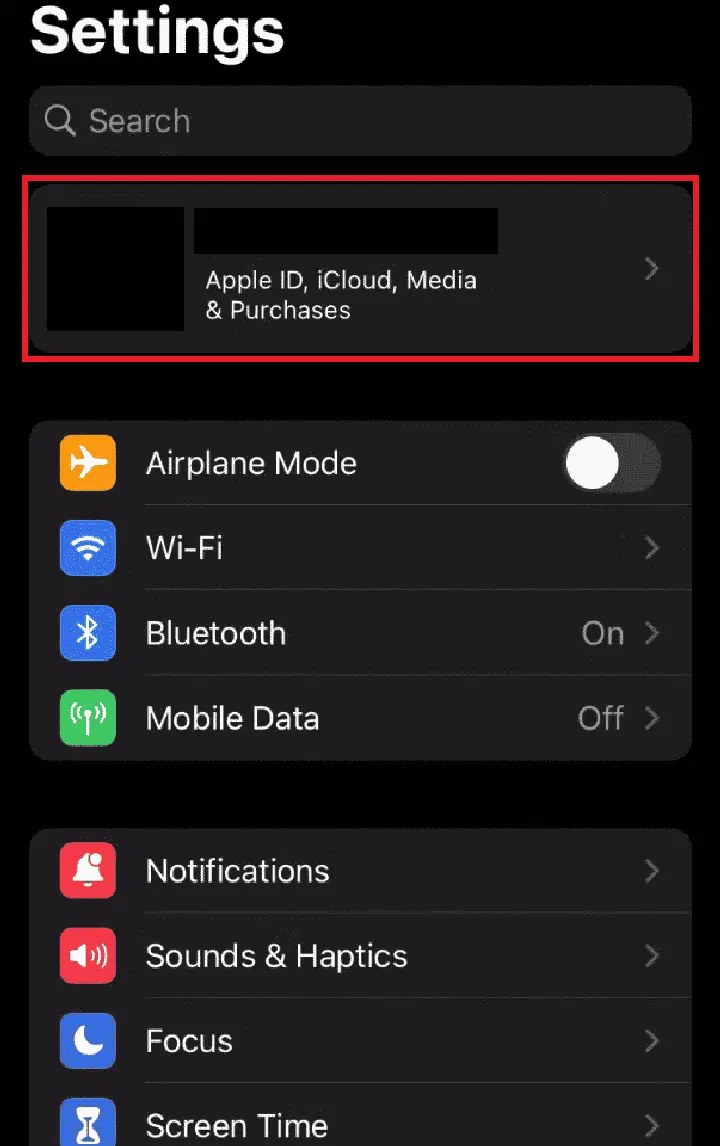
3. '이름, 전화번호, 이메일' 메뉴를 선택합니다.
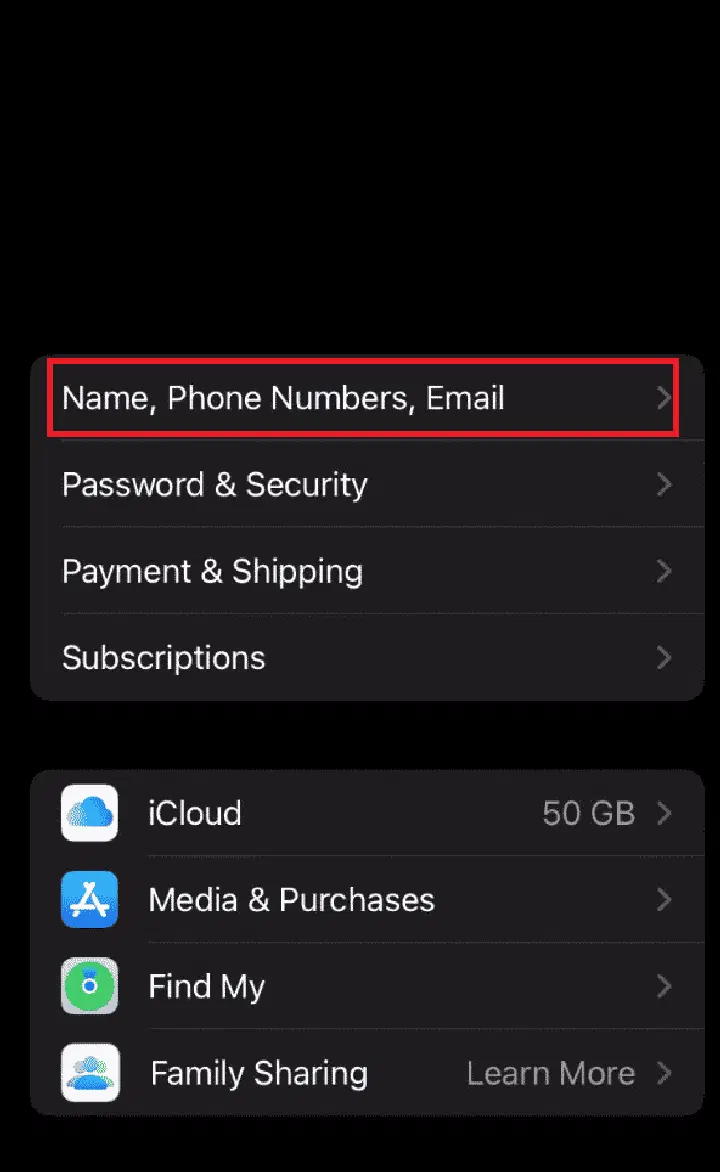
4. '연락처' 항목 옆의 '편집' 버튼을 누릅니다.
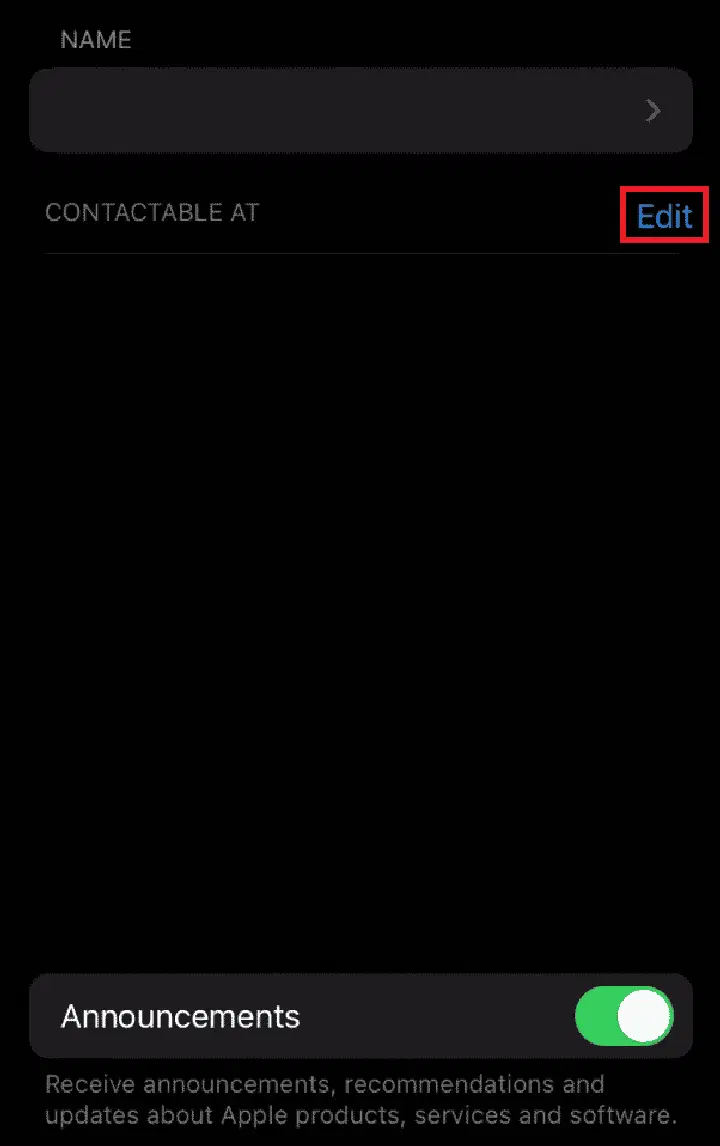
5. '이메일 또는 전화번호 추가'를 선택합니다.
6. 전화번호를 입력한 후 '전화번호 추가'를 탭합니다.
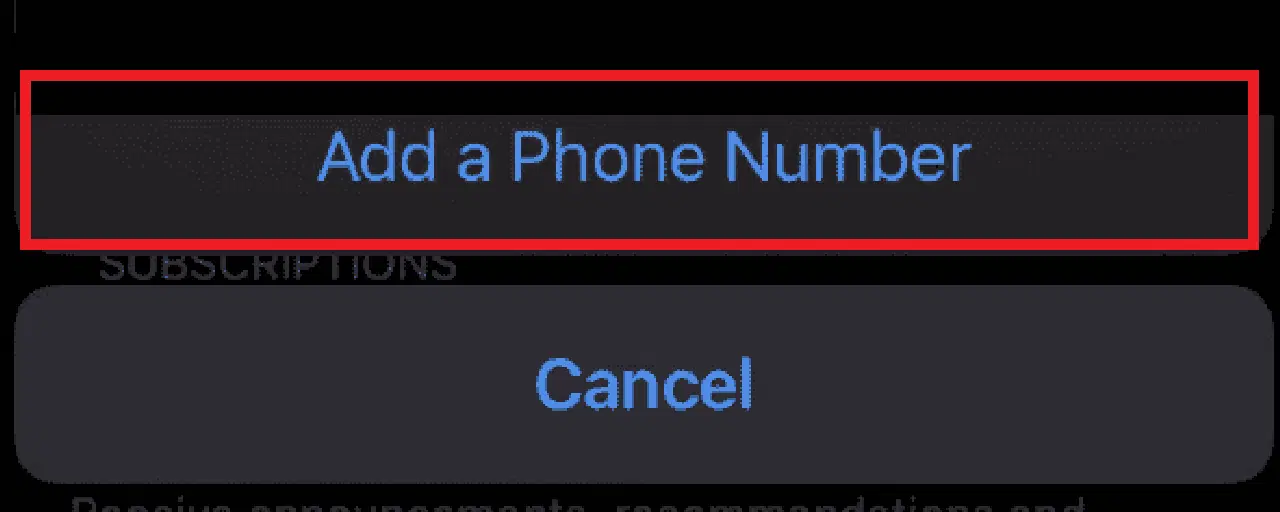
7. '완료'를 누릅니다.
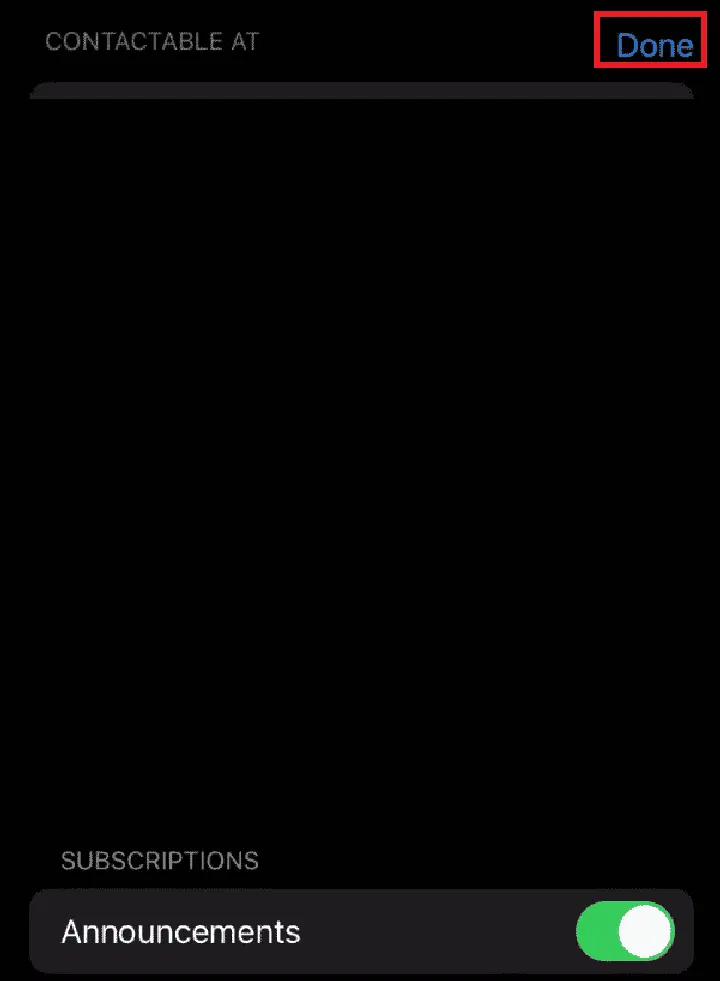
8. 설정 메인 화면으로 돌아갑니다.
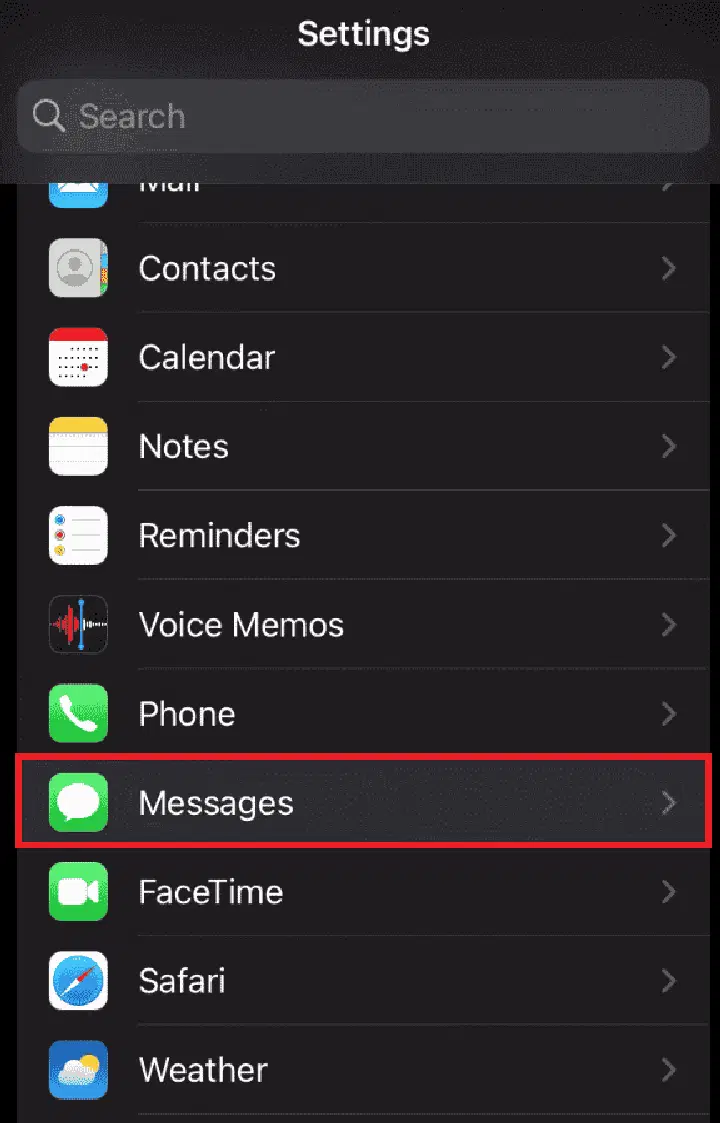
9. 아래로 스크롤하여 '메시지' 항목을 찾아서 탭합니다.
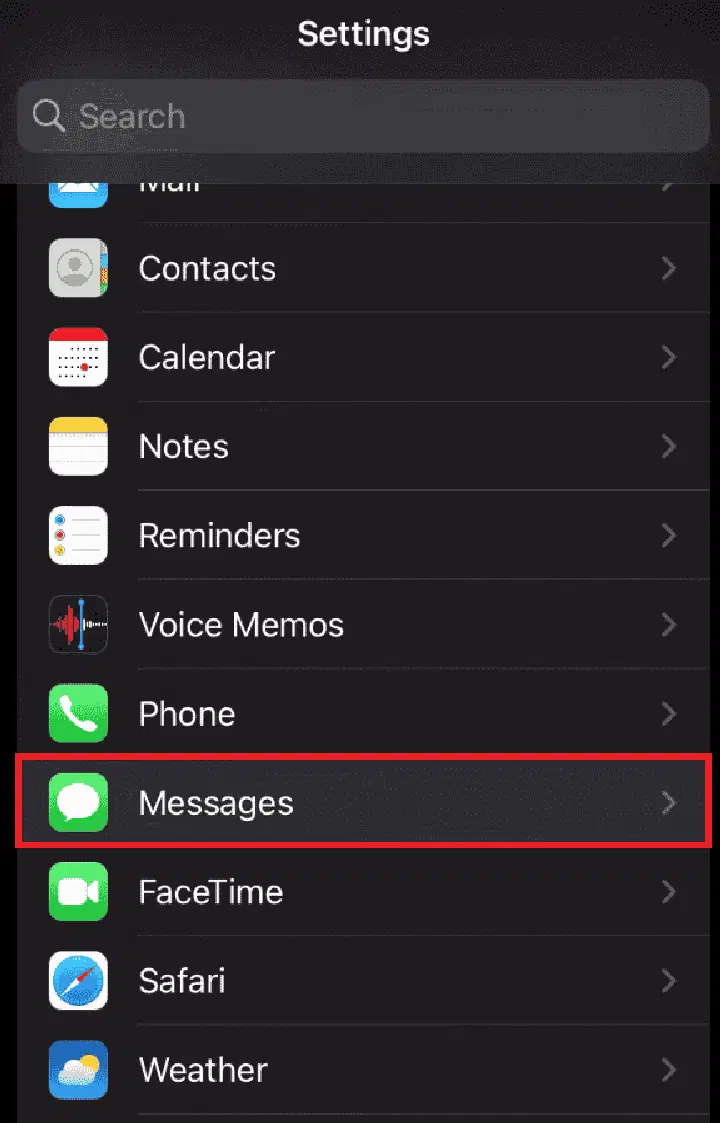
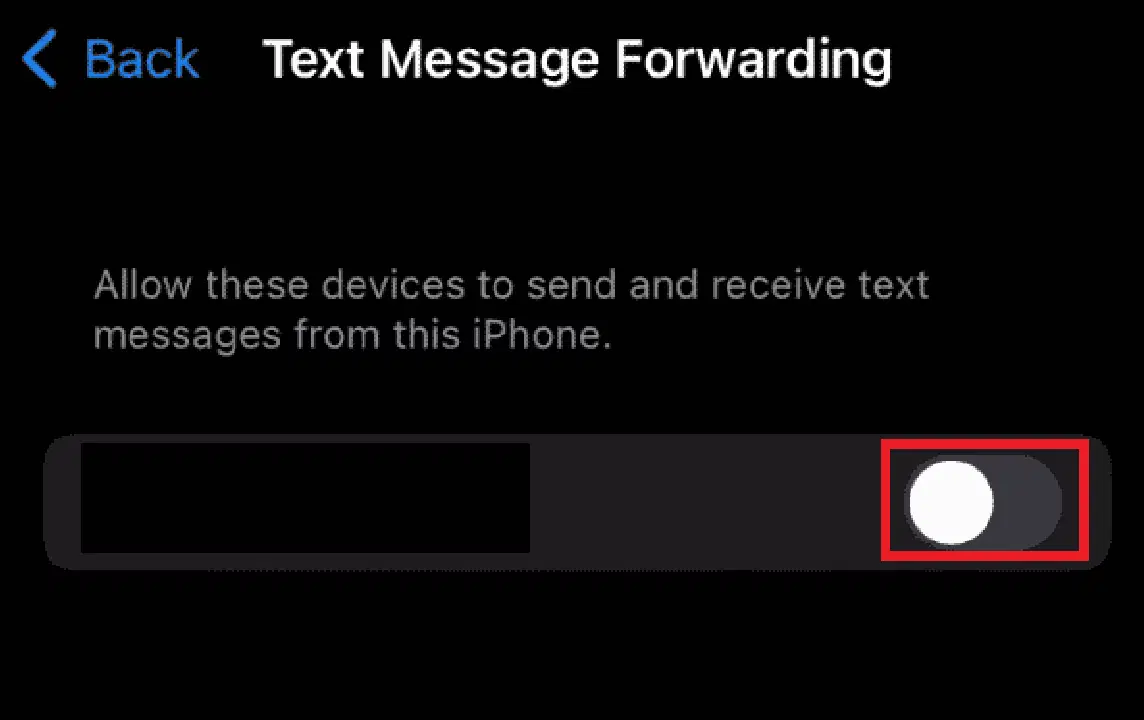
10. '문자 메시지 전달' 옵션을 선택합니다.
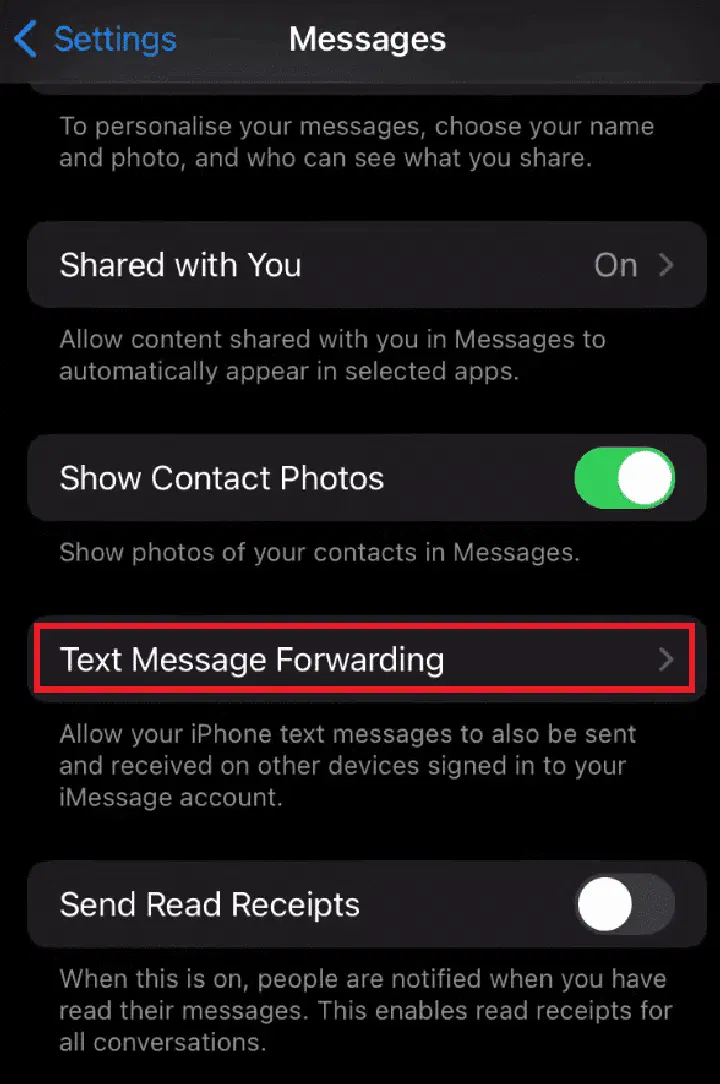
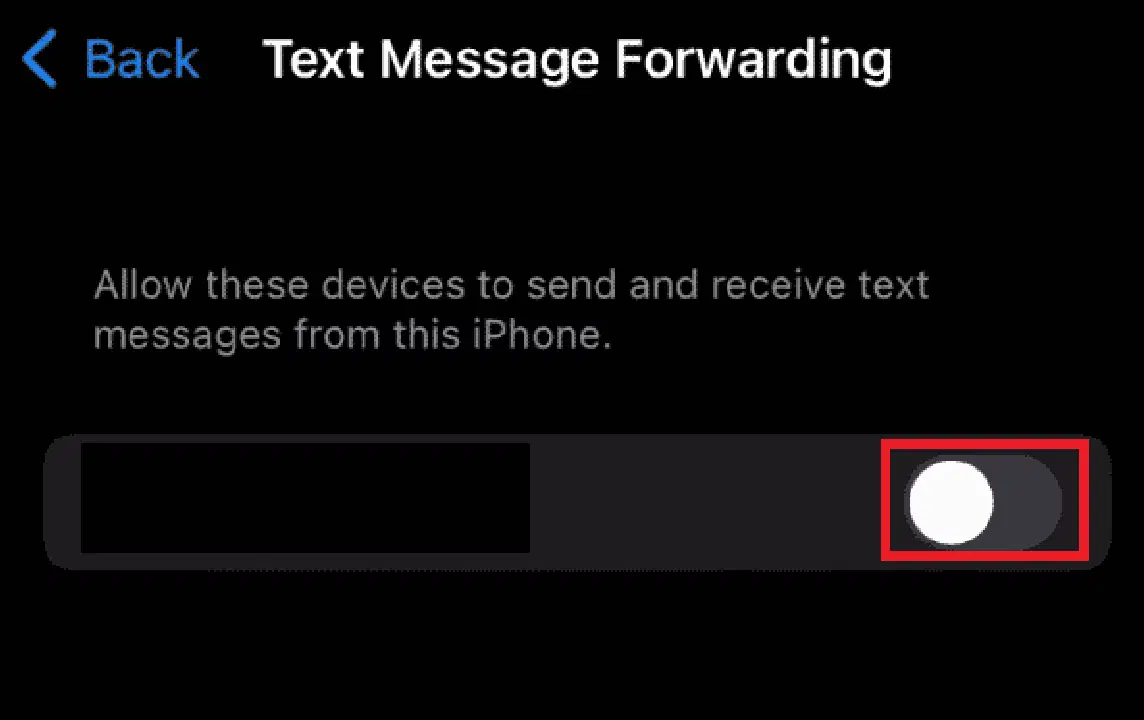
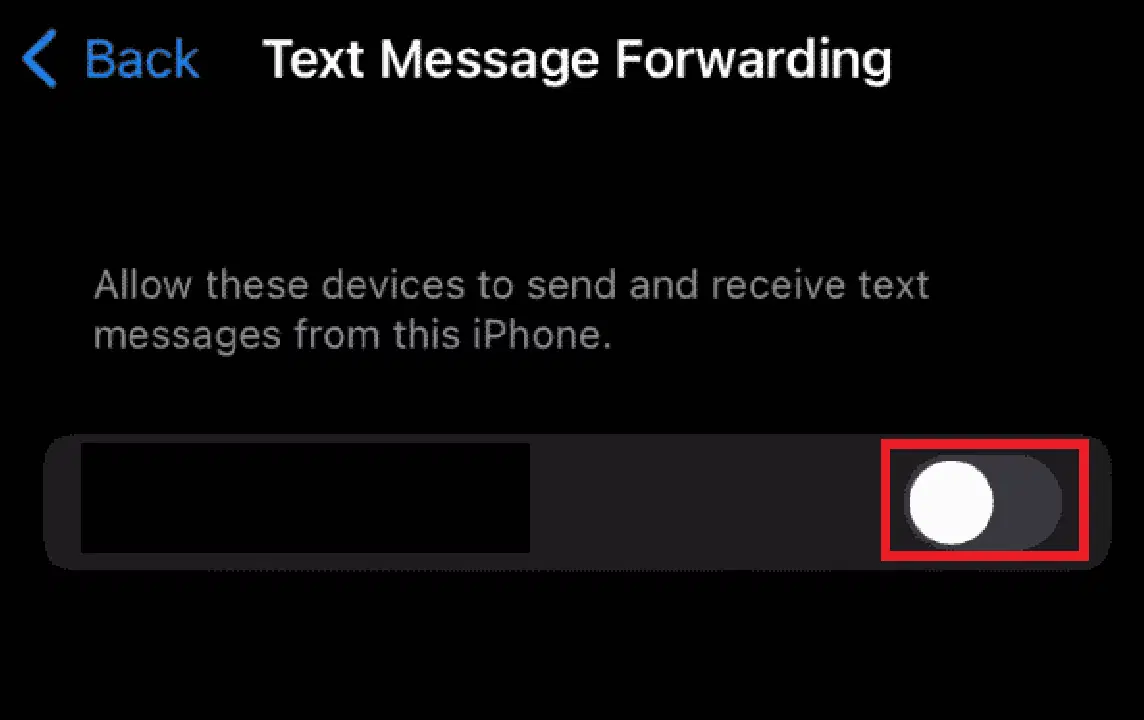
11. 메시지를 전달할 아이폰 옆의 토글 버튼을 켜면 자동 전달 설정이 완료됩니다.
아이폰에서 다른 전화로 SMS 및 iMessage 전달하는 방법
아이폰에서 다른 전화로 특정 SMS 또는 iMessage를 전달하고 싶다면 아래 단계를 따라 하세요.
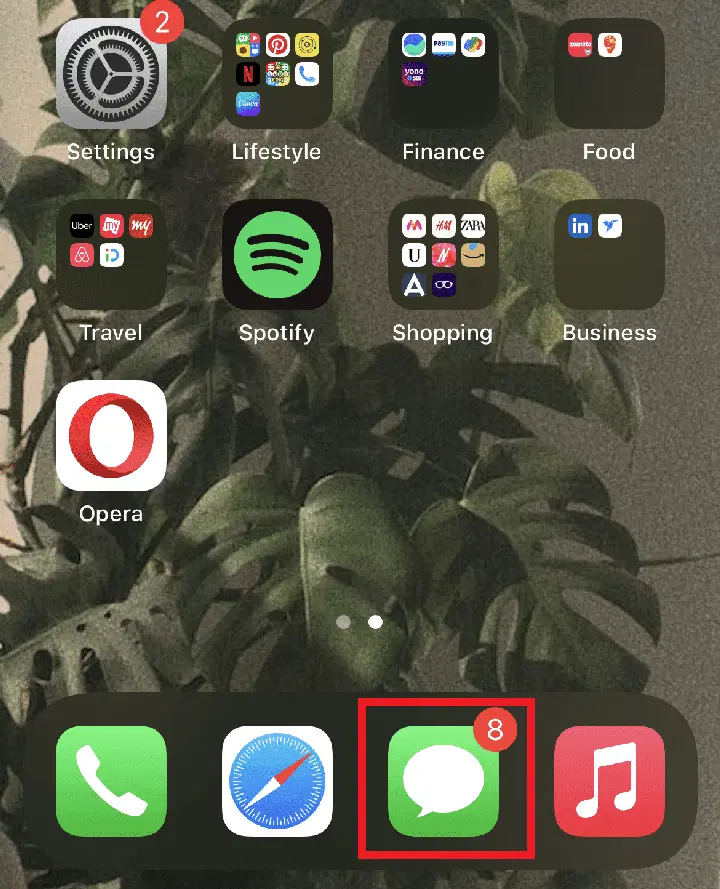
1. '메시지' 앱을 실행합니다.
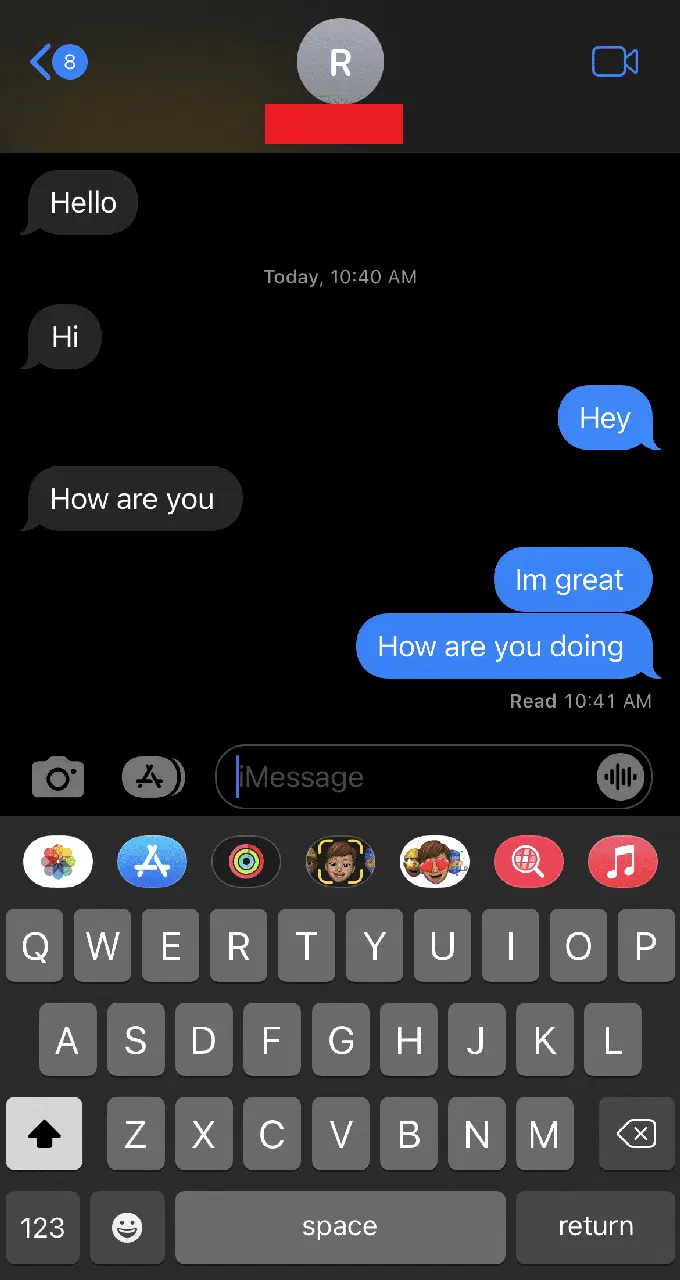
2. 전달할 메시지가 포함된 대화방을 엽니다.
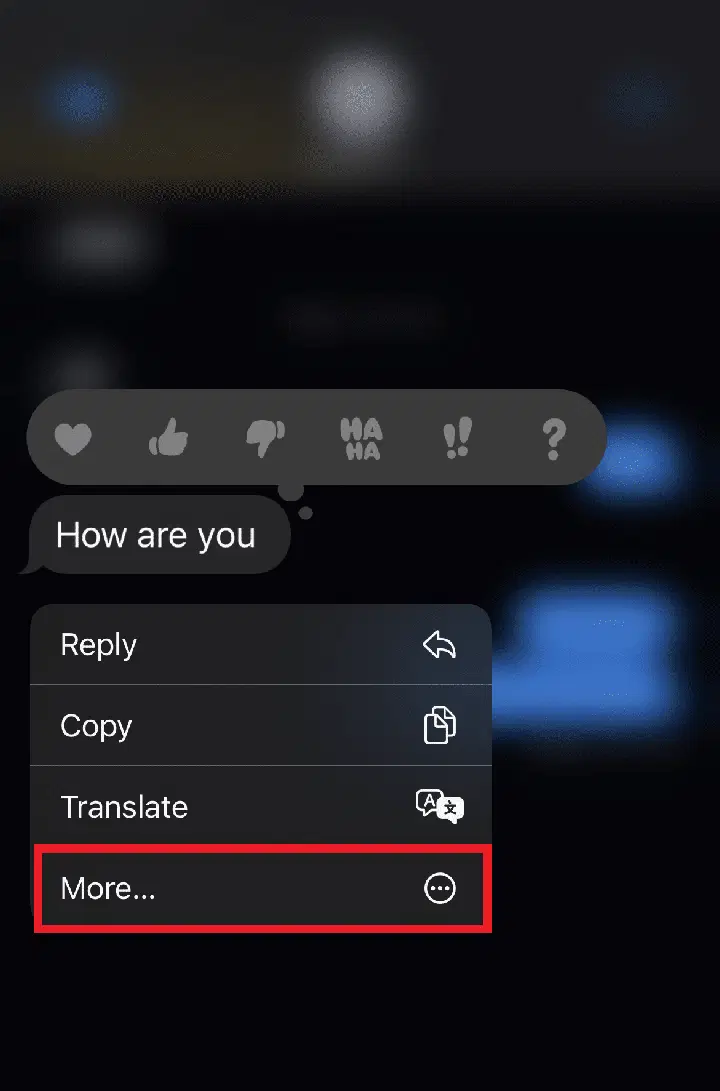
3. 전달하려는 메시지 풍선을 길게 누릅니다.
4. 팝업 메뉴에서 '더 보기'를 선택합니다.
5. 전달하려는 메시지를 모두 선택합니다.
6. 화면 오른쪽 하단의 '공유' 아이콘을 탭합니다.
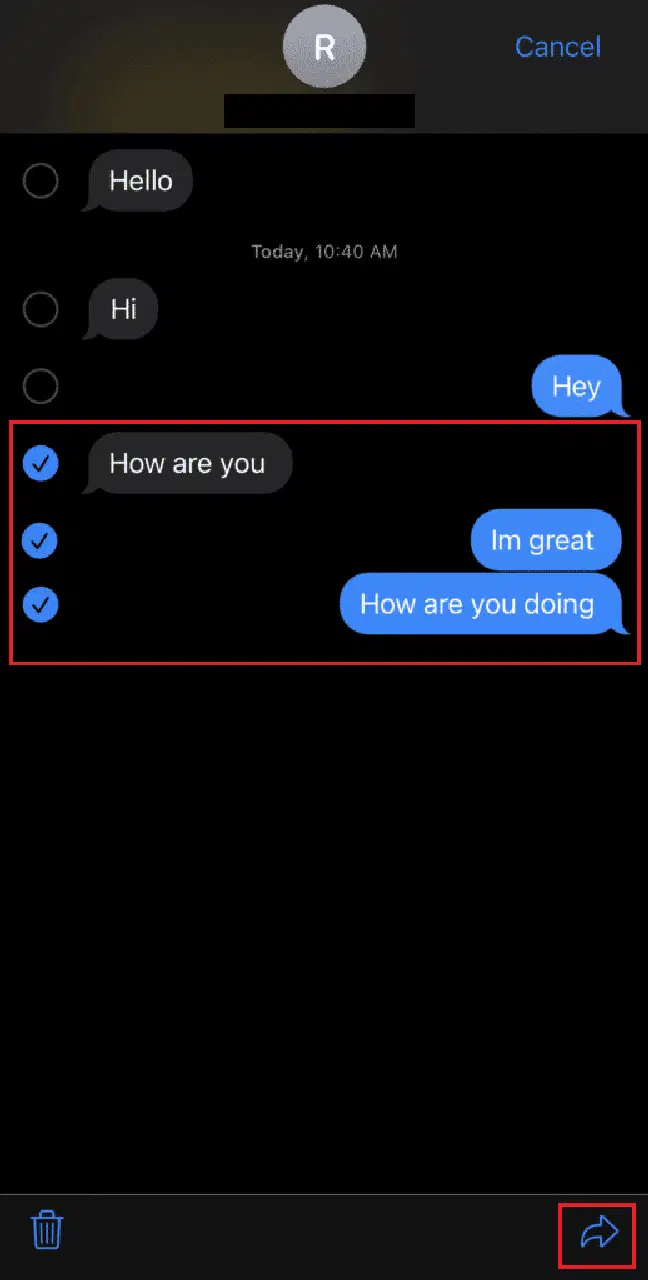
7. '받는 사람' 필드에 이름 또는 전화번호를 입력합니다.
8. '보내기' 버튼을 누릅니다.
아이폰에서 문자 메시지 자동 전달이 가능한가요?
네, 아이폰 설정에서 지정한 경우, 선택한 기기로 문자 메시지를 자동 전달할 수 있습니다.
다른 전화로 문자 메시지를 자동으로 전달할 수 있나요?
네, 문자 메시지 전달 기능을 활성화하면 자동으로 전달할 수 있습니다.
문자 메시지 자동 전달은 어떻게 설정하나요?
다른 아이폰으로 문자 메시지를 자동 전달하는 방법에 대한 자세한 단계는 위에서 설명했습니다.
참고: 아이폰에서 다른 전화로 문자를 자동 전송하려면 Apple ID에 대체 번호가 등록되어 있어야 합니다.
1. 아이폰의 '설정' 앱을 실행합니다.
2. 아래로 스크롤하여 '메시지' > '문자 메시지 전달' 메뉴로 이동합니다.
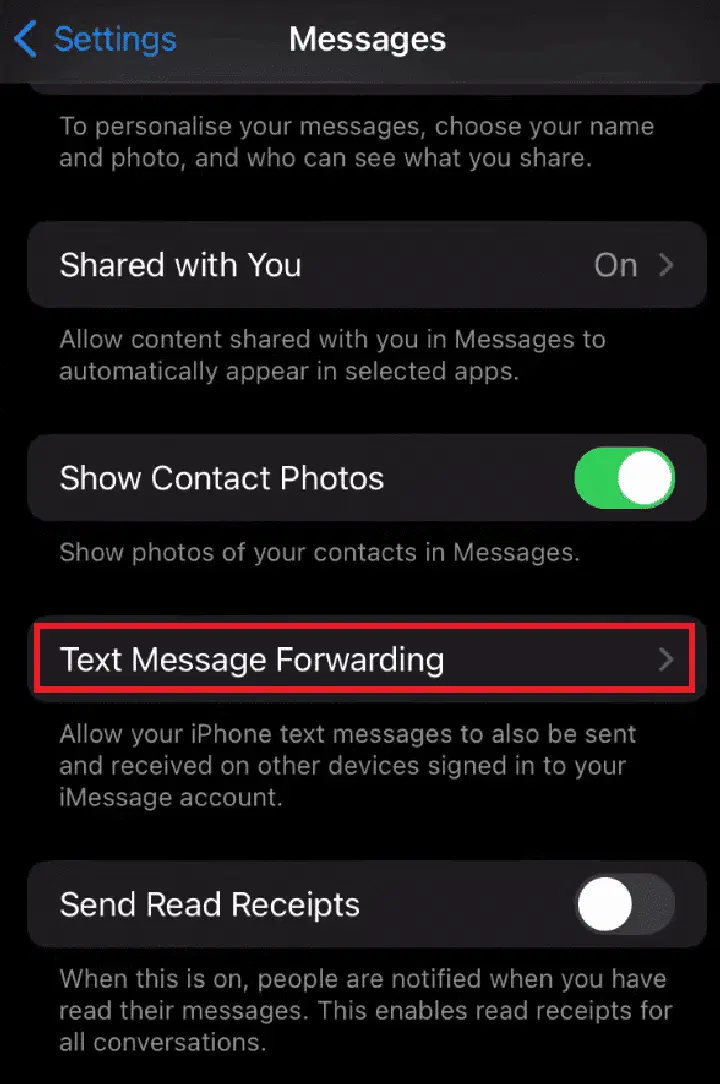
3. 메시지를 전달할 아이폰 옆의 토글 버튼을 켭니다.
문자 메시지를 다른 번호로 전환하는 방법
문자 메시지를 다른 전화번호로 전달하려면 아래 단계를 따르십시오.
참고: 이 방법은 Apple ID에 대체 번호가 등록되어 있어야 합니다.
1. 아이폰의 '설정' 앱을 열고 '메시지'를 선택합니다.
2. '문자 메시지 전달' 메뉴를 선택합니다.
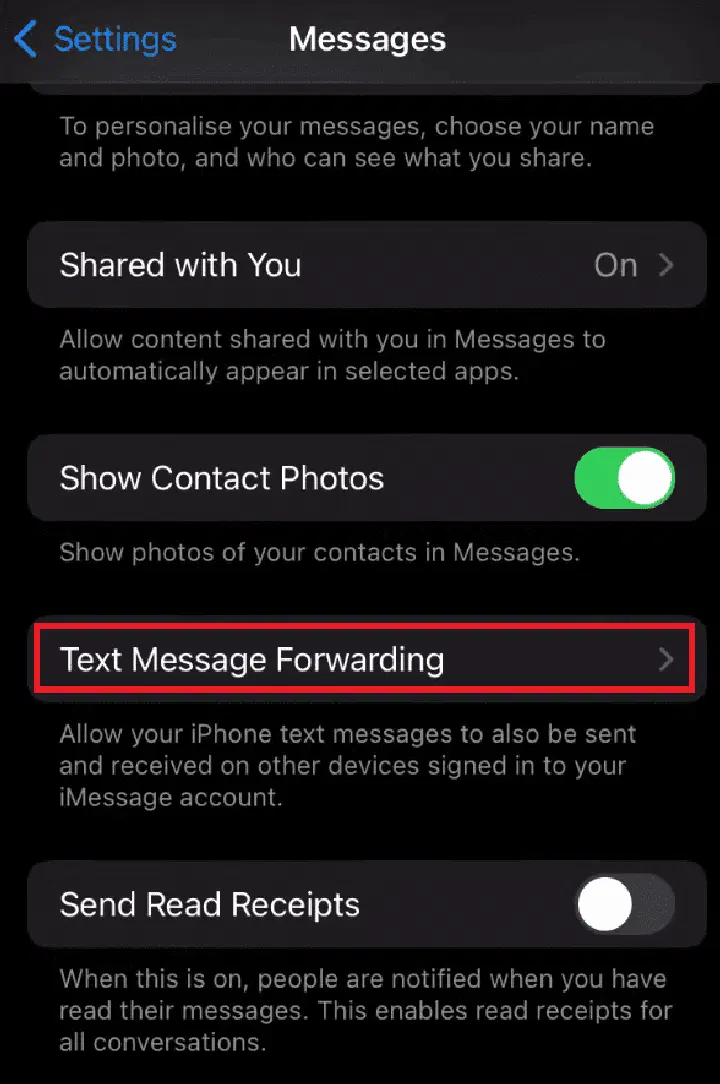
3. 메시지를 전달할 전화번호 옆의 토글 버튼을 켭니다.
내 문자 메시지를 다른 아이폰으로 전달하는 방법
아이폰에서 다른 전화로 SMS 및 iMessage를 전달하려면 아래 단계를 따르십시오.
1. '메시지' 앱을 실행하고 전달할 메시지가 있는 대화방을 엽니다.
2. 팝업 메뉴가 나타날 때까지 메시지 풍선을 길게 누릅니다.
3. '더 보기'를 누른 다음, 전달할 메시지를 선택합니다.
4. 오른쪽 하단 모서리에 있는 '공유' 아이콘을 탭합니다.
5. '받는 사람' 필드에 이름 또는 번호를 입력한 후 '보내기'를 누릅니다.
아이폰에서 문자 메시지 전달 옵션이 없는 이유는 무엇인가요?
다음은 아이폰에서 문자 메시지 전달 옵션이 표시되지 않는 몇 가지 이유입니다.
- Apple ID에 로그인하지 않았을 수 있습니다.
- 메시지를 길게 눌러 전달 옵션을 활성화해야 합니다.
- SIM 카드 연결에 문제가 있을 수 있습니다.
상대방 모르게 아이폰에서 문자 메시지를 전달할 수 있나요?
다른 사람이 모르게 아이폰에서 문자 메시지를 전달할 수 있는 방법은 없습니다.
문자 메시지 전달이 표시되지 않는 이유는 무엇인가요?
문자 메시지 전달 옵션이 표시되지 않는 데에는 다음과 같은 이유가 있을 수 있습니다.
- Apple ID에 로그인하지 않았을 수 있습니다.
- 전달 옵션을 활성화하기 위해 메시지를 길게 누르지 않았을 수 있습니다.
- SIM 카드 연결이 끊어졌을 수 있습니다.
텍스트를 자동으로 전달할 수 있나요?
네, 설정에서 지정한 경우 텍스트를 자동으로 전달할 수 있습니다.
다른 아이폰으로 문자 및 통화를 전달할 수 있나요?
네, 문자 메시지는 위에서 설명한 방법으로 전달할 수 있습니다. 통화는 '설정' 앱의 '전화' 메뉴에서 '착신전환' 기능을 활성화해야 합니다.
아이폰에서 다른 전화번호로 문자 메시지를 받는 방법
다른 전화번호로 메시지를 받으려면 다음 단계를 따르세요.
참고: 이 방법은 Apple ID에 대체 번호가 등록되어 있어야 합니다.
1. 설정 앱을 열고 '메시지' 메뉴로 이동합니다.
2. '문자 메시지 전달'을 탭합니다.
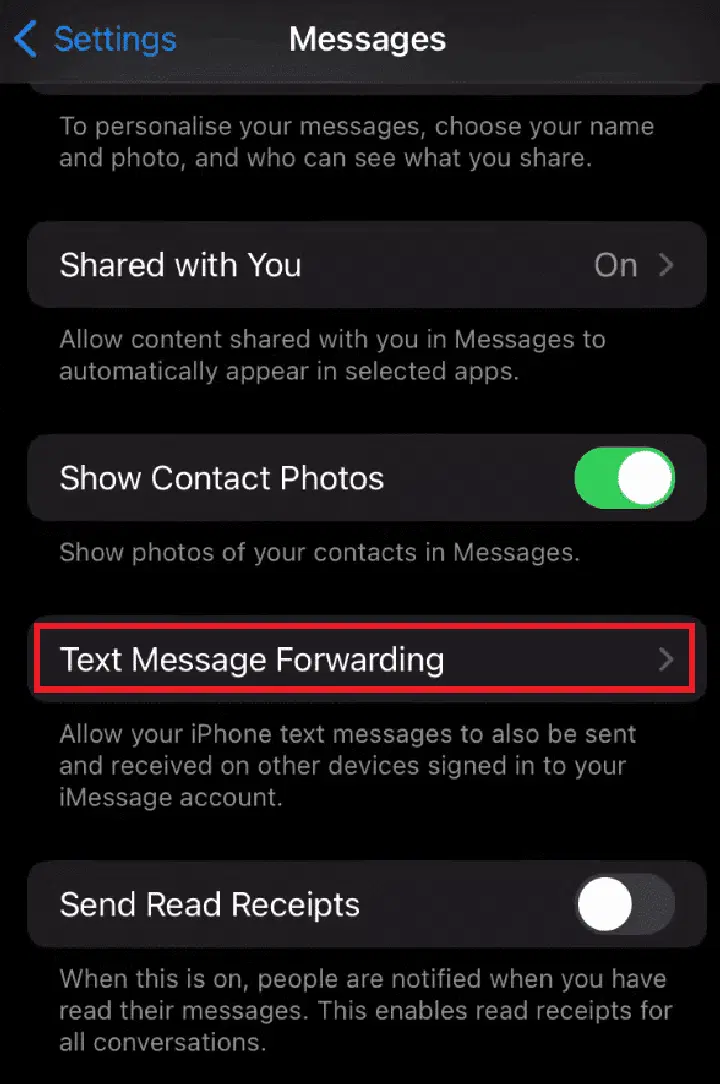
3. 메시지를 전달할 전화기 옆의 토글을 켭니다.
***
이 글을 통해 아이폰에서 다른 아이폰으로 문자 메시지를 자동으로 전달하는 방법과 관련된 다양한 정보를 얻으셨기를 바랍니다. 질문이나 추가로 알고 싶은 주제가 있다면 아래 댓글 섹션에 의견을 남겨주세요.