노트북 디스플레이의 대비 및 채도를 변경하는 방법
독립형 디스플레이, 즉 모니터는 자체적인 색상 조절 기능을 갖추고 있습니다. 키보드의 밝기 조절 키나 Windows 자체 밝기 조절 기능은 모니터 밝기에 영향을 주지 않습니다. 반면, 노트북 디스플레이는 밝기만 조절 가능하며, 다른 요소는 변경할 수 없습니다. 설정 앱에서도 노트북 디스플레이의 대비나 채도를 변경하는 옵션을 제공하지 않습니다. 그렇다고 해서 변경이 불가능한 것은 아닙니다. 단지, 설정을 찾는 과정이 조금 복잡할 뿐입니다.
대비와 채도는 그래픽 카드에 의해 제어되므로, 노트북 디스플레이의 대비와 채도를 변경하는 설정은 그래픽 카드 제어판에 있습니다. 이는 NVIDIA 제어판, AMD 제어판 또는 Intel 그래픽 제어판 중 하나일 수 있습니다. 별도의 GPU가 있는 경우에는 온보드 그래픽 카드 설정에 있을 가능성이 높습니다.
그래픽 카드 설정 접근
그래픽 카드 설정에 접근하려면, 바탕 화면의 빈 공간에서 마우스 오른쪽 버튼을 클릭하고 나타나는 메뉴에서 온보드 그래픽 카드 설정을 선택합니다. 이 예시에서는 인텔 그래픽 설정을 선택합니다.
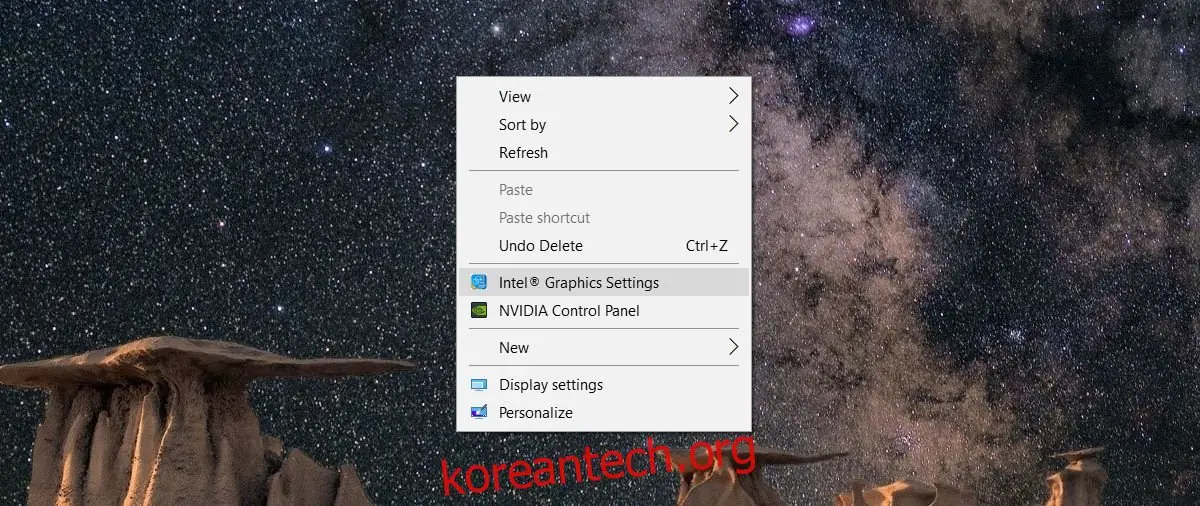
색상 및 디스플레이 설정 탐색
Intel 그래픽 제어판과 NVIDIA 제어판에는 모두 디스플레이 관련 섹션이 있습니다. AMD Control Center에도 유사한 기능이 있을 가능성이 높습니다. NVIDIA와 Intel GPU를 함께 사용하는 경우, 디스플레이 설정은 일반적으로 Intel 그래픽 카드, 즉 온보드 그래픽 카드에 있습니다. 디스플레이 설정을 선택한 후, 색상 설정 또는 이와 유사한 항목을 찾습니다.
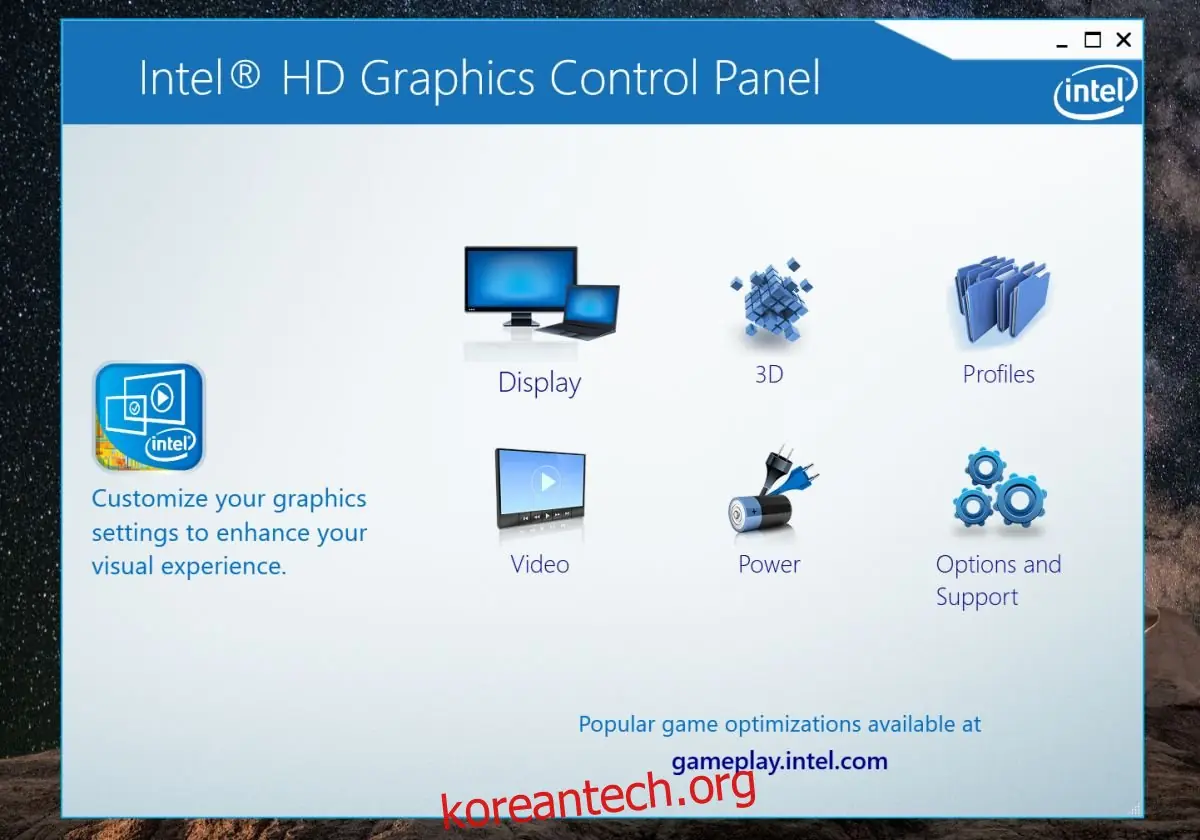
색상 설정에서는 노트북 디스플레이의 대비와 채도를 조절할 수 있습니다. 색조와 선명도를 조절하는 슬라이더가 표시됩니다. 그래픽 카드 모델에 따라, 다양한 색상 구성을 가진 프로필을 만들어 빠르게 전환할 수도 있습니다.
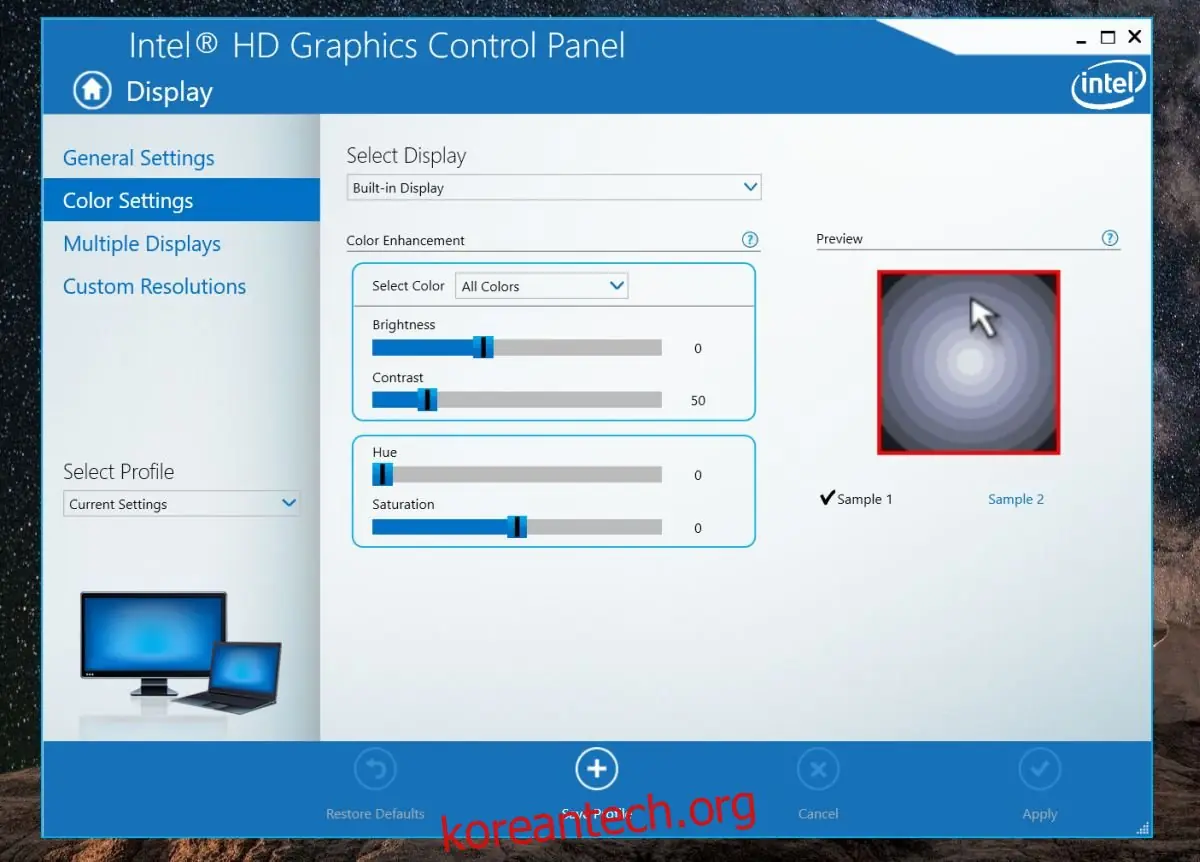
색상 관리 설정은 사용 중인 모델 및 GPU에 따라 다를 수 있습니다. 예를 들어, 온보드 그래픽 카드를 사용하면 모든 색상의 대비, 색조, 채도를 조절하거나, 빨간색, 파란색, 녹색을 개별적으로 조절할 수 있습니다. 이전 모델의 Intel 그래픽 카드는 이 기능을 지원하지 않을 수도 있습니다.
만약 실수로 대비, 색조, 채도를 잘못 설정했다면, 기본 설정 복원 옵션을 찾으십시오. 이러한 설정을 변경할 수 있는 모든 그래픽 카드 제어 인터페이스에는 모든 설정을 기본값으로 되돌리는 간단한 버튼이 있습니다.
대비, 색조, 채도 조절은 하드웨어에 손상을 주지 않습니다. 설정은 디스플레이에서 지원하는 범위 내에서만 이루어지므로 걱정할 필요가 없습니다. 일반적으로 노트북 내장 디스플레이의 기본 설정이 가장 적절합니다. 만약 디스플레이가 흐릿하게 보이거나 대비, 채도, 색조를 변경해도 문제가 해결되지 않는다면, 디스플레이의 색상 프로필을 초기화해 보는 것이 좋습니다.