내 Xbox One 계정을 자녀에서 부모로 어떻게 변경합니까?
Xbox는 다양한 연령대의 게이머들에게 사랑받는 대표적인 게임 플랫폼입니다. 이 플랫폼은 뛰어난 게임 경험을 제공하며, Grand Theft Auto V, Watch Dogs와 같은 최신 인기 게임들을 폭넓게 지원합니다. 하지만 일부 게임은 18세 이상을 대상으로 하므로, Xbox 계정에는 성인 계정과 어린이 계정 옵션이 존재합니다. 따라서 자녀 계정을 성인 계정으로 변경하는 방법을 알고 싶으시다면, 정확한 정보를 얻을 수 있는 곳을 찾으신 겁니다. 이 글에서는 Xbox One 계정을 어린이 계정에서 성인 계정으로 변경하는 절차를 자세히 알아보겠습니다.
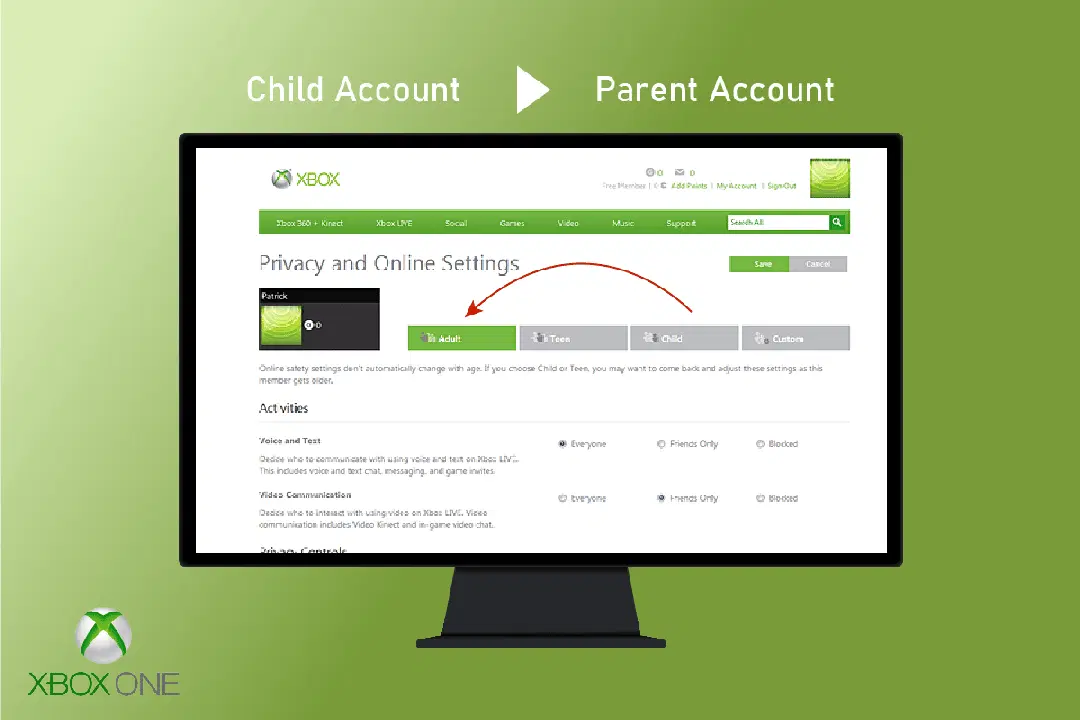
Xbox One 계정을 자녀에서 성인으로 바꾸는 방법
어린이 Xbox 계정을 성인 계정으로 전환하는 과정을 시작하기 전에, 먼저 계정이 왜 어린이 계정으로 설정되어 있는지 그 이유를 알아보는 것이 중요합니다.
Xbox 계정이 어린이 계정인 이유
대부분의 국가에는 법적으로 정해진 성인 연령 기준이 있습니다. 일반적으로 18세가 기준이 됩니다. Microsoft 계정에 입력된 생년월일 정보가 이 성인 연령 기준 미만으로 설정되어 있다면, Xbox는 해당 계정을 어린이 계정으로 인식하게 됩니다. Xbox는 기본적으로 Microsoft 계정에서 나이 정보를 가져오기 때문입니다.
Xbox One 계정의 연령 변경 방법
Xbox One 계정의 나이 정보를 변경하는 것은 비교적 간단합니다. 하지만 만약 계정 소유자가 18세 미만이고, 자녀 보호 기능이 활성화되어 있다면, 자녀 보호 암호를 입력해야 할 수 있습니다. Xbox One 계정을 어린이에서 성인 계정으로 전환하기 위해 연령 정보를 수정하는 방법은 다음과 같습니다.
1. 컴퓨터에서 Xbox 웹사이트에 접속합니다.
2. 웹사이트 오른쪽 상단에 있는 '로그인' 옵션을 클릭합니다.

3. 로그인 정보를 입력하여 계정에 로그인합니다.
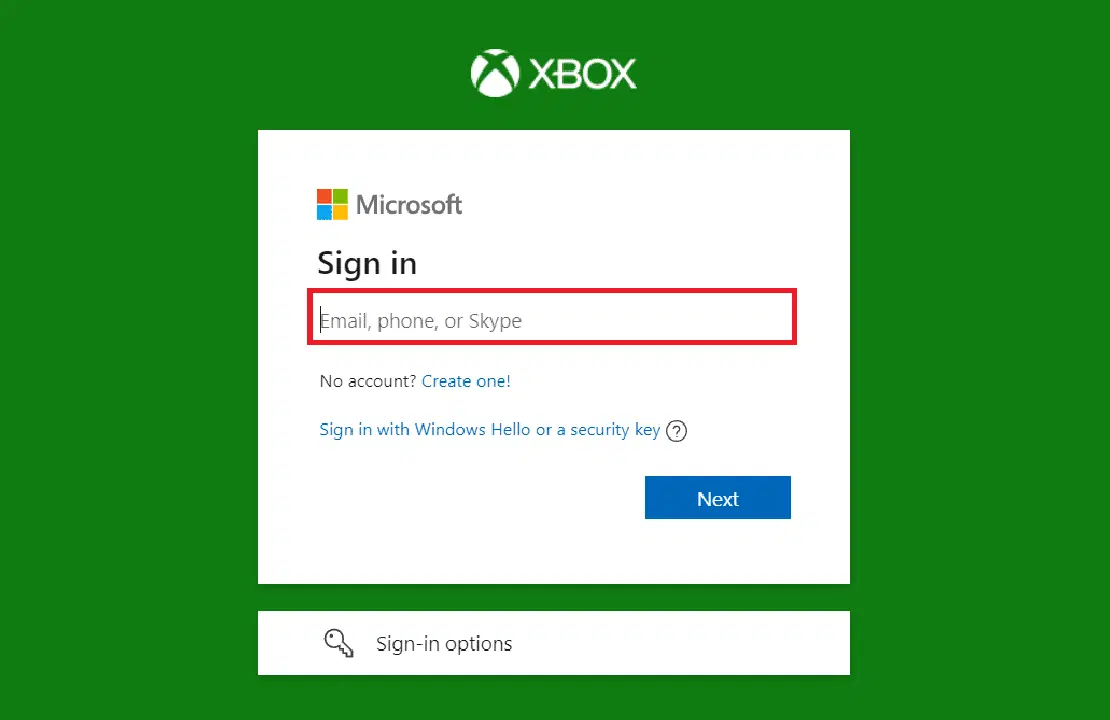
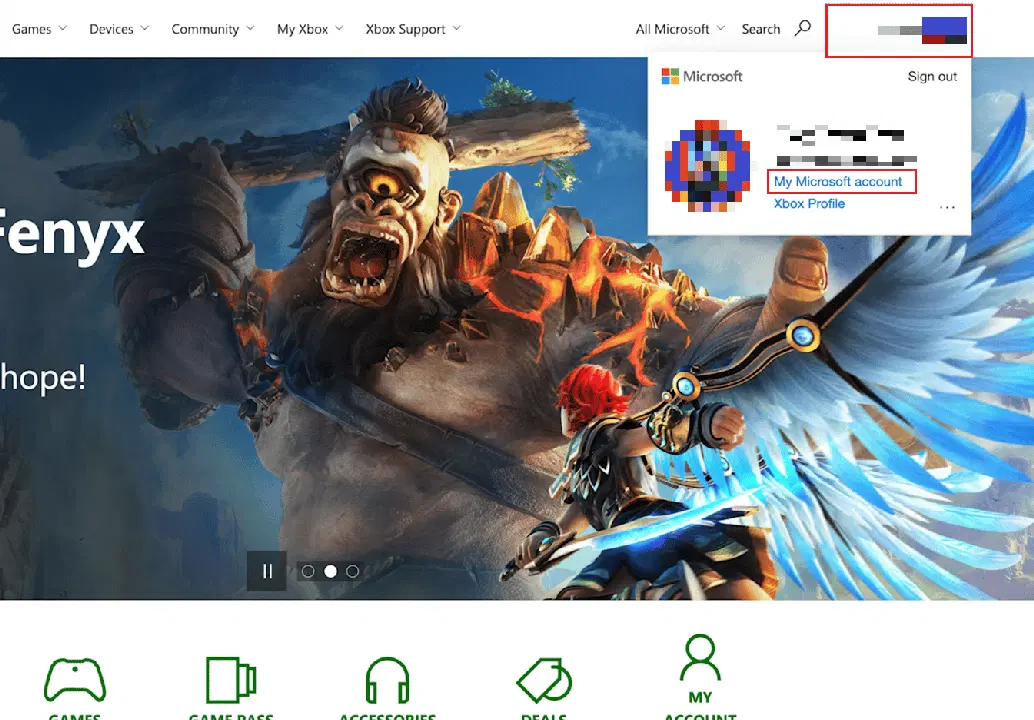
4. 프로필 아이콘을 클릭한 후, '내 Microsoft 계정'을 선택합니다.
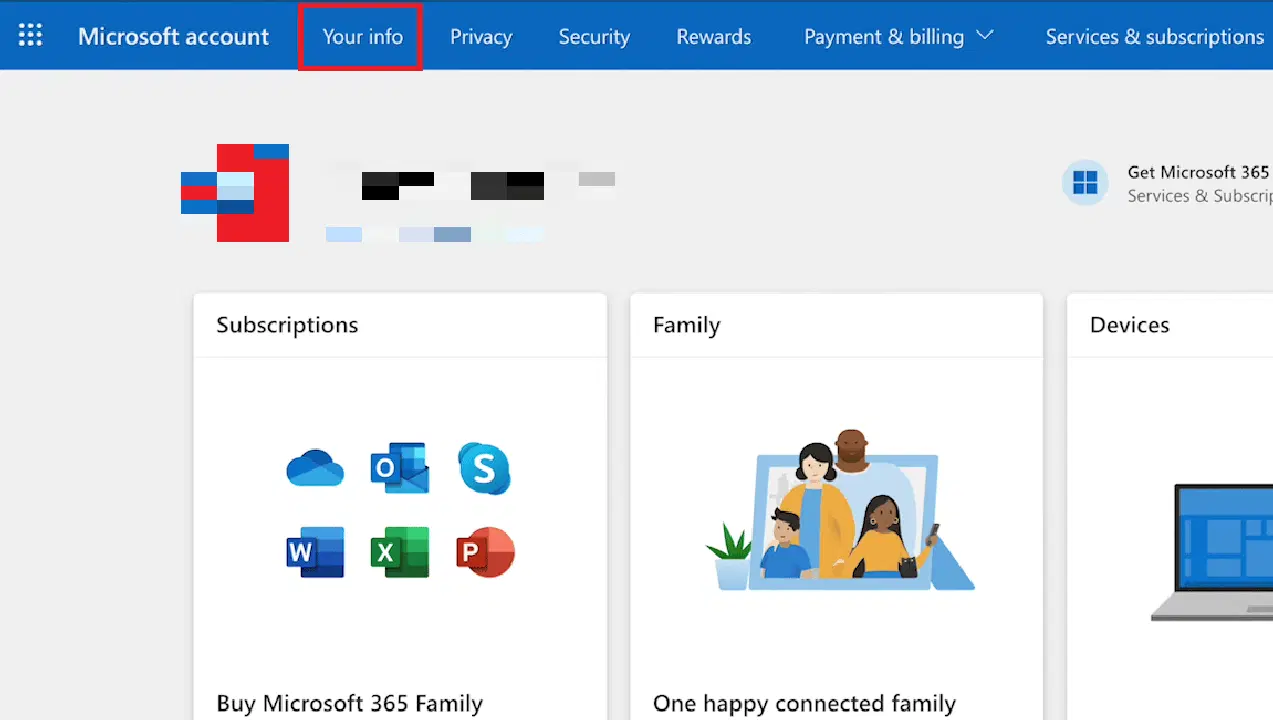
5. 화면 상단 메뉴에서 '내 정보' 옵션을 클릭합니다.
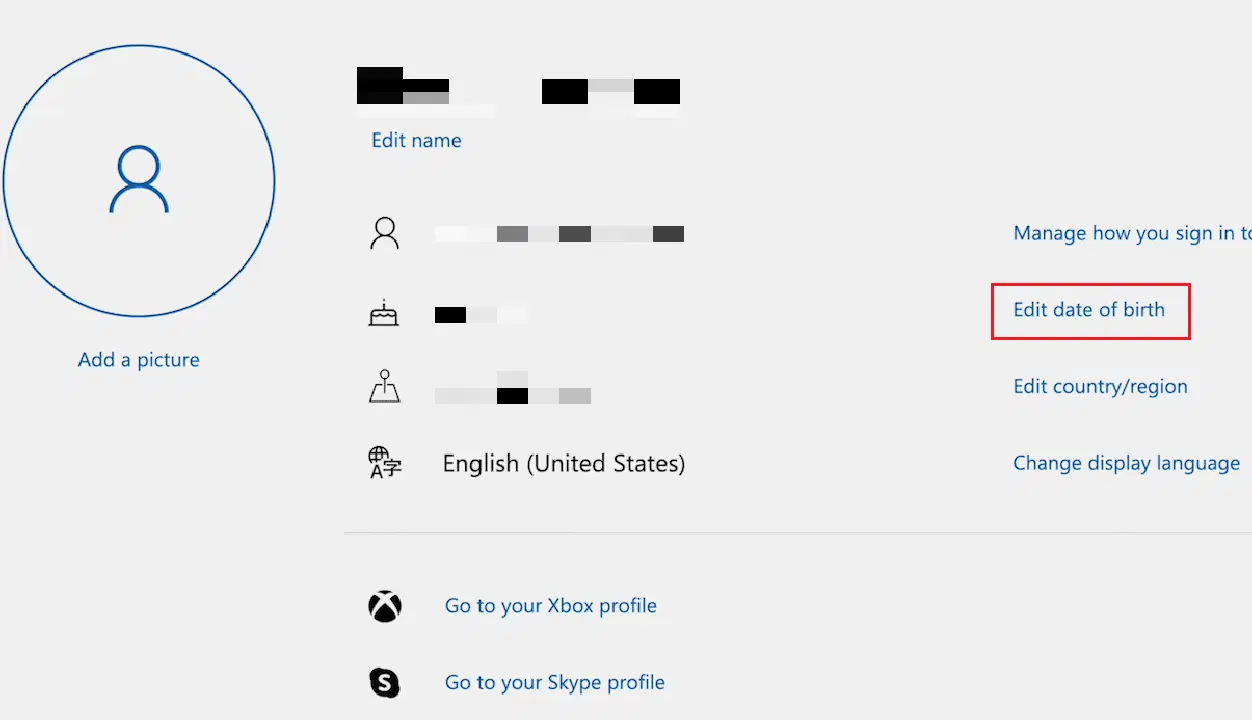
6. 생년월일 옆에 있는 '생년월일 편집' 옵션을 클릭합니다.
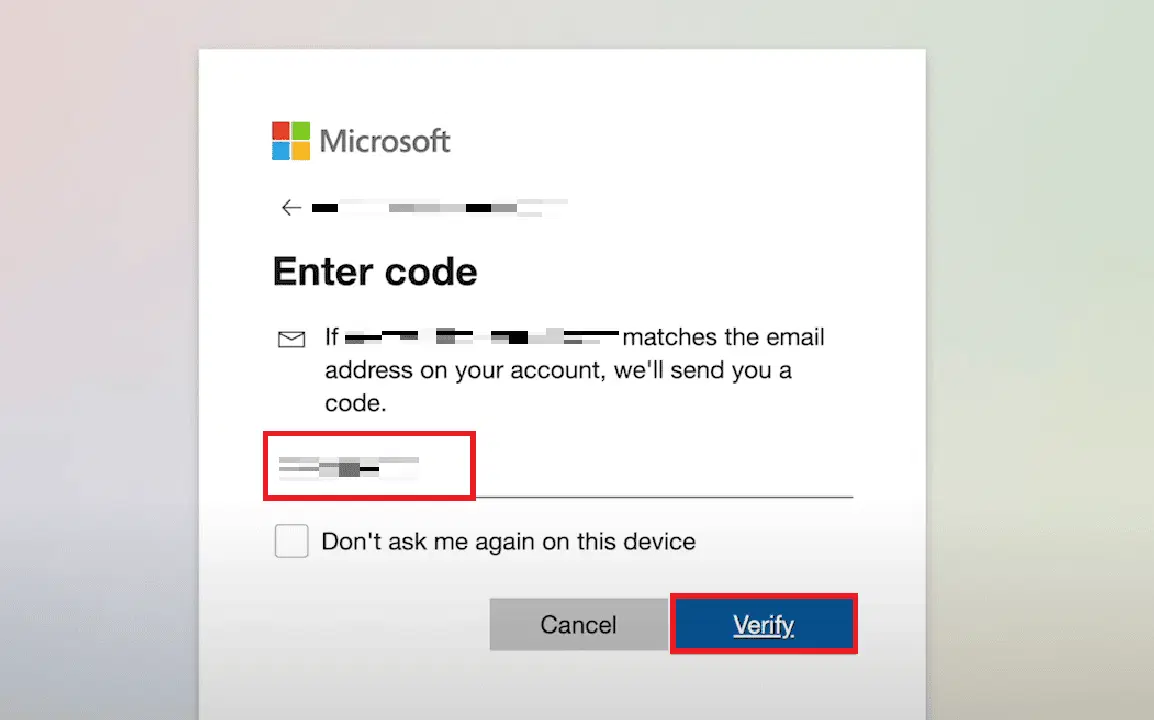
7. 이메일 또는 휴대폰으로 전송된 인증 코드를 입력하여 계정을 확인합니다.
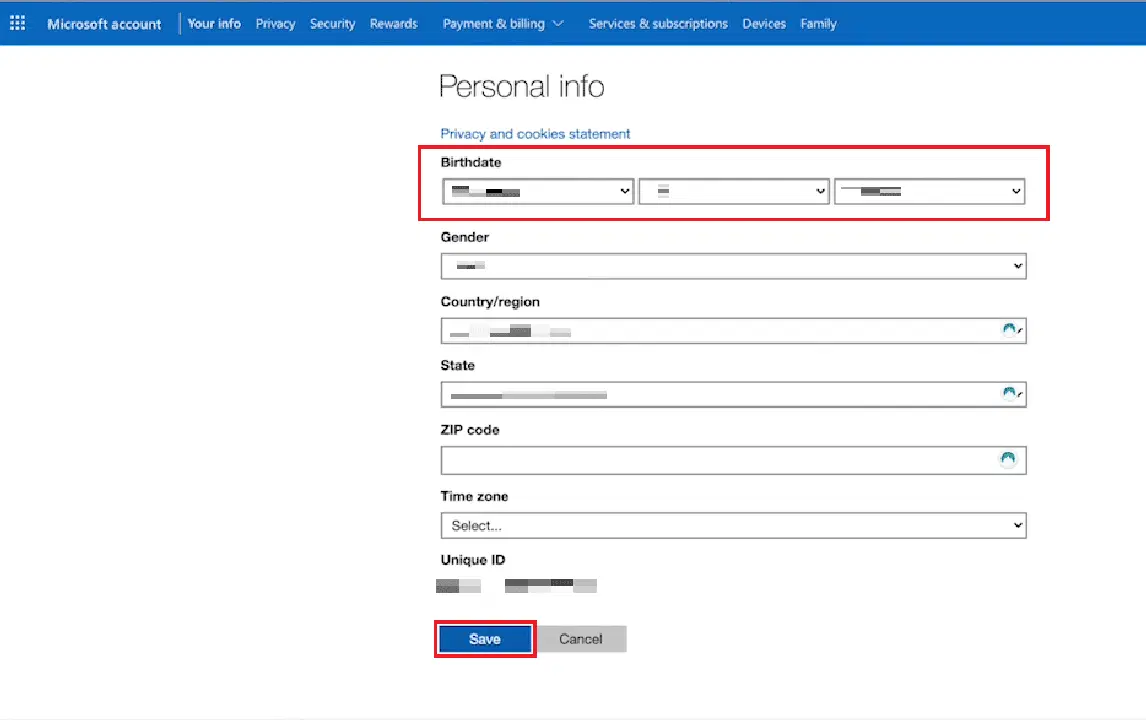
8. 생년월일 필드를 원하는 정보로 변경합니다.
9. 마지막으로 화면 하단의 '저장' 버튼을 클릭합니다.
Xbox 계정에서 자녀 보호 기능 끄는 방법
자녀 계정에 설정된 자녀 보호 기능을 해제하는 것은 비교적 간단합니다. 다음 단계를 따라 어린이 계정을 성인 계정으로 변경하세요.
1. Xbox에서 '설정' 메뉴를 엽니다.
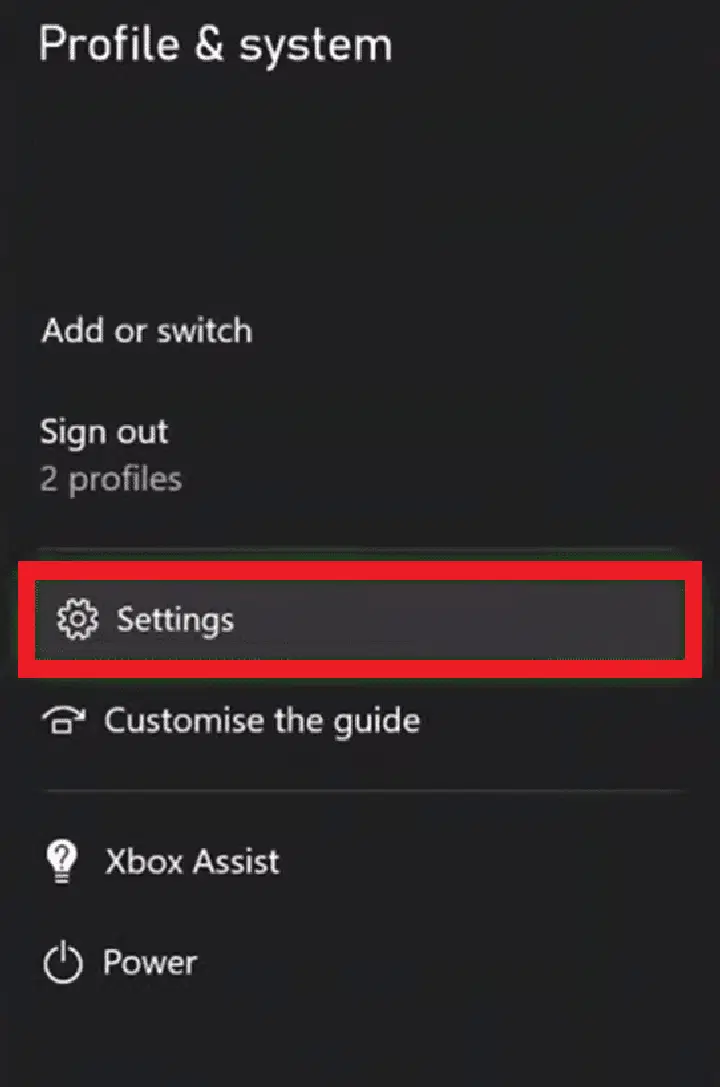
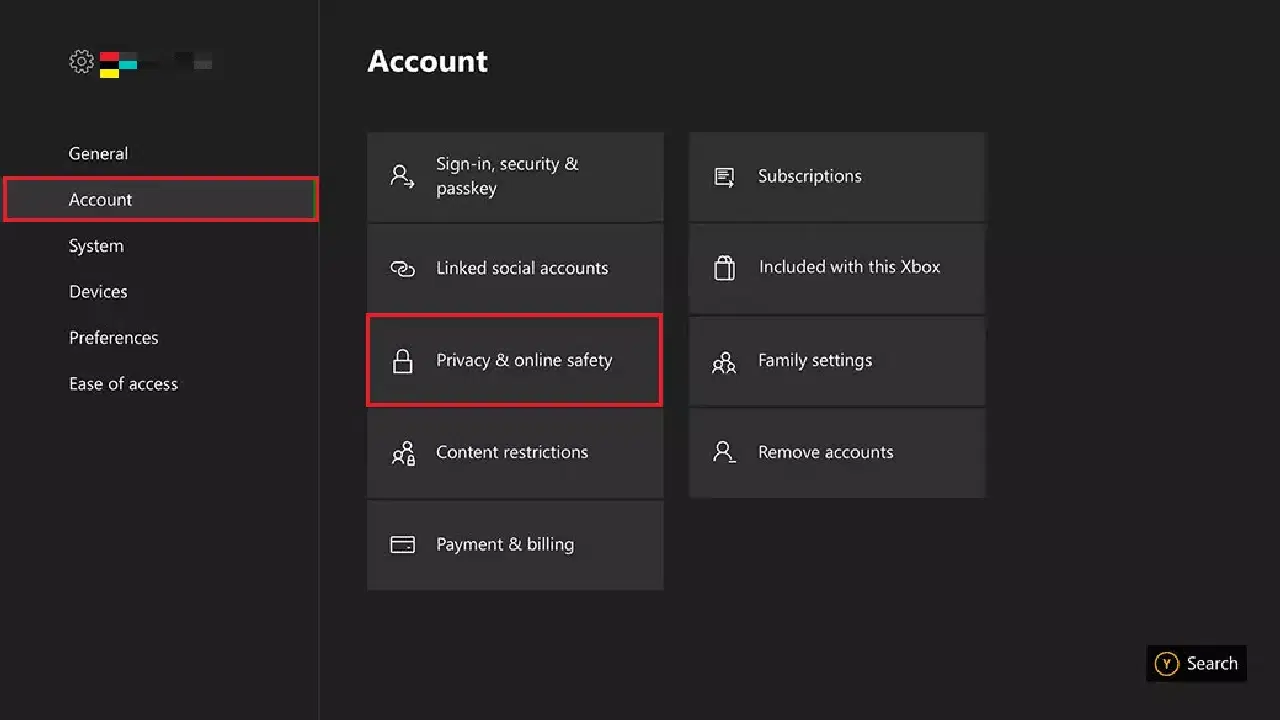
2. '계정' > '개인 정보 및 온라인 안전' 옵션을 선택합니다.
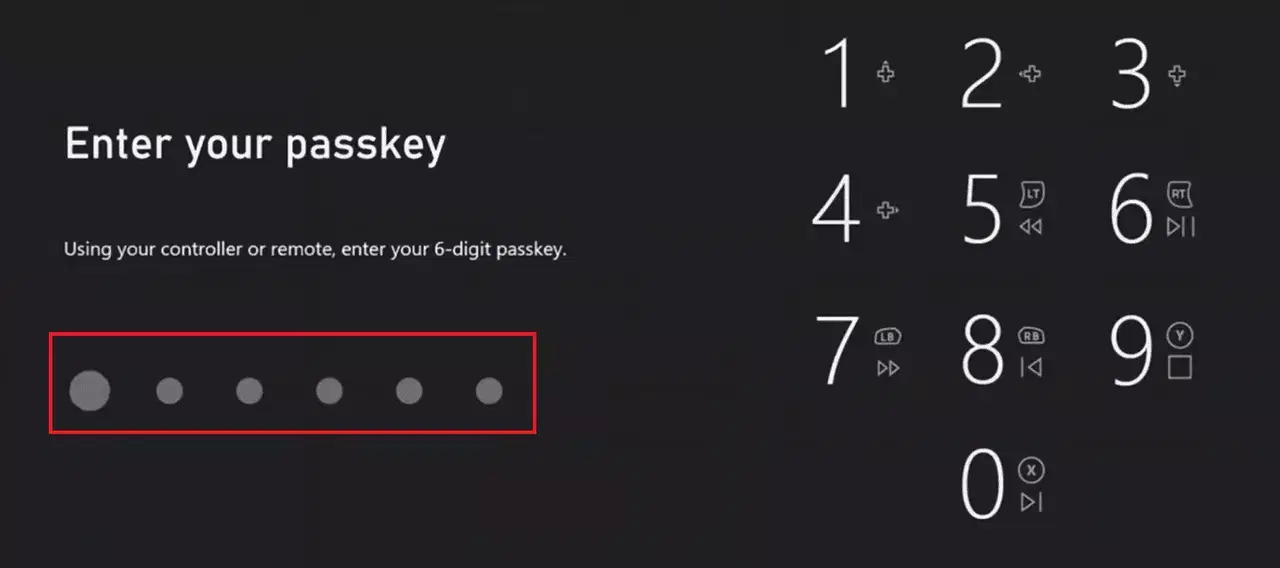
3. 자녀 보호 암호 키를 입력합니다.
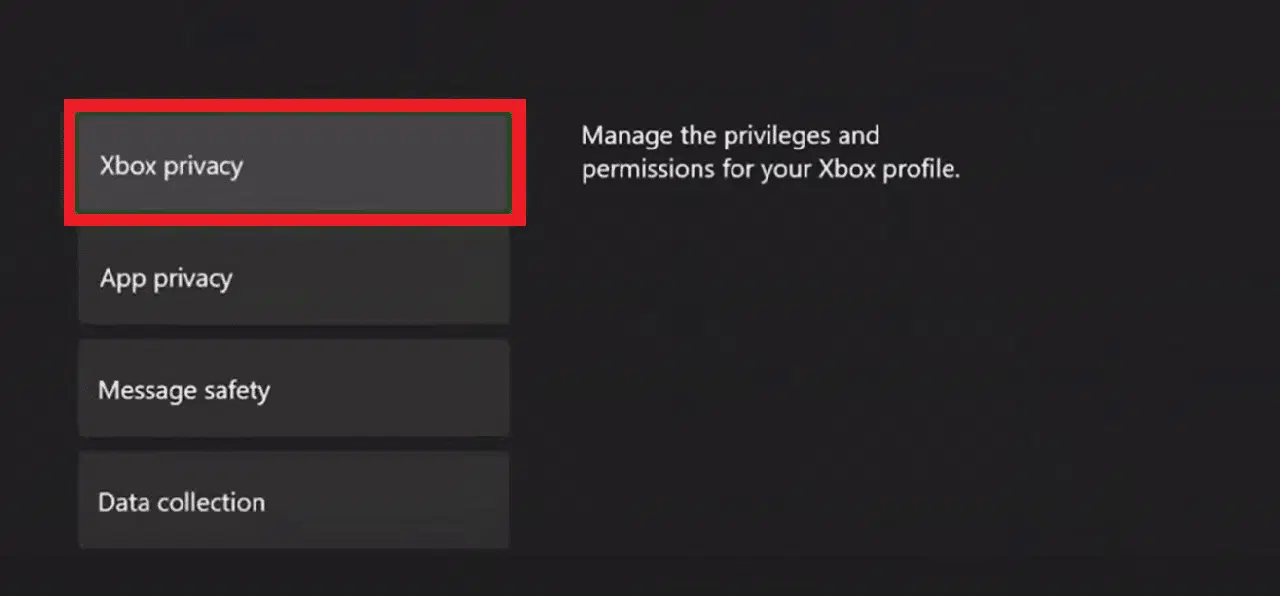
4. 'Xbox Live 개인 정보 설정' 옵션을 선택합니다.
5. '성인 기본 소셜' 옵션을 선택합니다.
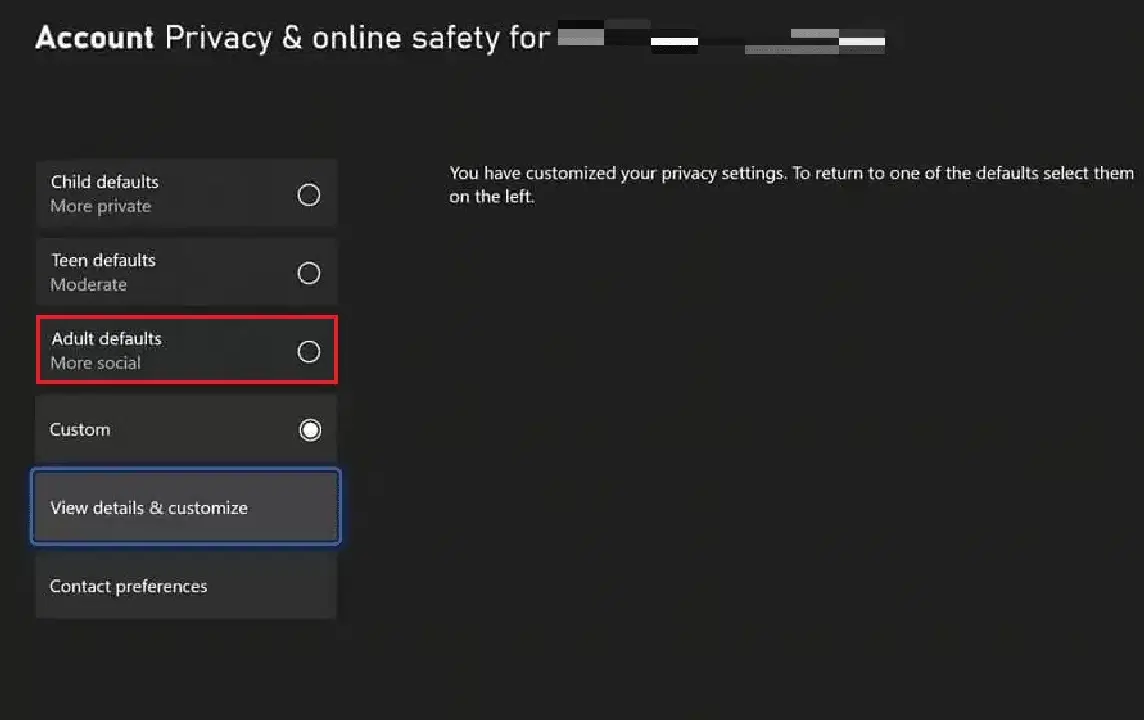
이제 Xbox 계정은 더 이상 자녀 계정이 아니며, 성인 계정으로 설정됩니다.
Xbox One 계정을 자녀에서 성인으로 변경하는 방법
Xbox One 계정을 자녀 계정에서 성인 계정으로 변경하는 방법은 매우 간단합니다. 하지만 이 과정을 위해서는 자녀 보호 암호가 필요합니다. 자녀가 직접 계정을 성인 계정으로 변경하는 것을 막기 위해 자녀 보호 암호는 반드시 설정해야 합니다. 계정의 연령 정보는 연결된 Microsoft 계정의 사용자 나이로 설정됩니다.
1. Xbox 컨트롤러의 Xbox 버튼을 눌러 메뉴를 엽니다.
2. 왼쪽 메뉴에서 '설정' > '계정' 옵션을 선택합니다.
3. '개인 정보 및 온라인 안전' 옵션을 선택하고, 자녀 보호 암호 키를 입력합니다.
4. 'Xbox 개인 정보 설정' > '성인 기본' 옵션을 선택합니다.
Xbox 계정을 자녀에서 성인으로 변경하는 방법
Xbox 계정을 성인 계정으로 변경하는 다른 방법은 다음과 같습니다.
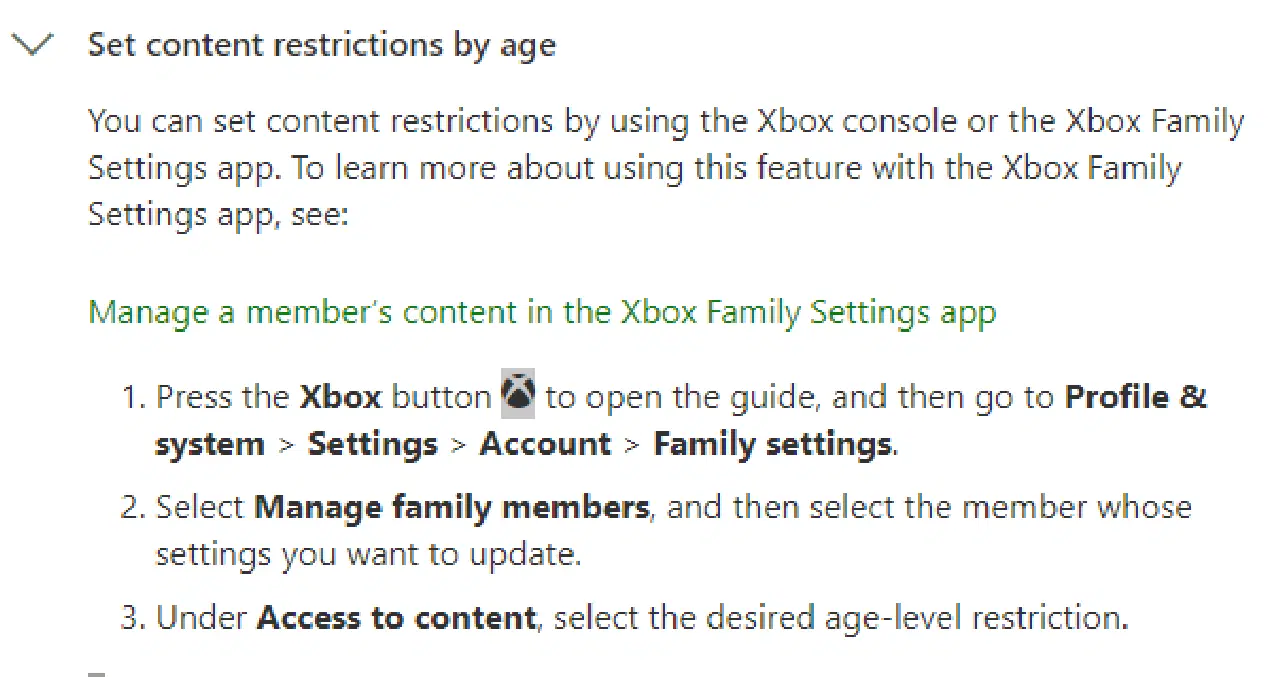
1. Xbox 컨트롤러의 Xbox 버튼을 누른 후 '설정'을 선택합니다.
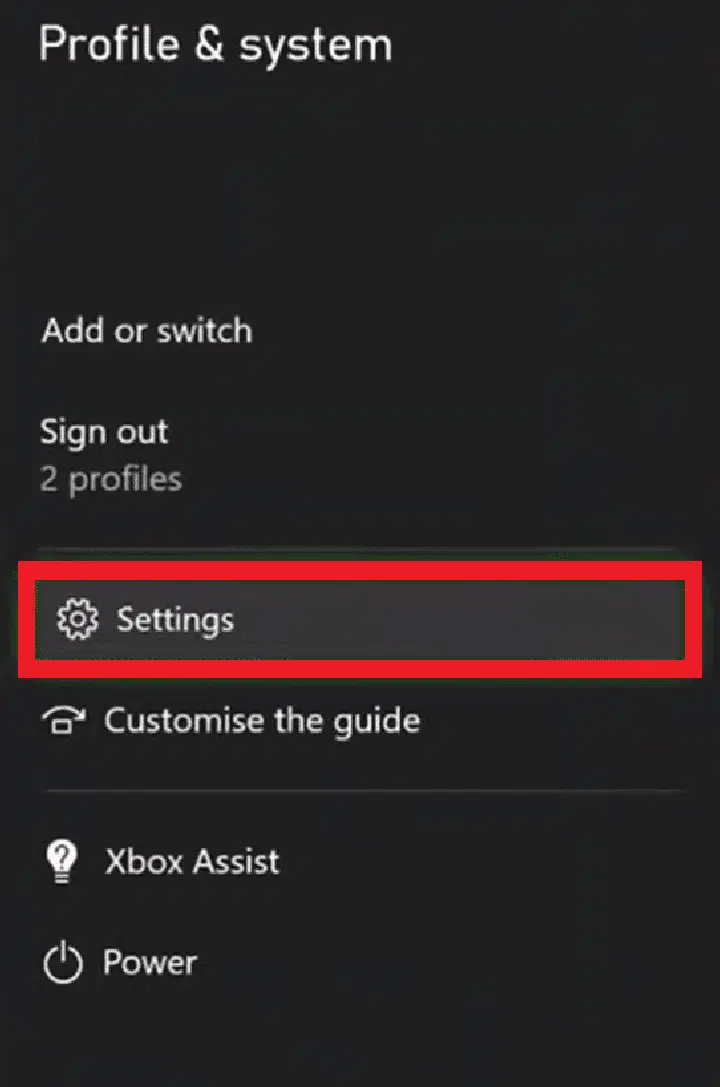
2. '계정' > '가족 설정' 옵션을 선택합니다.
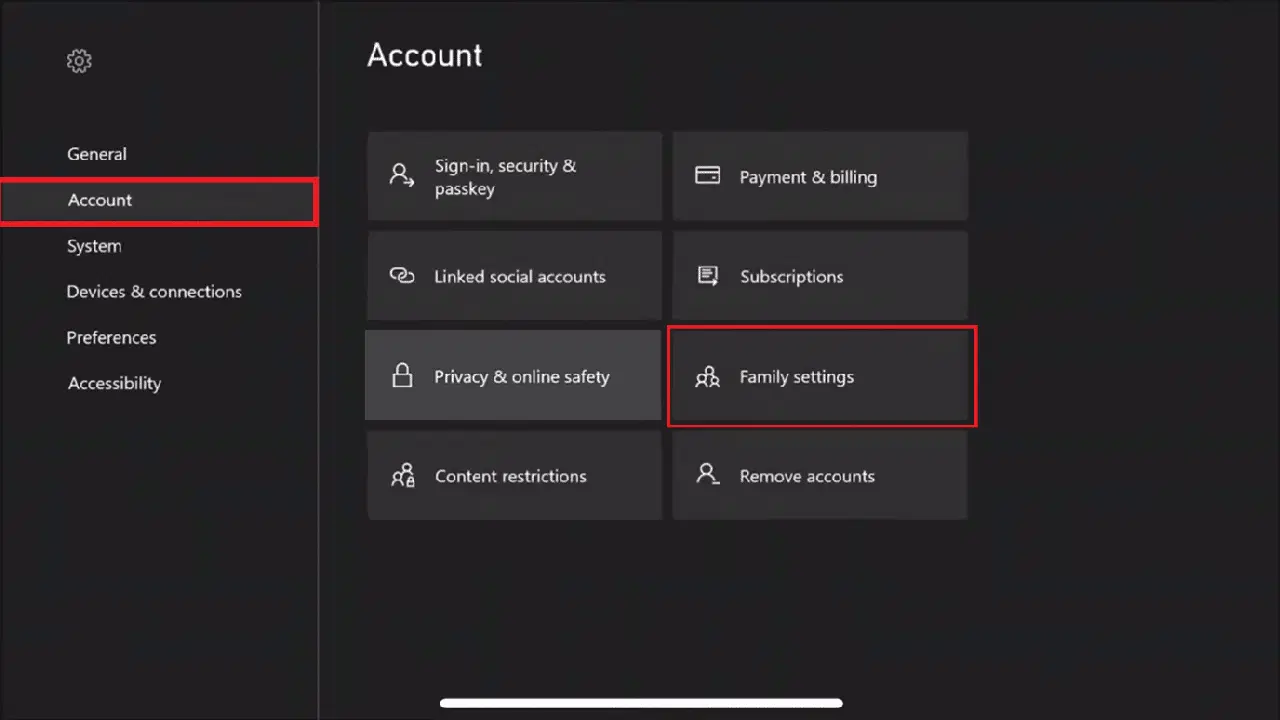
3. '가족 구성원 관리' 옵션을 선택하고, 연령 정보를 변경할 구성원을 찾습니다.
4. '콘텐츠 접근' 항목에서 필요에 따라 연령 제한 설정을 업데이트합니다.
추가적인 도움이 필요하면 Xbox 고객 지원 센터에 문의할 수도 있습니다.
Xbox One에서 자녀 계정의 화면 시간 제한을 해제하는 방법
Xbox One 자녀 계정에 설정된 화면 시간 제한을 해제하려면, 먼저 Microsoft 계정 페이지에서 설정을 변경해야 합니다. 다음 단계를 따라 자녀 계정의 화면 시간 제한을 해제할 수 있습니다.
1. 웹 브라우저에서 Microsoft 계정 페이지에 접속합니다.
2. '로그인' 옵션을 클릭하고 계정 정보를 입력하여 로그인합니다.
3. 오른쪽 상단에서 프로필 아이콘을 클릭합니다.
4. '내 Microsoft 계정' 옵션을 선택합니다.
5. 왼쪽 상단 메뉴에서 '가족' 옵션을 클릭합니다.
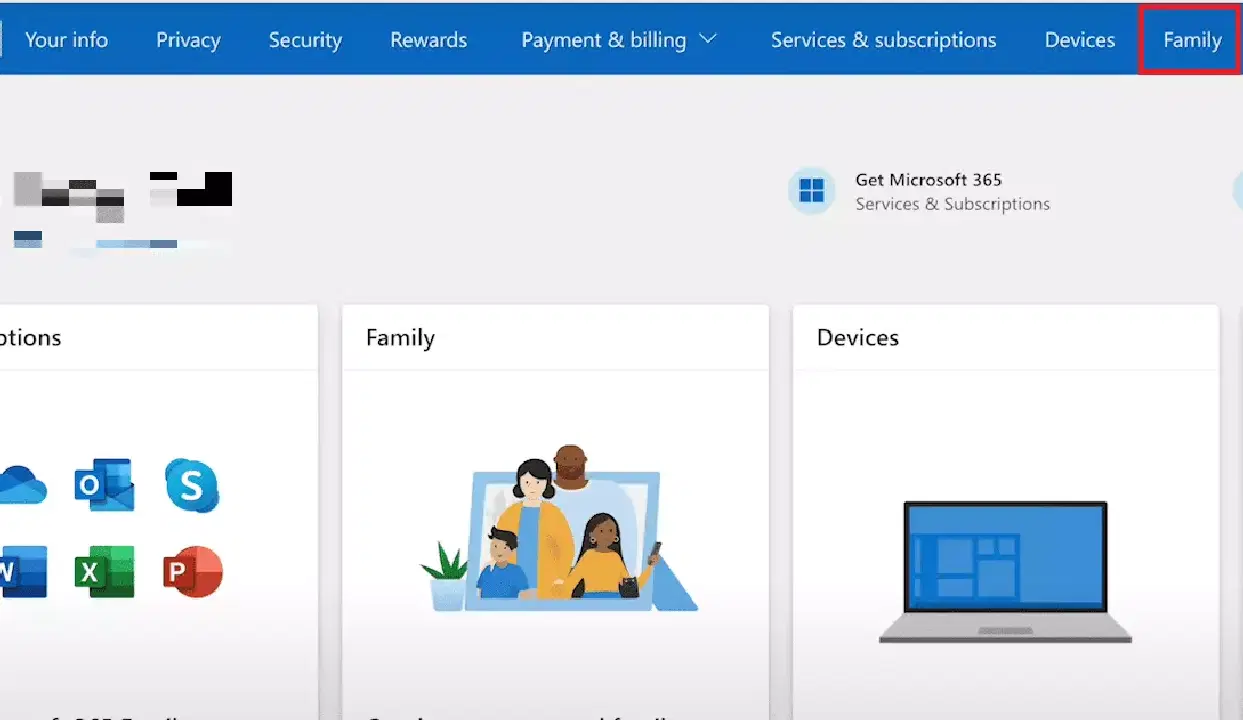
6. 자녀 계정을 찾아 '화면 시간' 옵션을 클릭합니다.
7. Xbox 화면 시간 옵션을 활성화하고 원하는 조건에 따라 매일 화면 시간을 설정합니다.
이제 자녀의 Xbox 계정에 설정된 자녀 보호 제한이 조정되었습니다.
Xbox 가족 계정의 주요 기능
Xbox 가족 계정은 다음과 같은 중요한 기능을 제공합니다.
- 성인, 청소년, 어린이의 세 가지 유형의 계정을 지원하여 모든 가족 구성원이 편리하게 이용할 수 있습니다.
- 자녀 계정에 자녀 보호 기능을 제공하여 안전한 게임 환경을 조성합니다.
- 가족 친화적인 게임 경험을 유지하는 데 도움을 줍니다.
- 성인 계정은 모든 설정을 관리할 수 있으며, 자녀의 게임 중독을 예방하기 위한 화면 시간 제한 설정도 가능합니다.
***
이 문서가 Xbox One 계정을 자녀 계정에서 성인 계정으로 변경하는 방법을 이해하는 데 도움이 되었기를 바랍니다. 어떤 방법이 가장 효과적인지 알려주세요. 궁금한 점이나 제안 사항이 있다면 언제든지 댓글 섹션에 남겨주세요. 다음에는 어떤 정보를 배우고 싶은지도 알려주시면 감사하겠습니다.