나중에 참조할 수 있도록 팀 회의를 녹화하는 방법 [+6 Tools]
“대부분의 회의는 시간과 생산성을 완전히 소모하는 활동입니다.” 이는 많은 직장인과 관리자들이 공통적으로 느끼는 감정일 것입니다. 특히 원격 및 하이브리드 근무 환경에서는 협업의 효율성이 컴퓨터 화면을 통해 얼마나 잘 이루어지는지에 따라 결정되며, 회의는 피할 수 없는 부분이 되었습니다.
우리는 일상적인 근무 시간 동안 수많은 온라인 회의에 참여하지만, 그 결과는 종종 눈의 피로와 기억에 남지 않는 일부 대화들로 귀결됩니다. 실제로, 비효율적인 회의는 매년 평균적으로 370억 달러의 손실을 초래한다고 합니다.
이러한 상황에서 온라인 회의는 제대로 기록하지 않으면 단순한 기업 오락으로 전락할 수 있습니다. 따라서 중요한 내용은 반드시 기록하여 회의 내용을 명확히 해야 합니다.
이를 위해 중요한 회의는 📹 녹음하는 것이 좋습니다.
Microsoft Teams 회의 녹화 방법
회의 녹화 기능은 Microsoft Teams 비즈니스 구독에 통합된 프리미엄 기능으로, 현재 사용자당 월 4.00달러부터 시작됩니다. 이 엔트리 레벨 플랜은 최대 300명의 참가자, 무제한 그룹 회의, 10GB 클라우드 스토리지, 실시간 캡션 및 회의 녹화 기능을 포함합니다.
출처: Microsoft.com
제공되는 기능 목록은 인상적이지만, 소규모 팀을 가진 스타트업의 경우 모든 기능을 활용하지 않을 수도 있습니다. 이러한 경우, 나중에 참조할 수 있도록 가끔 회의를 녹화할 수 있는 도구가 필요할 뿐입니다.
이러한 사용 사례에 적합한 몇 가지 도구를 소개합니다.
| 제품 | 주요 기능 |
| Clipchamp | 화면 녹화 기능을 갖춘 사용하기 쉬운 영상 편집기 |
| Xbox 게임 바 | Windows PC에 내장된 화면 녹화 도구 |
| OBS 스튜디오 | 영상 스트리밍 및 녹화를 위한 무료 오픈 소스 소프트웨어 |
| 스크린앱 | 화면 및 웹캠 녹화 기능의 프리미엄(부분 유료) 도구 |
| 수달 | 실시간 전사 및 AI 회의 메모를 제공하는 AI 회의 도우미 |
| 반딧불이 | 회의 녹음, 전사 및 분석 기능을 갖춘 AI 유틸리티 |
Clipchamp
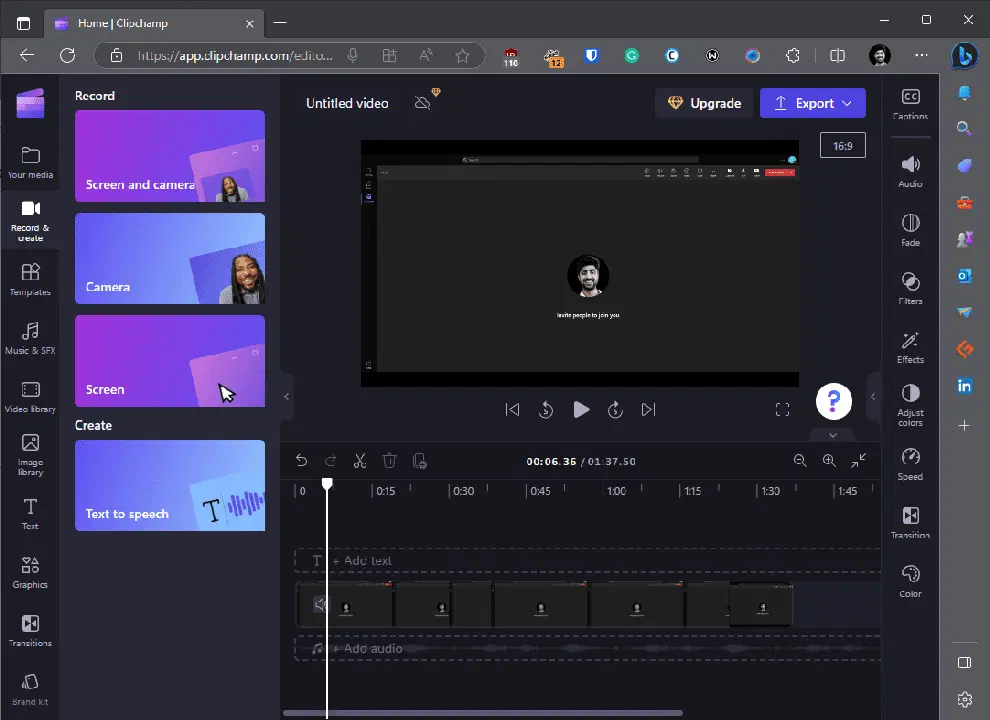
Clipchamp는 사용하기 쉬운 영상 편집기이지만, 녹화 횟수나 길이에 제한 없이 최대 1080p 해상도로 화면 및 웹캠 녹화에도 활용할 수 있습니다.
녹화 기능은 다른 스크린 레코더와 유사합니다. 왼쪽 메뉴에서 ‘기록 및 만들기’를 선택하고 ‘화면’을 클릭한 다음, Microsoft Teams 회의를 호스팅하는 브라우저 탭을 선택하면 됩니다.
마지막으로, 오른쪽 상단의 '내보내기' 옵션을 사용하여 영상을 다운로드하기 전에 출력 해상도를 선택할 수 있습니다.
Clipchamp의 유일한 단점은 무료 플랜에서는 클라우드 스토리지를 제공하지 않는다는 점입니다. 그러나 Google 드라이브, OneDrive, Dropbox 등과 같은 외부 저장소에 영상을 저장할 수 있습니다.
인터페이스가 다소 복잡해 보일 수 있지만, 첫 녹화를 시작하면 간단하게 사용할 수 있습니다.
Clipchamp 사용해보기
Xbox 게임 바
Xbox 게임 바는 모든 Windows PC에 기본으로 내장된 화면 녹화 도구입니다. Windows 키 + G를 눌러 실행할 수 있습니다.
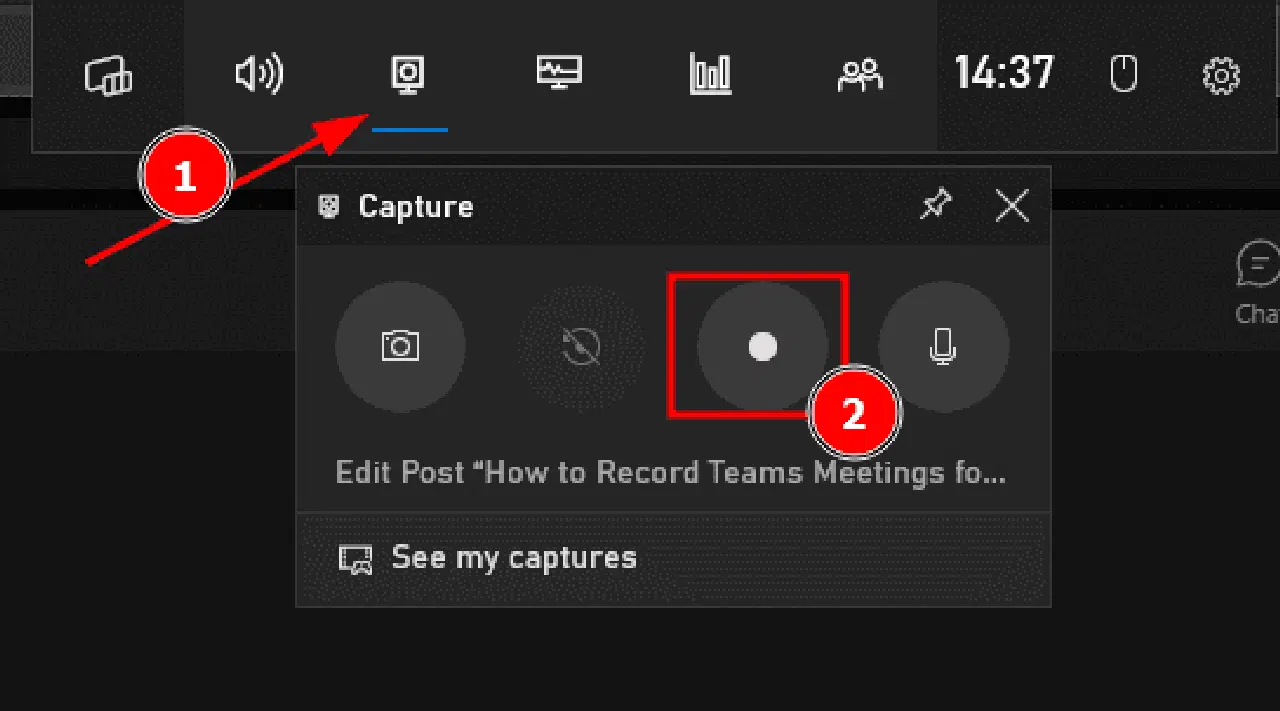
이 도구는 Microsoft Teams 회의를 기록하는 가장 간단한 방법 중 하나입니다. 모든 과정이 장치 내에서 처리되며, 파일은 로컬에 저장됩니다. 저장된 파일은 ‘내 캡처 보기’에서 확인할 수 있습니다.
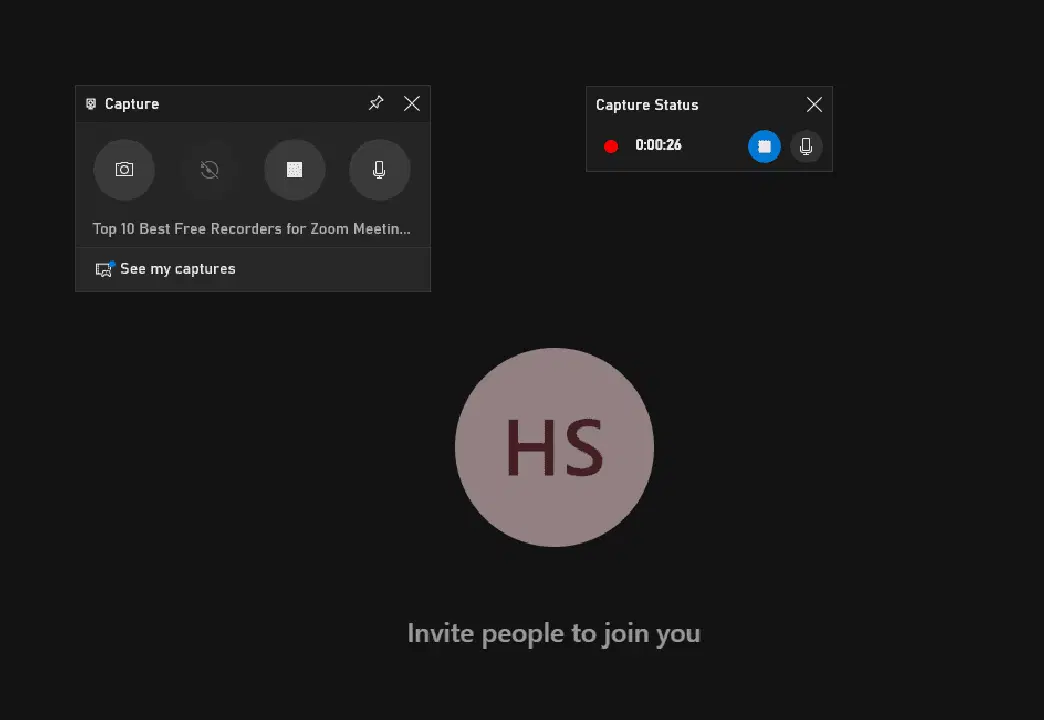
원래 게임 녹화를 위해 개발되었지만, Xbox 게임 바는 Windows 바탕화면과 파일 탐색기를 제외한 모든 환경에서 작동합니다.
Xbox Game Bar 사용해 보기
OBS 스튜디오
OBS 스튜디오는 영상 녹화에 필요한 모든 기능을 갖춘 완전 무료 오픈 소스 소프트웨어입니다. 특히 비디오 스트리밍 및 녹화에 유용합니다.
OBS 스튜디오는 처음 사용하는 사람에게는 다소 복잡하게 느껴질 수 있지만, 유튜브 튜토리얼 등 활발한 커뮤니티를 통해 도움을 받을 수 있습니다.
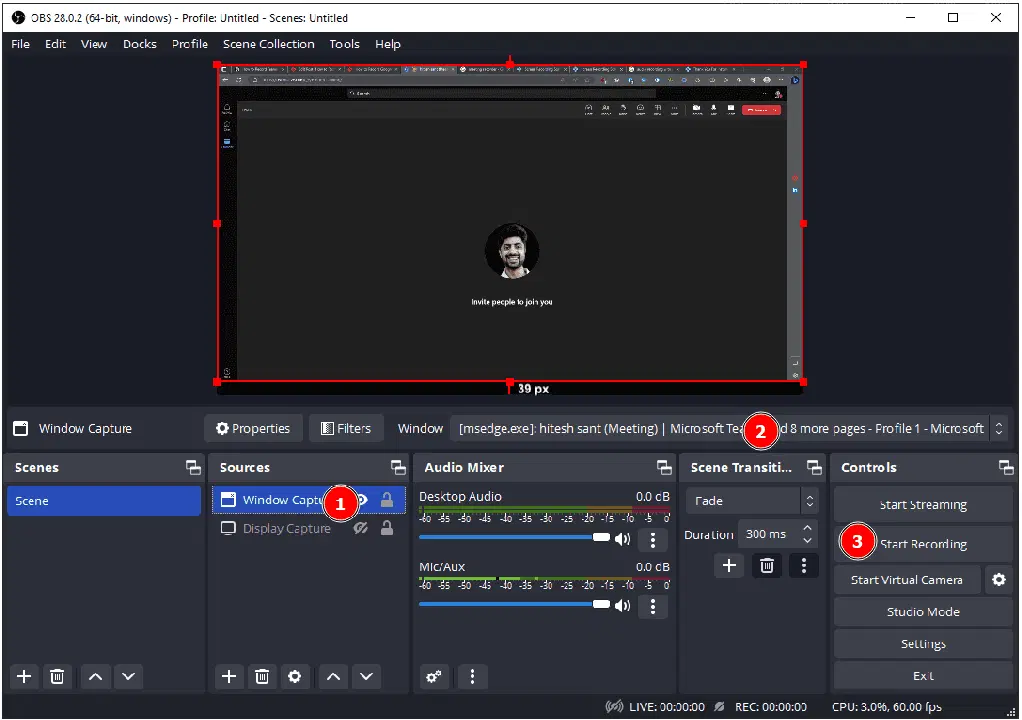
초기 설정 단계를 거치면 완벽하게 작동합니다.
설치 후 소스를 추가(1번으로 표시)하고, 활성 창을 선택(2번으로 표시)한 후, ‘녹화 시작’(3번으로 표시)을 클릭하면 됩니다.
기본 설정 위치를 변경하지 않았다면, 녹화된 파일은 비디오 디렉토리에 저장됩니다.
이 도구는 Windows, Mac 및 Linux에서 사용할 수 있습니다.
OBS 스튜디오 사용해보기
스크린앱
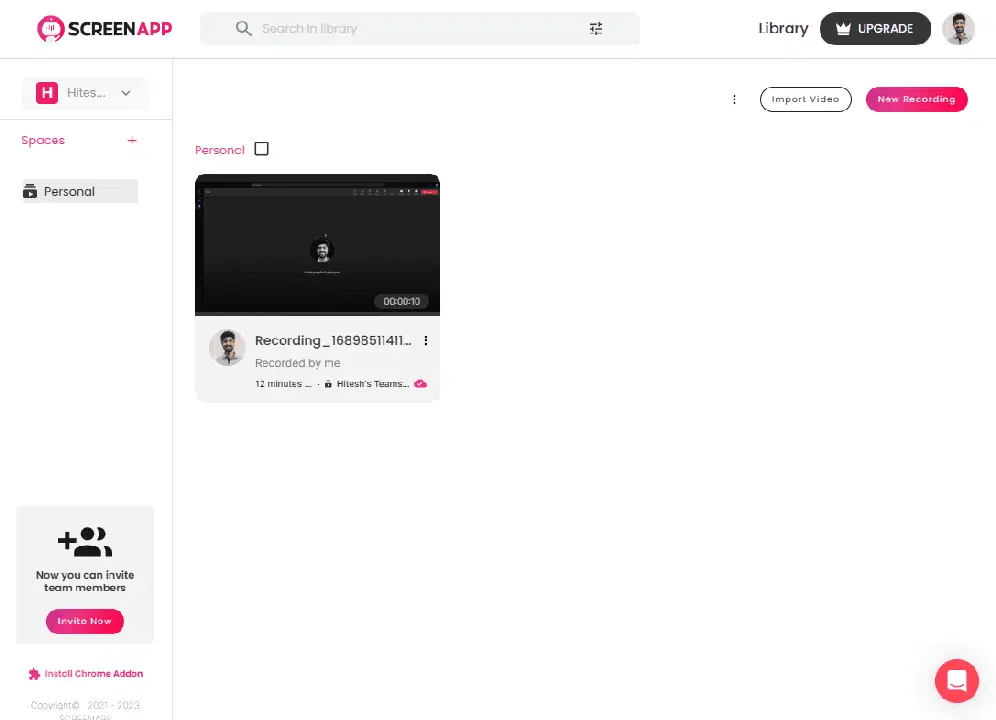
스크린앱은 화면 및 웹캠 녹화에 최적화된 프리미엄 도구입니다. 간단한 인터페이스를 제공하며, 가입을 통해 이용할 수 있습니다.
오른쪽 상단 모서리의 ‘새 녹음’ 버튼을 클릭하면 화면, 웹캠, 또는 둘 다를 녹화할지 선택할 수 있습니다. 그다음, 회의를 호스팅하는 브라우저 탭이나 응용 프로그램을 선택합니다.
무료 플랜에서는 회의 녹화 시간이 회의당 60분으로 제한되고, 다운로드가 불가능하며, 클라우드 라이브러리에 10개의 영상만 저장할 수 있습니다. 다만, 5명의 팀원을 초대하고, 공유 가능한 링크를 생성하며, 5개의 회의 전체 내용을 기록할 수 있다는 장점이 있습니다.
ScreenApp 사용해보기
다음은 Microsoft Teams 회의를 녹화하는 데 활용할 수 있는 추가 도구들입니다.
수달
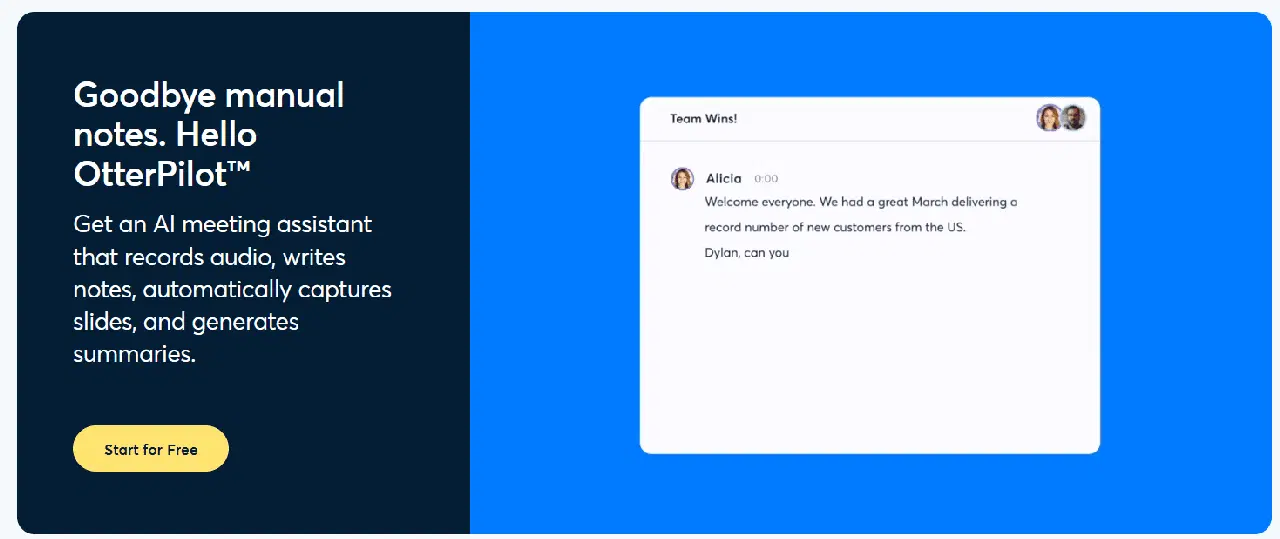
수달 AI는 회의 내용을 기록, 전사(실시간), 요약 및 작성해 주는 회의 도우미입니다. 회의 중에 중요한 내용을 강조하고 참가자에게 작업을 할당할 수도 있습니다.
수달 봇🤖은 별도의 설치 없이 자동으로 회의에 참여하며, Microsoft Teams, Google Meets, Zoom과 연동할 수 있습니다. 이 봇은 회의 주최자가 없더라도 회의 내용을 녹음하고 기록할 수 있습니다.
수달은 슬라이드 캡처, 무제한 녹음, 자동 요약, 공개 및 비공개 공유, 제한적인 양의 전사를 지원하는 유용한 무료 플랜을 제공합니다.
유료 플랜에서는 대화 및 녹음 시간 제한을 늘리고, 사용 분석 및 무제한 대화 기록 기능과 협업 기능을 제공합니다.
수달을 시도
수달에 대해 더 알고 싶으신가요? 다음은 수달을 사용하여 온라인 회의를 더 효과적으로 진행하는 방법입니다.
반딧불이
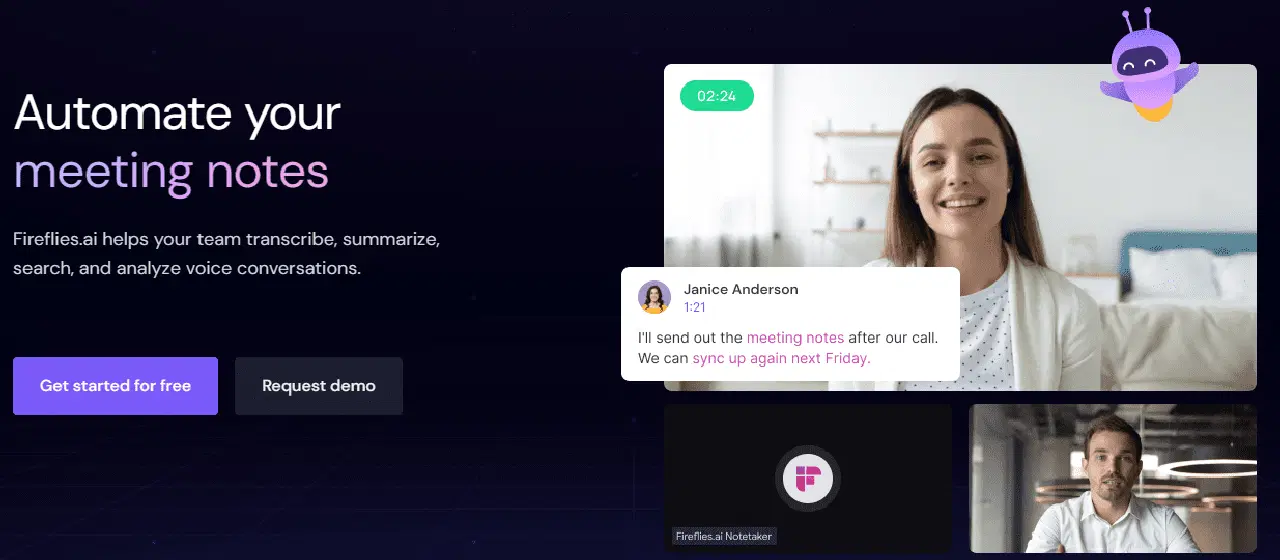
반딧불이는 회의 녹음, 전사, 요약 및 분석을 제공하는 AI 기반 유틸리티입니다. Microsoft Teams, Google Meet, Zoom 등 주요 회의 도구와 호환됩니다.
반딧불이는 최대 800분 분량의 클라우드 스토리지를 제공하는 무료 등급을 제공합니다. 이 무료 플랜에는 자동 요약, 다양한 재생 속도, 댓글 기능, 클립 및 공유 기능, 글로벌 전사 검색 기능, 파일 업로드 기능 등이 포함됩니다.
유료 플랜에는 다운로드 기능, 검색 필터, 키워드 추적, 통화 시간 추적, 참가자 성과 모니터링, 타사 통합, API 액세스, 감정 분석 및 작업 감지 기능이 추가됩니다.
봇 외에도 반딧불이는 회의를 녹음하고 분석할 수 있는 Google Chrome 확장 프로그램을 제공합니다.
반딧불이를 시도
녹화 🎥 팀!
지금까지 Microsoft Teams를 녹화하는 데 사용할 수 있는 다양한 도구를 살펴보았습니다. 개인적으로 OBS Studio, Clipchamp, Xbox Game Bar가 가장 선호됩니다. 고급 기능이 필요한 경우, 수달과 반딧불이는 무료 버전으로 테스트해볼 만한 좋은 선택입니다.
이 글을 통해 여러분에게 필요한 정보를 얻으셨기를 바랍니다.
성공적인 회의와 녹음을 기원합니다! 📹
추신: Google Meet을 녹화하는 데 사용할 수 있는 도구도 확인해 보시는 것을 추천합니다.