김프에서 색상을 바꾸는 방법
김프(GIMP)는 많은 사진작가들이 이미지 편집에 활용하는 포토샵과 유사한 프로그램입니다. 사진 속 색상은 전체적인 분위기에 큰 영향을 미치기 때문에 매우 중요한 요소입니다. 사용자들은 다양한 이유로 사진의 색상을 변경하거나 대체하려고 합니다. 김프는 이러한 색상 수정 및 교체를 위한 여러 가지 유용한 옵션을 제공합니다. 여러 기능 중에서도 이미지 색상을 변경하는 방법은 다양하며, 이 글에서는 김프에서 색상을 수정하고 바꾸는 기본적인 방법들을 자세히 살펴보겠습니다.
김프에서 색상을 바꾸는 다양한 방법
김프(GIMP)는 GNU 이미지 처리 프로그램의 약자이며, 오픈 소스 기반의 무료 이미지 편집기입니다. 아래에서는 김프에서 색상을 변경할 수 있는 여러 가지 방법을 소개합니다.
방법 1: '버킷 채우기' 도구 활용
김프에는 색상 변경을 자동화하는 기능은 없지만, 여러 도구를 조합하여 원하는 결과를 얻을 수 있습니다. '버킷 채우기' 도구는 이미지의 특정 영역에 색상을 추가하거나 변경할 때 주로 사용됩니다. 이 도구는 단색 영역에만 적용 가능하며, 패턴에는 적용되지 않습니다. 김프에서 색상을 변경하려면 다음 단계를 따르세요.
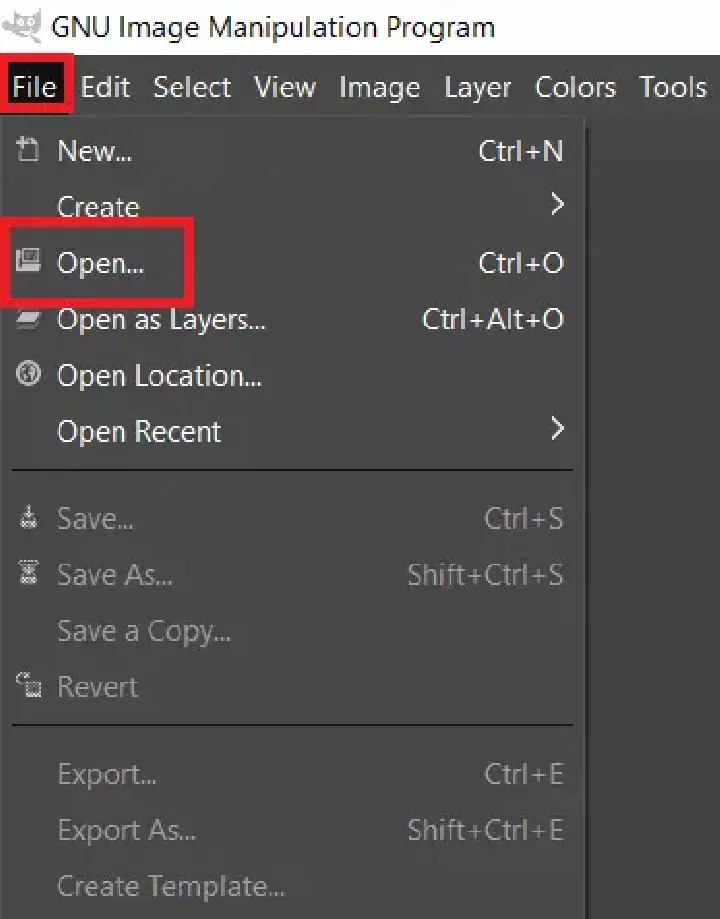
1. 김프를 실행하고, '파일' 메뉴에서 '열기'를 선택합니다.
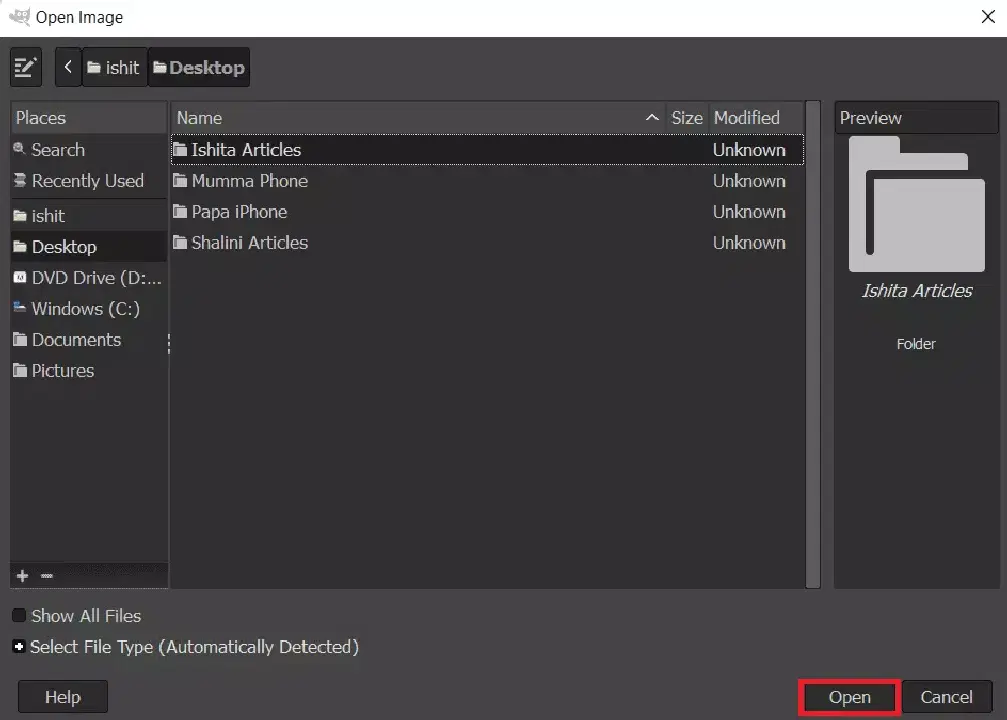
2. 원하는 이미지 파일을 찾아 '열기'를 클릭합니다.
3. 좌측에 보이는 '전경색'을 클릭하여 변경하고자 하는 색상을 선택합니다.
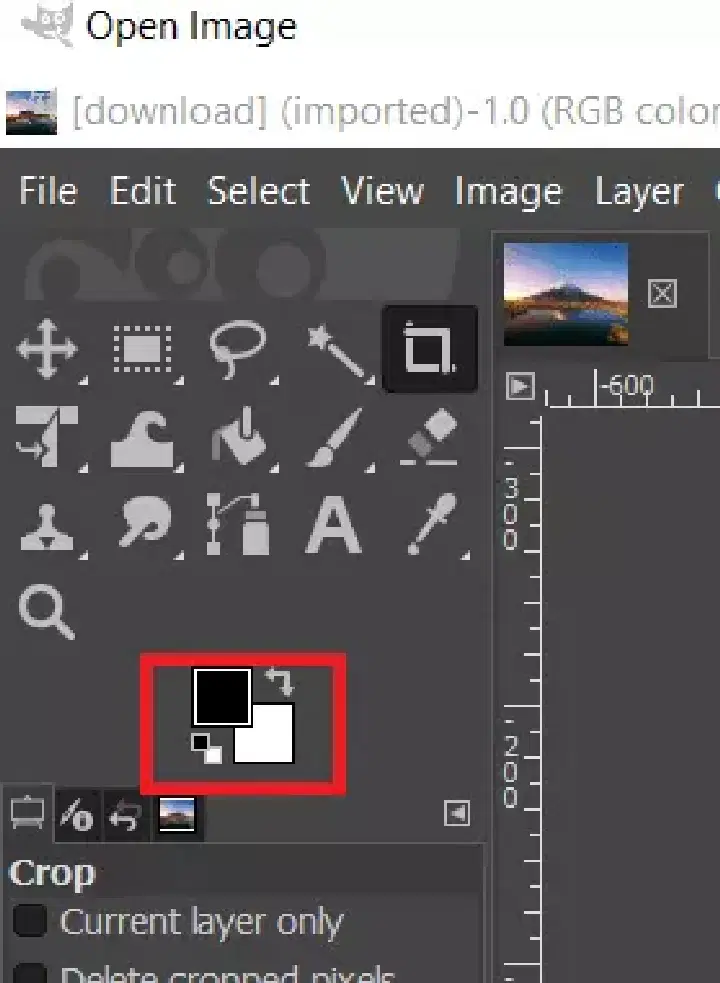
4. '버킷 채우기' 도구를 선택한 후 단색 영역을 클릭하여 선택한 전경색으로 채웁니다.
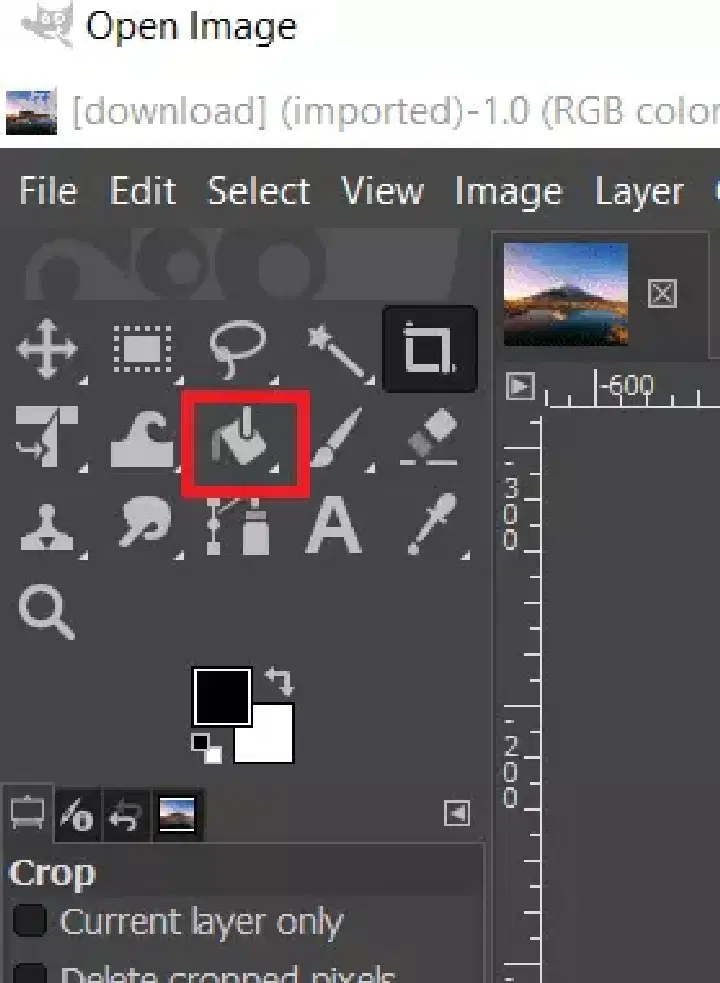
5. '선택 도구'로 특정 영역을 선택한 후, '버킷 채우기' 도구로 해당 영역을 색상으로 채울 수도 있습니다.
6. 다른 레이어를 생성하기 전에 '선택 도구'를 사용하는 것도 가능합니다.
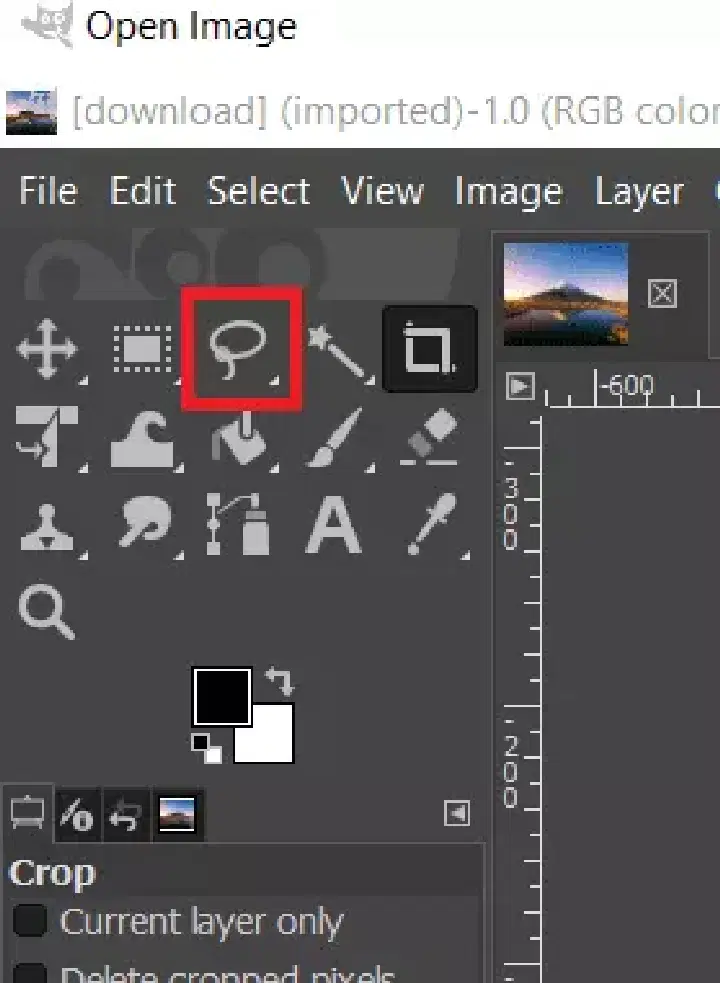
이렇게 하면 이미지의 색상이 변경됩니다. 'Ctrl + Z' 키를 동시에 눌러 이전 작업을 취소할 수 있습니다.
이것이 '버킷 채우기' 도구를 사용하여 김프에서 색상을 변경하는 방법입니다.
방법 2: '색상 균형' 및 '색상화' 기능 이용
'색상 균형' 도구는 이미지의 특정 영역 또는 레이어의 색상 균형을 조절하는 데 사용됩니다. '색상화' 기능은 이미지의 색조, 채도 및 밝기를 조정하는 데 유용합니다. 이 두 도구를 사용하면 비교적 간단한 단계로 이미지의 색상을 빠르게 변경할 수 있습니다. 다음 지침에 따라 김프에서 색상을 바꿔보세요.
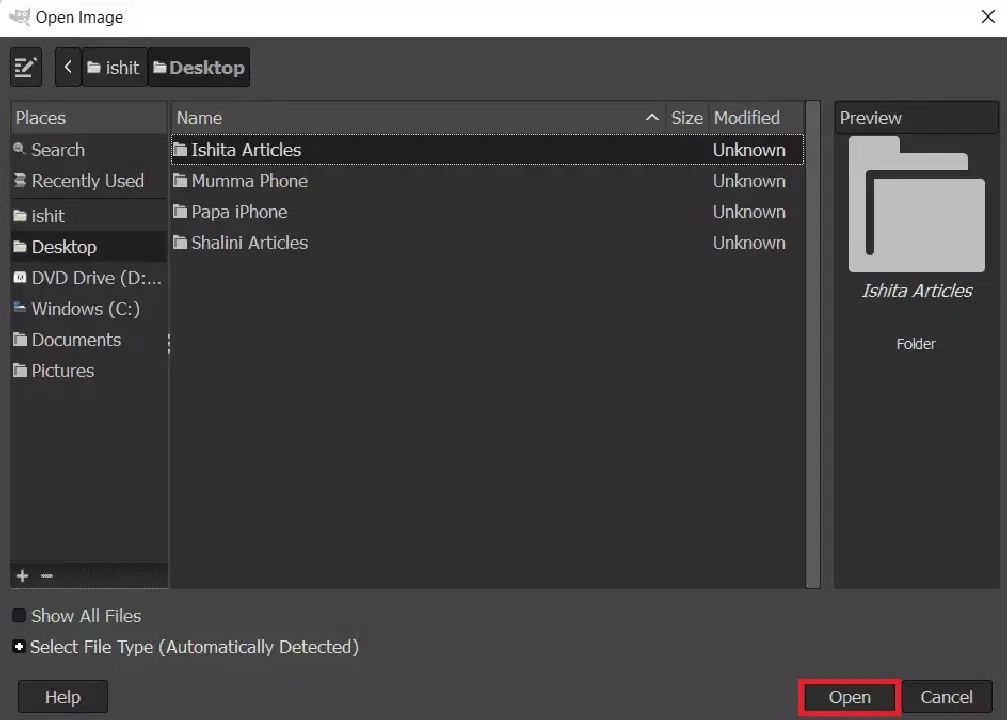
1. 김프를 실행하고 '파일' 메뉴에서 '열기'를 클릭합니다.
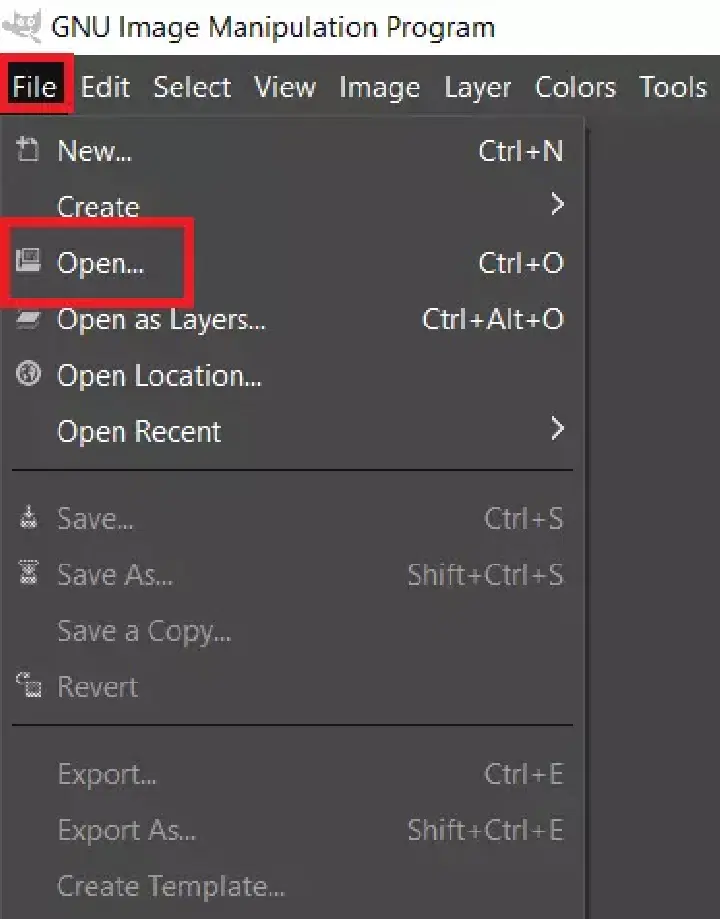
2. 이미지 파일을 찾아서 '열기'를 클릭합니다.
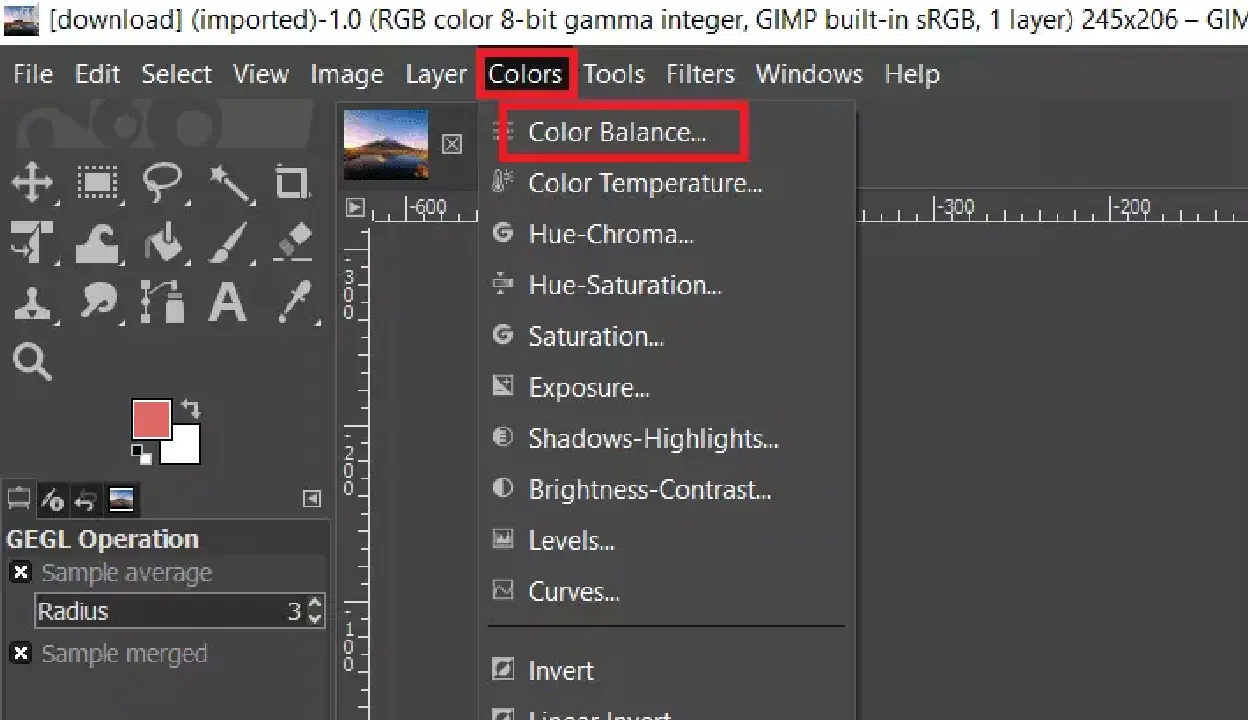
3. 메뉴 표시줄에서 '색상' 메뉴를 선택한 다음, '색상 균형' 옵션을 선택합니다.
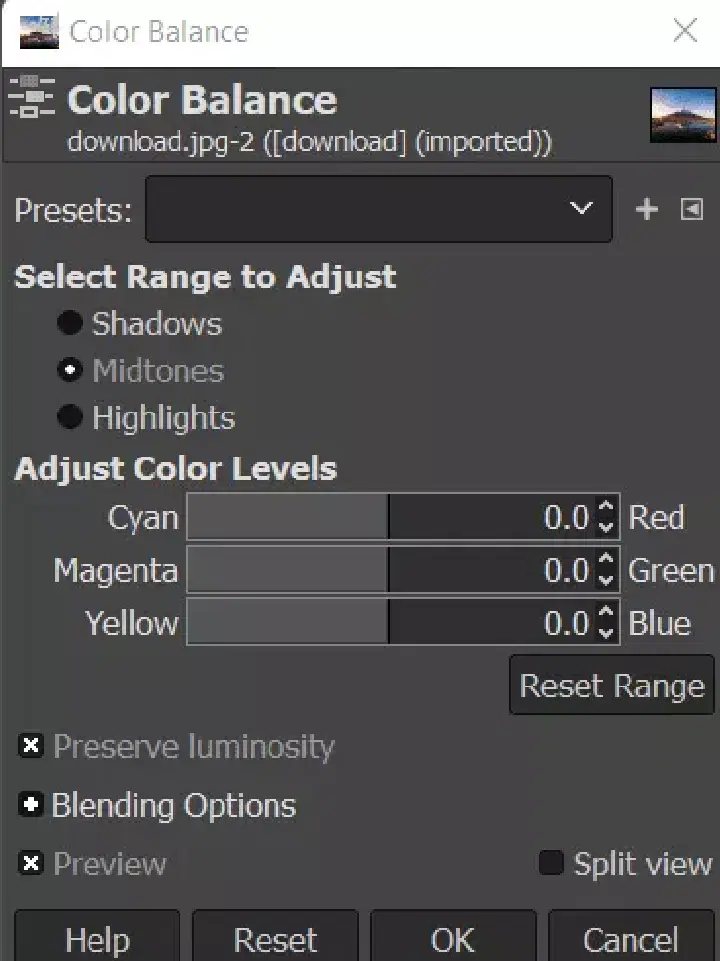
4. 색상 레벨 조정 막대를 조절하여 이미지의 색상을 수정할 수 있습니다.
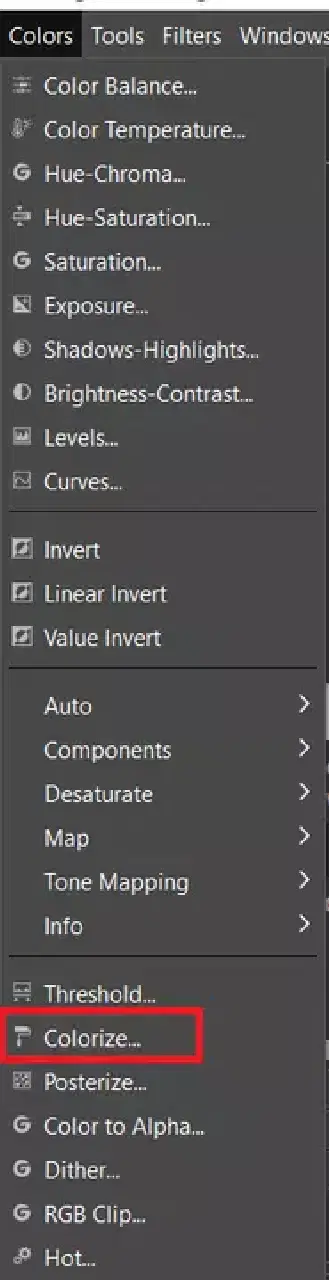
5. 메뉴 표시줄의 '색상' 탭으로 이동한 후, '색상화...' 옵션을 선택하여 색상 구성을 변경합니다. 색상을 선택한 다음 슬라이더를 조절하여 다양한 방식으로 해당 색상을 적용할 수 있습니다.
6. 또한, '선택 도구' 중 하나를 사용하여 색상을 변경할 영역을 선택하면 특정 부분에만 색상 변경을 적용할 수 있습니다.
참고: 영역/객체를 선택하기 전에 원본 이미지의 새 레이어를 만들 수도 있습니다.
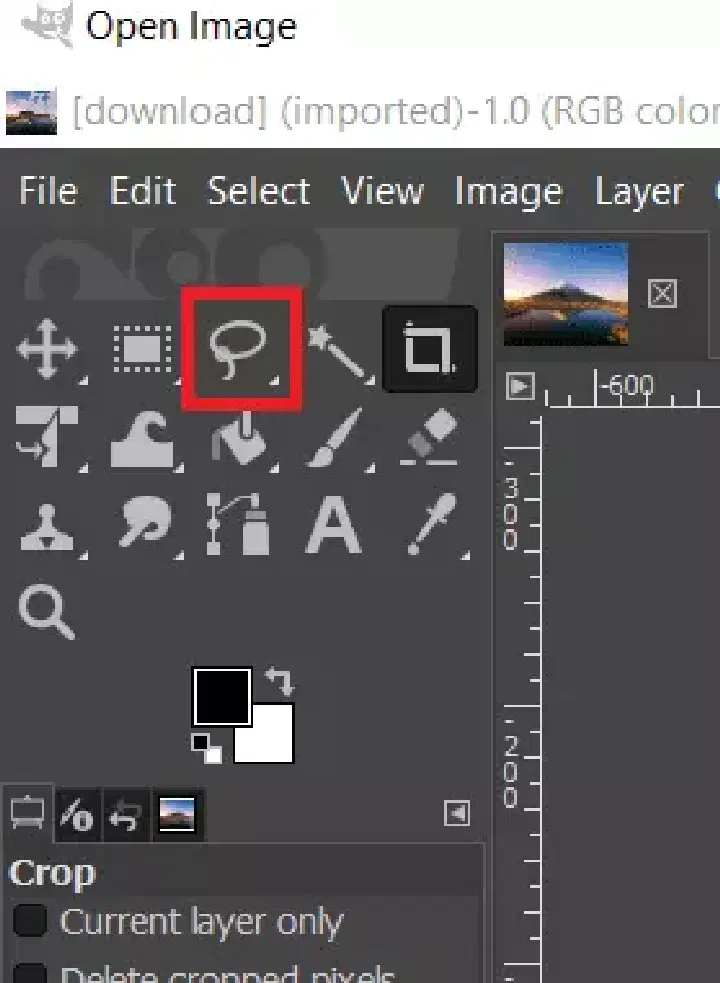
7. 위에서 언급된 선택 방법을 활용하여 특정 영역의 색상을 변경합니다.
8. 작업이 끝나면 이미지 작업을 계속하거나 '파일' 메뉴에서 '내보내기' 옵션을 선택하여 저장할 수 있습니다.
방법 3: '색상 교환' 옵션 활용
이 방법은 특정 색상의 픽셀을 다른 색상으로 바꾸는 데 사용됩니다. 주로 이미지 내의 한 색상으로 된 모든 픽셀을 다른 색상으로 변경하는 데 효과적입니다. 이미지에 선택한 색상 외의 다른 색상 픽셀이 있다면, 해당 픽셀은 변경되지 않습니다. 다음 지침에 따라 색상을 바꿔보세요.
참고: 수정하려는 픽셀들이 모두 같은 색상인지 확인하세요. 단색 영역에 더욱 적합한 방법입니다.
1. 김프를 실행하고, '파일' 메뉴에서 '열기' 옵션을 선택합니다.
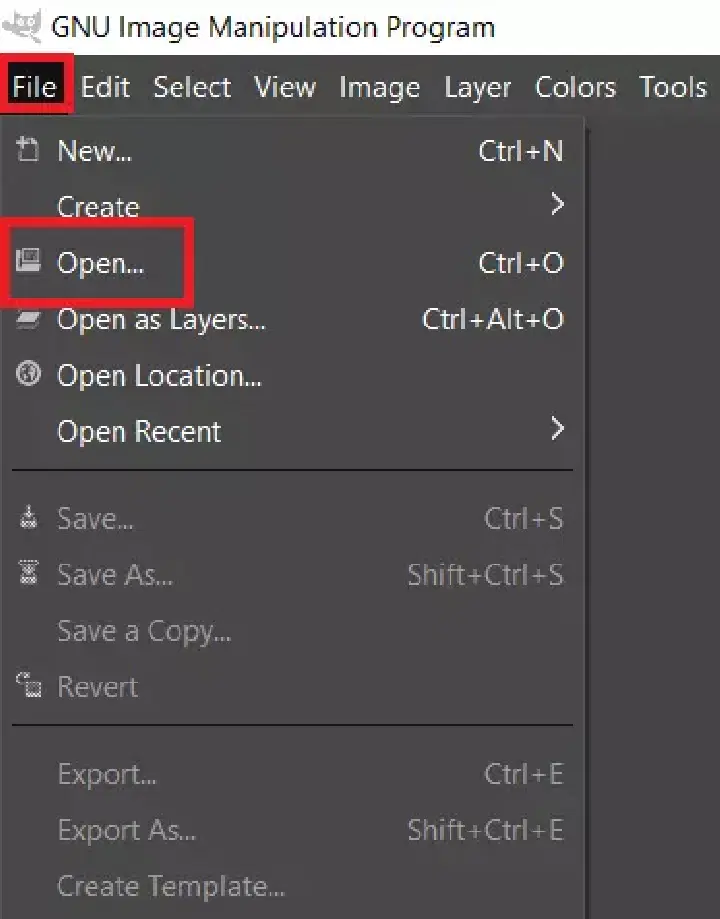
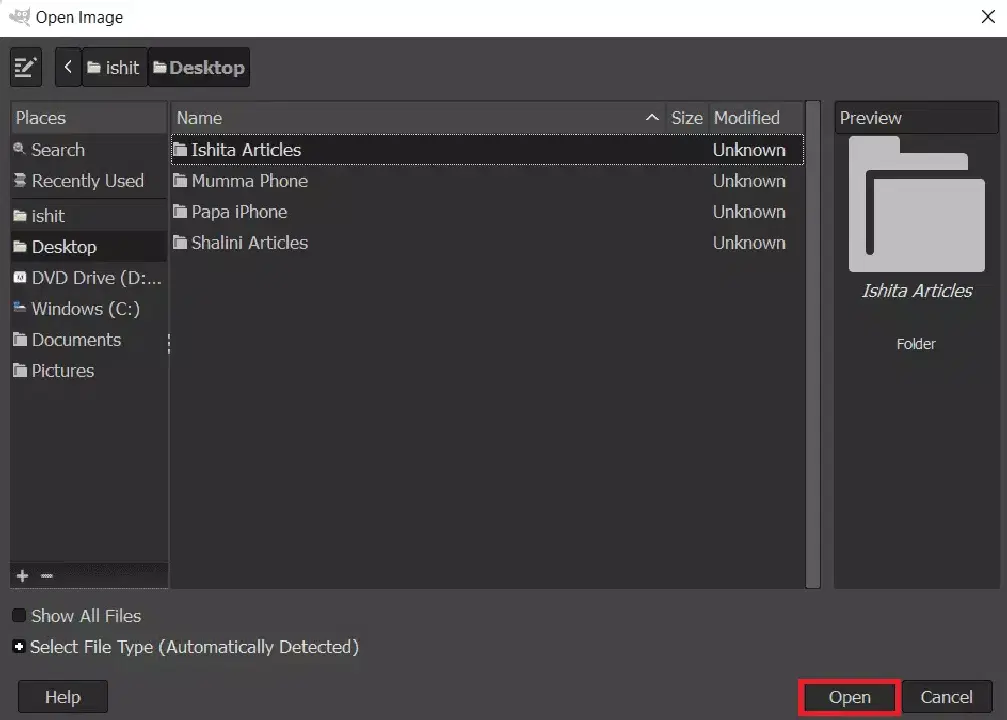
2. 이미지 파일을 찾아 '열기'를 클릭하여 불러옵니다.
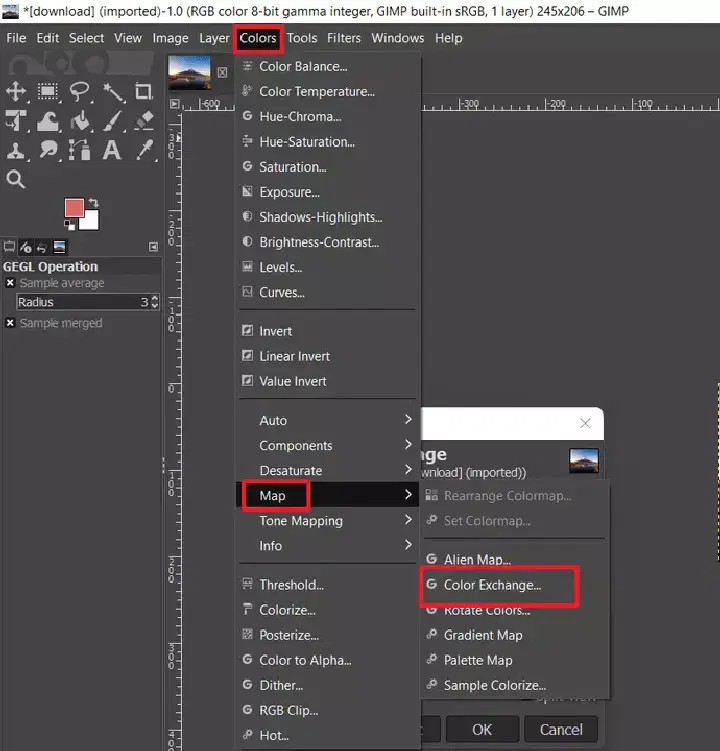
3. 메뉴 바에서 '색상'을 선택한 다음, '맵'을 선택하고, 마지막으로 '색상 교환'을 선택합니다.
참고: 이미지 메뉴에서 '모드'가 'RGB'로 설정되어 있는지 확인하세요.
4. 'From Color' 및 'To Color' 필드에서 바꾸고자 하는 색상을 선택합니다. 색상 선택 도구를 사용하여 이미지에서 특정 색상을 선택할 수도 있습니다.
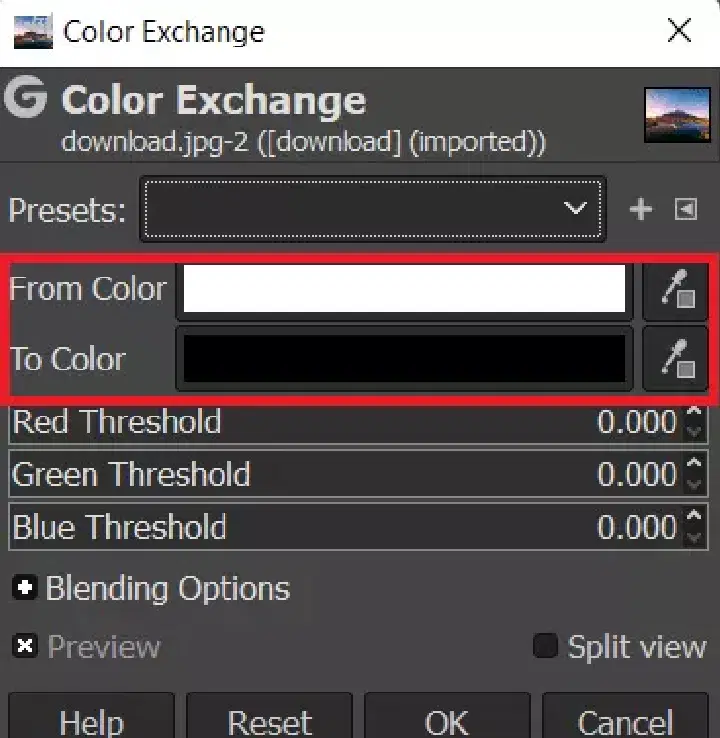
5. 색상 교환이 완료되면 '확인' 버튼을 클릭하여 변경 사항을 저장합니다.
방법 4: '색조-채도' 필터 사용
이 방법이 김프에서 모든 이미지의 색상을 변경하는 최적의 방법은 아닐 수 있지만, 특정 색조를 다른 색조로 빠르게 변환하는 데에는 유용합니다.
1. '색상별 선택 도구'를 사용하여 변경하고자 하는 색상을 가진 모든 픽셀을 선택합니다.
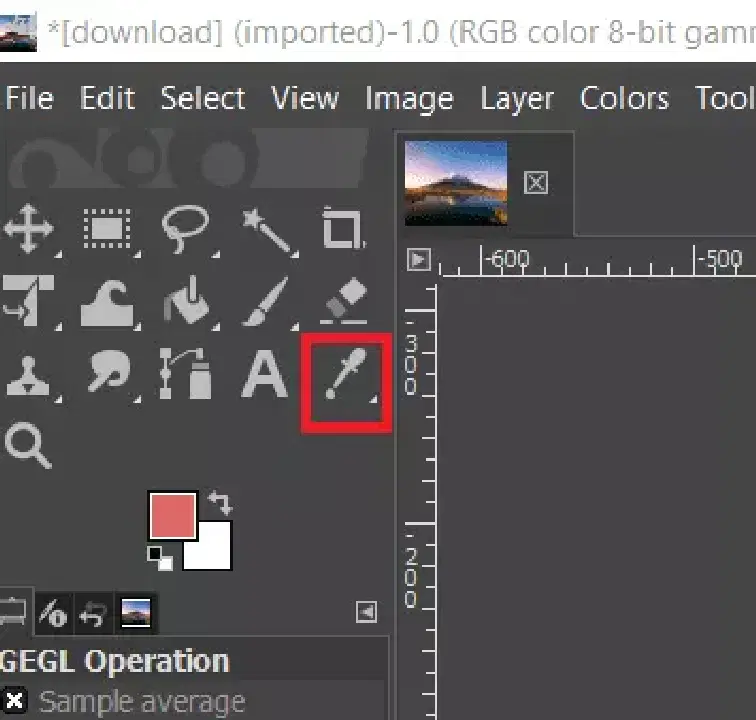
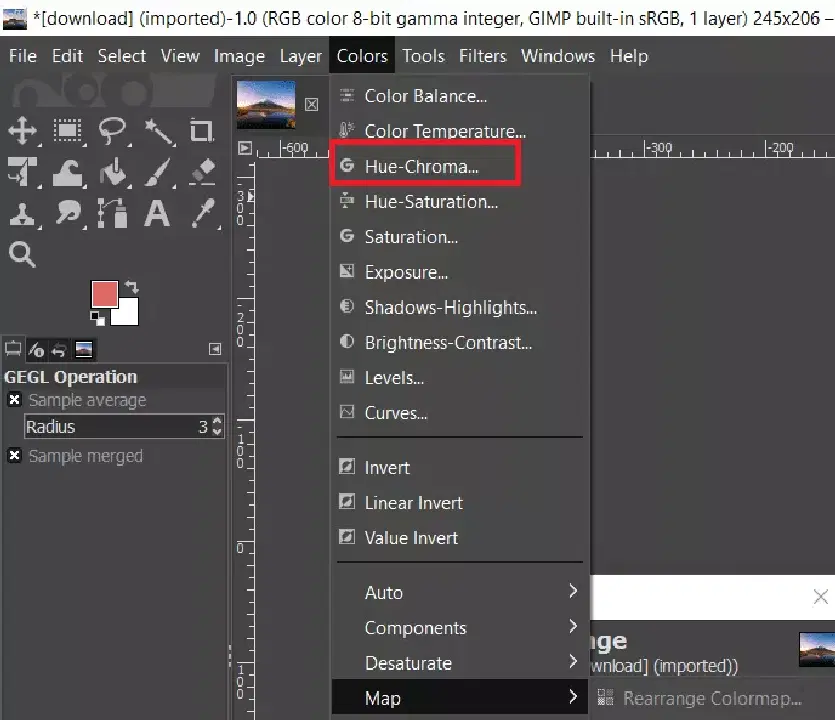
2. '색상' 메뉴에서 '색조/채도' 필터를 선택합니다.
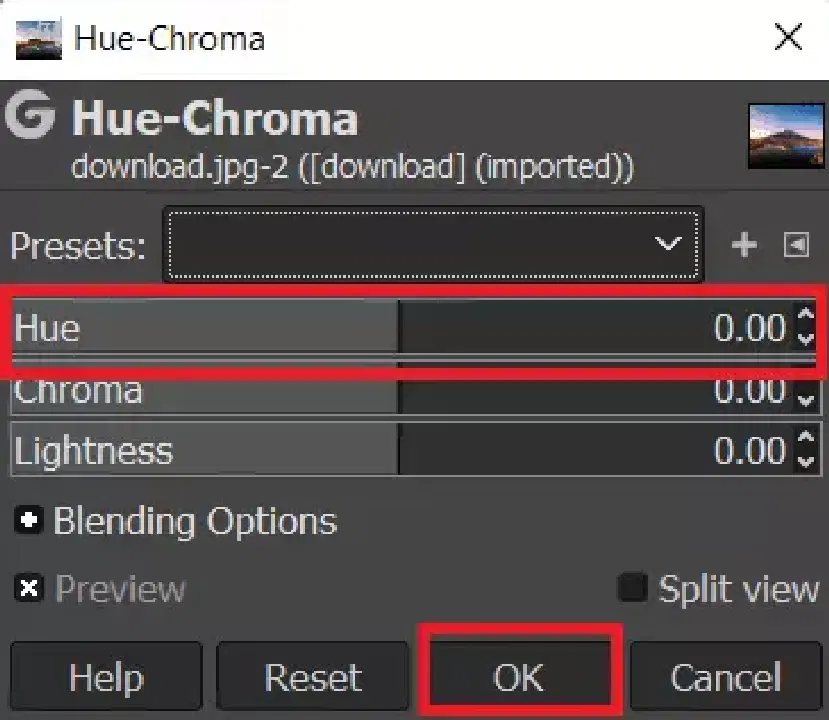
3. 원하는 결과가 나올 때까지 '색조' 슬라이더를 조절한 후 '확인'을 클릭합니다.
***
이 정보가 김프에서 색상을 변경하는 데 도움이 되었기를 바랍니다. 어떤 방법이 가장 유용했는지 알려주세요. 질문이나 의견이 있으시면 아래 양식을 사용해주십시오.