기본 OS Loki에서 NVIDIA 이력서 버그를 수정하는 방법
Elementary OS Loki는 강력한 리눅스 배포판이지만, NVIDIA 독점 드라이버와 함께 사용 시 간혹 절전 모드에서 깨어날 때 발생하는 귀찮은 오류에 직면할 수 있습니다. 현재 Elementary OS Loki의 NVIDIA 재개 버그는 여전히 존재하며, 커뮤니티 사용자들은 그 원인을 파악하려 노력하고 있습니다.
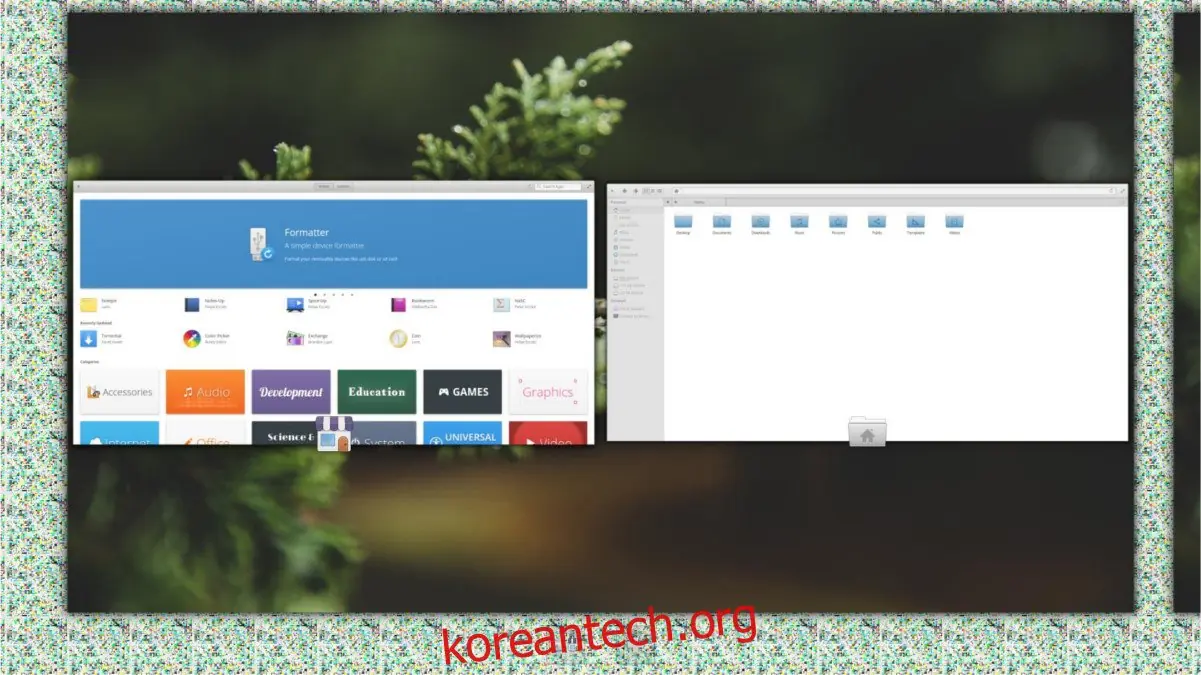
NVIDIA 재개 버그 수정 방법이 100% 확실한 것은 아닙니다. 이 해결책을 적용한 후에도 문제가 발생할 수 있습니다. 이 수정은 Elementary OS의 systemd 초기화 시스템을 이용하여 창 관리자를 재시작하는 방식에 의존합니다.
만약 Gala 창 관리자가 재시작되지 않으면 해당 서비스를 종료했다가 다시 시작하거나, Wingpanel 애플리케이션 실행기에서 수동으로 실행하는 방법을 고려해 볼 수 있습니다.
gala --replace
이러한 과정은 사용자 자신의 책임하에 진행해야 합니다.
스크립트 생성
systemd 내에서 절전 후 실행될 후크를 생성하기 전에 스크립트가 필요합니다. 이는 서비스 파일 내에 명령어를 직접 작성할 수 없기 때문입니다. Elementary OS 바탕화면에서 터미널을 열고 'sudo -s' 명령어를 사용하여 루트 권한을 획득하십시오.
루트 터미널에서 nano 텍스트 편집기를 실행합니다.
nano /usr/bin/pantheon-wm-refresh.sh
위 명령어는 '/usr/bin/' 디렉터리에 저장될 새로운 SH 파일을 생성합니다. 여기에 다음 코드를 파일 상단에 붙여 넣습니다. 이 코드는 스크립트가 실행될 환경을 설정하므로 매우 중요합니다. 이 줄이 누락되면 모든 것이 실패합니다.
#!/bin/bash
SH 파일의 맨 위에 Shebang이 존재하면 인터프리터가 읽는 데 필요한 모든 것이 준비됩니다. 이제 나머지 명령어들을 추가할 차례입니다. 먼저 기본 디스플레이를 지정합니다. 이는 창 관리자가 올바른 화면에서 새로 고쳐지도록 하기 위한 것입니다.
export DISPLAY=:0
'export DISPLAY=:0' 바로 다음 줄에, Pantheon 데스크톱 환경이 절전 모드에서 깨어날 때 창 관리자를 재시작하도록 강제하는 명령어를 지정할 수 있습니다. 이 명령어는 Elementary OS의 창 관리자인 Gala에게 자체적으로 교체하라는 간단한 명령입니다.
gala --replace
쉘 스크립트에 작성된 마지막 명령어가 완료되었으므로 저장할 시간입니다. nano에서 모든 내용을 저장하려면 Ctrl + O를 누릅니다. 저장 후에는 해당 파일을 프로그램으로 실행할 수 있도록 파일의 권한을 업데이트해야 합니다.
chmod +x /usr/bin/pantheon-wm-refresh.sh
시스템 서비스 생성
악명 높은 NVIDIA 재개 버그를 수정하는 다음 단계는 "절전 후크"를 만드는 것입니다. 이는 사용자가 절전 모드에서 돌아올 때 systemd 내에서 실행되는 서비스입니다. 시작하려면 다시 nano 텍스트 편집기가 필요합니다. 터미널에 아직 루트 액세스 권한이 있는지 확인하십시오. 그렇지 않다면 'sudo -s'를 사용하여 루트 권한을 얻은 후 다음 명령어로 새 파일을 엽니다.
nano /etc/systemd/system/[email protected]
생성한 '의 내부 [email protected]' 파일에 다음 내용을 붙여넣습니다.
[Unit]
Description=User resume actions
After=suspend.target

[Service]
User=%I
Type=simple
ExecStart=/usr/bin/pantheon-wm-refresh.sh

[Install]
WantedBy=suspend.target
Ctrl + O를 눌러 새로운 systemd 파일을 저장한 다음, 'systemctl' 명령어를 사용하여 초기화 시스템 내에서 이 새로운 서비스를 활성화합니다.
systemctl enable [email protected]
그리고
systemctl start [email protected]
이 과정을 거치면 PC가 절전 모드에서 깨어날 때마다 Pantheon 창 관리자가 새로 고쳐집니다. 이를 통해 Elementary OS를 실행하는 일부 NVIDIA 독점 GPU 드라이버에서 발생하는 성가신 화면 깜빡임 문제를 방지할 수 있습니다.
추가 문제 해결 방법
드라이버 업데이트
위의 해결책을 시도했음에도 문제가 해결되지 않았나요? 그렇다면 다음 두 가지를 시도해 볼 수 있습니다. 먼저 Elementary OS 시스템에 설치된 NVIDIA 독점 드라이버를 최신 버전으로 업데이트해야 합니다. 이를 위해서는 운영체제에서 PPA를 사용할 수 있도록 하는 소프트웨어를 설치해야 합니다.
sudo apt install software-properties-common
그런 다음, 다음 명령어를 사용하여 최신 드라이버를 제공하는 PPA를 추가합니다.
sudo add-apt-repository ppa:graphics-drivers/ppa
Elementary OS 소프트웨어 센터를 열고 "추가 드라이버"를 검색하여 설치합니다(아직 설치하지 않은 경우). 실행 중인 NVIDIA 독점 드라이버의 현재 버전을 선택 해제하고 최신 버전을 설치합니다. 이렇게 하면 시스템이 최신 드라이버로 업데이트되며, 이 드라이버는 해당 문제를 해결할 수 있습니다.
드라이버 롤백
드라이버를 수정하거나 최신 버전으로 업데이트하는 것이 도움이 되지 않는다면 독점 NVIDIA 드라이버를 롤백하고 오픈 소스 Nouveau 드라이버를 대신 사용하는 것을 고려해 볼 수 있습니다. NVIDIA에서 직접 가져온 드라이버만큼 성능이 좋지는 않지만 재개 버그 문제는 발생하지 않습니다.
Elementary OS 창 관리자 교체
만약 Elementary OS에서 독점 드라이버를 사용하는 것이 어렵다고 느껴진다면, Elementary OS의 창 관리자를 Mutter와 같은 다른 것으로 수동으로 교체하는 것을 고려해 볼 수 있습니다.
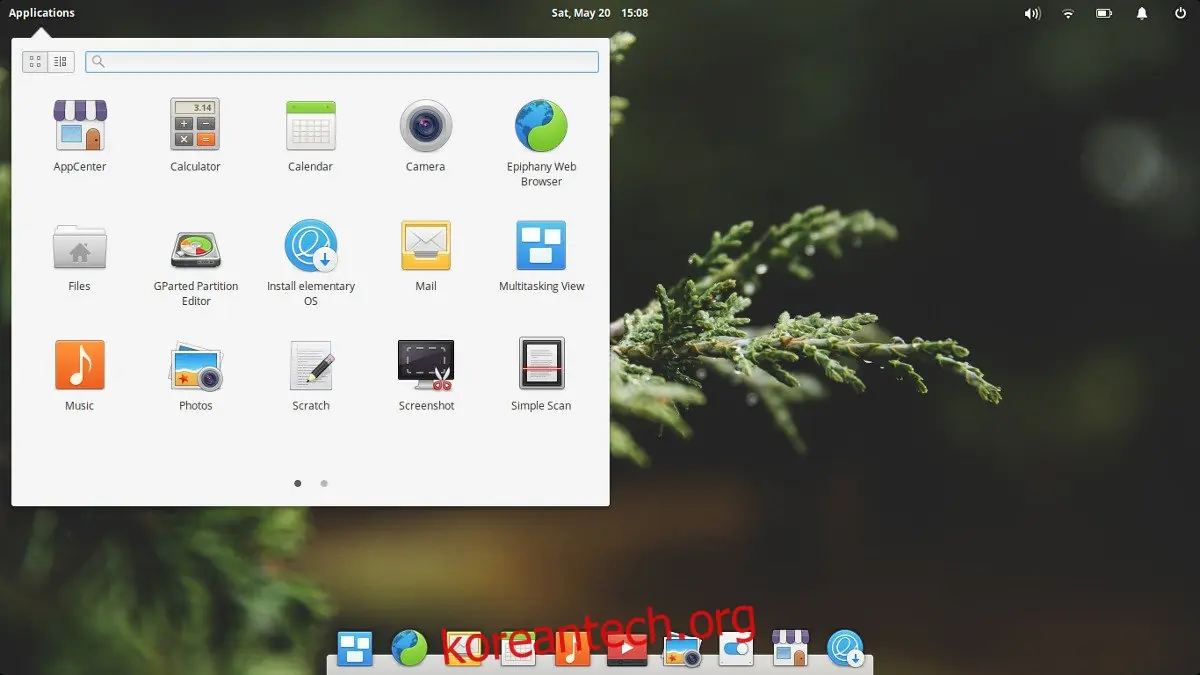
Mutter는 가벼우면서도 멋진 시각 효과를 제공하는 창 관리자입니다. 터미널에서 다음 명령어를 실행하면 됩니다.
sudo apt install mutter
그런 다음 시스템 설정으로 이동하여 (또는 시작 검색을 통해) 'mutter --replace' 명령어를 추가합니다. 이제 PC가 시작될 때마다 Gala 대신 Mutter로 자동 교체됩니다. 이 방법은 다소 임시적이지만 문제 해결에는 충분합니다.