결제 수단에서 DoorDash 카드를 제거하는 방법
DoorDash 결제 수단 관리 방법
DoorDash는 미국에서 인기 있는 온라인 음식 배달 서비스입니다. 이 서비스는 다양한 지역 레스토랑의 메뉴를 제공하며, 편리하게 집 앞까지 음식을 배달해 줍니다. DoorDash를 이용하는 고객이라면 이미 이 서비스의 편리함을 경험하셨을 것입니다. 본 가이드에서는 DoorDash 계정에서 결제 수단을 제거하는 방법과 관련하여 필요한 모든 정보를 제공합니다. 특히, DoorDash 앱에서 신용카드 정보를 삭제하는 절차를 상세히 안내해 드리겠습니다.
DoorDash 카드 제거 방법 상세 안내
DoorDash 앱 또는 웹사이트를 통해 결제 수단으로 등록된 신용카드 또는 Apple 계정을 삭제할 수 있습니다. 아래에서 이미지와 함께 자세한 단계를 확인해 보세요.
참고: DoorDash 서비스는 현재 미국 내 사용자만 이용 가능합니다.
DoorDash에서 카드 정보를 삭제할 수 있나요?
네, DoorDash 웹사이트의 계정 설정에서 신용카드 정보를 삭제할 수 있습니다.

DoorDash 채용 시 신용 기록을 확인하나요?
네, DoorDash는 배달 파트너 채용 과정에서 신용 기록을 확인합니다. 이는 안전하고 신뢰할 수 있는 서비스를 제공하기 위해 채용 예정자의 개인 정보를 바탕으로 신원 조회를 실시하는 것입니다.
DoorDash에서 신용카드 정보를 삭제하는 방법
DoorDash 계정에서 카드 정보를 삭제하려면 아래 단계를 따라주세요.
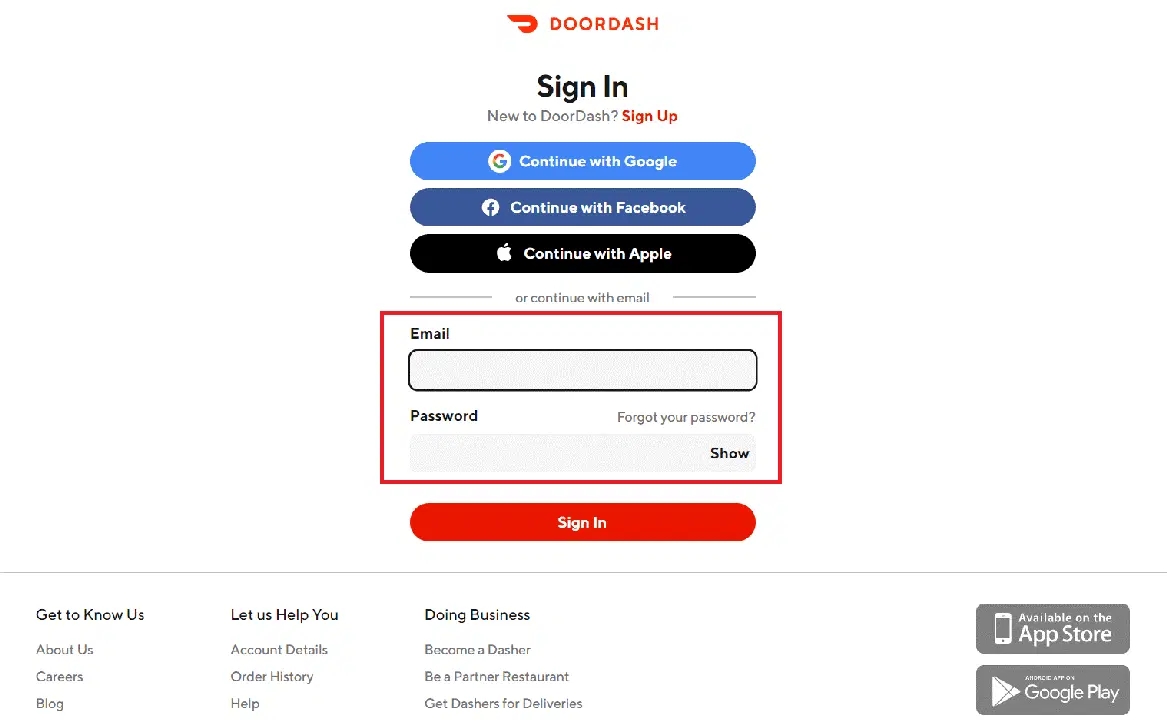
1. 웹 브라우저에서 DoorDash 웹사이트에 접속합니다.
2. 오른쪽 상단에서 '로그인'을 클릭합니다.

3. 이메일 주소와 비밀번호를 사용하여 계정에 로그인합니다.
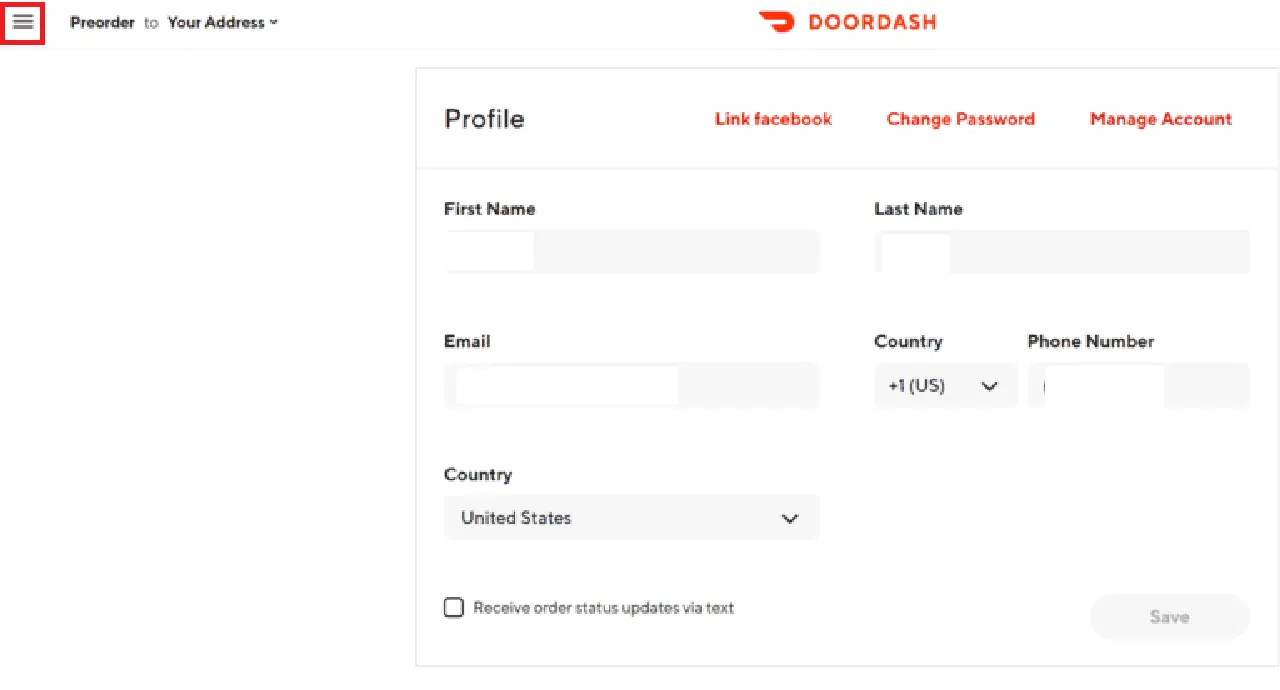
4. 왼쪽 상단의 햄버거 메뉴 아이콘을 클릭합니다.
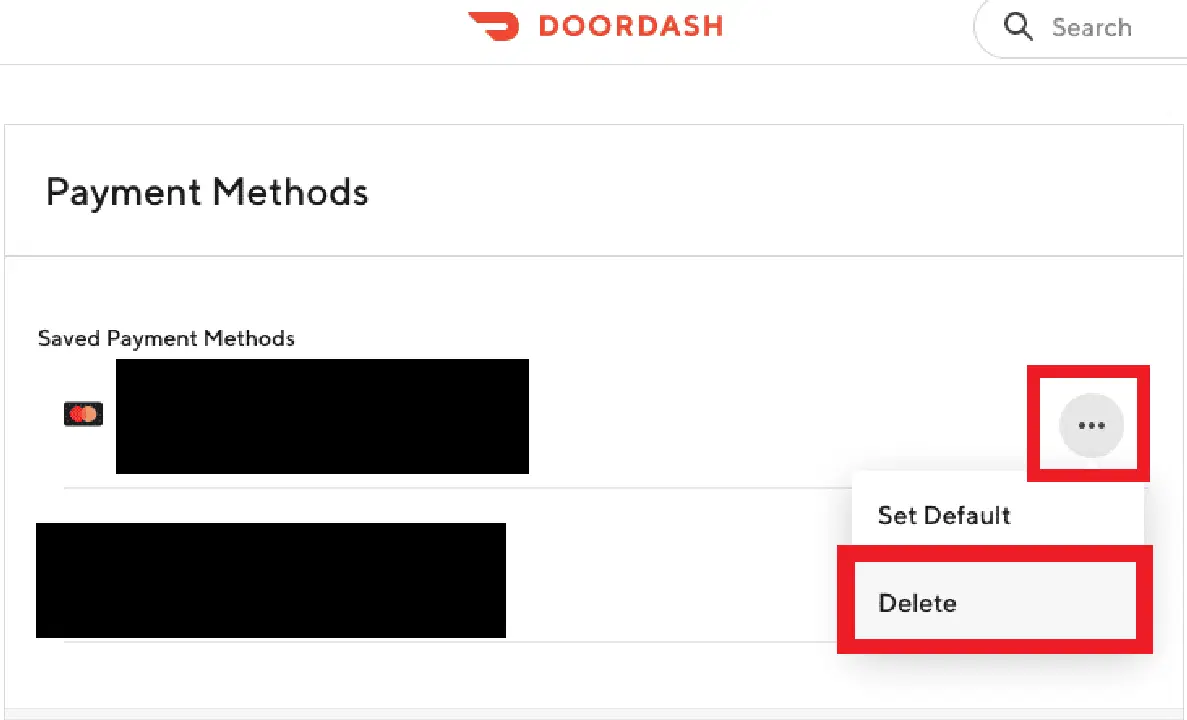
5. '결제 방법' 옵션을 클릭합니다.
6. 삭제하려는 카드 옆의 점 3개 아이콘을 클릭한 후 '삭제'를 선택합니다.
DoorDash 앱에서 신용카드 삭제하는 방법
DoorDash 모바일 앱은 편리하게 음식 주문을 할 수 있는 방법입니다. 앱에서도 결제 수단을 쉽게 삭제할 수 있습니다. 다음 단계를 따라 해보세요.
1. 스마트폰에서 DoorDash 앱을 실행합니다.
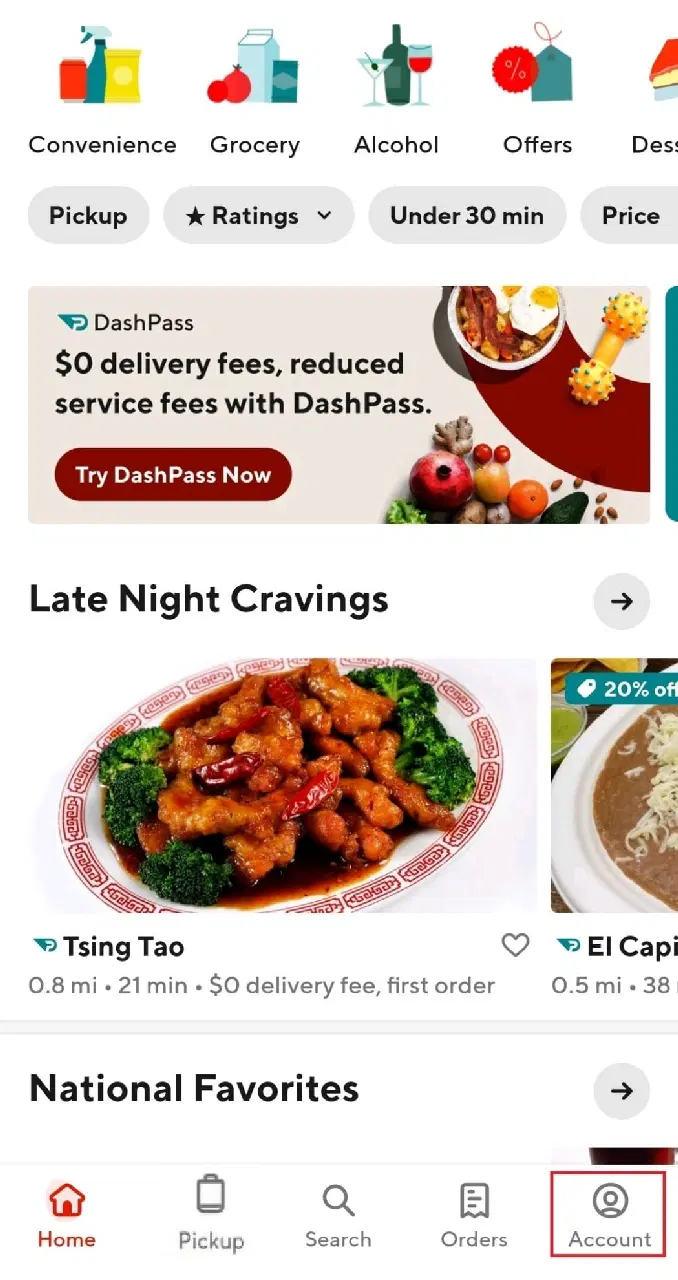
2. 앱 오른쪽 하단에 있는 '계정'을 탭합니다.
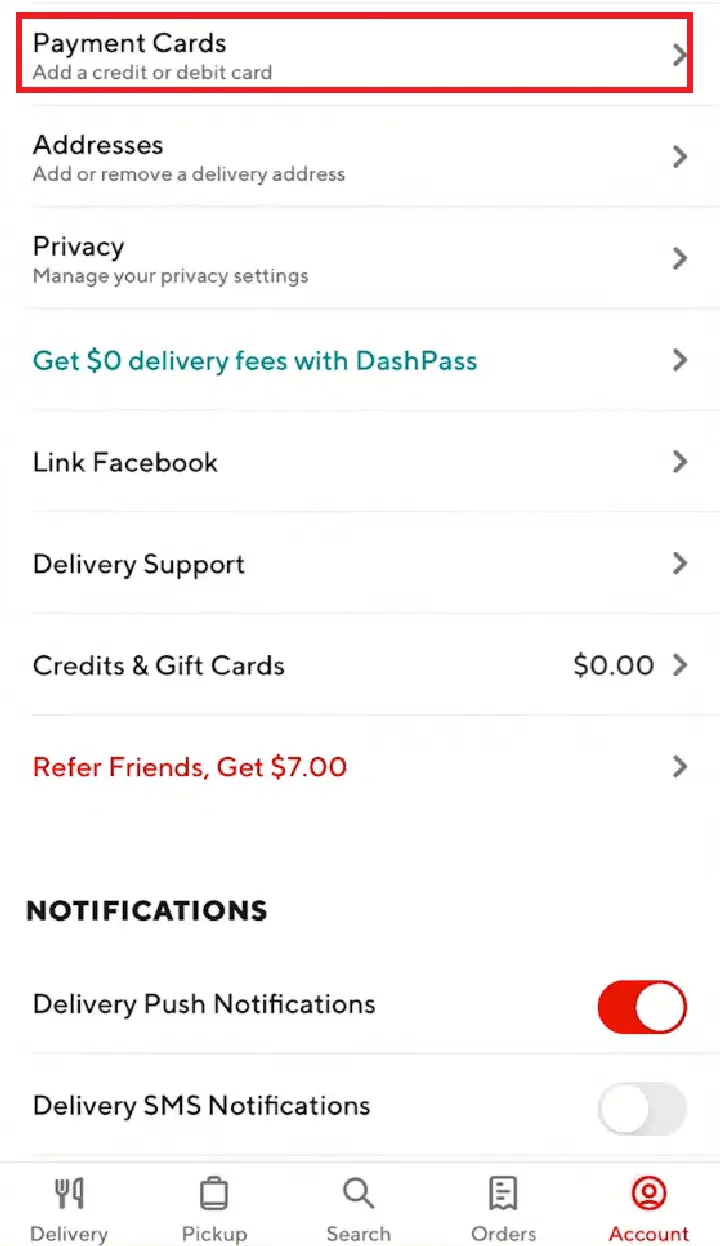
3. '결제 카드'를 탭합니다.
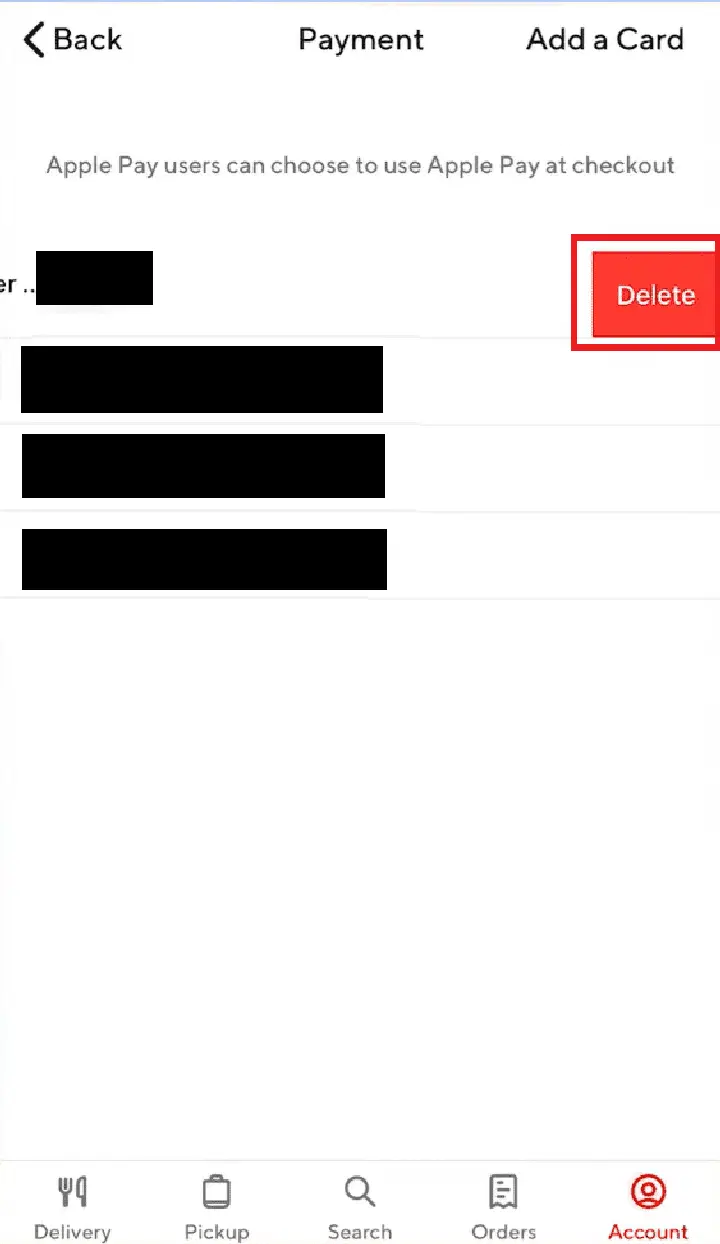
4. 삭제하려는 신용카드를 왼쪽으로 스와이프합니다.
5. 나타나는 '삭제' 버튼을 탭합니다.
DoorDash에서 은행 계좌 정보 변경하는 방법
DoorDash 앱에서 카드 정보 삭제와 마찬가지로 은행 계좌 정보도 변경할 수 있습니다. 다음 단계를 따라주세요.
1. DoorDash 앱을 실행합니다.
2. '계정' > '결제 카드'를 차례로 탭합니다.
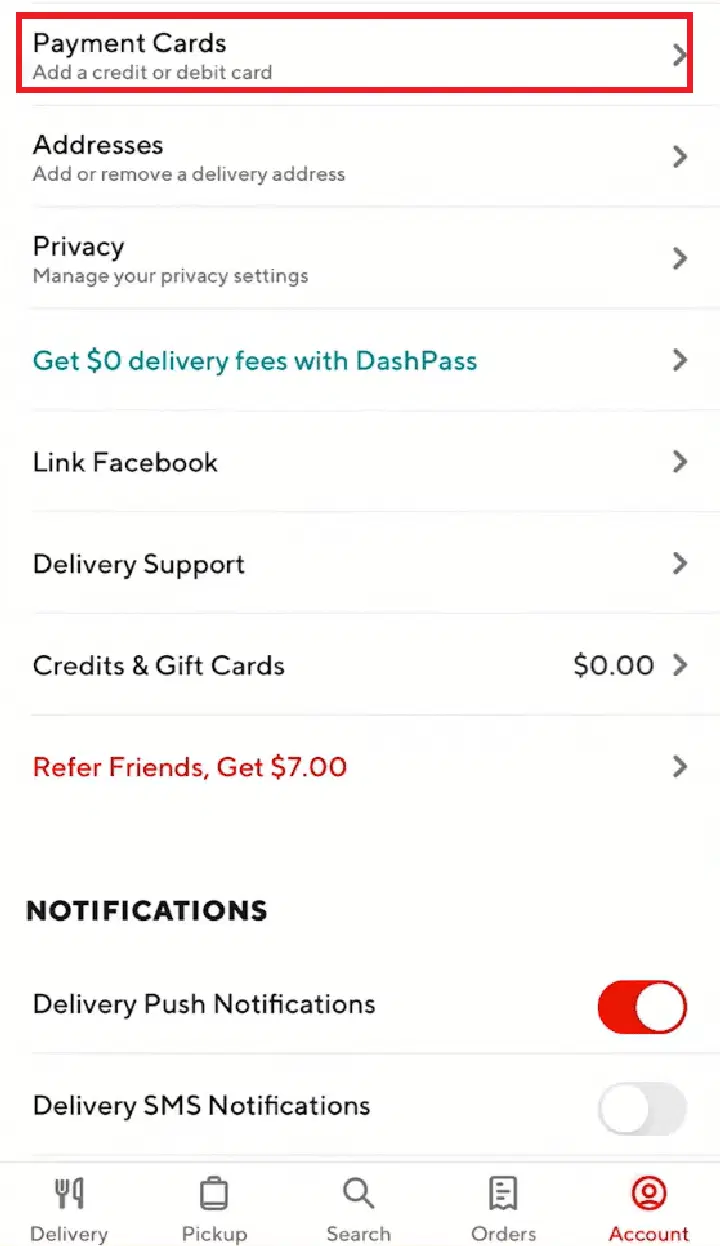
3. 오른쪽 상단의 '카드 추가'를 탭합니다.
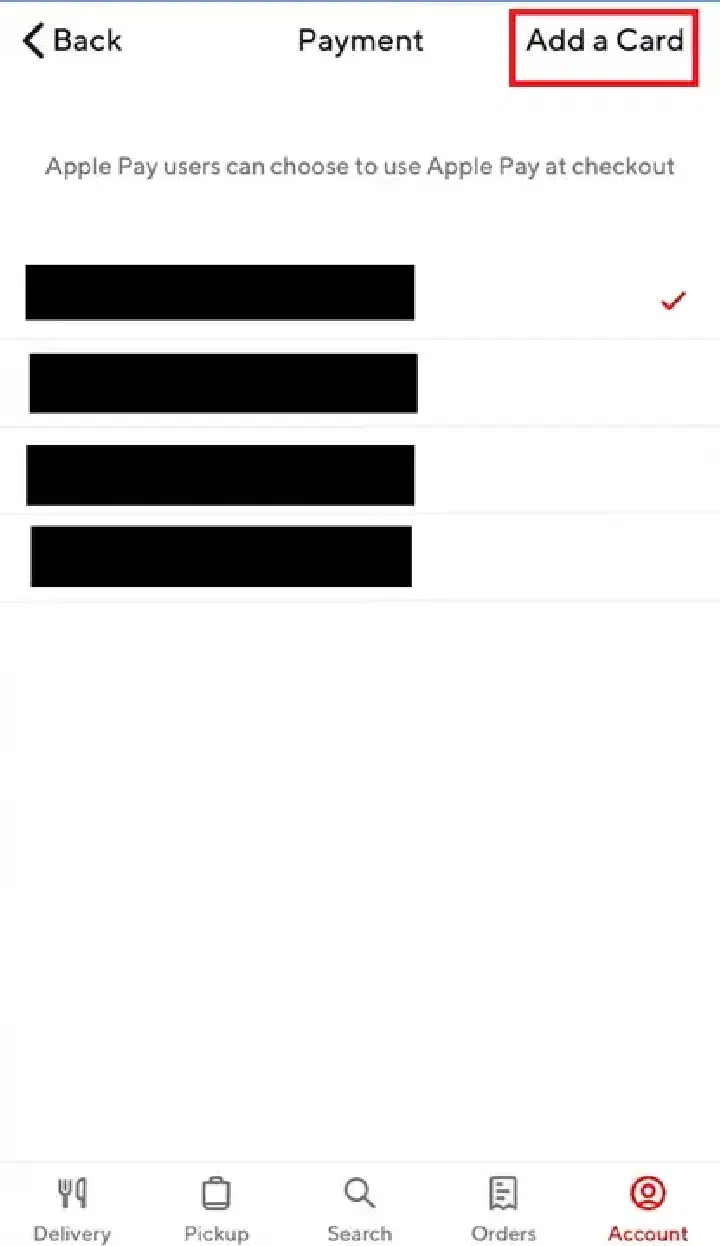
4. 새로운 은행 계좌 정보를 입력한 후 '저장'을 탭합니다.
iPhone에서 DoorDash 계정 삭제하는 방법
DoorDash 카드 삭제와 달리 iPhone 앱에서는 DoorDash 계정을 직접 삭제할 수 없습니다. 웹사이트를 통해서만 가능합니다. 다음 단계를 따라주세요.
1. DoorDash 웹사이트에 접속합니다.
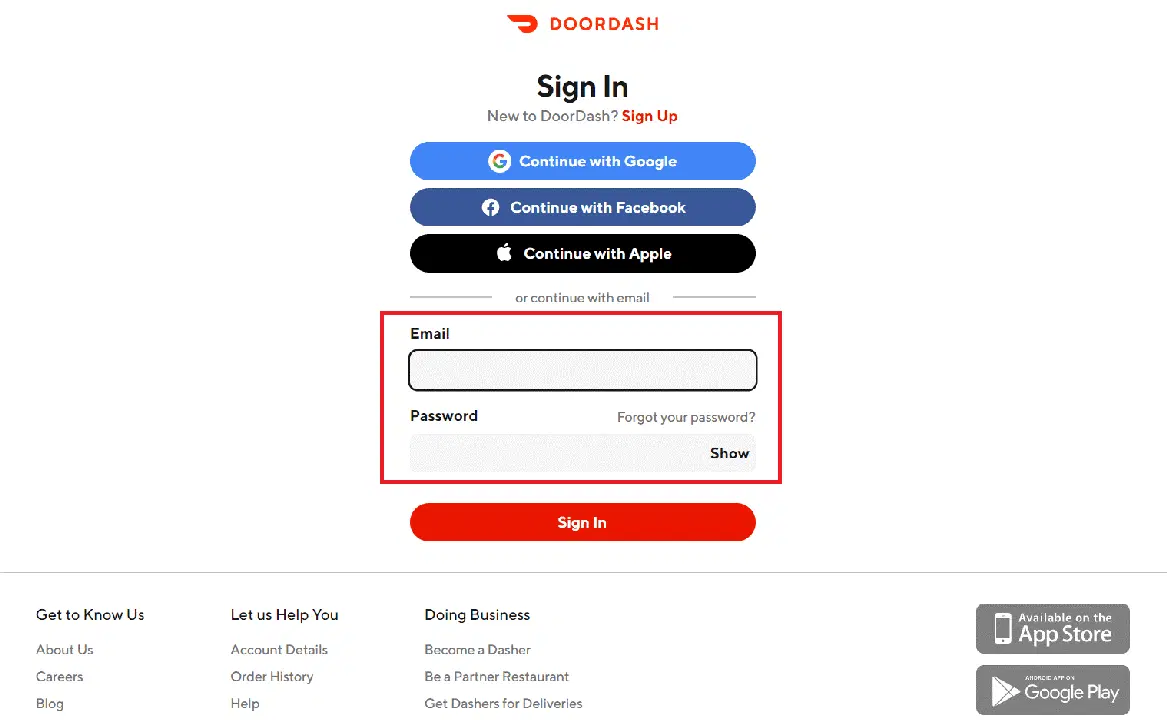
2. '로그인' 옵션을 클릭합니다.

3. 계정 정보로 로그인합니다.
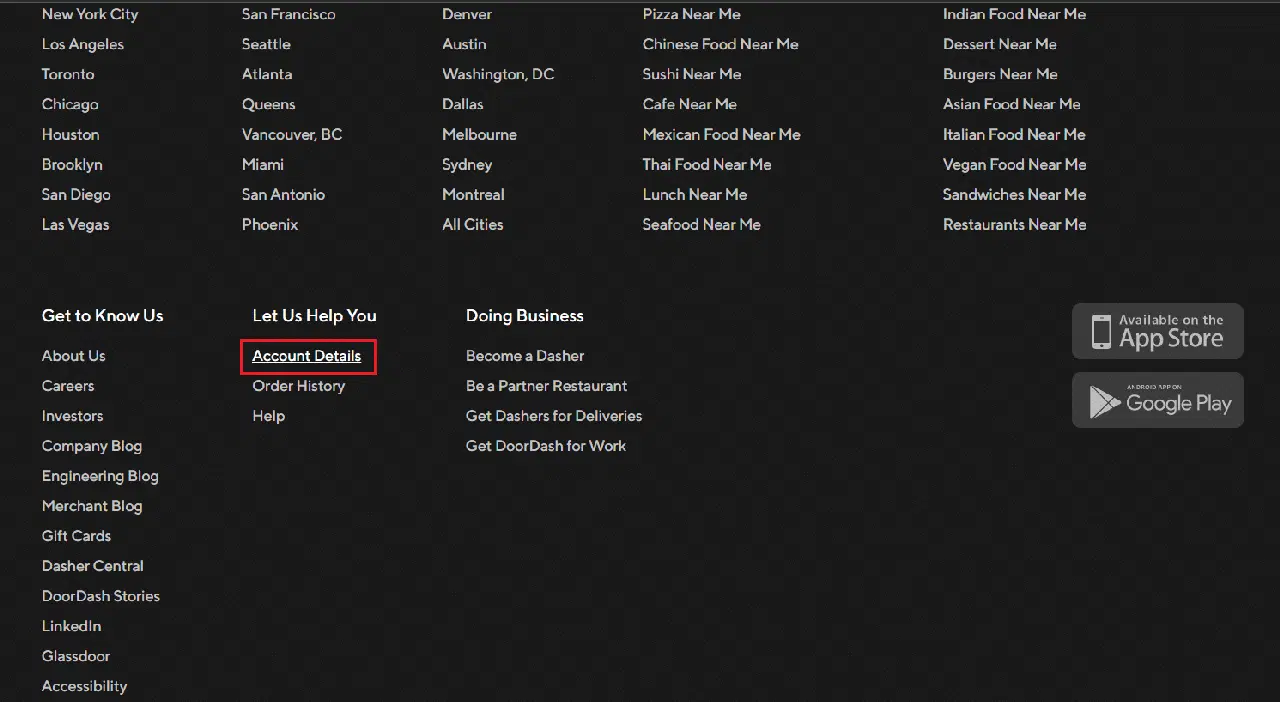
4. 로그인 후 페이지 하단으로 스크롤하여 '계정 세부 정보'를 클릭합니다.
5. '계정 관리'를 클릭합니다.
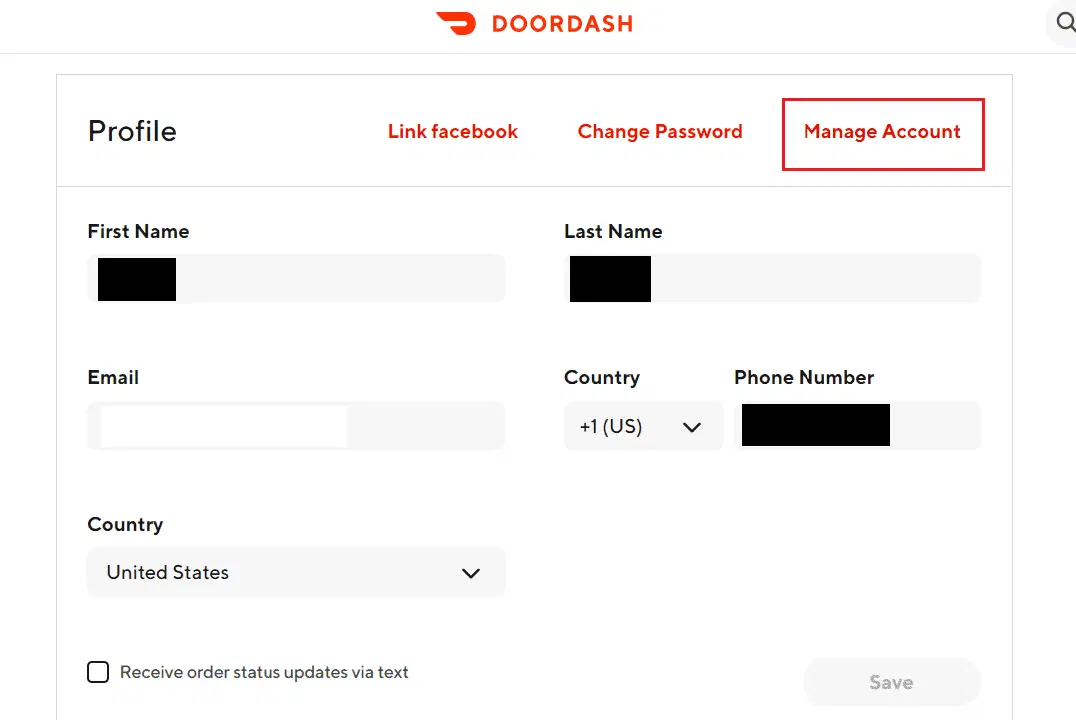
6. '계정 삭제'를 클릭합니다.
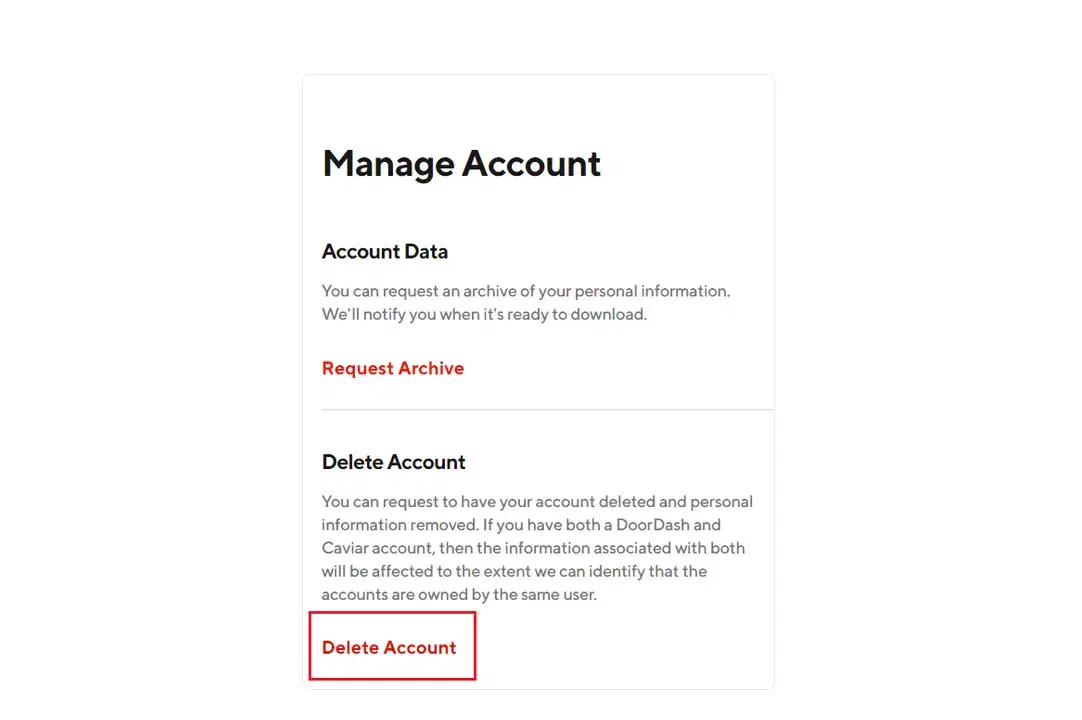
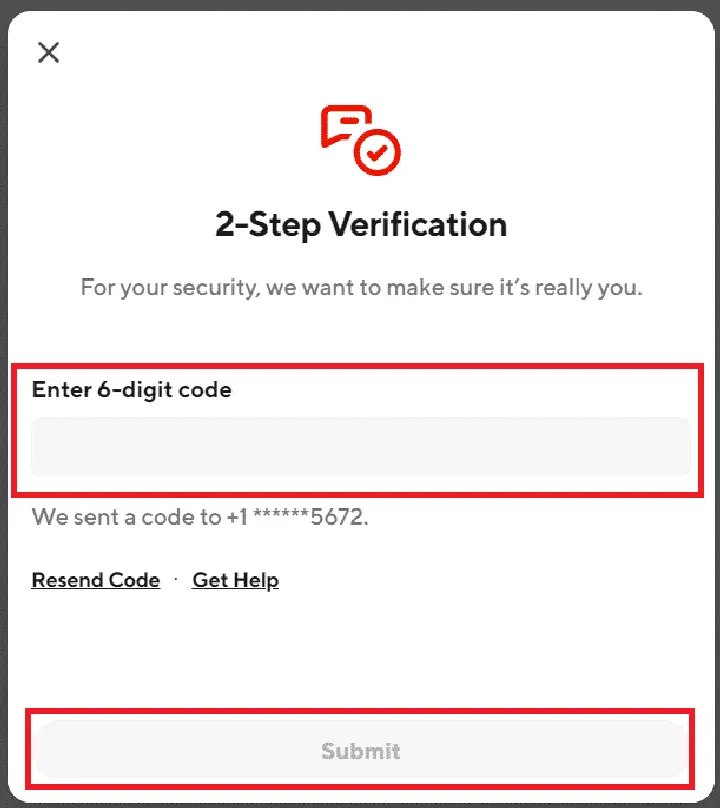
7. 휴대폰 번호로 전송된 6자리 인증 코드를 입력하고 '제출'을 클릭합니다.
8. '계속' 옵션을 클릭합니다.
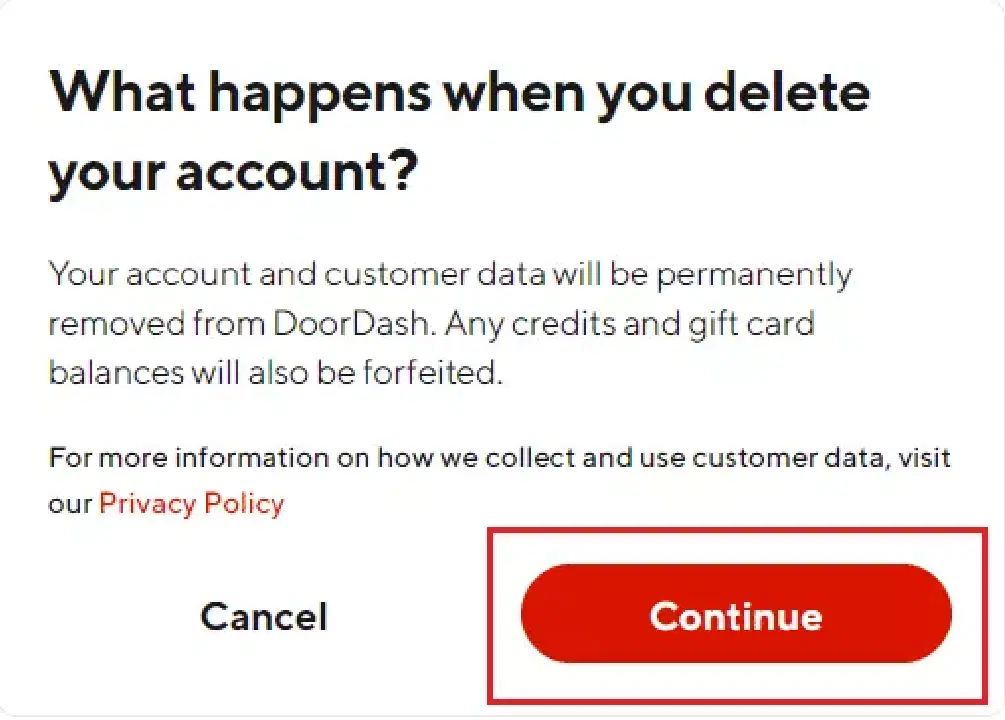
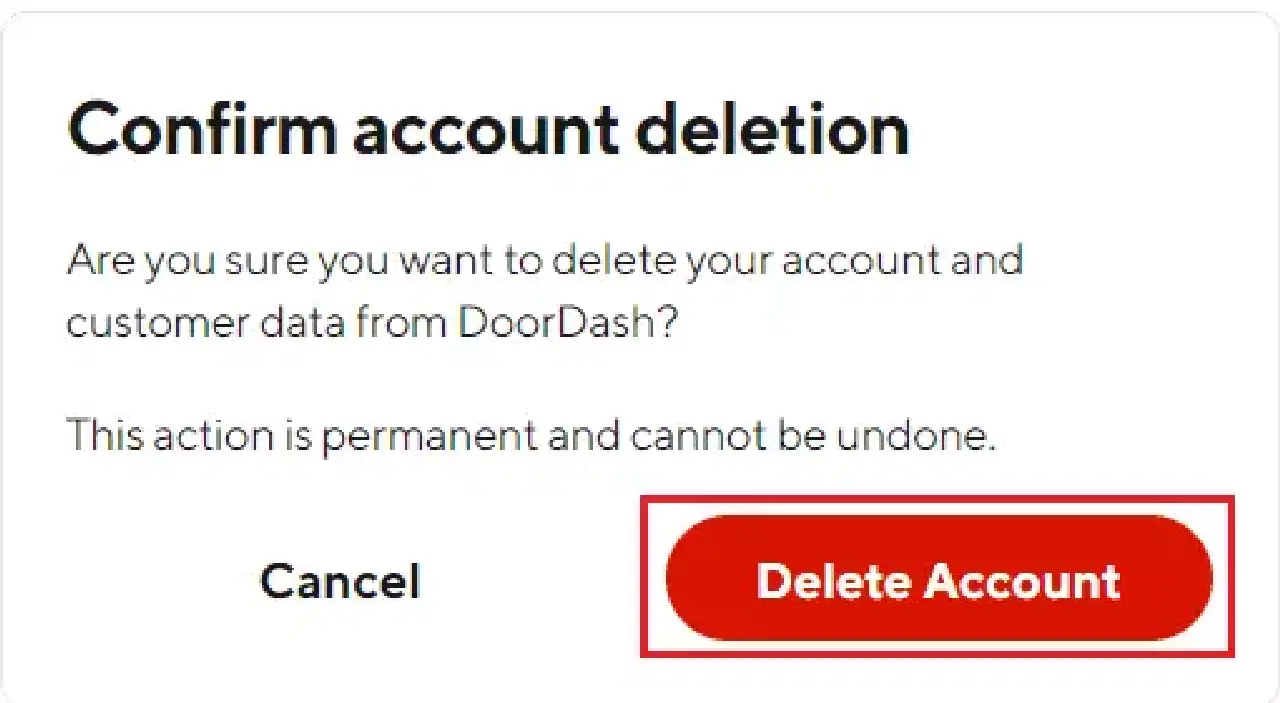
9. 마지막으로 '계정 삭제'를 클릭하여 삭제를 완료합니다.
DoorDash에서 카드 정보를 변경하는 방법
DoorDash에서 기존 카드를 새 카드로 변경하려면 계정의 결제 수단 메뉴에서 변경할 수 있습니다. 아래 단계를 따르세요.
1. DoorDash 앱을 실행하고 '계정' 옵션을 탭합니다.
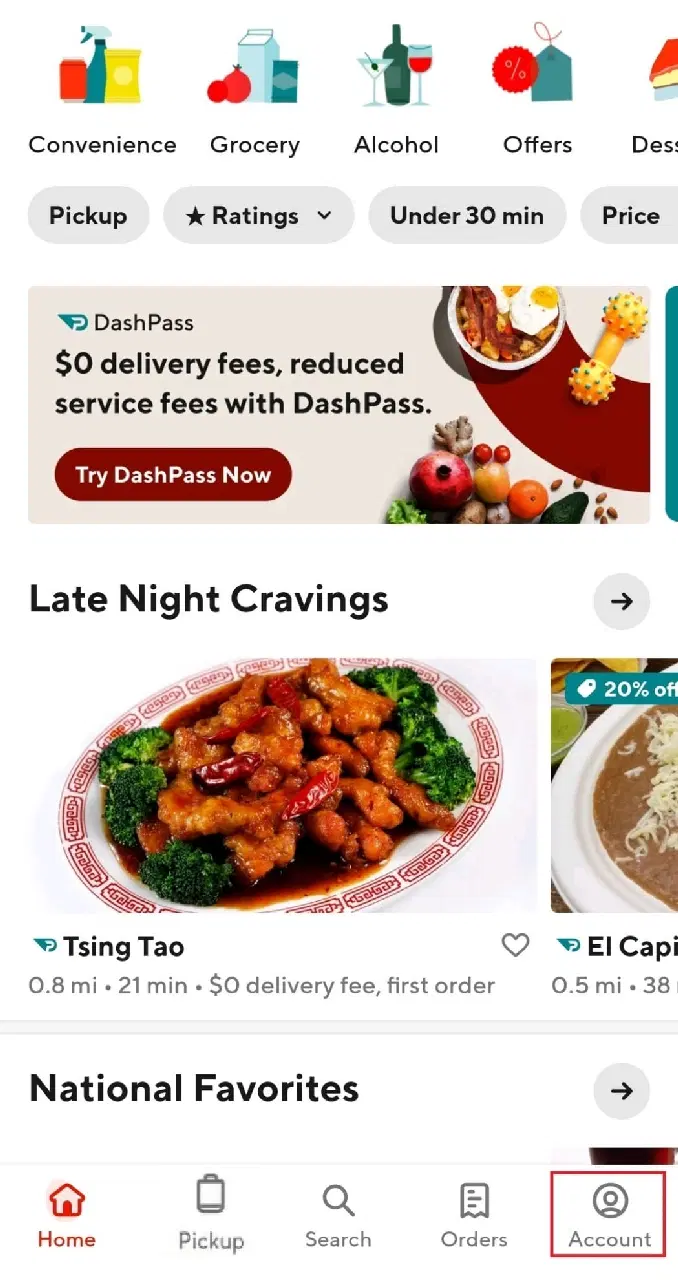
2. '결제 카드'를 탭하고, 오른쪽 상단의 '카드 추가'를 탭합니다.
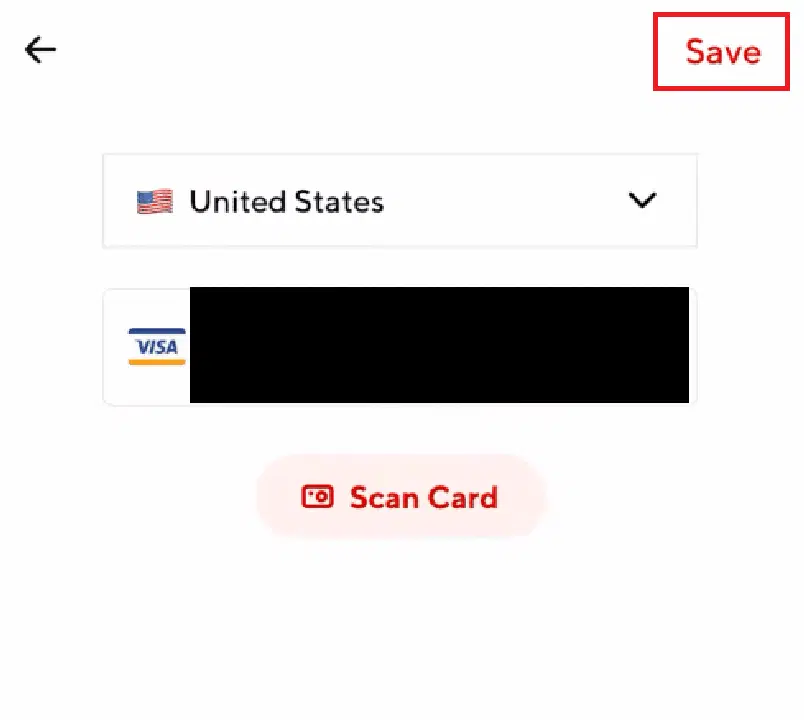
3. 새 신용카드 정보를 입력합니다.
4. '저장'을 누르면 새 카드가 계정에 추가됩니다.
DoorDash 레드 카드 해지 방법
DoorDash 사용자는 특정 결제 시 레드 카드를 사용할 수 있습니다. 이 카드를 해지하려면 분실 신고를 해야 합니다. 아래 단계를 따라주세요.
1. 스마트폰에서 DoorDash 앱을 실행합니다.
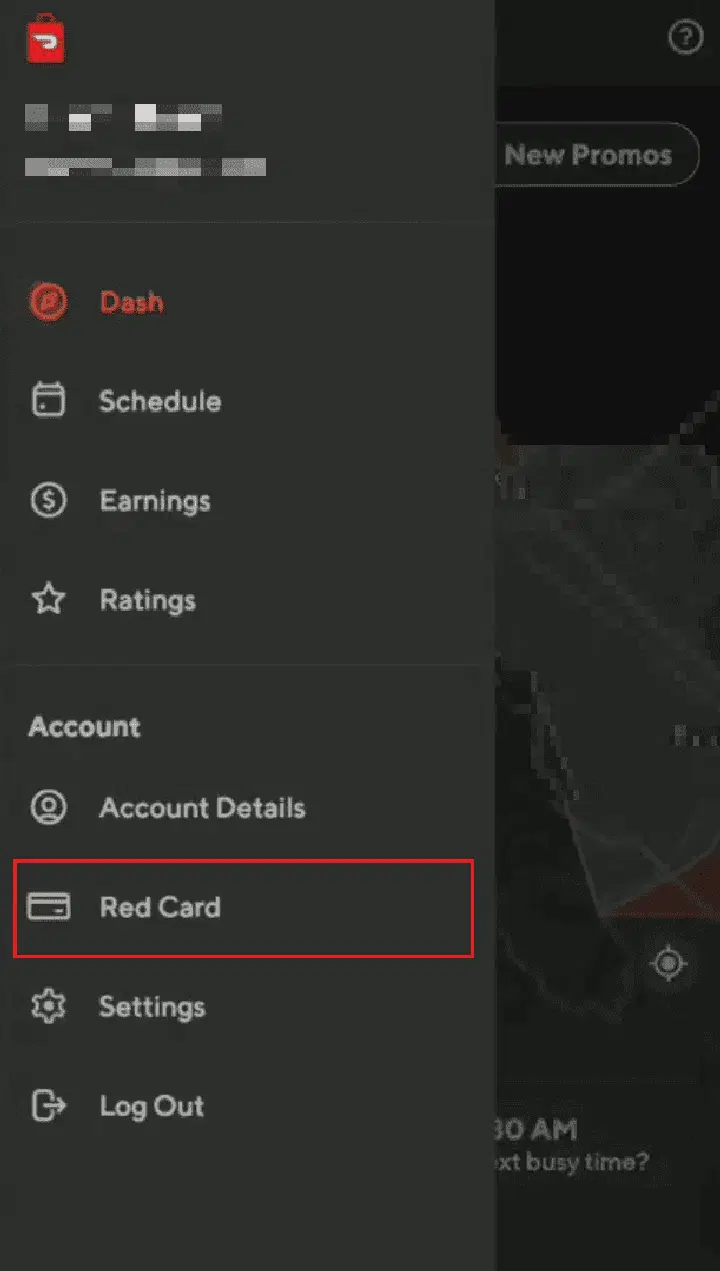
2. 화면 왼쪽 상단의 햄버거 메뉴 아이콘을 탭합니다.
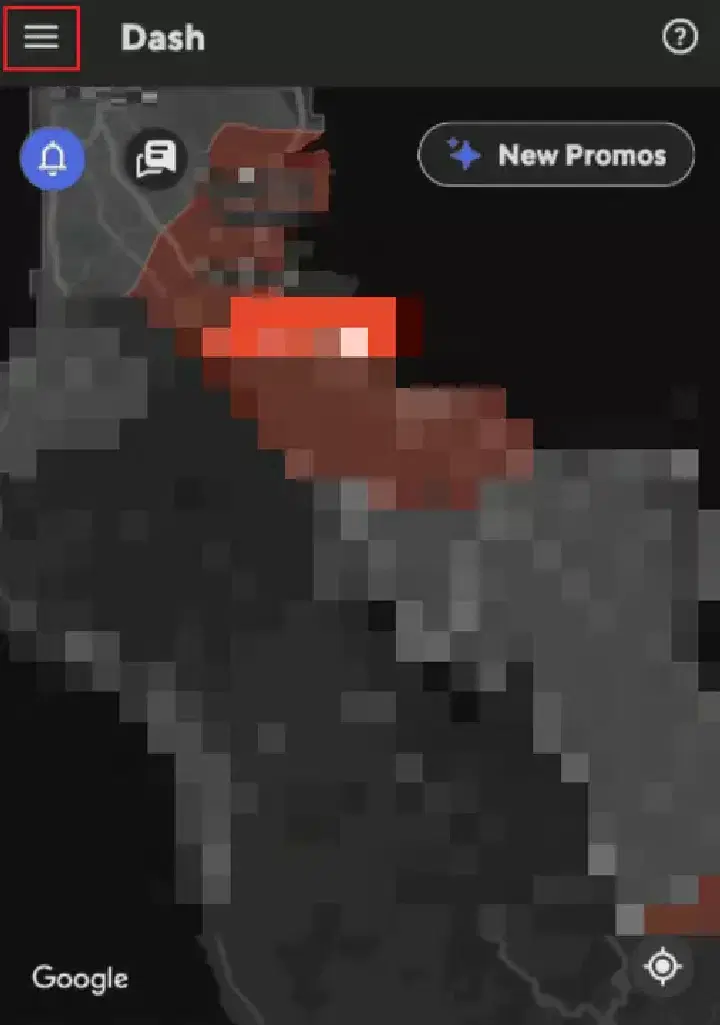
3. '레드 카드'를 탭합니다.
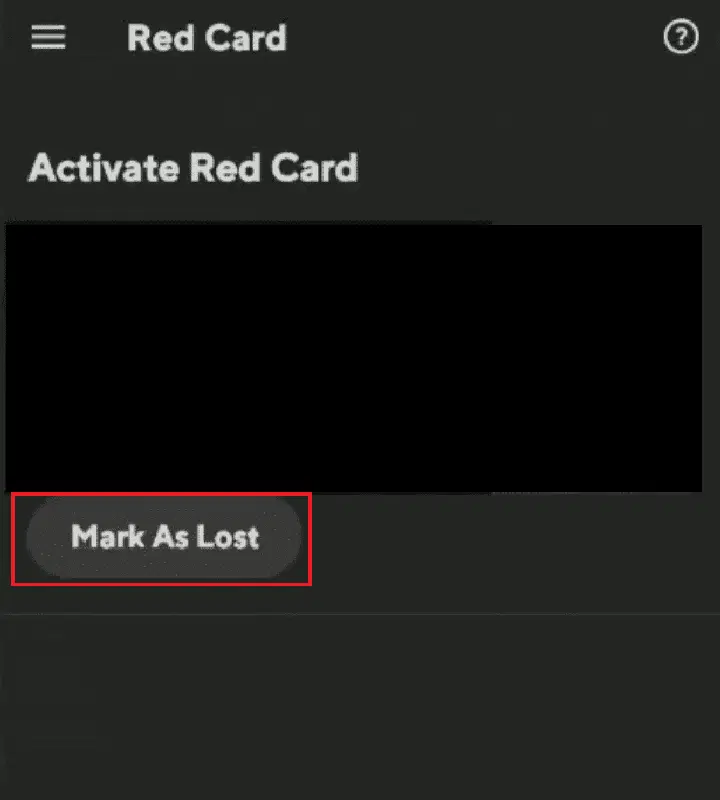
4. '분실로 표시'를 탭합니다.
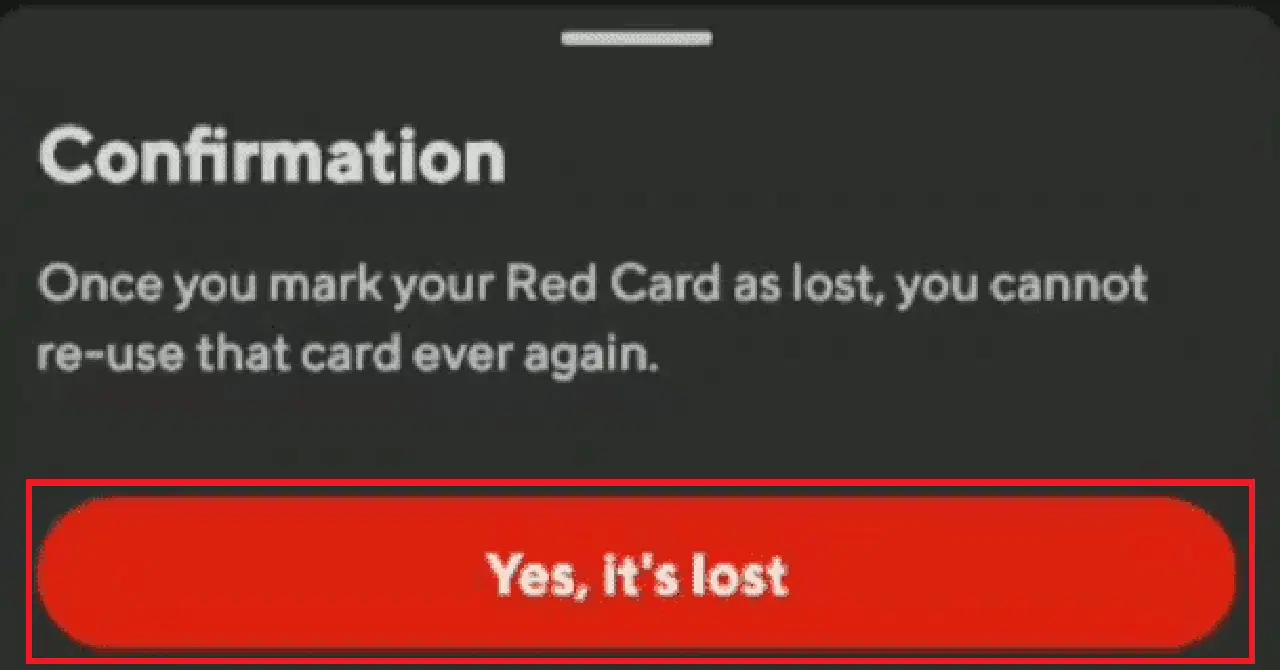
5. '네, 분실했습니다'를 탭합니다.
6. 필요한 정보를 입력하고 '제출'을 탭합니다.
iPhone에서 DoorDash 결제 수단 삭제 방법
iPhone에서도 언제든지 DoorDash 결제 수단을 삭제할 수 있습니다. 다음 단계를 따라주세요.
1. 스마트폰에서 DoorDash 앱을 열고 '계정' 옵션을 탭합니다.
2. '결제 카드'를 탭합니다.
3. 삭제하려는 신용카드를 왼쪽으로 스와이프한 후 '삭제'를 탭합니다.
참고:
DoorDash에서 결제 수단을 삭제하는 방법에 대해 알아보았습니다. 궁금한 점이나 건의 사항이 있으시면 언제든지 댓글을 남겨주세요. 다음 기사에서 다루고 싶은 주제가 있다면 알려주시면 감사하겠습니다.