가상 광 디스크를 삽입할 수 없는 Virtualbox 수정
혹시 가상 광 디스크를 삽입할 수 없다는 오류 메시지를 접한 적이 있으신가요? VirtualBox 사용자 중 가상 머신을 설정하려는 분들은 아마 이 메시지에 익숙하실 겁니다. VirtualBox는 x86 컴퓨팅 아키텍처를 기반으로 서버, 데스크톱, 임베디드 운영 체제를 가상 머신(VM) 형태로 배포하는 데 활용되는 오픈 소스 소프트웨어입니다. 여기서 가상 광 디스크 파일이란 CD 또는 DVD의 전체 내용을 담고 있는 .iso 이미지 파일을 의미합니다. 이 파일에는 단순히 내용뿐만 아니라 파일의 전체 구조까지 저장되어 있습니다. VirtualBox에서 "가상 광 디스크를 삽입할 수 없음" 오류가 발생하는 원인은 여러 가지 설정 오류 때문일 수 있습니다. 특히 VirtualBox가 PC에 올바르게 설치되지 않았을 때 이러한 문제가 발생하기 쉽습니다. 본 글에서는 다양한 플랫폼에서 이 문제를 해결하는 방법을 제시하고자 합니다.
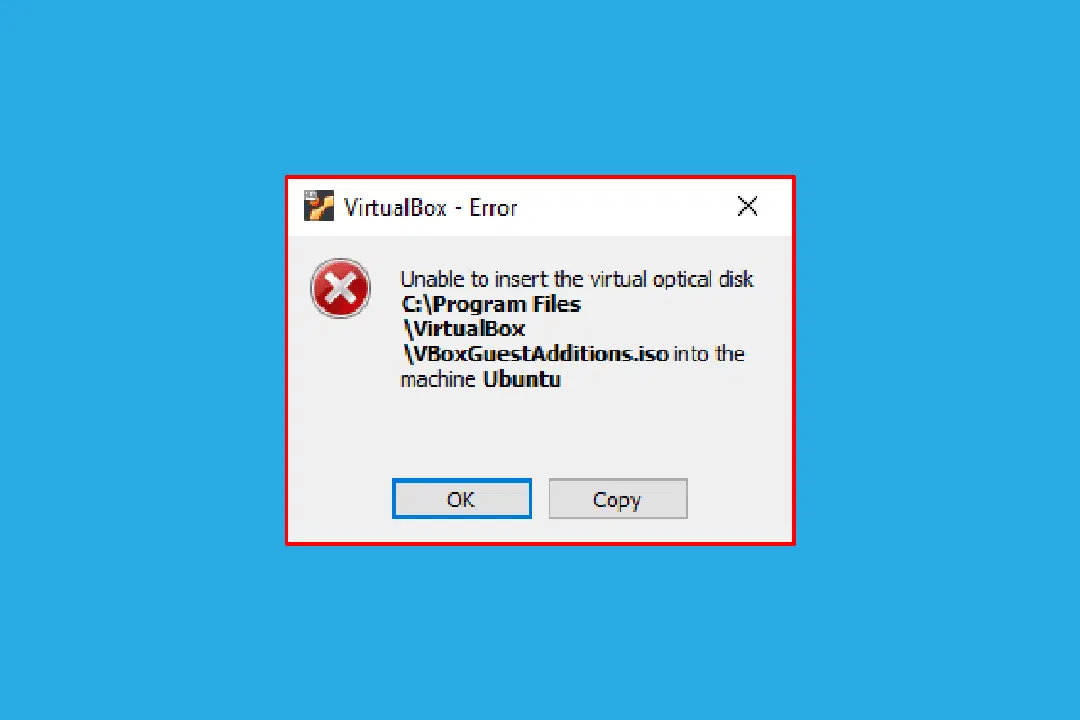
VirtualBox에서 가상 광 디스크 삽입 오류 해결 방법
VirtualBox 설치 과정은 이 섹션에서는 Linux PC를 기준으로 설명합니다.
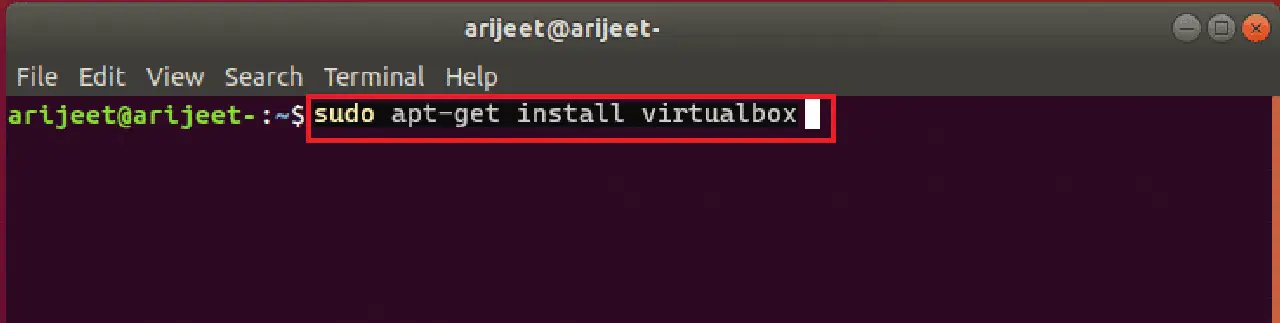
1. 터미널을 실행한 후 다음 명령어를 입력하고 Enter 키를 눌러 VirtualBox를 설치합니다.
sudo apt-get install virtualbox
2. PC의 로그인 비밀번호를 입력하고 Enter 키를 누릅니다.
3. "계속하시겠습니까?"라는 질문에 'y'를 입력하고 Enter 키를 누릅니다.
4. 설치가 완료될 때까지 기다린 후, 'virtualbox'를 입력하고 Enter 키를 눌러 VirtualBox를 실행합니다.
방법 1: Ubuntu OS 환경에서
다음은 Ubuntu OS 환경에서 VirtualBox 오류를 해결하는 방법입니다.
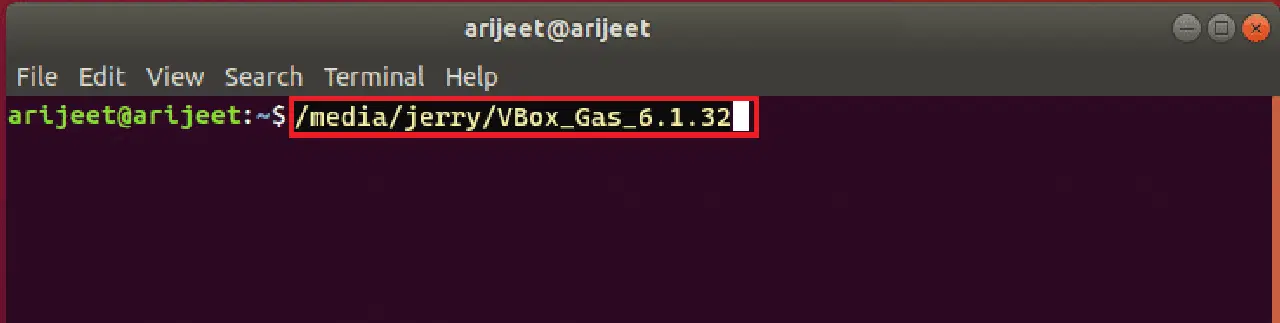
1. 터미널을 실행한 후 아래 명령어를 입력하고 Enter 키를 누릅니다.
/media/jerry/VBox_Gas_6.1.32
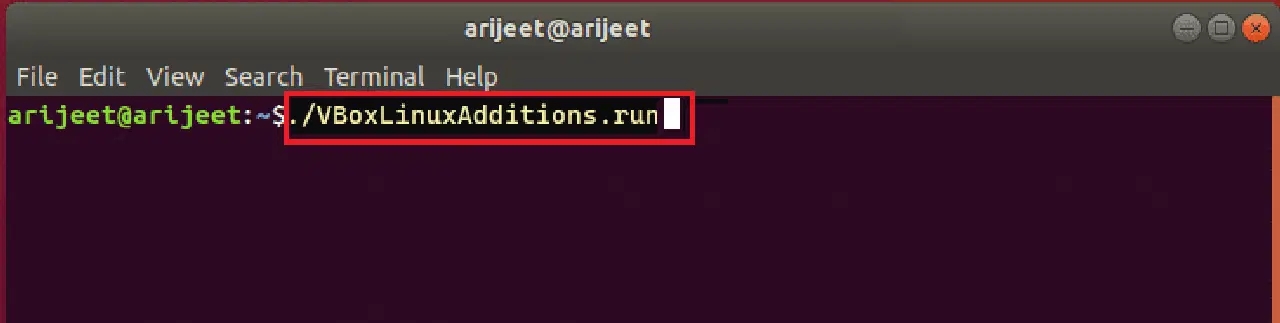
2. 다음 명령어를 입력하고 Enter 키를 눌러 파일을 실행합니다.
./VBoxLinuxAdditions.run
3. 아래와 비슷한 메시지가 출력되면 설치가 성공적으로 완료된 것입니다.
시스템이 재시작되면 실행 중인 커널 모듈이 교체됩니다.
방법 2: 다른 Ubuntu OS 버전에서
만약 VirtualBox를 사용하는 OS가 Ubuntu 20, Ubuntu 21, 또는 Ubuntu 22 버전이라면, "가상 광 디스크를 삽입할 수 없음" 오류를 해결하기 위해 아래 단계를 따라 할 수 있습니다.
1. VirtualBox VM 설정을 엽니다.
2. 저장소 섹션에서 "컨트롤러: IDE"를 마우스 오른쪽 버튼으로 클릭하고, "가상 드라이브에서 디스크 제거" 옵션을 선택합니다.
참고: "가상 드라이브에서 디스크 제거" 옵션이 없다면, "첨부 파일 제거" 옵션을 클릭합니다.
3. VirtualBox-Question 창이 뜨면, "강제 언마운트" 버튼을 클릭합니다.
4. PC의 홈 메뉴에서 터미널을 실행합니다.
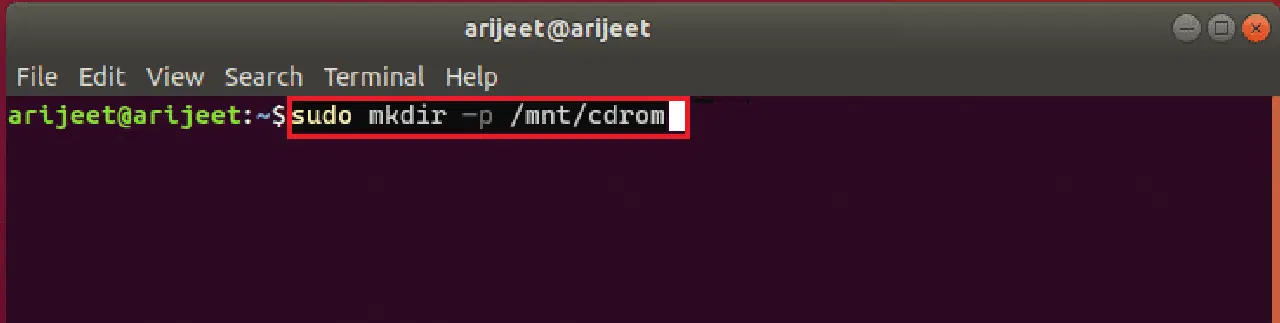
5. 다음 명령어를 입력하고 Enter 키를 눌러 Guest Additions 설치 CD를 마운트할 디렉토리를 생성합니다.
sudo mkdir –p /mnt/cdrom
6. 다음 명령어를 입력하고 Enter 키를 눌러 파일을 생성된 디렉토리에 마운트합니다.
sudo mount /dev/cdrom /mnt/cdrom
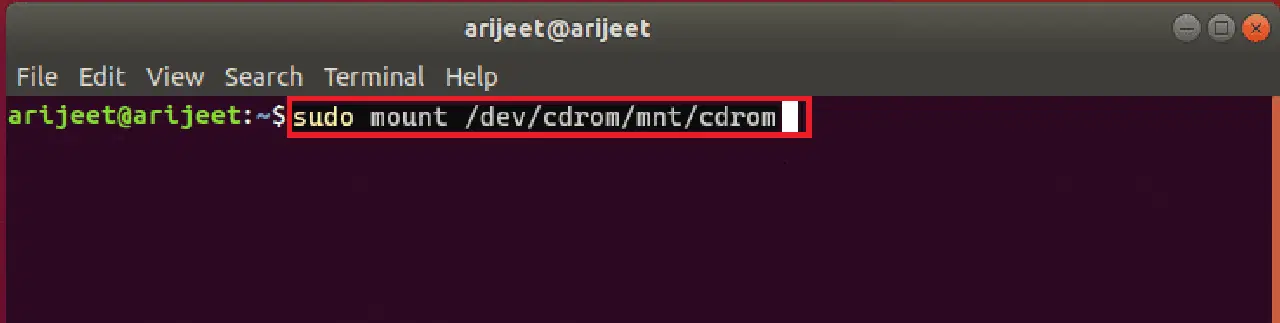
참고: 위의 명령어가 작동하지 않으면, `sudo mount –o loop /dev/cdrom /mnt/cdrom` 명령어를 사용해 보세요.
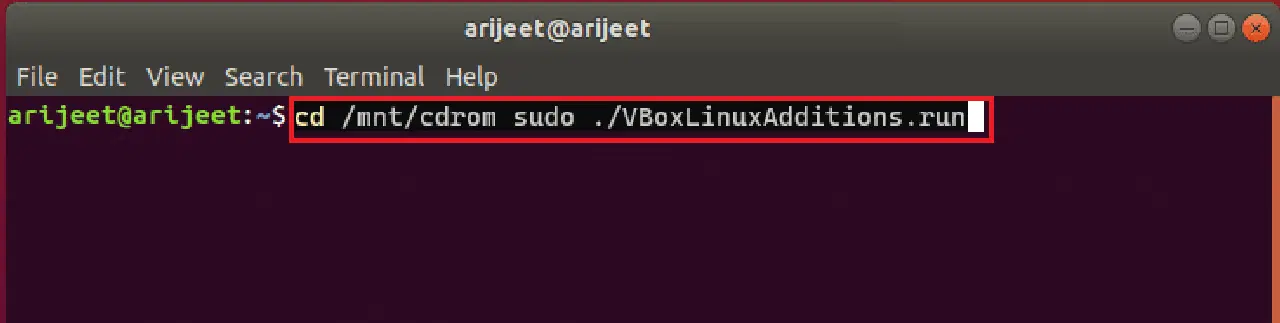
7. 다음 명령어를 입력하고 Enter 키를 눌러 해당 디렉토리에서 Guest Additions 설치 프로그램을 실행하여 "가상 광 디스크를 삽입할 수 없음" 오류를 해결합니다.
cd /mnt/cdrom sudo ./VBoxLinuxAdditions.run
방법 3: macOS/Linux OS 환경에서
다음 방법은 macOS 또는 Linux OS가 설치된 VirtualBox에서 "가상 광 디스크를 삽입할 수 없음" 오류를 해결하기 위해 사용할 수 있습니다. 아래 단계는 macOS VirtualBox를 기준으로 설명되었지만, Linux OS VirtualBox에서도 동일한 단계를 적용할 수 있습니다.
1단계: 가상 머신 설정 변경
첫 번째 단계로, 아래 단계를 따라 가상 머신 설정을 변경합니다.
1. macOS 가상 머신을 종료합니다.
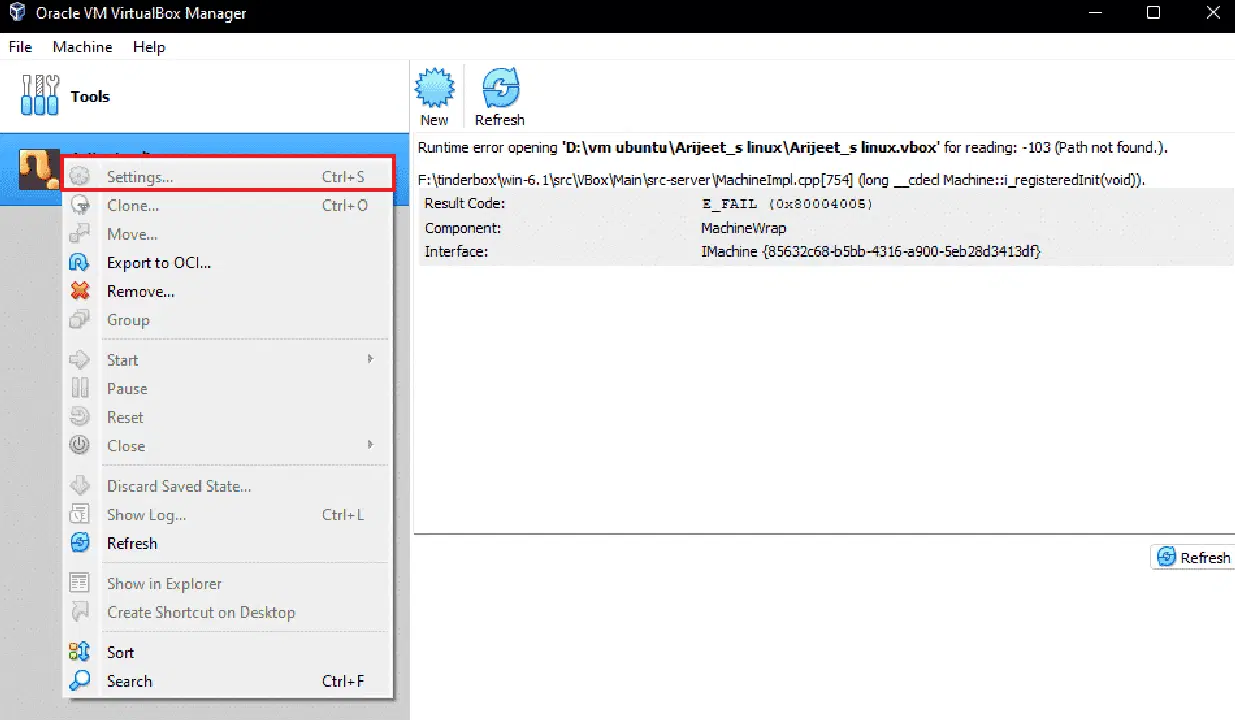
2. VirtualBox Manager 좌측 패널에서 해당 macOS 가상 머신을 마우스 오른쪽 버튼으로 클릭합니다.
3. 상단 메뉴에서 "설정" 옵션을 선택합니다.
4. 창의 좌측 패널에서 "저장소" 탭을 클릭합니다.
5. "컨트롤러: IDE"를 마우스 오른쪽 버튼으로 클릭하고, "광학 드라이브 추가" 아이콘을 선택합니다.
6. VirtualBox-Question 창에서 "비워 두기" 버튼을 클릭합니다.
7. 첨부된 드롭다운 메뉴에서 "VBoxGuestAdditions.iso" 옵션을 선택하고, "확인" 버튼을 클릭합니다.
2단계: VBox 파일 실행
다음 단계에서는 가상 머신 내에서 VBox 파일을 실행합니다.
1. macOS 가상 머신을 실행합니다.
2. "VBox_Gas"를 더블 클릭하여 광 디스크를 엽니다.
3. 그런 다음 "VBoxDarwinAdditions.pkg" 파일을 두 번 클릭하여 실행합니다.
3단계: 복구 모드 시작
세 번째 단계에서는 복구 모드로 진입하여 "가상 광 디스크를 삽입할 수 없음" 오류를 해결하기 위한 설정을 변경합니다.
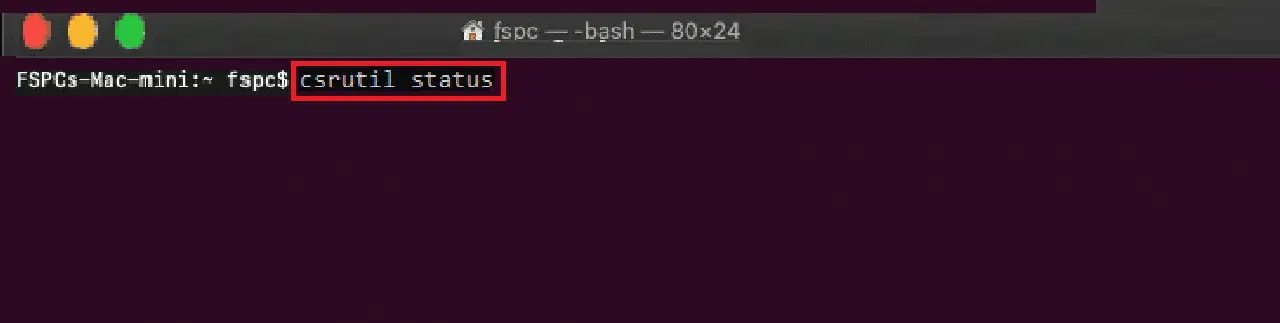
1. macOS 터미널을 열고 'csrutil status' 명령어를 입력한 후 Enter 키를 눌러 SIP 상태를 확인합니다.
2. F12 키를 눌러 가상 머신의 BIOS 설정으로 진입합니다.
3. 화살표 키를 사용하여 "Boot Manager" 옵션을 선택합니다.
4. "EFI Internal Shell" 옵션을 선택하고, Esc 키를 눌러 EFI 내부 셸 콘솔을 엽니다.
5. "FS2" 명령어를 실행하여 FS2 인터랙티브 셸을 엽니다.
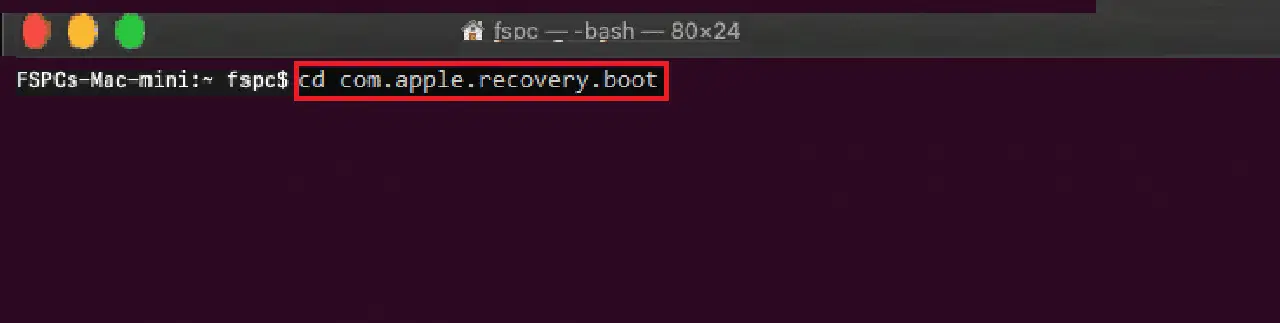
6. 다음 명령어를 입력하고 Enter 키를 눌러 복구 부팅 이미지 디렉토리로 이동합니다.
cd com.apple.recovery.boot
7. 'dir' 명령어를 입력하고 Enter 키를 눌러 kernelcore 파일이 있는지 확인합니다.
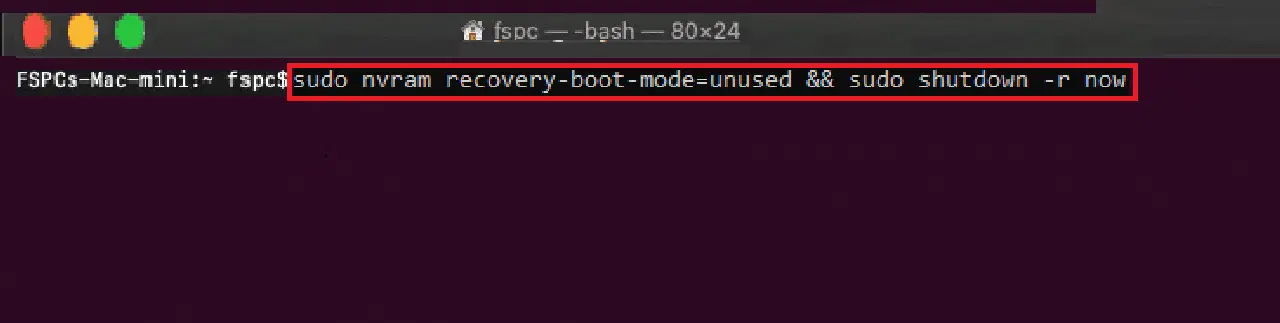
8. 터미널 창을 열고 아래 명령어를 입력한 후 Enter 키를 눌러 macOS 가상 머신을 복구 모드로 재시작합니다.
sudo nvram recovery-boot-mode=unused && sudo shutdown -r now
4단계: macOS SIP 비활성화
macOS의 SIP(시스템 무결성 보호)는 PC에서 승인되지 않은 코드가 실행되는 것을 방지합니다. VirtualBox에서 "가상 광 디스크를 삽입할 수 없음" 오류를 해결하려면, 이 소프트웨어를 비활성화해야 합니다.
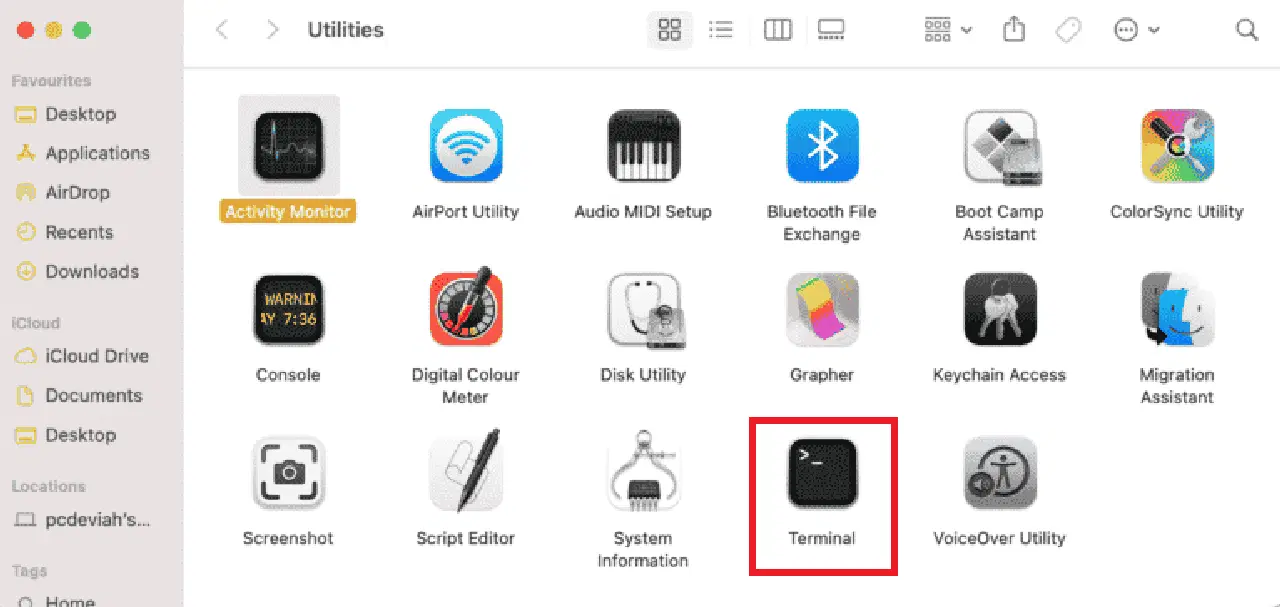
1. macOS 유틸리티 창을 열고 "터미널" 옵션을 클릭합니다.
2. 메뉴에서 "터미널" 옵션을 선택합니다.
3. 'csrutil disable' 명령어를 입력하고 Enter 키를 눌러 SIP를 비활성화합니다.
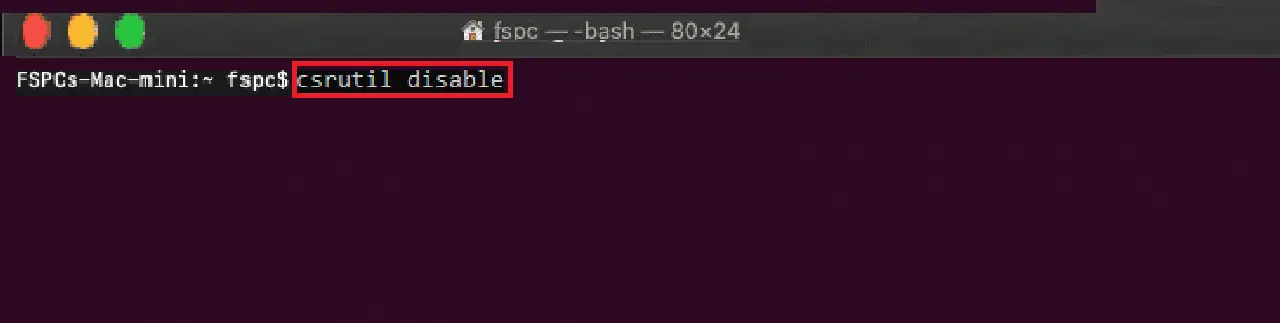
4. Apple 아이콘을 클릭하고 "다시 시작" 옵션을 선택하여 PC를 재시작합니다.
5단계: VBox Guest Additions CD 추가
마지막 단계로, 가상 머신에 새 프로그램을 추가하여 "가상 광 디스크를 삽입할 수 없음" 오류를 해결합니다.
1. 다음 명령어를 입력하고 Enter 키를 눌러 해당 폴더에 대한 관리자 권한을 활성화합니다.
/System/Library/Extensions/
2. 장치 탭을 클릭하여 macOS 가상 머신에 VBox Guest Additions CD를 설치합니다.
자주 묻는 질문(FAQ)
Q1. VirtualBox는 무료로 사용할 수 있나요?
A. 네, 오픈 소스 머신 플랫폼으로 교육 및 평가 목적으로 사용자에게 무료 가상 머신 라이선스를 제공합니다.
Q2. "가상 광 디스크를 삽입할 수 없음" 오류가 발생하는 이유는 무엇인가요?
A. 이 오류는 PC 설정 문제로 인해 발생할 수 있습니다. 특히 VirtualBox가 PC에 올바르게 설정되지 않았을 때 발생하기 쉽습니다.
***
본문에서는 다양한 OS 환경에서 Virtualbox의 "가상 광 디스크를 삽입할 수 없음" 오류를 해결하는 방법을 살펴보았습니다. 추가적으로 궁금한 점이나 의견이 있다면 댓글 섹션을 통해 알려주시면 감사하겠습니다.