RAM은 PC에서 비교적 안전하고 쉽게 오버클러킹할 수 있는 요소 중 하나이며, 성능 향상에 상당한 영향을 미칩니다. 특히 3D 렌더링, 비디오 편집, 고사양 게임을 즐기는 사용자에게는 더욱 중요합니다. 만약 RAM이 표기된 속도보다 낮은 속도로 작동하고 있다면, XMP 또는 오버클럭된 메모리 프로필을 활용하여 잠재력을 최대한 끌어올려야 합니다. 이제 그 방법에 대해 자세히 알아보겠습니다.
XMP 프로필이란 무엇이며 왜 사용자 정의해야 할까요?
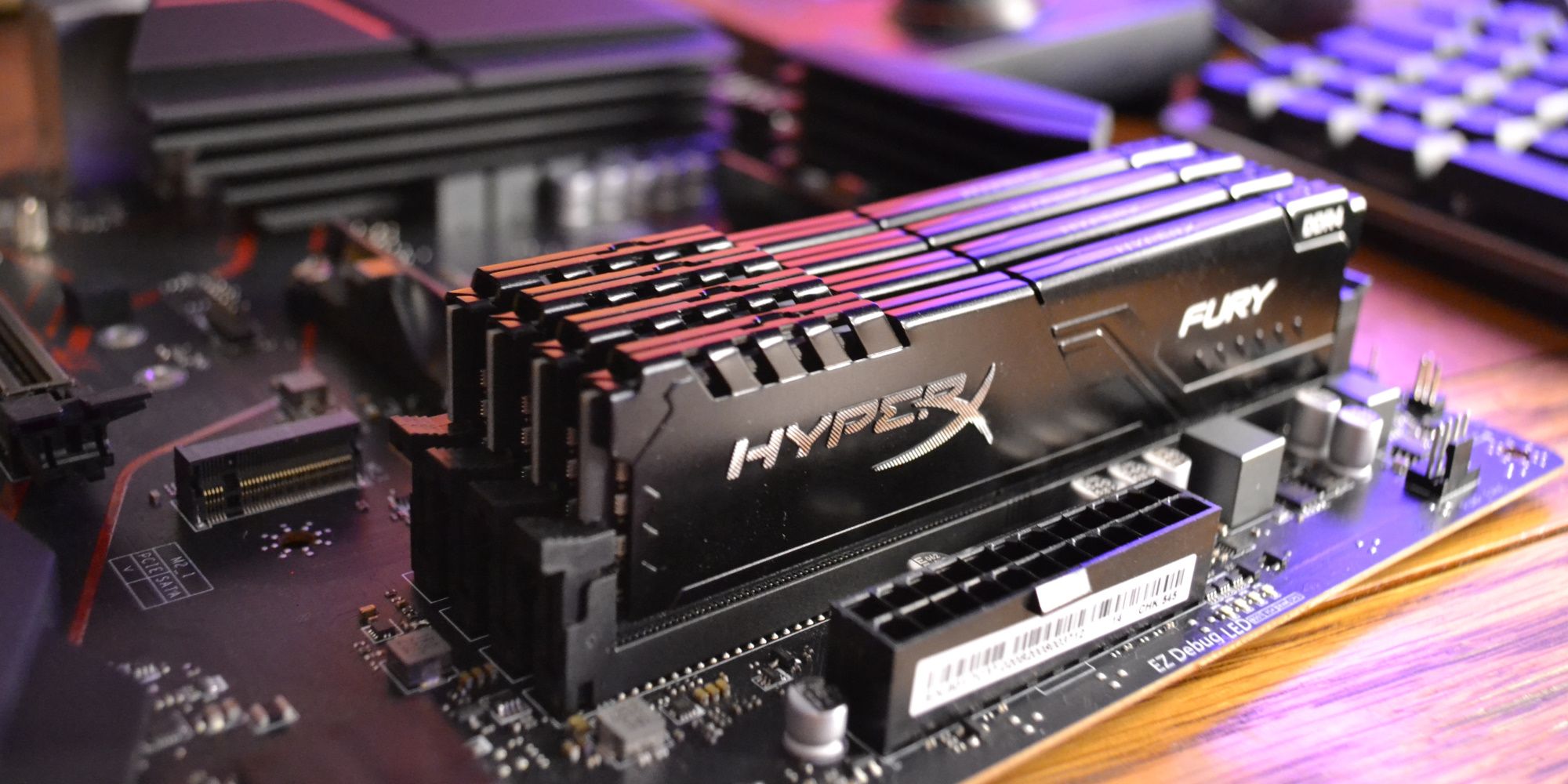
XMP(Extreme Memory Profiles)는 RAM을 오버클러킹하여 성능을 향상시키는 기술입니다. XMP는 인텔에서 개발한 기술이지만, AMD 시스템에서는 DOCP, EOCP, RAMP, EXPO 등 다양한 이름으로 불립니다. 이름만 다를 뿐, 이들 모두 RAM의 클럭 속도를 광고된 속도 또는 그 이상으로 높여주는 동일한 기능을 수행합니다. RAM은 생각보다 복잡하지 않으며, 빠른 RAM 가이드를 통해 더 쉽게 이해할 수 있습니다.
RAM을 새 제품으로 구매했든, 중고로 구매했든, 마더보드는 RAM 모듈을 최고 속도로 자동 실행하지 않습니다. 일반적으로 RAM 모듈은 정격 속도의 절반 정도의 속도로 작동합니다. 이는 광고된 속도가 사실은 오버클럭된 속도이며, 낮은 속도로 메모리 모듈을 실행함으로써 안정성을 확보하기 위함입니다.
사용자 정의 XMP 프로필 또는 SPD를 RAM 모듈에 직접 적용하는 것은 복잡한 과정이지만, XMP 프로필을 기반으로 사용자 정의를 통해 RAM의 성능을 최대한 활용할 수 있습니다. 다음은 XMP를 활성화하고 최대한 활용하는 방법에 대한 단계별 안내입니다.
1단계: PC를 재시작 또는 종료 후 BIOS 진입
XMP 또는 오버클럭된 메모리 프로필을 사용하려면 먼저 PC를 종료하거나 재시작한 후 BIOS 설정 화면에 진입해야 합니다.
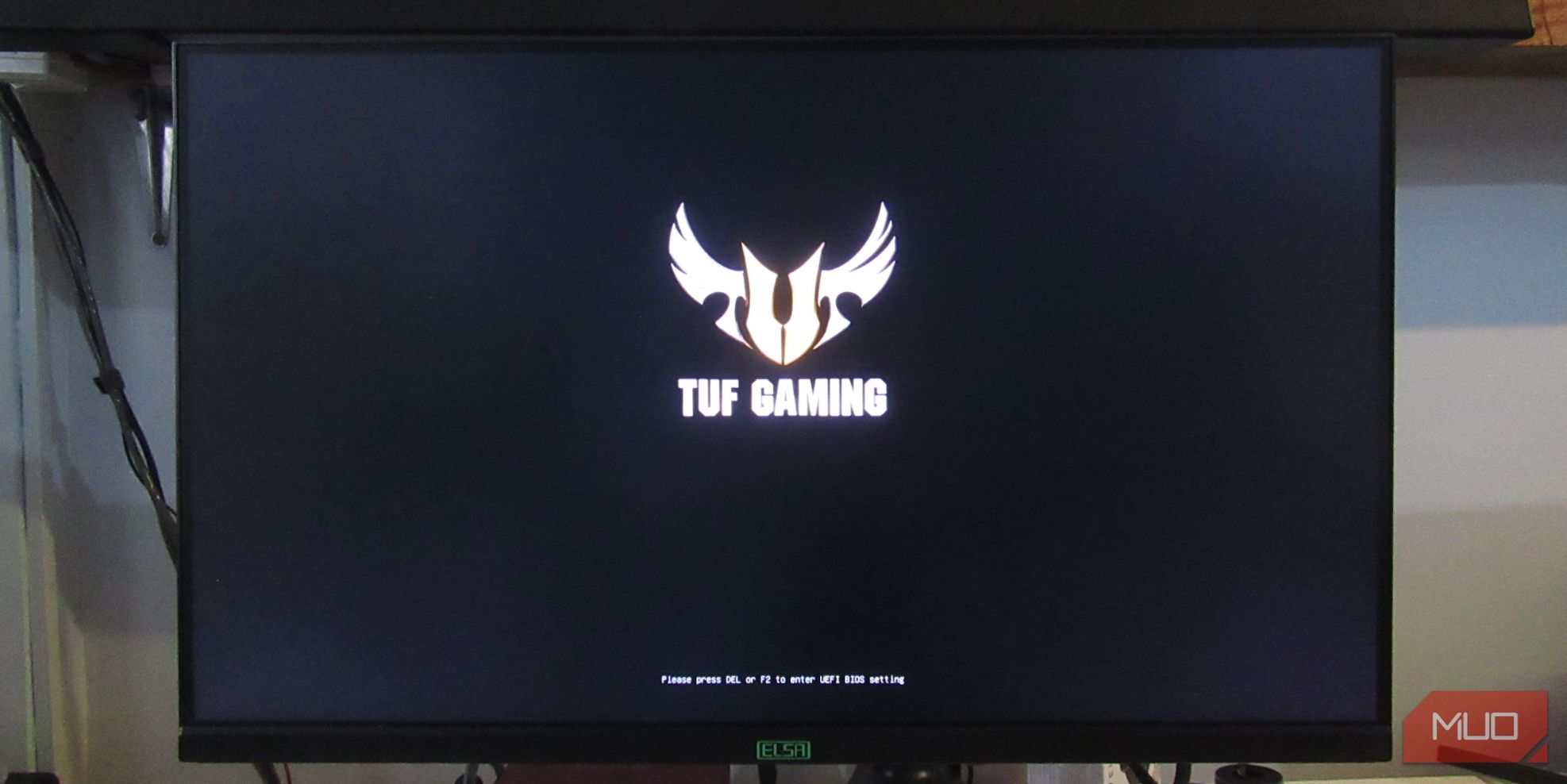
BIOS 설정 화면에 진입하는 가장 일반적인 방법은 컴퓨터 부팅 시 DEL 키를 반복적으로 누르는 것입니다. 하지만 마더보드 제조사에 따라 다른 키를 사용해야 할 수도 있습니다. Windows 10 및 11에서 BIOS에 진입하는 방법과 마더보드 브랜드별 진입 키를 미리 확인해 두는 것이 좋습니다.
컴퓨터가 부팅되는 동안 마더보드 브랜드 로고가 나타나면서 BIOS 진입을 위한 키를 안내하기도 하지만, 특히 SSD를 사용하거나 Windows의 빠른 시작 기능이 활성화된 경우 부팅 속도가 너무 빨라 확인하기 어려울 수 있습니다.
2단계: 마더보드의 메모리 오버클러킹 설정 찾기
마더보드 브랜드마다 BIOS 레이아웃이 다르므로 XMP 설정에 접근하는 방식이 다를 수 있습니다. 따라서 약간의 탐색이 필요합니다. 이 가이드에서는 AMD Ryzen CPU를 사용하는 ASUS 마더보드를 예시로 사용하며, XMP 대신 DOCP라는 이름으로 표기되어 있습니다. “오버클럭(OC)”, “트위커”, “맞춤형”, “익스트림” 등의 이름으로 표시된 메뉴를 찾으면, XMP 또는 메모리 오버클러킹 설정에 접근할 수 있을 가능성이 높습니다. CPU 오버클러킹 설정과 같은 탭에 함께 위치할 수도 있습니다.
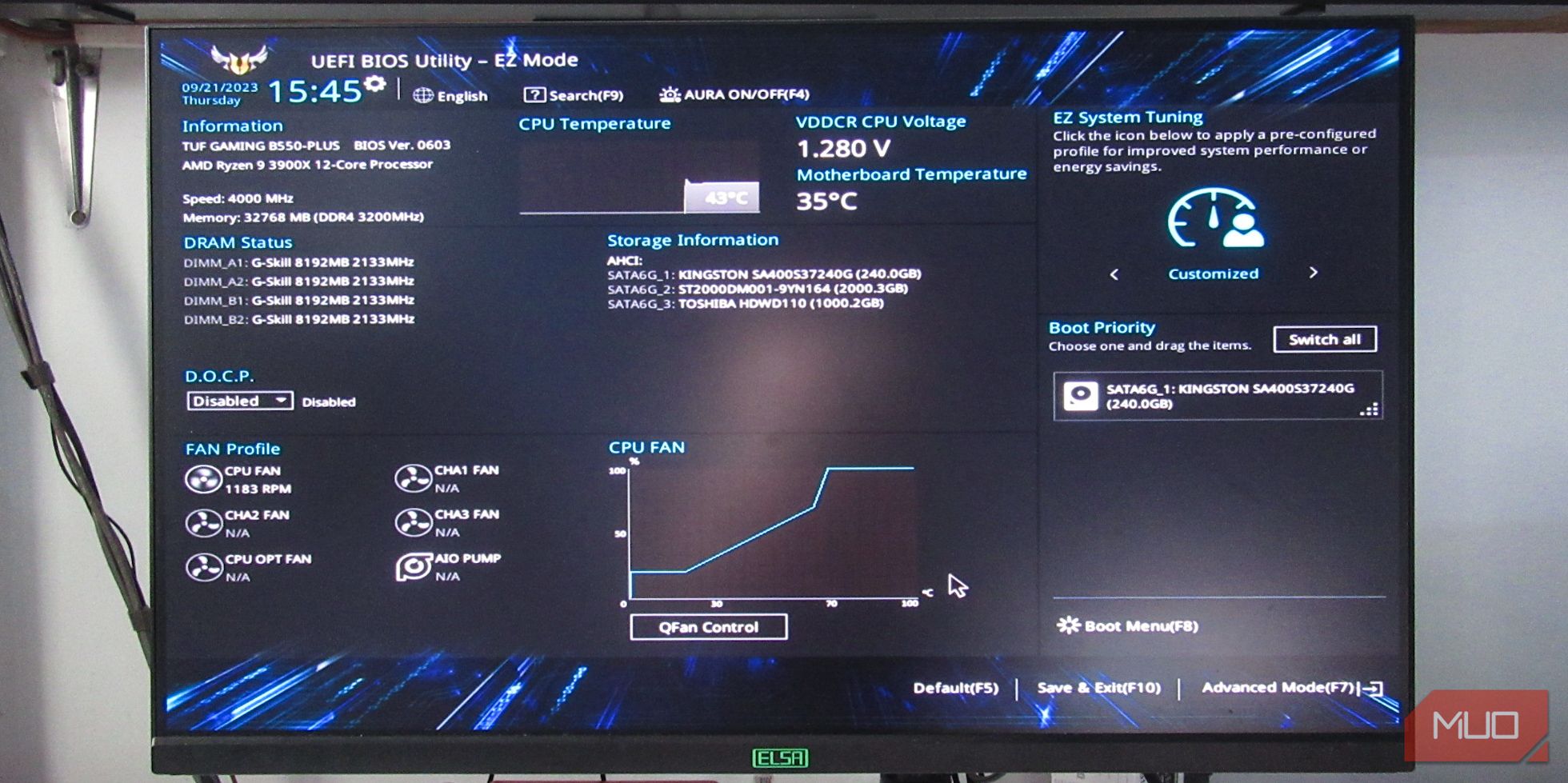
BIOS의 DRAM 상태 영역에서 RAM이 2133MHz로 작동하고 있음을 확인할 수 있습니다. 이 RAM 키트는 3200MHz로 표기되어 있으므로, 원하는 속도로 설정해야 합니다. ASUS 마더보드의 “EzMode”에서는 DRAM 상태 바로 아래에 DOCP 설정이 있어 쉽게 활성화할 수 있습니다.
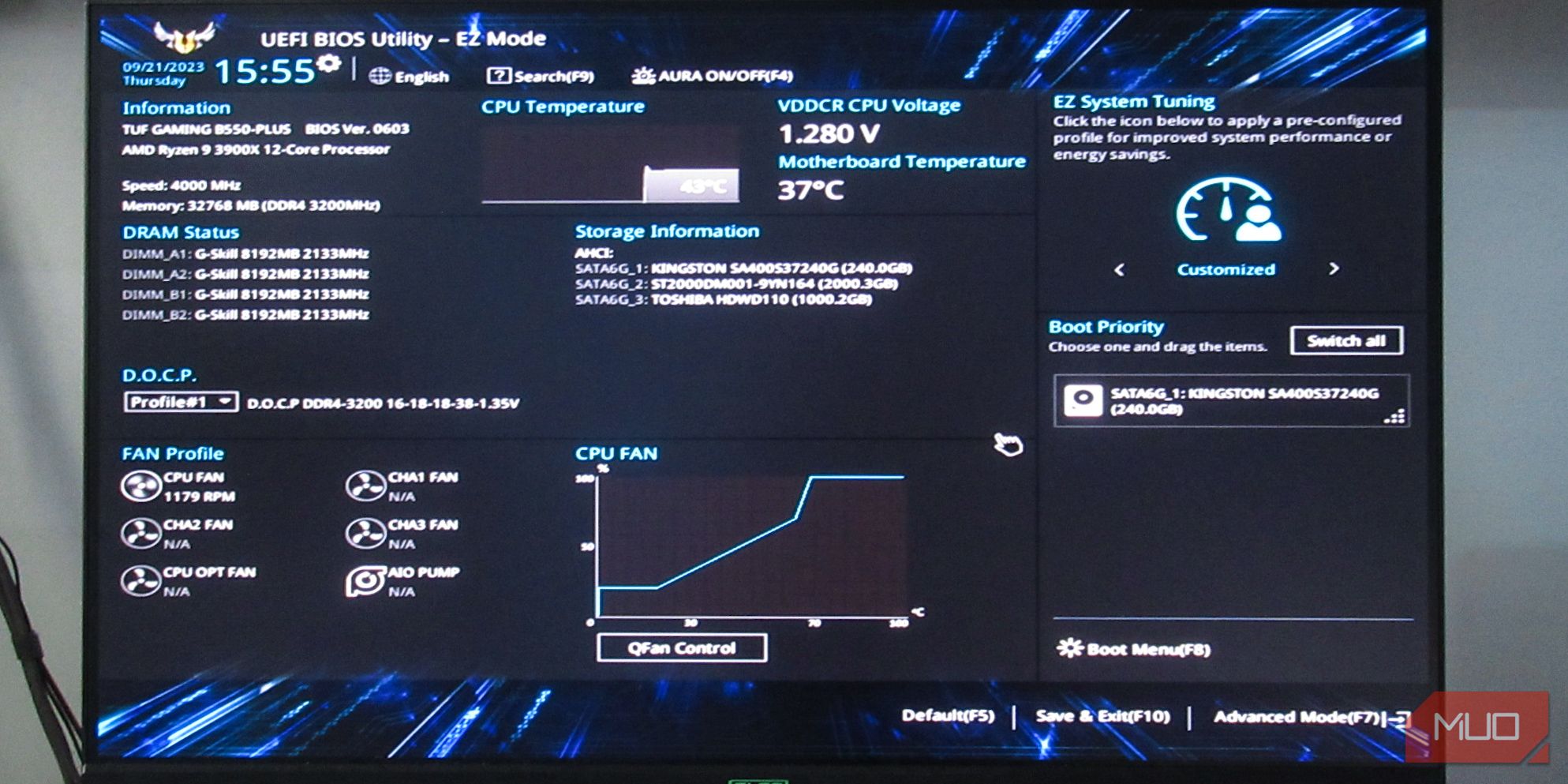
위 이미지에서 ‘비활성화’를 클릭하고 ‘프로필#1’을 선택하여 EzMode에서 오버클럭된 메모리 프로필을 활성화했습니다. 이는 RAM을 표기된 속도로 작동시키는 가장 쉬운 방법입니다. 그러나 대부분의 RAM 키트는 이보다 더 높은 속도로 작동할 수 있으며, 고급 모드를 통해 그 방법을 알아보겠습니다.
3단계: 마더보드의 고급 XMP 또는 메모리 오버클러킹 설정
ASUS 마더보드에서는 F7 키를 누르거나 화면 왼쪽 하단에 있는 “고급 모드” 텍스트를 클릭하여 고급 모드로 진입할 수 있습니다. 다른 마더보드에서도 비슷한 설정을 찾을 수 있습니다.
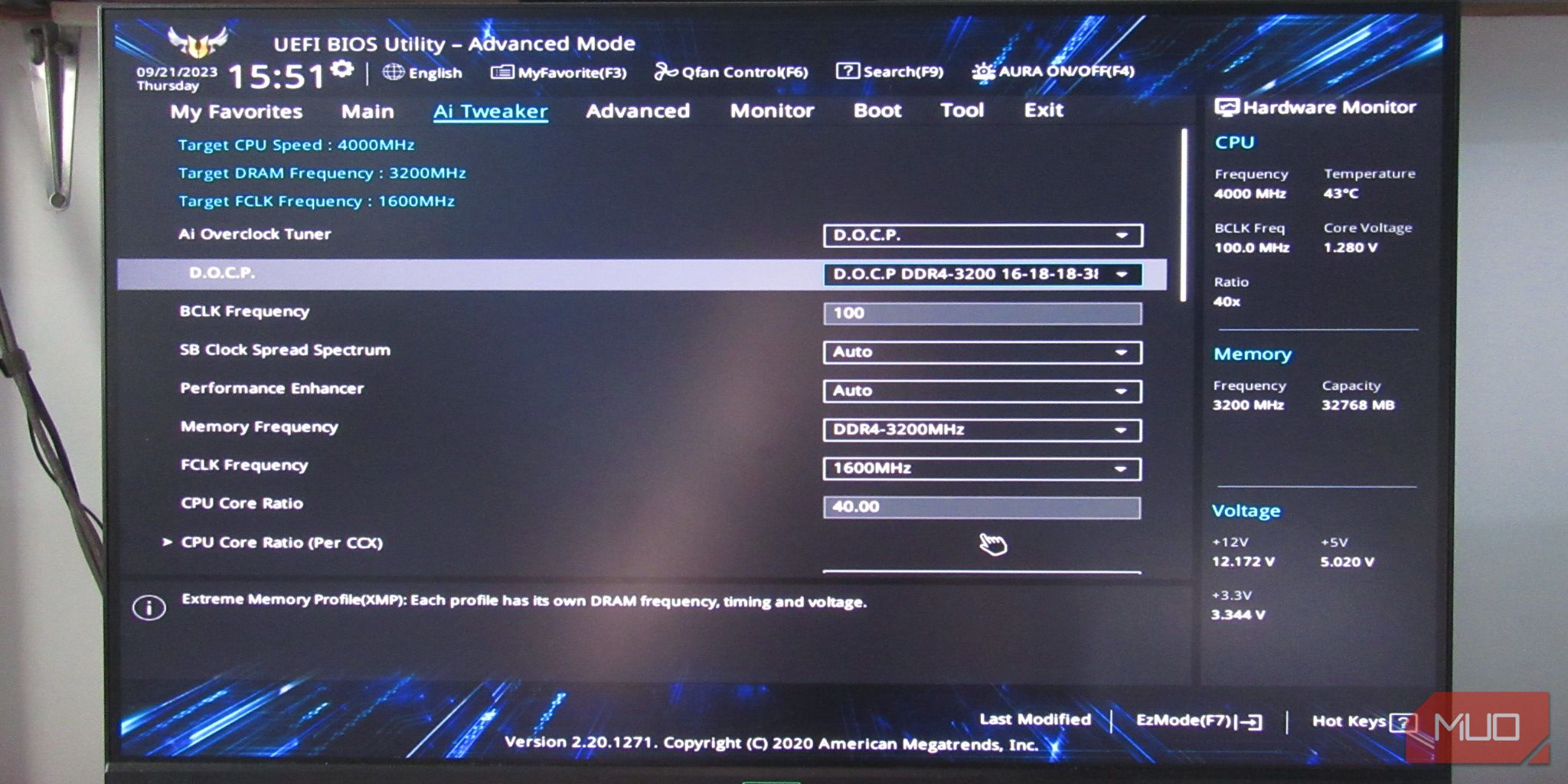
“Ai Tweaker” 탭으로 이동한 다음 “Ai Overclock Tuner”로 이동하십시오. EzMode에서 DOCP 프로필#1을 선택했다면 이미 “DOCP”로 설정되어 있을 것입니다. 그렇지 않은 경우 “Auto”로 표시됩니다. “Auto”로 표시된 경우 클릭하고 “DOCP” 또는 이에 해당하는 오버클럭된 메모리 프로필 이름을 선택하십시오.
기본 메모리 오버클러킹 프로필을 사용하는 대신 고급 설정을 사용하면 표기된 속도보다 더 높은 속도로 설정할 수 있으며, 스스로 다양한 속도로 실험하여 RAM에서 더 많은 성능을 얻을 수 있습니다.
4단계: RAM 클럭 속도 선택
“Ai Overclock Tuner”를 오버클럭된 메모리 프로필(이 예시에서는 “DOCP”)으로 설정한 “Ai Tweaker” 탭에서 BCLK, 메모리, FCLK 주파수 설정과 같은 다양한 주파수 설정을 확인할 수 있습니다.
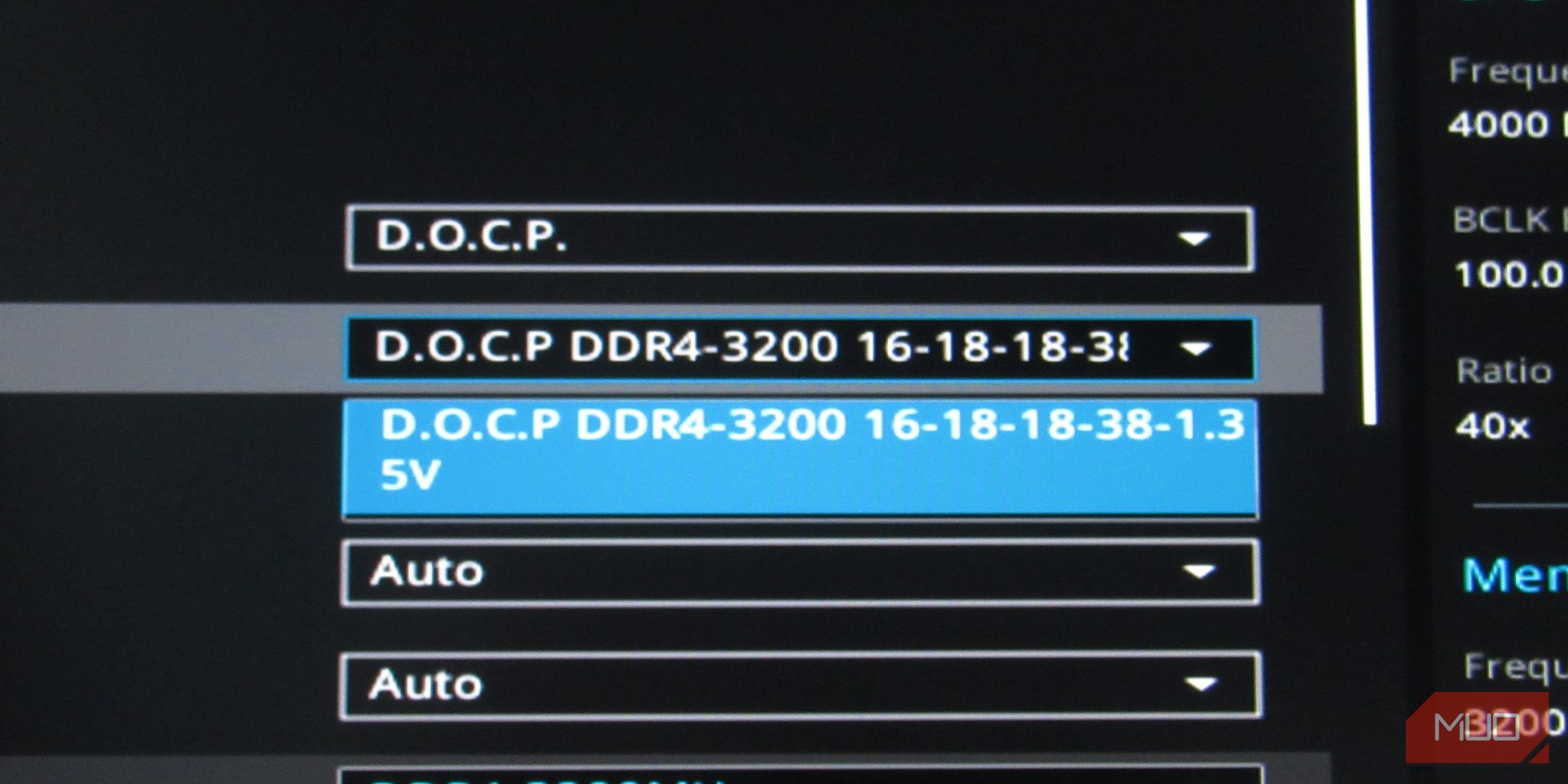
BCLK 주파수는 건드리지 않는 것이 좋으며, FCLK 주파수를 변경할 때는 주의해야 합니다. 메모리 주파수는 BCLK 및 FCLK 주파수보다 조정하기가 쉬우며, 성능 향상에 직접적인 영향을 미치므로 다양한 값을 시도해 볼 수 있습니다.
메모리 주파수 드롭다운 메뉴를 클릭하고 원하는 RAM 속도를 선택하십시오. 다음 섹션에서는 사전 설정된 프로필보다 더 높은 주파수를 실험하는 방법을 설명합니다.
XMP 프로필 사용자 정의
RAM에서 더 높은 성능을 얻으려면 기존 메모리 오버클럭 프로필보다 더 높은 주파수를 설정해야 합니다. 미리 설정된 프로필 이상으로 오버클러킹하면 RAM의 수명이 단축될 수 있습니다. 따라서 가능한 최대 RAM 속도보다는 안정성에 중점을 두고 클럭 속도 또는 RAM 타이밍을 조정할 것입니다.
설정을 변경하는 과정에서 검은 화면이 나타나거나 마더보드의 노란색 DRAM 표시등 또는 빨간색 CPU 표시등이 켜진 상태로 멈출 수 있습니다. 이런 문제가 발생하면 RAM 모듈을 제거하고 PC를 RAM 모듈 없이 켠 다음 다시 끄고 RAM을 다시 삽입하여 켜십시오. CMOS를 지워서 BIOS를 재설정할 수도 있습니다. 마더보드를 재설정하는 방법과 CMOS를 지우는 방법을 알아보십시오.
RAM 클럭 속도 증가
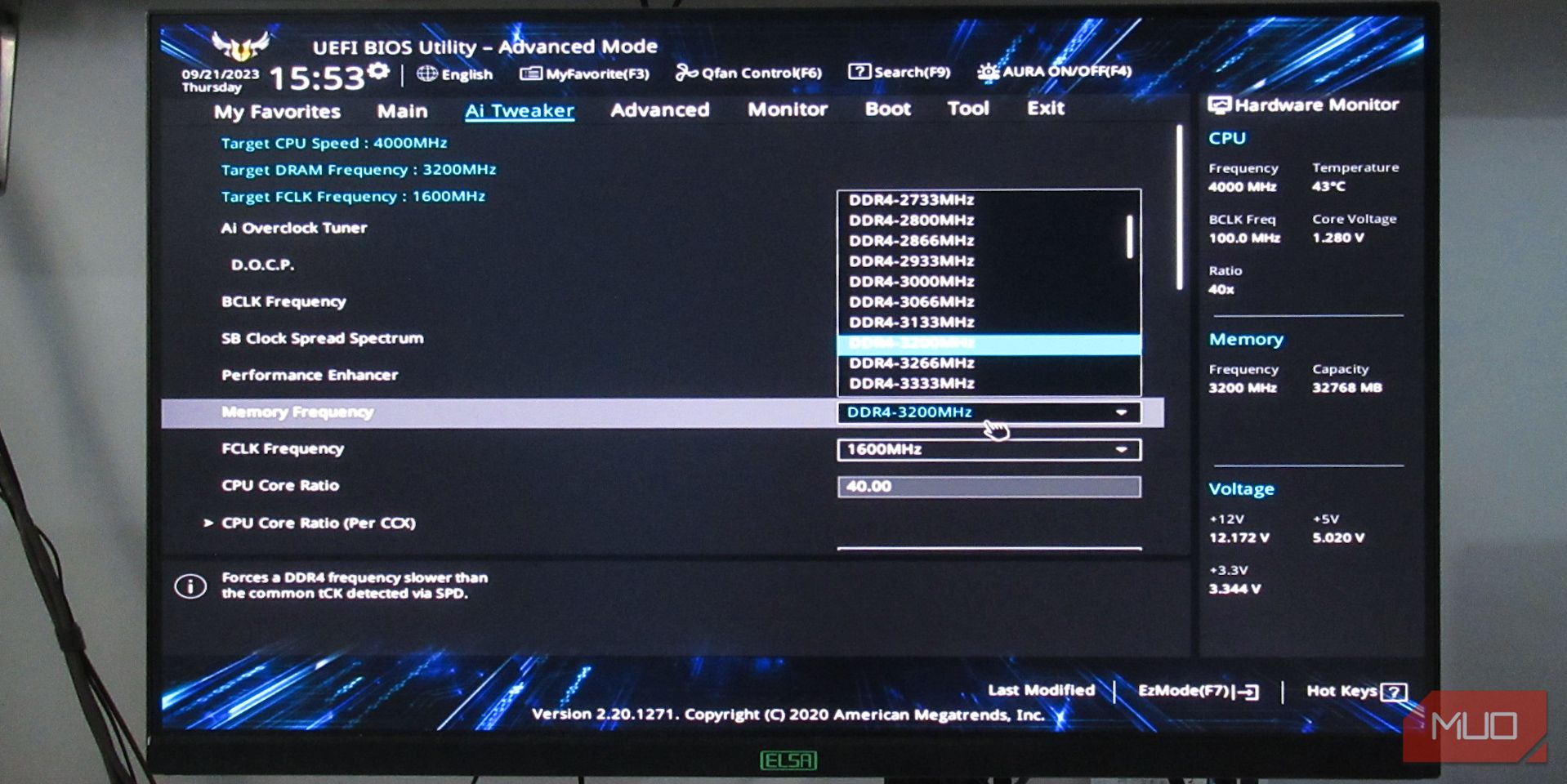
RAM 테스트는 최고 속도의 내장 오버클럭 메모리 프로필 속도에서 시작하여 한 번에 200MHz씩 높이는 방식으로 진행하십시오. 속도를 높일 때마다 PC를 저장하고 재시작한 후 몇 분 동안 사용해 보면서 블루 스크린(BSOD), 충돌, 또는 POST 실패 등의 문제가 발생하는지 확인하십시오. 게임을 플레이하거나 벤치마크 프로그램을 사용하여 테스트해 볼 수도 있습니다.
PC가 불안정해지기 시작하면 속도를 약 50~100MHz 정도 낮춰서 안정적인 상태를 찾으십시오.
RAM 타이밍 감소
더욱 빠른 메모리 반응성을 얻으려면 RAM 타이밍을 줄일 수 있습니다. 먼저 XMP 클럭 속도를 유지하거나 약 100~200MHz 정도 낮추십시오. 그런 다음 tCL(CAS 대기 시간), tRCDRD(읽기), tRCDWR(쓰기), tRP(RAS 프리차지)를 1~2 단위씩 줄일 수 있습니다. 때로는 tRCDRD와 tRCDWR이 tRCD로 결합되기도 하지만, 일반적으로 둘 다 같은 값을 가지므로 분리 여부는 중요하지 않습니다.
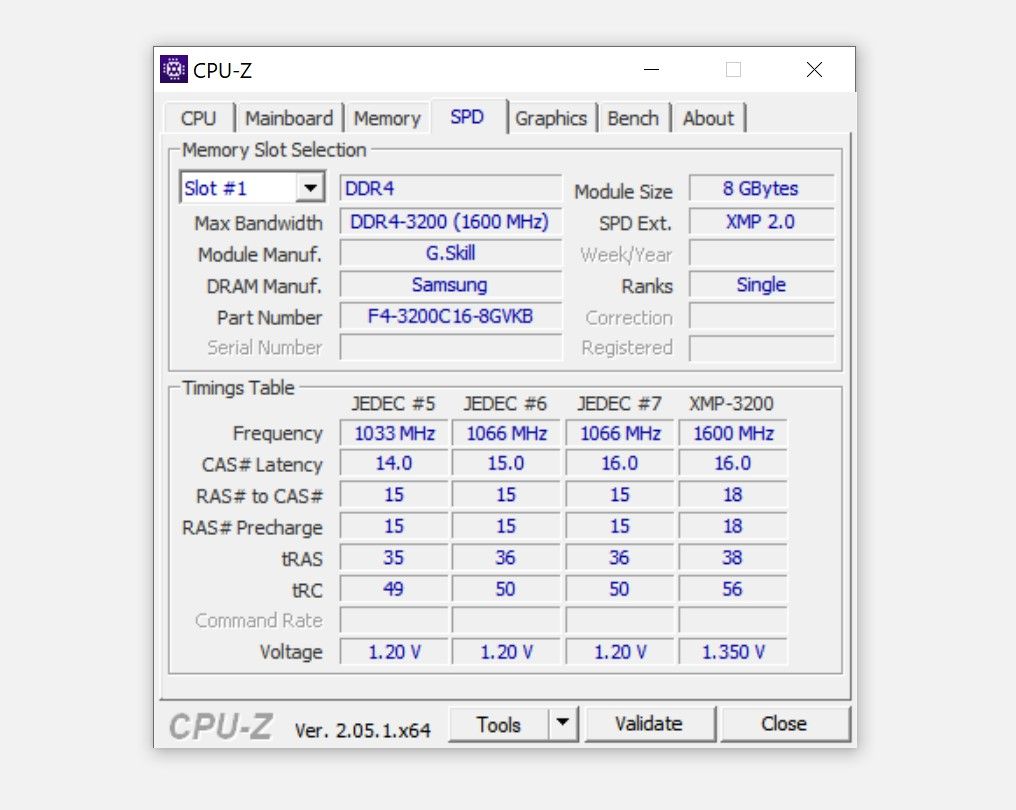
경험상 tRAS는 tCL + tRCD와 같아야 합니다. 이 예시에서는 16 + 18 = 34입니다. 그런데 위 이미지를 보면 38로 되어 있습니다. 정확히 34로 설정하면 너무 타이트할 수 있으며, 약간 여유롭게 설정하면 안정성이 높아집니다.
마지막으로 tRC는 tRP + tRAS로 설정되어야 합니다. 이 예시에서는 tRP가 18이고 tRAS가 38이므로 합계는 56입니다. 안전을 위해 1~2 정도 여유를 줄 수도 있지만, 타이밍을 지나치게 느슨하게 설정하면 불안정해질 수도 있다는 점을 염두에 두십시오. RAM이 안정적으로 처리할 수 있다면 명령 속도(tCR)를 1T로 변경할 수도 있습니다.
RAM 타이밍을 조정하는 과정에서 BIOS를 재설정해야 할 가능성이 높습니다. 이를 방지하면서 RAM 타이밍을 더욱 조이고 싶다면, 모든 값을 한 단위씩만 낮추고, tRAS 및 tRC를 계산하여 값을 한 번만 설정하고 더 이상 변경하지 않는 것이 좋습니다.
사용자 정의 XMP 프로필로 성능 향상 경험하기
마더보드가 자동으로 RAM 모듈의 오버클럭된 메모리 프로필을 읽어낼 수 있다면 좋겠지만, 기본적으로는 더 낮고 안정적인 주파수에서 RAM 모듈을 실행하는 것이 더 많은 PC 구성에서 호환성을 보장하는 데 더욱 안전한 방법입니다.
이 가이드가 RAM 모듈의 숨겨진 성능을 끌어내고 RAM의 잠재력을 최대한 활용하는 데 도움이 되기를 바랍니다.