트위터는 사용자가 나중에 다시 보고 싶거나 참조하고 싶은 트윗을 비공개로 저장할 수 있는 ‘북마크’ 기능을 새롭게 도입했습니다. 과거에 ‘좋아요’ 기능을 트윗 저장 용도로 활용해 왔다면, 이제는 북마크 기능을 사용하는 것이 더 나은 선택일 수 있습니다.
‘좋아요’ 대신 ‘북마크’를 선택해야 하는 이유
트위터는 과거 ‘즐겨찾기’로 불렸던 ‘좋아요’ 버튼의 기능을 점차적으로 변경해 왔습니다. 초기에는 단순히 게시물에 대한 감사의 표시였으나, 트윗을 저장하거나 IFTTT와 같은 서비스를 통해 작업을 자동화하는 데에도 활용되었습니다.
현재 ‘좋아요’ 기능은 공개적으로 표시되며, 트위터 추천 알고리즘에도 영향을 미칩니다. 사용자가 다른 사람의 트윗에 ‘좋아요’를 누르면, 해당 트윗이 팔로워의 피드에 나타날 수 있으며, 트위터는 ‘좋아요’를 누른 트윗에 대한 알림을 팔로워에게 전송하기도 합니다.
만약 단순히 나중에 다시 보기 위해 트윗에 ‘좋아요’를 눌렀다면, 이러한 공개적인 활동은 원치 않는 결과일 수 있습니다.
이제 트윗을 비공개로 저장하기 위해 ‘북마크’ 기능을 활용해야 합니다. 북마크는 개인적인 영역에 저장되며, 그 누구와도 공유되지 않습니다. 트위터 북마크 섹션에서는 저장한 모든 트윗을 편리하게 확인할 수 있습니다. 아래에서 모바일 앱과 웹사이트에서 트위터 북마크를 사용하는 방법을 알아보겠습니다.
모바일 앱에서 트윗을 북마크하는 방법
트위터 피드를 탐색하다가 나중에 저장하고 싶은 트윗이나 링크를 발견하면, “공유” 버튼을 눌러주세요. 트윗의 확장된 보기에서도 마찬가지로 공유 버튼을 찾을 수 있습니다.
참고: 아래 이미지는 iPhone 및 iPad에서의 공유 아이콘을 나타냅니다. Android 기기에서는 세 개의 점이 서로 연결된 모양으로 나타납니다.

팝업 메뉴에서 “북마크에 트윗 추가”를 선택합니다.

트윗이 성공적으로 북마크에 저장되었습니다.
이제 트위터의 북마크 섹션을 확인해 보겠습니다. 트위터 앱의 홈 화면에서 왼쪽 상단에 있는 “프로필” 아이콘을 탭하거나, 화면 왼쪽 가장자리에서 안쪽으로 살짝 밀어주세요.

여기에서 “북마크”를 탭합니다.

저장한 모든 트윗이 여기에 나타납니다. 가장 최근에 북마크한 트윗이 목록 상단에 표시됩니다. 트윗에 첨부된 모든 미디어를 포함하며, 트윗을 탭하여 확장하고 답글을 확인할 수 있습니다.

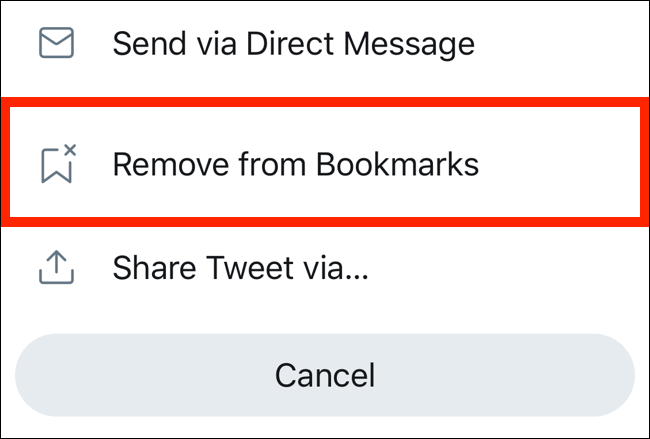
북마크에서 트윗을 제거하려면, “공유” 버튼을 탭한 후 “북마크에서 제거”를 선택하세요.
트위터 웹사이트에서 트윗을 북마크하는 방법
트위터 웹사이트에서도 비슷한 방식으로 북마크 기능을 이용할 수 있습니다. 트위터 웹사이트는 모든 컴퓨터 또는 모바일 웹 브라우저에서 접근 가능합니다. 웹사이트를 열고 북마크하고 싶은 트윗을 찾아보세요.
트윗 하단에 있는 “공유” 버튼을 클릭합니다.

메뉴에서 “북마크에 트윗 추가”를 선택합니다. 그러면 트윗이 북마크됩니다.

데스크톱 웹사이트에서는 북마크 섹션을 찾는 것이 훨씬 쉽습니다. 사이드바에 북마크 버튼이 표시됩니다. (노트북이나 작은 디스플레이를 사용 중이며 사이드바가 축소 모드인 경우, 북마크 아이콘만 표시될 수 있습니다.)
사이드바에서 “북마크” 버튼을 클릭하여 북마크한 트윗을 열어보세요.

이제 저장된 모든 트윗을 편리하게 탐색할 수 있습니다.

북마크 목록에서 트윗을 제거하려면 “공유” 버튼을 클릭하고 “북마크에서 트윗 제거”를 선택하면 됩니다.

이제 트위터 북마크 기능을 활용하여 나중에 다시 보고 싶은 트윗을 저장하는 방법을 익혔습니다. 트위터 목록 기능을 사용하면 피드에서 불필요한 정보를 줄이고 더욱 효율적으로 트위터를 사용할 수 있습니다.