WoeUSB를 사용하여 Linux에서 Windows USB 드라이브를 만드는 방법
윈도우 환경에서 윈도우 USB 디스크를 만드는 것은 매우 간단합니다. 윈도우 사용자들은 다양한 USB 이미지 생성 도구를 활용할 수 있기 때문입니다. 결과적으로, 윈도우 설치를 위한 USB 부팅 디스크를 몇 분 안에 만들 수 있습니다. 하지만 리눅스에서 윈도우 USB 드라이브를 만드는 과정은 윈도우만큼 쉽지 않습니다. 리눅스에서 일반적으로 사용되는 USB 이미지 생성 도구들은 (Etcher와 같은 훌륭한 도구 포함) 윈도우 USB 부팅 디스크를 제대로 생성하지 못합니다. 이는 윈도우와 리눅스를 모두 사용하는 사용자들에게 큰 불편함을 초래합니다.
참고: 이 글의 마지막 부분에 비디오 튜토리얼이 있으니 확인해 보세요.
다행히도 리눅스에서 부팅 가능한 윈도우 USB 스틱을 만드는 몇 가지 방법이 있습니다. 이 글에서는 두 가지 방법을 자세히 살펴보겠습니다. 첫 번째는 WoeUSB라는 도구를 사용하는 것이고, 두 번째는 윈도우 10에서만 가능한 간단한 방법을 이용하는 것입니다. 그럼 시작해 볼까요!
설치 방법
설치 과정은 운영체제에 따라 조금씩 다릅니다. WoeUSB용 패키지를 사용할 수 있는 운영체제가 있는 반면, 그렇지 않은 경우도 있습니다.
우분투
우분투 사용자를 위한 WoeUSB 패키지가 있습니다. 이 패키지는 pkgs.org 웹사이트에서 찾을 수 있습니다. 여기를 클릭하여 우분투 버전을 선택하십시오. 다운로드한 데비안 패키지를 다운로드 폴더에서 더블클릭하여 설치하거나, 터미널을 열고 다음 명령을 사용하여 설치할 수 있습니다.
cd ~/Downloads
sudo dpkg -i *.deb
다음 명령을 사용하여 누락된 종속성을 해결합니다.
sudo apt install -f
오픈수세
오픈수세에서도 WoeUSB 버전을 찾을 수 있습니다. 이 링크를 통해 "원클릭"으로 설치하십시오.
데비안
데비안 사용자들도 WoeUSB를 쉽게 설치할 수 있습니다. SUSE 빌드 서비스에서 데비안 8과 9에서 모두 사용할 수 있는 패키지를 제공합니다. 다운로드 페이지에서 데비안 8 또는 9 버전을 선택한 후 "불안정 패키지 보기" 버튼을 클릭하고 패키지를 설치하십시오.
cd ~/Downloads
sudo dpkg -i *.deb
다음 명령을 사용하여 누락된 종속성을 해결합니다.
sudo apt-get install -f
WoeUSB 직접 빌드
우분투, 데비안 및 SUSE 외의 운영체제에서는 WoeUSB 바이너리를 찾기가 어렵습니다. 따라서 소스 코드에서 직접 컴파일해야 합니다. 소스 코드는 Github에 공개되어 있습니다. 하지만 소스 코드를 다운로드하기 전에 몇 가지 준비 작업이 필요합니다.
페도라
sudo dnf install wxGTK3-devel git
아치 리눅스
sudo pacman -S wxgtk-common wxgtk2 wxgtk3 lib32-wxgtk lib32-wxgtk git
일반적인 사항
소스 코드에서 WoeUSB를 쉽게 빌드할 수 있습니다. 하지만 모든 종속성이 충족되어야 합니다. 리눅스 배포판마다 패키지 이름이 다르기 때문에 모든 종속 패키지 이름을 일일이 나열하기는 어렵습니다.
하지만 WoeUSB를 빌드하려면 wxgtk3 라이브러리가 필요합니다. 만약 컴파일에 실패한다면 wxgtk 관련 패키지를 모두 설치하면 해결될 수 있습니다.
컴파일 과정
모든 종속성이 충족되면 컴파일이 가능합니다. 먼저 소스 코드를 다운로드합니다.
git clone https://github.com/slacka/WoeUSB.git
cd woeUSB
소스 코드를 구성합니다. 이 과정은 운영체제를 스캔하고 특정 컴파일 플래그를 활성화하기 때문에 중요합니다.
./configure
구성이 완료되면 make 명령어로 바이너리를 컴파일합니다.
make
마지막으로 다음 명령으로 도구를 설치합니다.
sudo make install
WoeUSB 사용법
WoeUSB가 설치되면 도구를 실행할 수 있습니다. 그래픽 인터페이스와 터미널 기반 인터페이스 모두를 제공합니다. 이 가이드에서는 그래픽 인터페이스를 사용하지만, 터미널 도구도 사용할 수 있습니다.

USB 플래시 드라이브를 컴퓨터에 연결하고 WoeUSB를 실행하십시오. 대부분의 윈도우 ISO 파일 크기는 최소 4GB이므로, 적절한 용량의 USB 드라이브를 사용해야 합니다.
도구 내에서 ISO 파일을 사용하여 USB 설치 디스크를 만드는 옵션을 선택합니다. 윈도우 DVD를 사용하는 경우 DVD에서 만드는 옵션을 선택할 수도 있습니다.
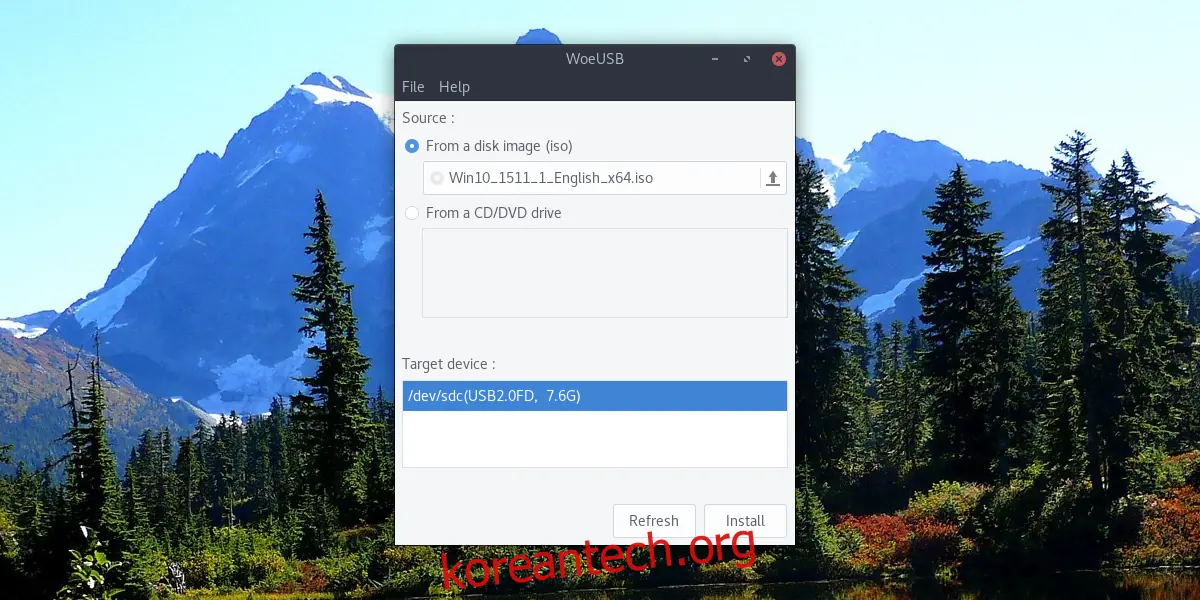
WoeUSB 도구에 사용할 윈도우 버전을 지정한 후, "대상 장치"에서 플래시 드라이브를 선택하고 "설치" 버튼을 클릭하십시오.
WoeUSB 없이 윈도우 라이브 디스크 만들기
일부 윈도우 버전에서는 USB 생성 도구가 필요합니다. 하지만 윈도우 10과 아마도 윈도우 8.1의 경우에는 그렇지 않습니다. 이는 마이크로소프트에서 최근에 설치 디스크가 USB와 작동하는 방식을 변경했기 때문입니다.
만약 WoeUSB를 사용하지 않고 윈도우 USB 디스크를 만들고 싶다면 다음 지침을 따르십시오.
먼저 플래시 드라이브를 Fat32 파일 시스템으로 포맷합니다. 터미널을 열고 드라이브 레이블을 확인합니다. 예를 들어, 이 글에서는 `/dev/sdc1`이라고 가정하지만, 사용자의 드라이브 레이블은 다를 수 있습니다.
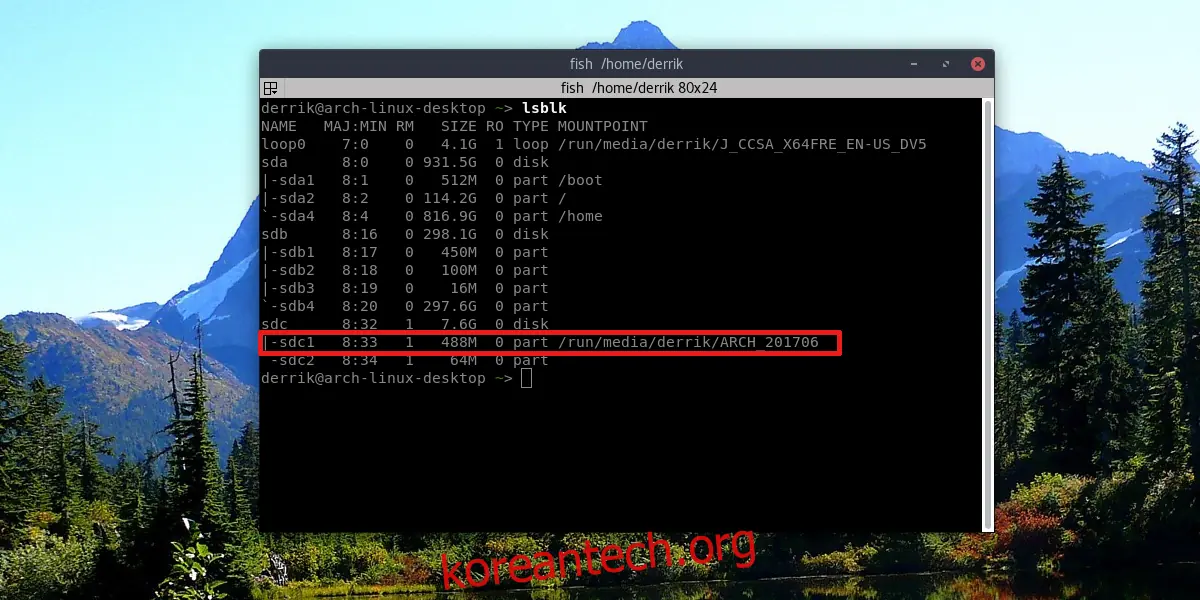
다음 명령을 사용하여 플래시 드라이브를 Fat32 파일 시스템으로 포맷합니다: `sudo mkfs.msdos -F 32 /dev/sdc1`
포맷이 완료되면 파일 관리자를 열고 윈도우 10 ISO 파일을 마우스 오른쪽 버튼으로 클릭합니다. "아카이브 관리자로 열기" 옵션을 선택합니다. 아카이브 관리자에서 "추출" 버튼을 클릭하고 ISO 파일의 내용을 USB 플래시 드라이브에 직접 추출합니다.
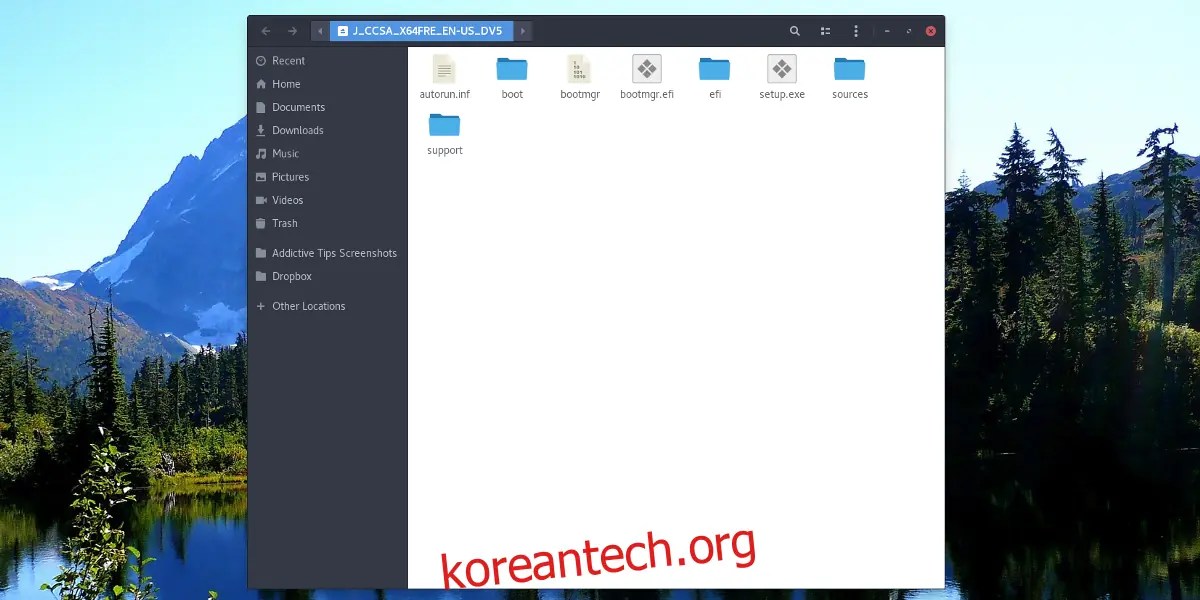
ISO 파일이 USB 드라이브에 완전히 추출되면 과정이 완료됩니다. 이제 USB 드라이브를 컴퓨터에 연결하면 윈도우 10으로 부팅할 수 있습니다.
결론
광학 미디어가 점차 사라지고 있기 때문에 USB를 통한 설치가 유일한 선택지가 되고 있습니다. 마이크로소프트가 다른 운영체제에서 라이브 디스크를 만드는 것을 어렵게 만들려고 노력하는 것은 매우 실망스럽습니다. 시간이 지나면 USB 이미지 생성 도구들이 윈도우를 더 잘 지원할 수 있기를 바랍니다. 그때까지는 WoeUSB가 윈도우 USB 부팅 디스크를 만들 수 있는 유용한 도구가 될 것입니다.