Windows Server에서 PowerShell 버전을 확인하고 업데이트하는 방법은 무엇입니까?
Windows Server 환경에서 PowerShell 버전을 확인하고 업데이트하는 방법에 대한 안내를 제공합니다.
PowerShell은 일반적으로 개발자나 시스템 관리자에게 더 친숙한 도구이며, 일반적인 Windows 사용자가 쉽게 사용할 수 있는 명령 프롬프트와는 다소 차이가 있습니다.
즉, PowerShell은 단순한 명령 프롬프트 명령어 외에도 cmdlet이라고 불리는 특수한 명령어를 실행할 수 있습니다.
이 글에서는 PowerShell과 명령 프롬프트의 차이점에 집중하기보다는, Microsoft에서 권장하는 방법을 통해 PowerShell 버전을 확인하는 방법을 살펴보겠습니다.
인터넷에서 PowerShell 버전을 확인하는 다른 방법들을 찾을 수 있지만, 모든 상황에서 항상 작동하는 것은 아닙니다.
PowerShell 버전 확인 방법
먼저, Windows 검색창에서 PowerShell을 실행합니다.
실행된 PowerShell 창에 $PSVersionTable을 입력하고 Enter 키를 누릅니다.
그러면 현재 PowerShell 버전, 에디션, 호환 버전 등 다양한 중요한 정보가 출력됩니다.
get-host, $host, $host-version과 같은 다른 명령어도 있지만, 이들은 PowerShell 엔진 버전이 아닌 호스트 PowerShell의 버전을 제공합니다.
$PSVersionTable 변수는 PowerShell 버전 2.0부터 도입되었으므로, PowerShell 버전 1.0을 사용 중인 경우에는 get-host 명령어를 사용해야 합니다. $PSVersionTable은 PowerShell 1.0에서는 결과를 출력하지 않습니다.
Windows Server에서 PowerShell 업데이트하기
PowerShell은 명령줄 스크립트를 사용하거나 특정 PowerShell 버전을 직접 다운로드하여 설치하는 방식으로 Windows Server에서 업데이트할 수 있습니다.
가장 간단한 방법은 Microsoft 웹 사이트 또는 GitHub 저장소에서 최신 버전의 설치 파일을 다운로드하여 설치하는 것입니다.
PowerShell 자체에서 업데이트를 수행하는 방법도 있는데, iex "& { $(irm https://aka.ms/install-powershell.ps1)} -usemsi" 명령어를 실행하는 것입니다.
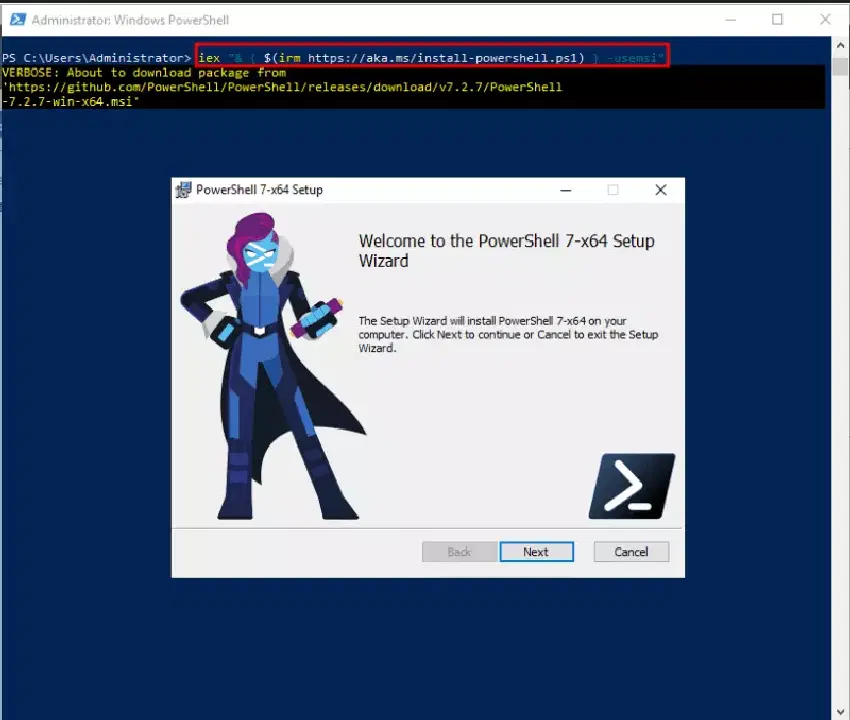
이 명령어는 Microsoft GitHub 저장소에 연결하여 설치 과정을 시작합니다. 이후 프롬프트에 따라 응답하면 설치가 완료됩니다.
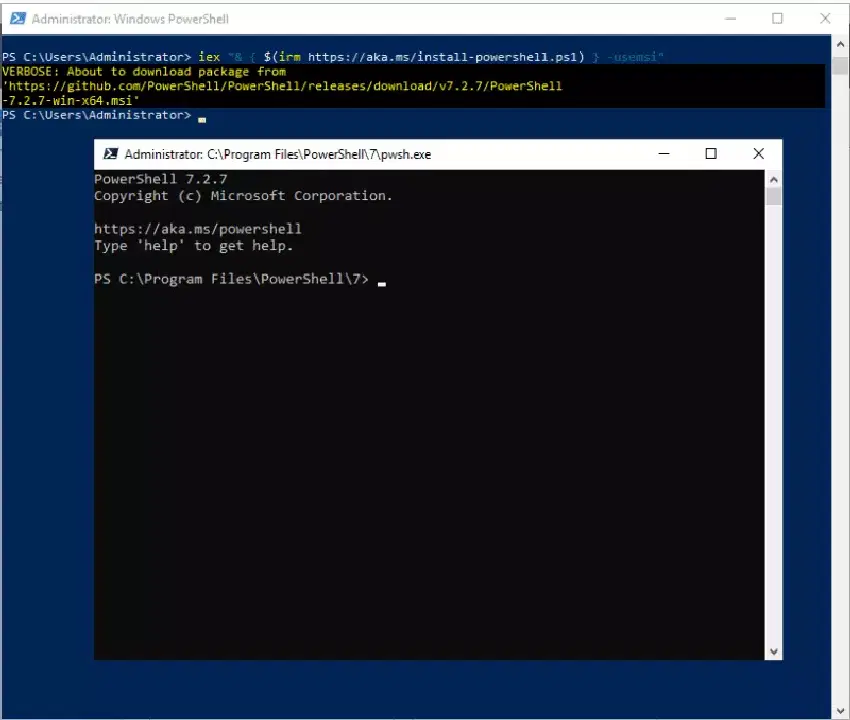
이 방법은 기존 PowerShell 버전을 업데이트하는 것이 아니라, 새로운 버전이 기존 버전과 함께 설치된다는 점에 유의해야 합니다.
결론
이상으로 PowerShell 버전 확인 및 업데이트 방법에 대한 설명을 마칩니다.
Cmdlet은 PowerShell을 자동화에 매우 유용한 도구로 만들어줍니다. 개발자라면 다양한 스크립팅 언어를 익혀두는 것이 도움이 될 것입니다.
이 글이 유익했기를 바랍니다. 다른 사람들과 공유하는 건 어떨까요?