Windows PC에서 Cortana를 활성화 및/또는 비활성화하는 방법
윈도우 PC 초기 설정 후 코타나를 활성화하거나 비활성화하는 방법에 대해 자세히 알아보겠습니다.
코타나는 마이크로소프트에서 제공하는 인공지능 비서로, 구글 어시스턴트나 애플의 시리와 유사한 기능을 수행합니다.
코타나는 회의 일정 예약, 이메일 전송, 위치 검색, 택시 호출 등 다양한 작업을 도와줄 수 있습니다.
하지만 코타나에 대한 사용자들의 의견은 엇갈립니다.
예를 들어, Jack은 윈도우 컴퓨터를 설정할 때 코타나를 사용하는 것이 적절하지 않다고 생각했지만, 몇 주 후에는 다시 사용해보고 싶었지만 어디서 활성화해야 할지 찾지 못했습니다. 반면 Denisse는 코타나를 통해 생산성을 높일 수 있다는 점에 만족했지만, 거의 사용하지 않게 되어 제거하고 싶었지만 방법을 몰랐습니다.
코타나 활성화 및 비활성화 방법
이러한 두 그룹의 사용자를 위해 코타나를 활성화하거나 비활성화하는 방법을 알아보고자 합니다. 코타나 활성화/비활성화 기능은 윈도우 설정에서 바로 찾을 수 있는 표준 기능처럼 보이지만, 실제로는 그렇지 않습니다.
코타나 설정을 변경하려면 그룹 정책 편집기 또는 레지스트리 편집기를 사용해야 합니다. 이 튜토리얼을 완료하면 이러한 작업을 쉽게 수행할 수 있을 것입니다.
이제 시작해 봅시다.
이 방법은 관리자 권한이 있는 개인 컴퓨터에서만 작동합니다. 만약 PC가 회사 네트워크에 연결되어 있다면 시스템 관리자에게 문의해야 할 수 있습니다.
그룹 정책 편집기 사용 방법
먼저, ⊞+R 키를 눌러 윈도우 실행 창을 열고 'gpedit.msc'를 입력한 후 Enter 키를 누릅니다.
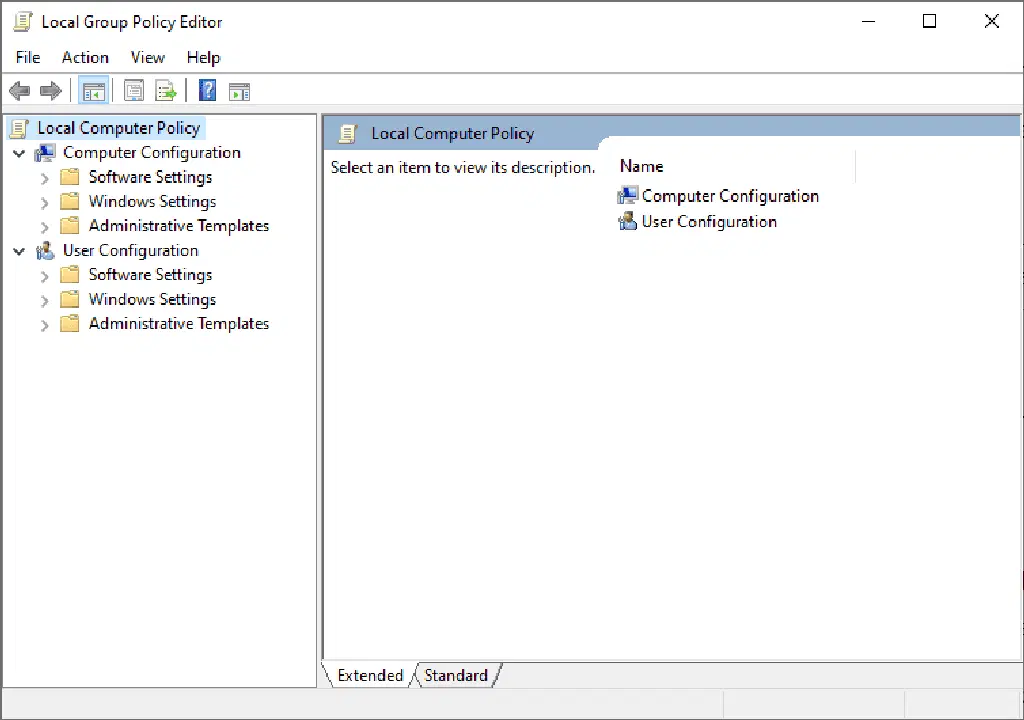
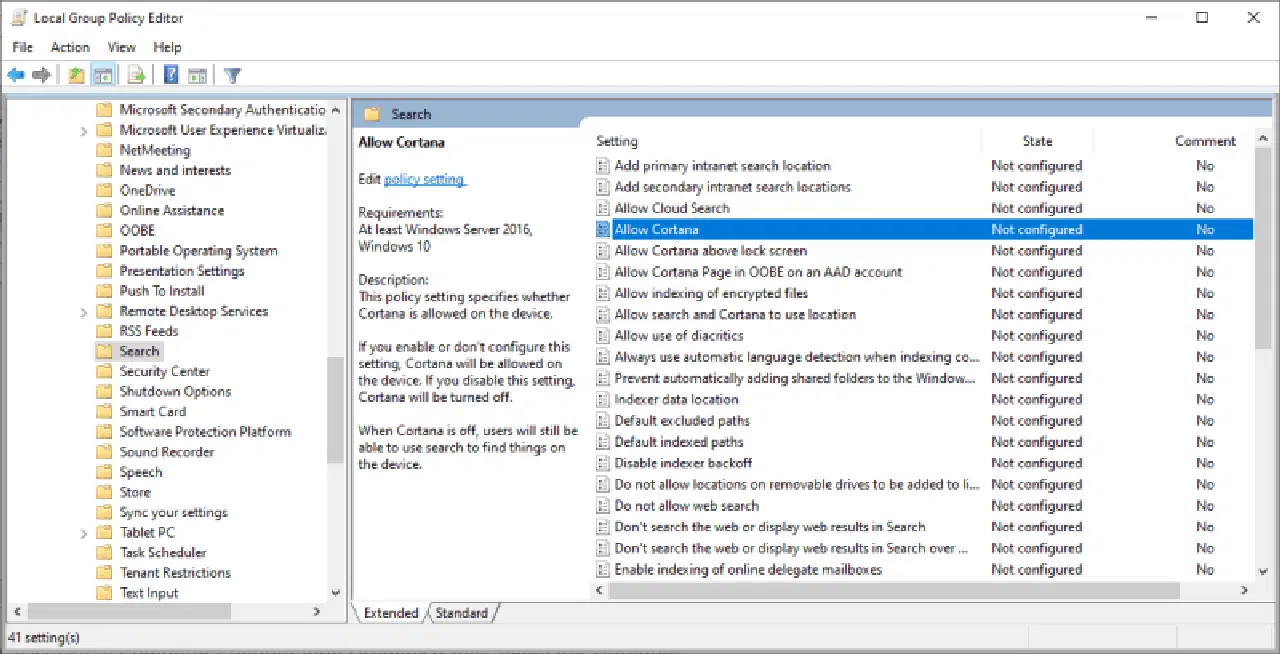
그룹 정책 편집기가 열리면 '컴퓨터 구성' > '관리 템플릿' > 'Windows 구성 요소' > '검색' > 'Cortana 허용'으로 이동합니다.
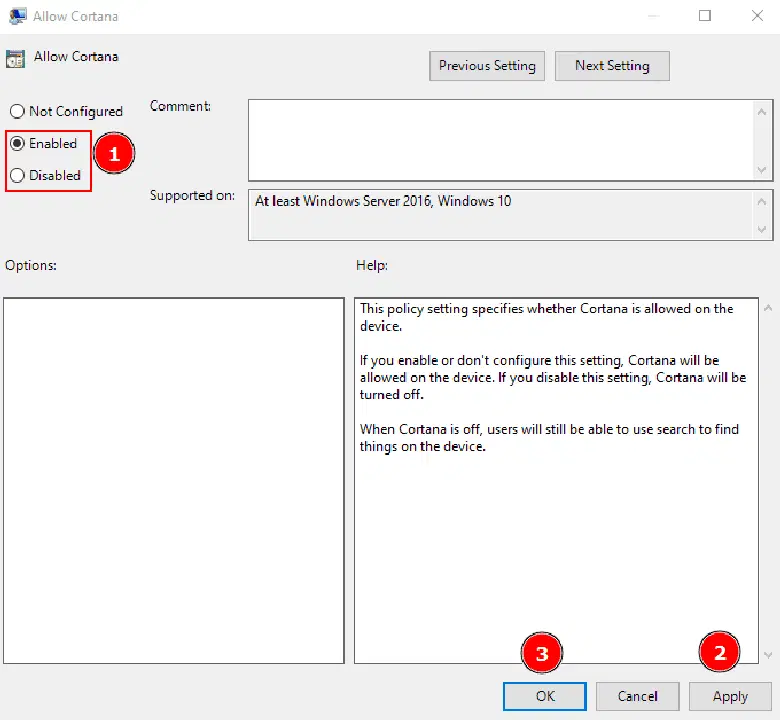
마지막으로 '사용' 또는 '사용 안 함'을 선택하고 '적용'을 클릭한 다음 '확인'을 누릅니다.
레지스트리 편집기 사용 방법
코타나를 활성화하는 방법은 레지스트리 편집기를 사용하는 것이 훨씬 간단합니다.
먼저 윈도우 실행 창에 'regedit'를 입력하고 Enter 키를 누릅니다. 레지스트리 편집기가 실행되면 'ComputerHKEY_LOCAL_MACHINESOFTWAREPoliciesMicrosoftWindowsWindows Search' 경로로 이동합니다.
레지스트리 편집기 주소 표시줄에 위 경로를 복사하여 붙여넣고 Enter 키를 눌러 바로 이동할 수도 있습니다.
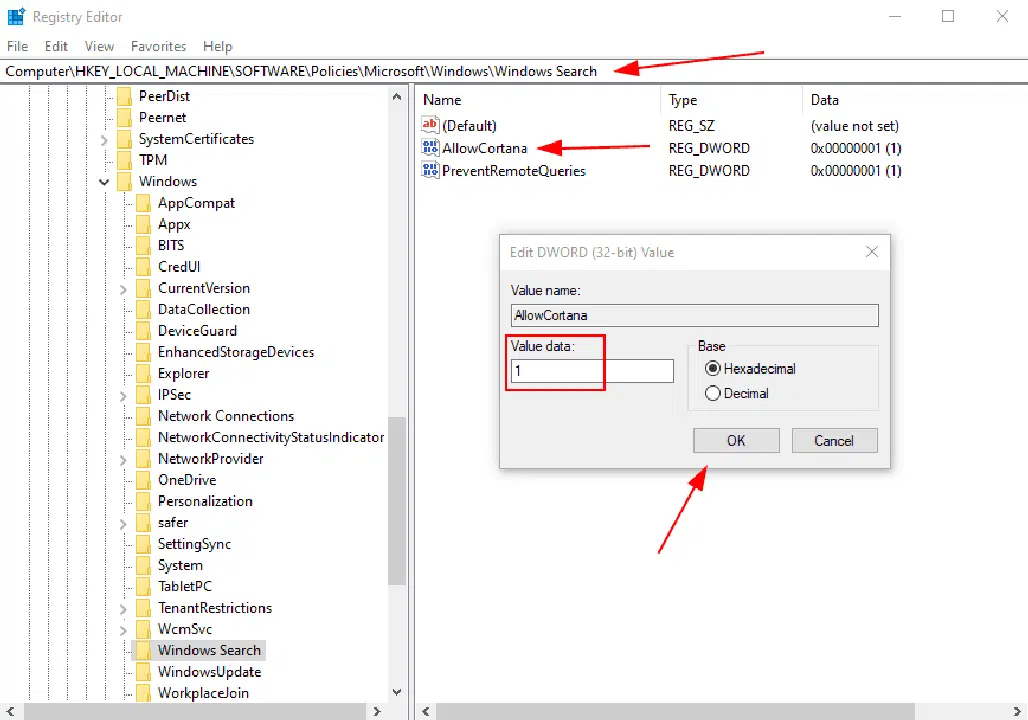
그런 다음 'AllowCortana'를 더블 클릭하고 값 데이터를 0에서 1로 변경하여 코타나를 활성화한 다음 '확인'을 누릅니다. 코타나를 비활성화하려면 값 데이터를 0으로 변경하고 '확인'을 클릭합니다.
결론
이 글에서는 윈도우 초기 설정 후 코타나를 활성화하거나 비활성화하는 방법을 알아보았습니다. 그룹 정책 편집기 또는 레지스트리 편집기를 통해 코타나 설정을 변경할 수 있습니다.
코타나는 간단한 작업을 처리하는 데 도움이 될 수 있지만, 많은 사용자들이 개인 정보 보호 문제 등의 이유로 이러한 디지털 비서를 선호하지 않을 수 있습니다.
로봇 비서가 아직 완벽하지 않다는 사실은 부인할 수 없으며, 앞으로 이러한 기술이 음성 검색의 미래를 어떻게 바꿔나갈지 지켜보는 것은 흥미로운 일이 될 것입니다.
이 글이 도움이 되었기를 바랍니다. 친구들과 공유해 보는 건 어떨까요?