Windows, Mac 또는 Chromebook PC에서 YouTube를 차단하는 방법
특정 해결책을 찾거나 단순히 휴식을 취하고 싶을 때, 유튜브는 다양한 비디오 콘텐츠를 제공합니다. 그러나 때로는 유튜브 시청이 해야 할 일들을 미루게 만들 수도 있습니다.
다행히도, 유튜브 시청을 자제하거나 자녀나 직원이 해당 사이트를 이용하지 못하도록 차단할 수 있습니다. 이 글에서는 다양한 기기에서 유튜브를 차단하는 방법을 자세히 안내합니다.
윈도우 10 PC에서 유튜브 차단하는 방법
윈도우 10 PC에서는 브라우저 자체에서 유튜브를 차단하거나, 네트워크 수준에서 차단하는 두 가지 방법이 있습니다.
브라우저에서 유튜브 차단
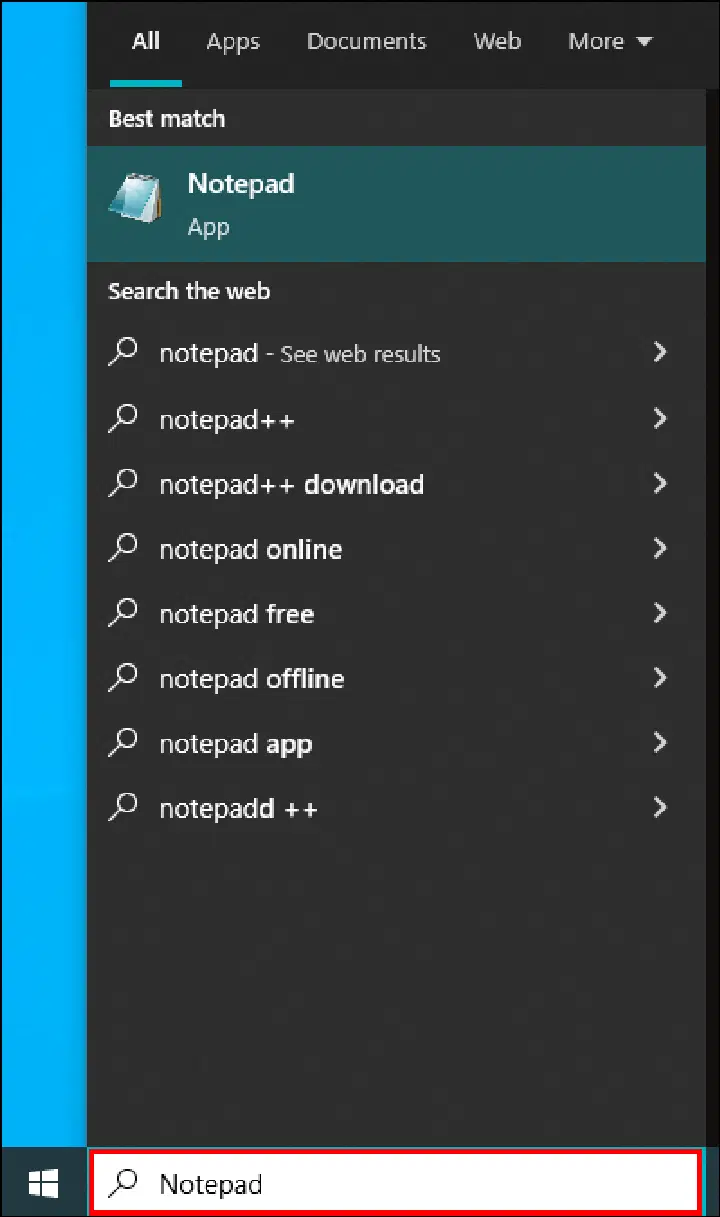
- 시작 메뉴를 열고 "메모장"을 검색하세요.
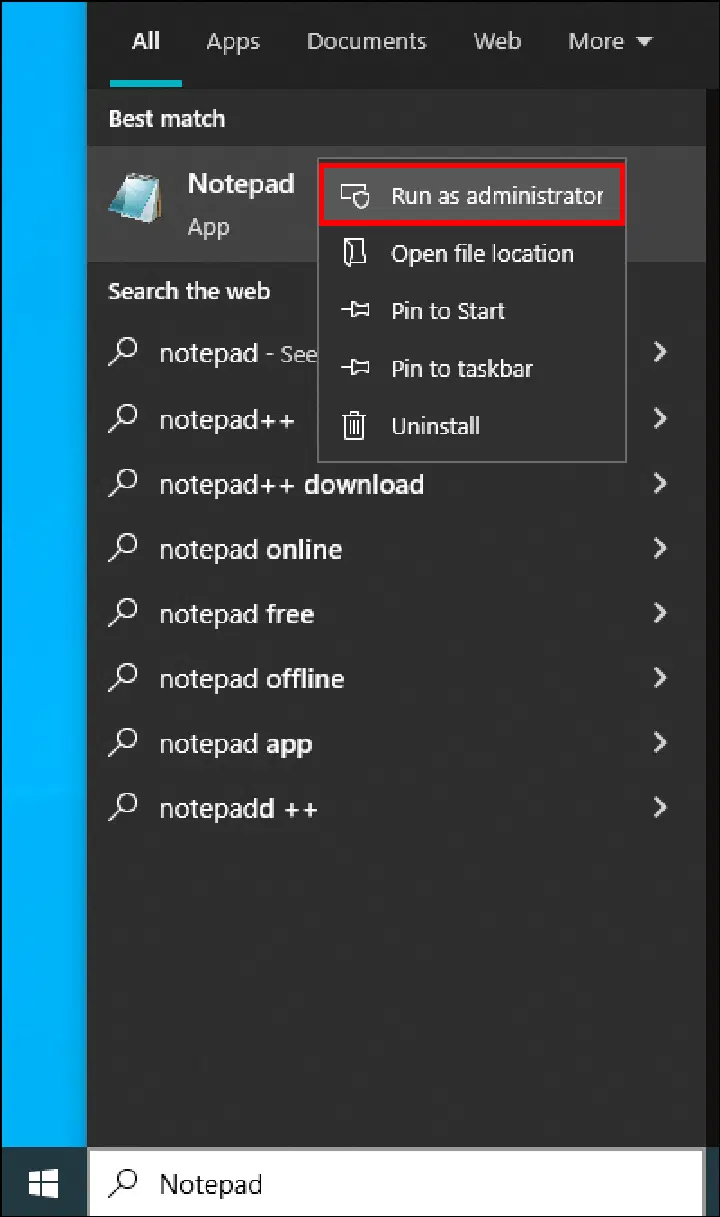
- 메모장을 우클릭하고 "관리자 권한으로 실행"을 선택하세요.
- "파일" 메뉴에서 "열기"를 클릭하세요.
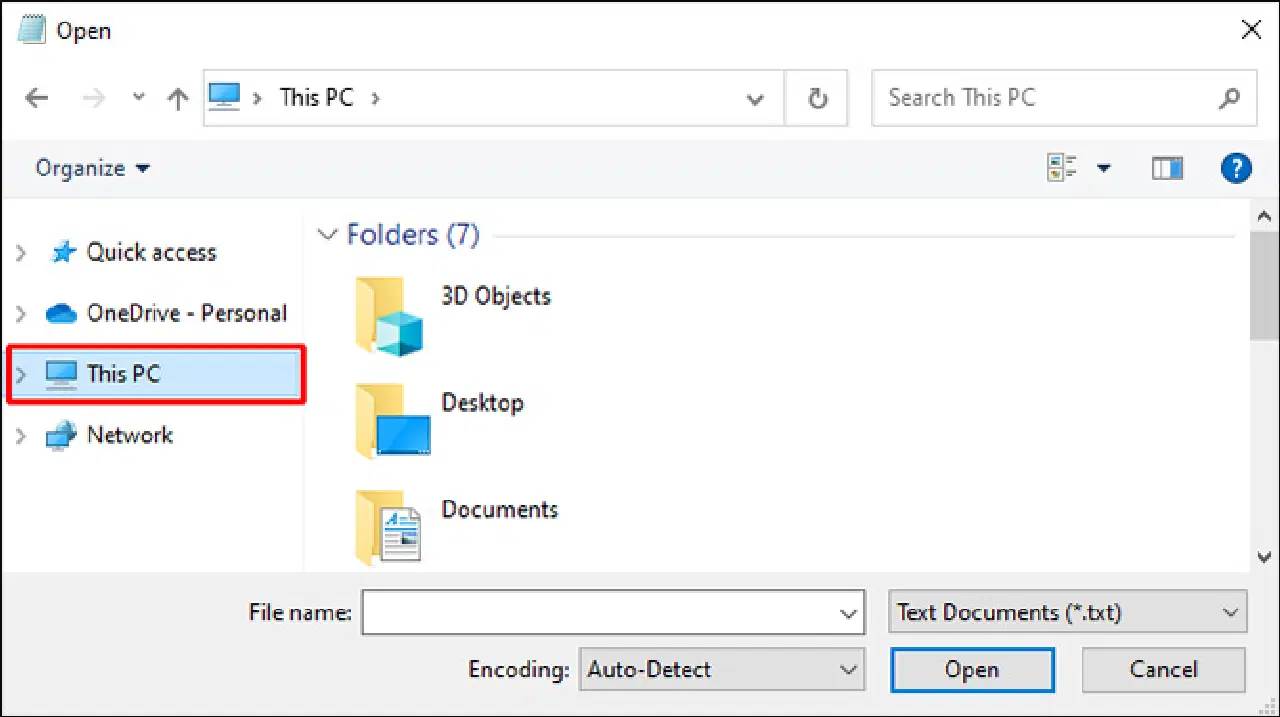
- 창 왼쪽에서 "내 PC" 탭으로 이동하세요.
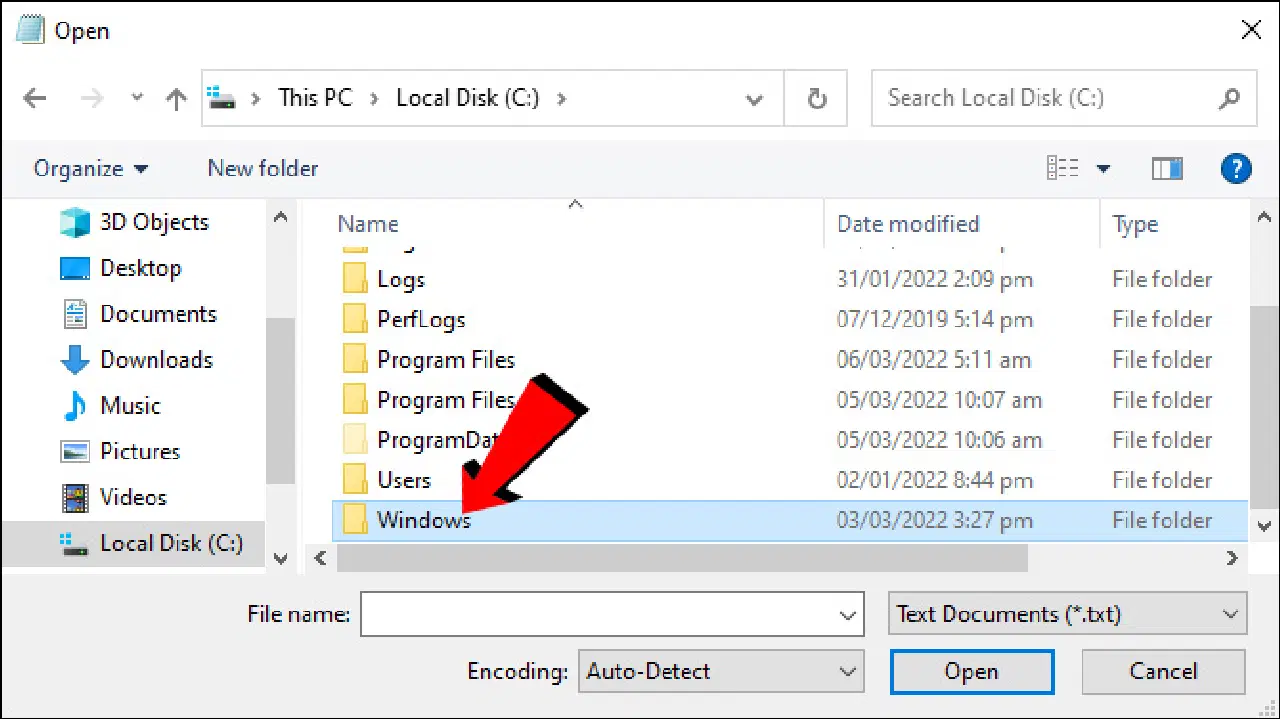
- 컴퓨터의 하드 드라이브를 더블 클릭하고 "Windows" 폴더를 여세요.
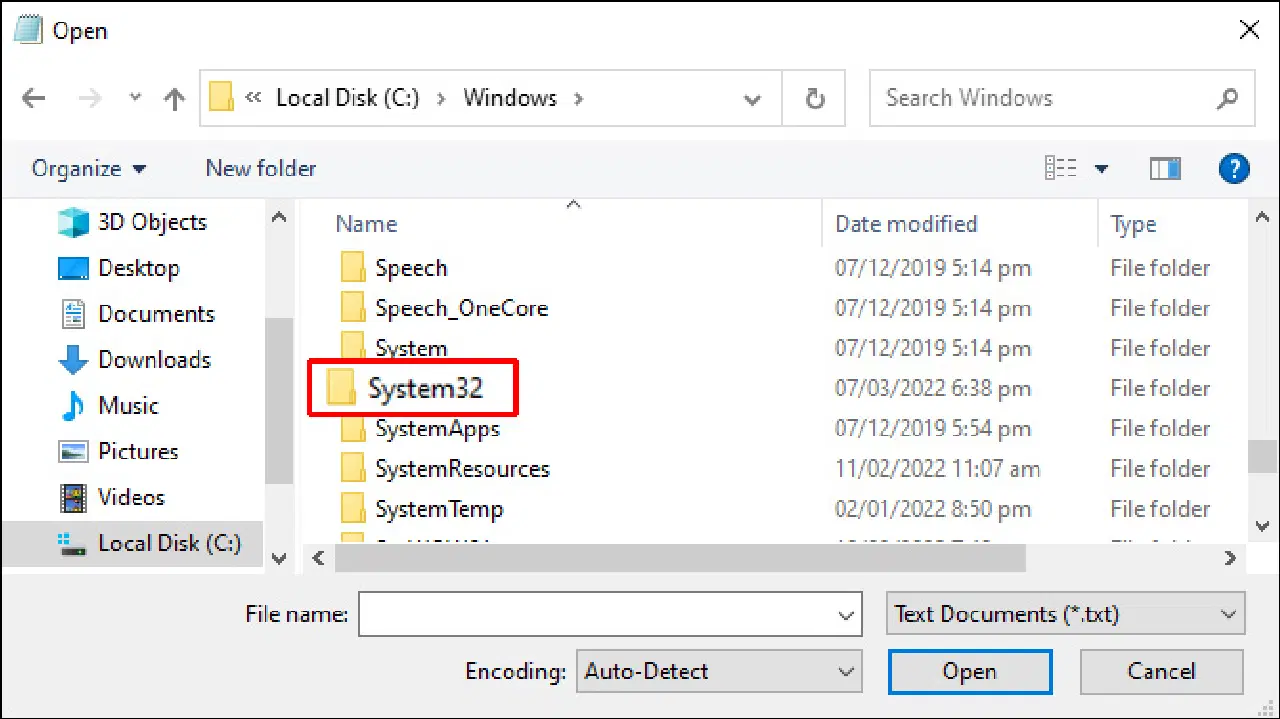
- 스크롤하여 "System32" 폴더를 더블 클릭하세요.
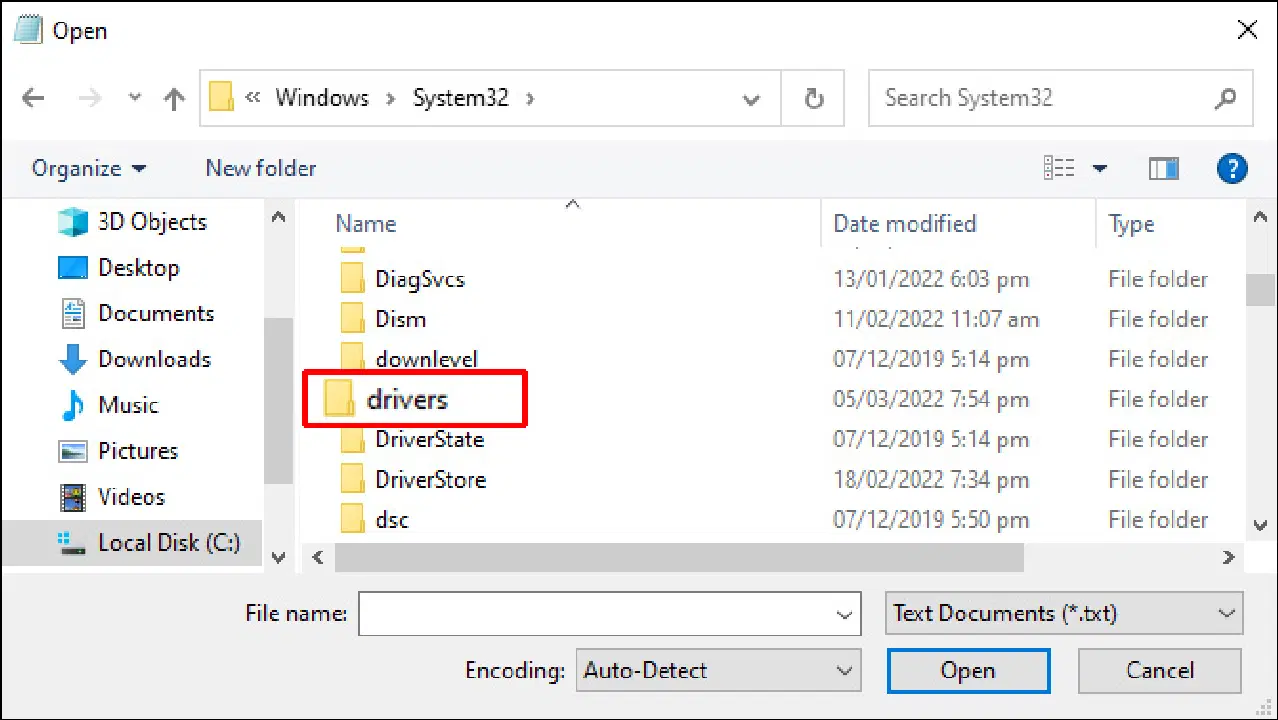
- 다시 스크롤하여 "drivers" 폴더를 더블 클릭하세요.
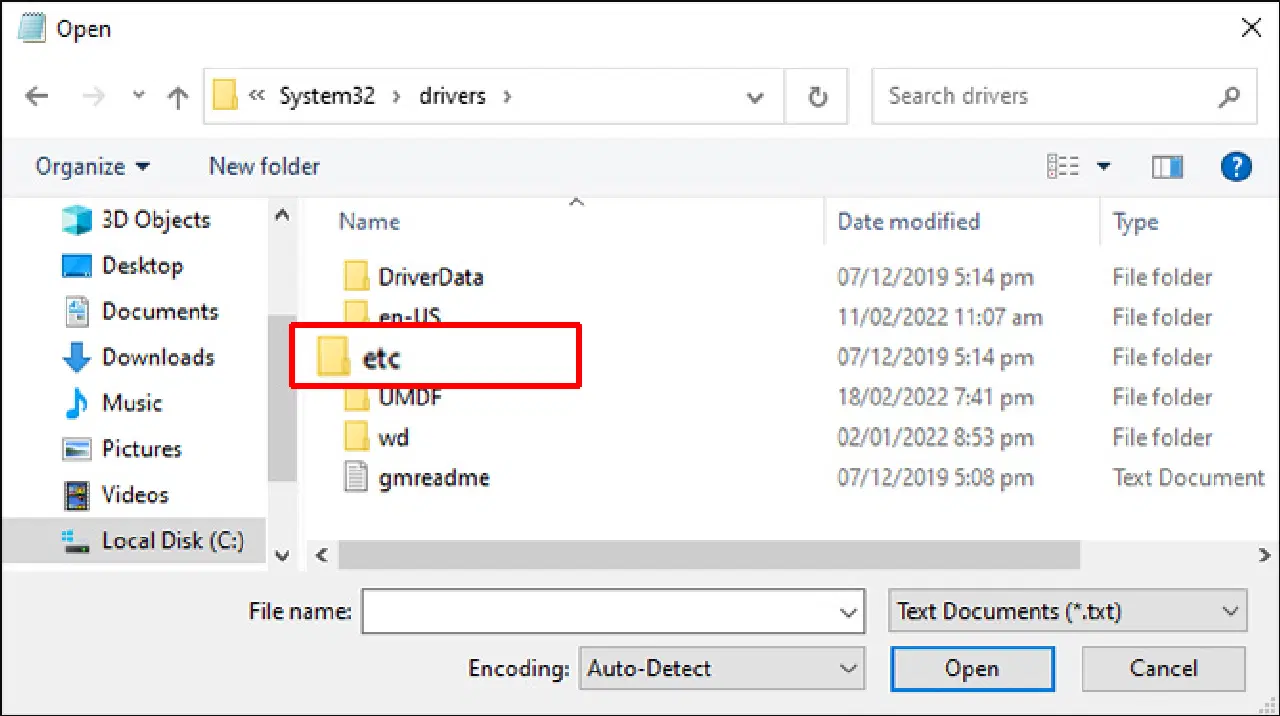
- "etc" 폴더를 더블 클릭하세요.
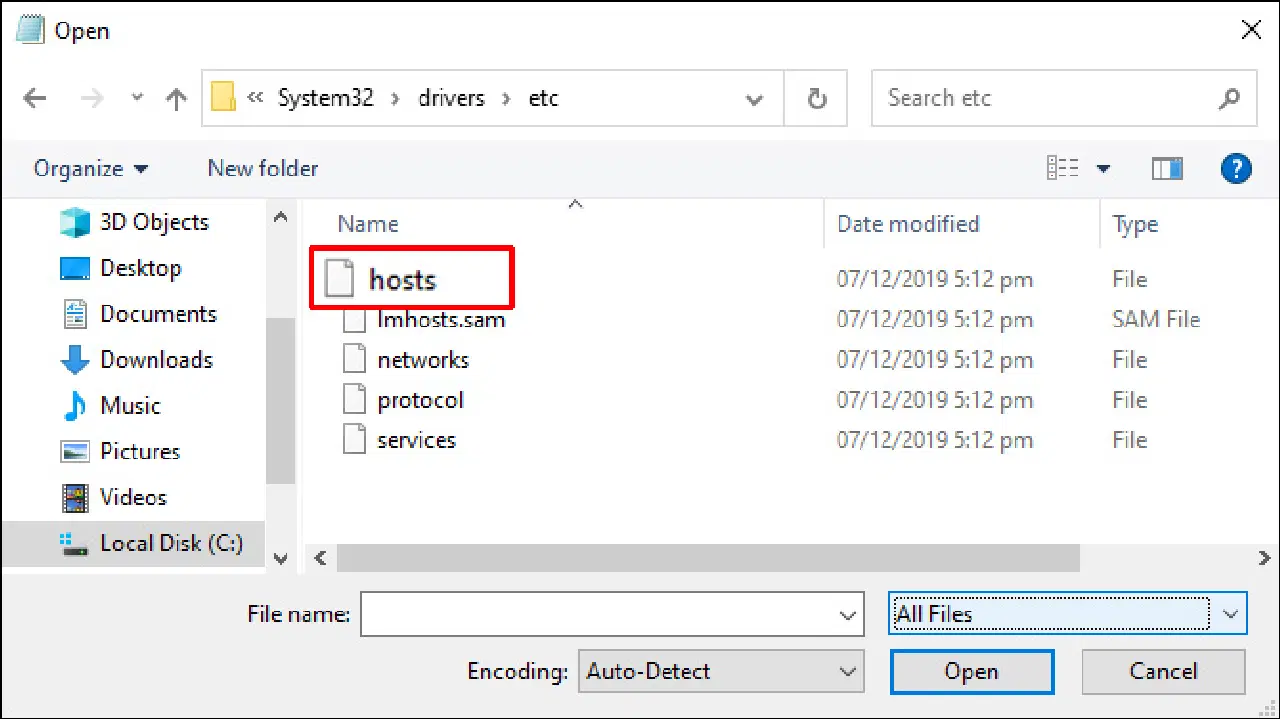
- "모든 파일 형식 표시"를 선택하면 "hosts" 파일이 나타납니다.
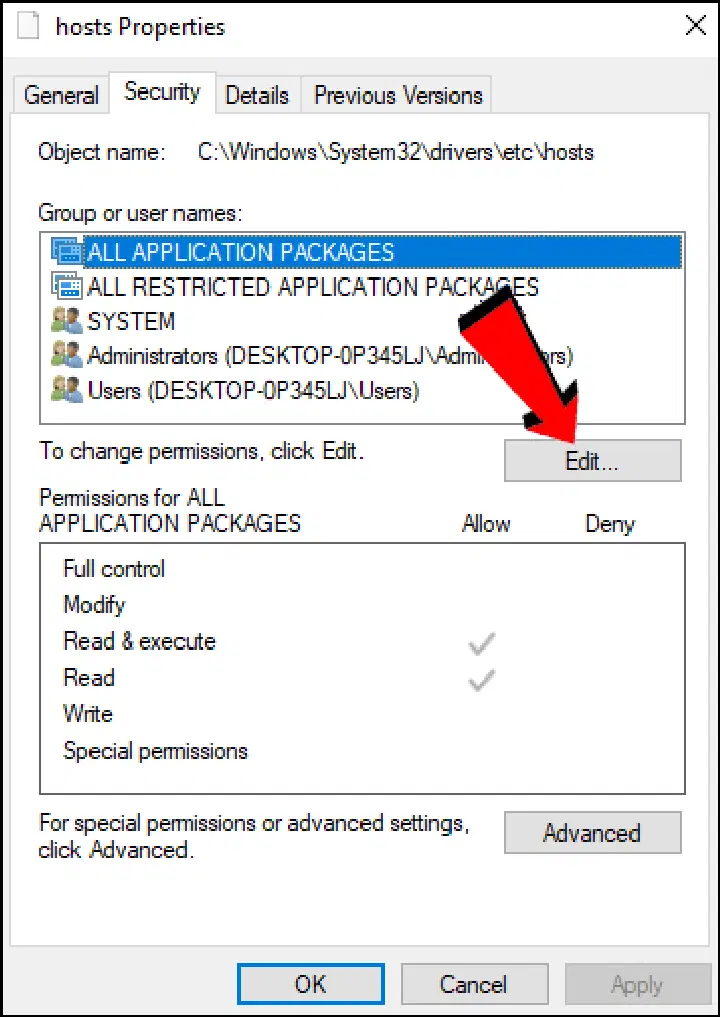
- "hosts" 파일을 우클릭하고 "속성"을 선택, "보안" 탭으로 이동 후 "편집"을 클릭하세요.
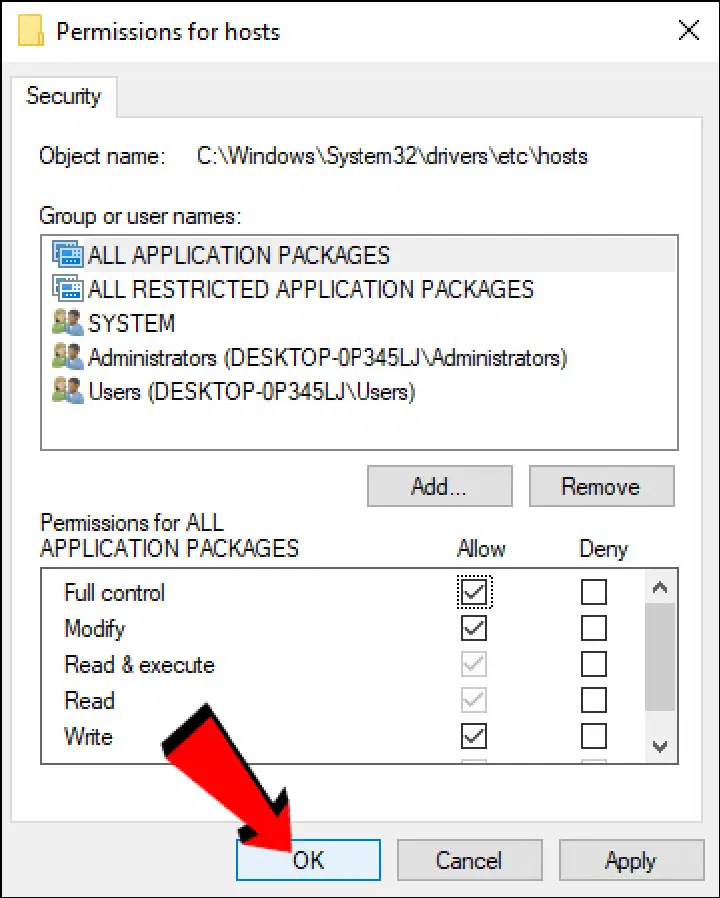
- "모든 권한" 확인란을 선택하고 확인을 누르세요.
- "hosts" 파일을 더블 클릭하여 메모장으로 여세요.
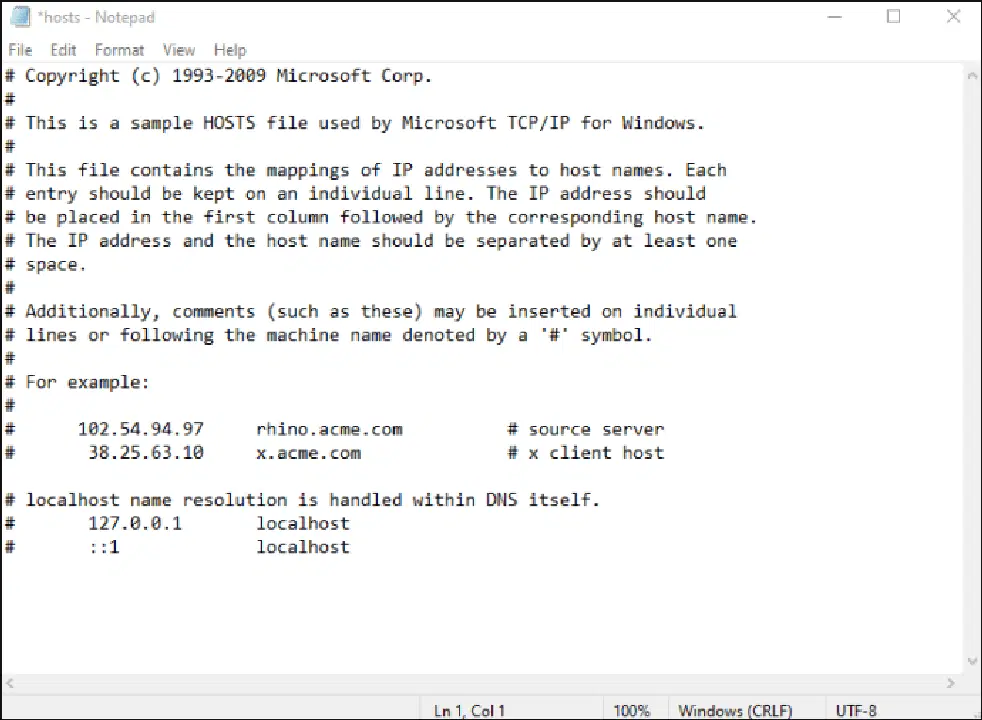
이제 hosts 파일을 편집할 수 있습니다.
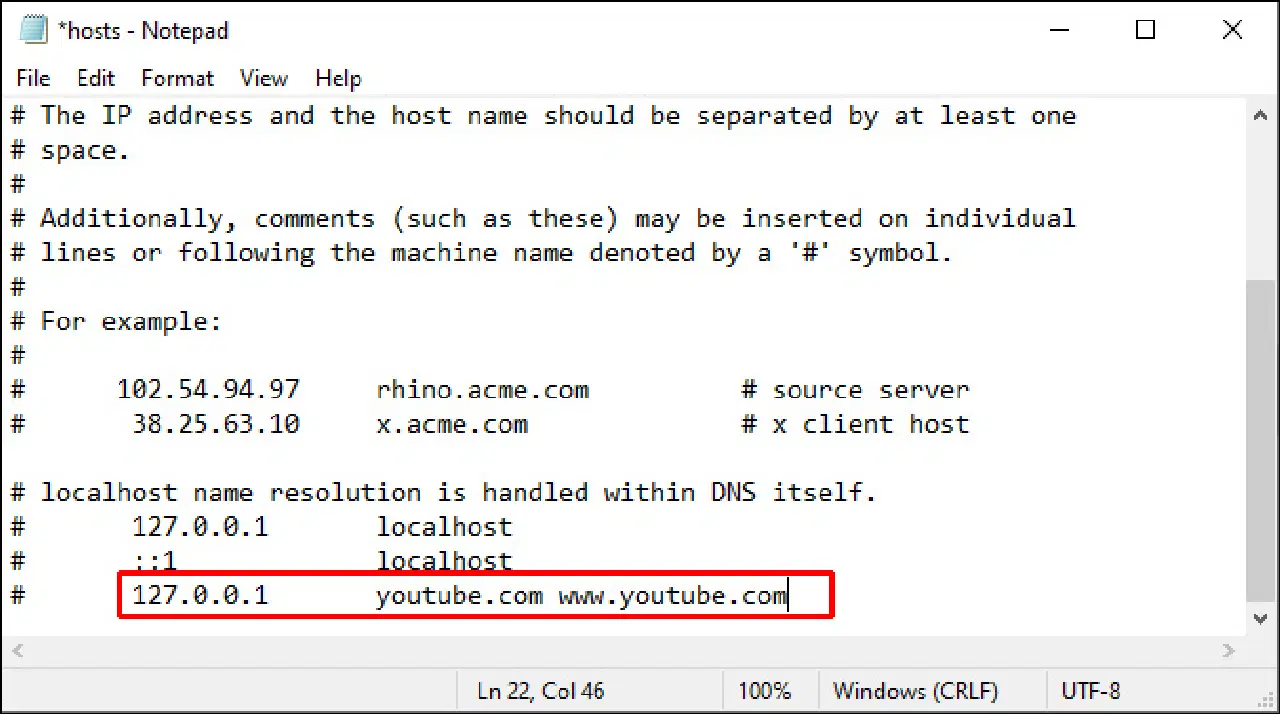
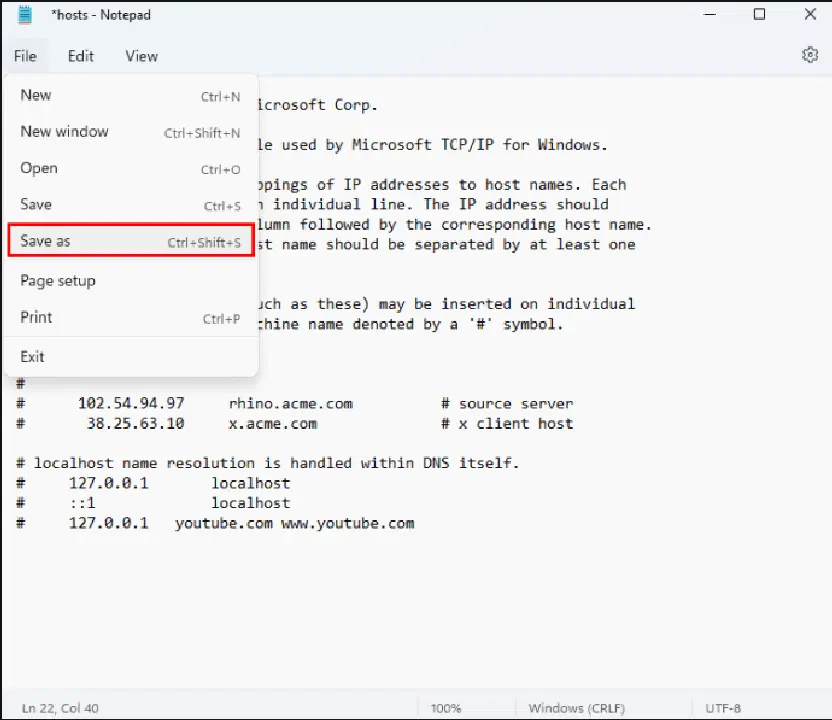
- 파일 하단에 유튜브 주소를 추가합니다. "127.0.0.1"을 입력 후 Tab 키를 누르고 "youtube.com"을 입력한 다음 Enter 키를 누르세요. 크롬 브라우저를 사용한다면, 유튜브 주소 끝에 공백을 넣은 후 'www.youtube.com'을 추가해야 합니다.
- hosts 파일을 백업해두세요.
- "파일" 메뉴에서 "다른 이름으로 저장"을 선택하고, 파일 형식을 "텍스트 문서"로 설정하세요.
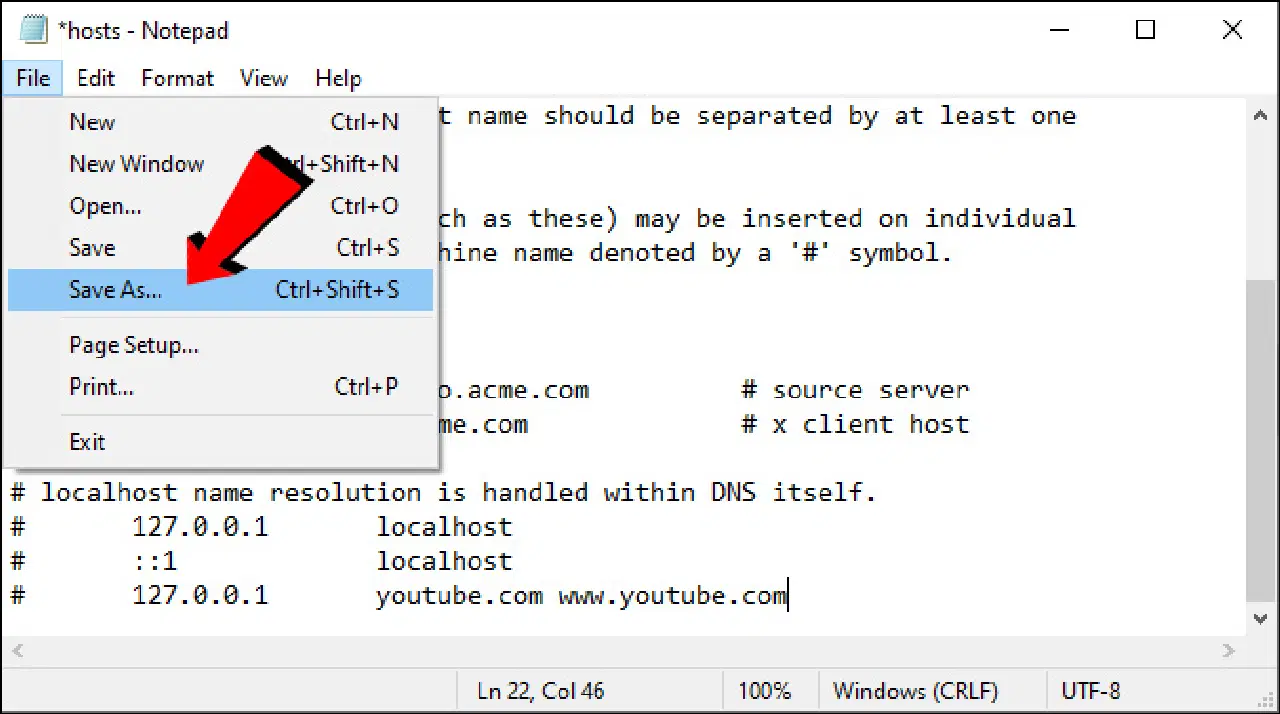
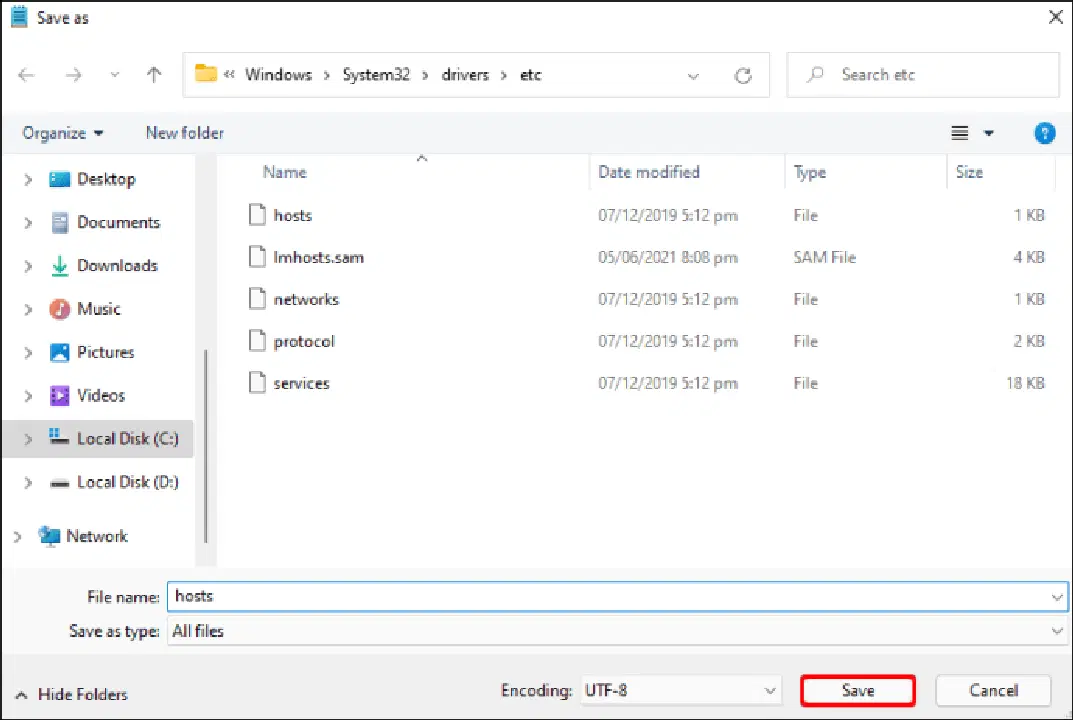
- 드롭다운 메뉴에서 "모든 파일"을 선택하고, "hosts" 파일을 선택 후 "저장"을 클릭하세요.
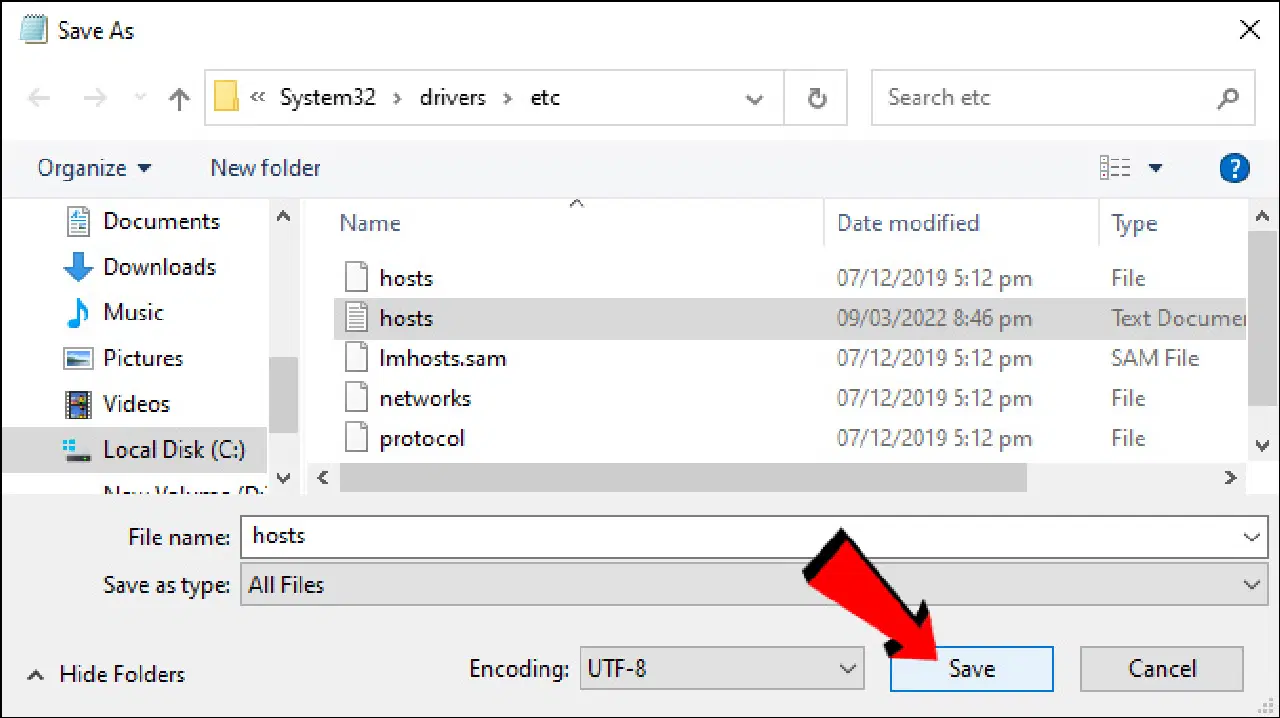
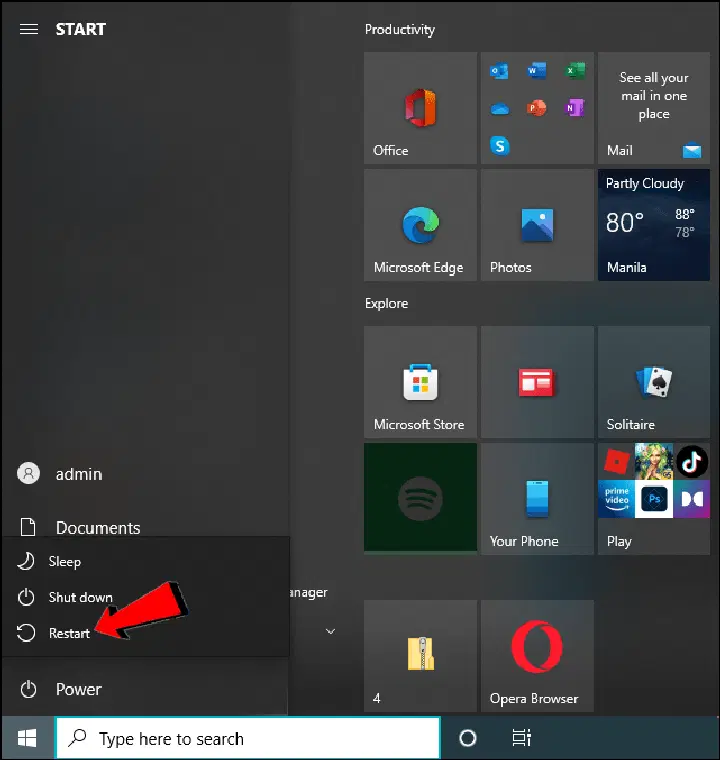
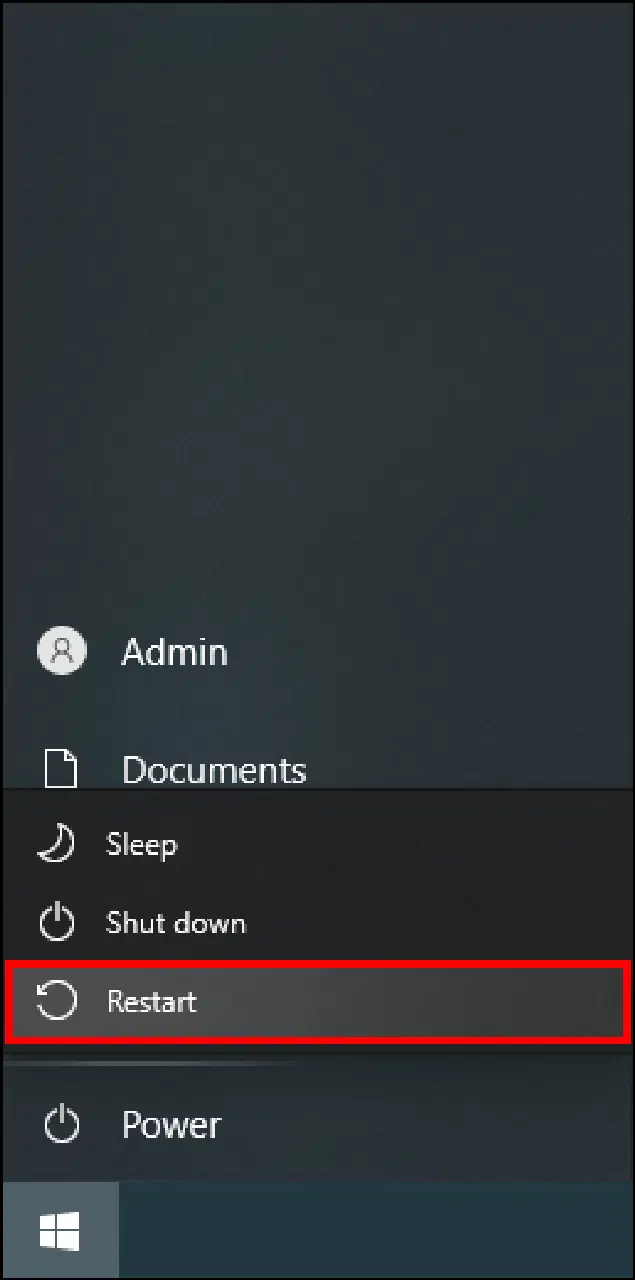
- 컴퓨터를 재시작하세요. hosts 파일 변경 사항을 적용하려면 컴퓨터를 재시작해야 합니다.
네트워크에서 유튜브 차단
홈 네트워크에서 특정 웹사이트를 제한하려면, 먼저 OpenDNS DNS 서버 주소를 사용하도록 컴퓨터를 설정해야 합니다. 아래 단계를 따르세요.
- 시작 버튼을 우클릭하세요.
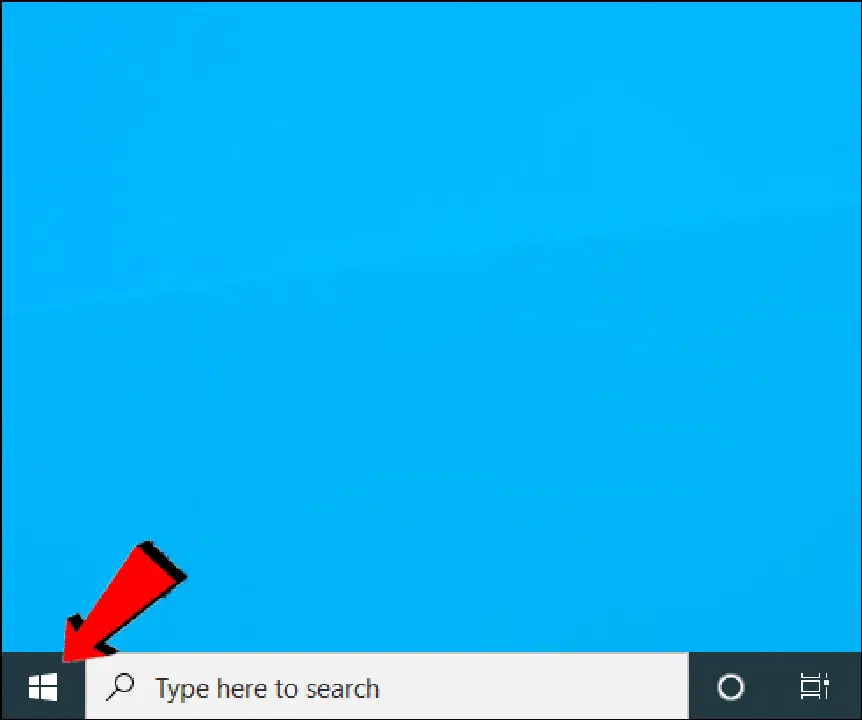
- "네트워크 연결"을 클릭하세요. "어댑터 변경" 옵션에서 현재 네트워크를 우클릭하세요.
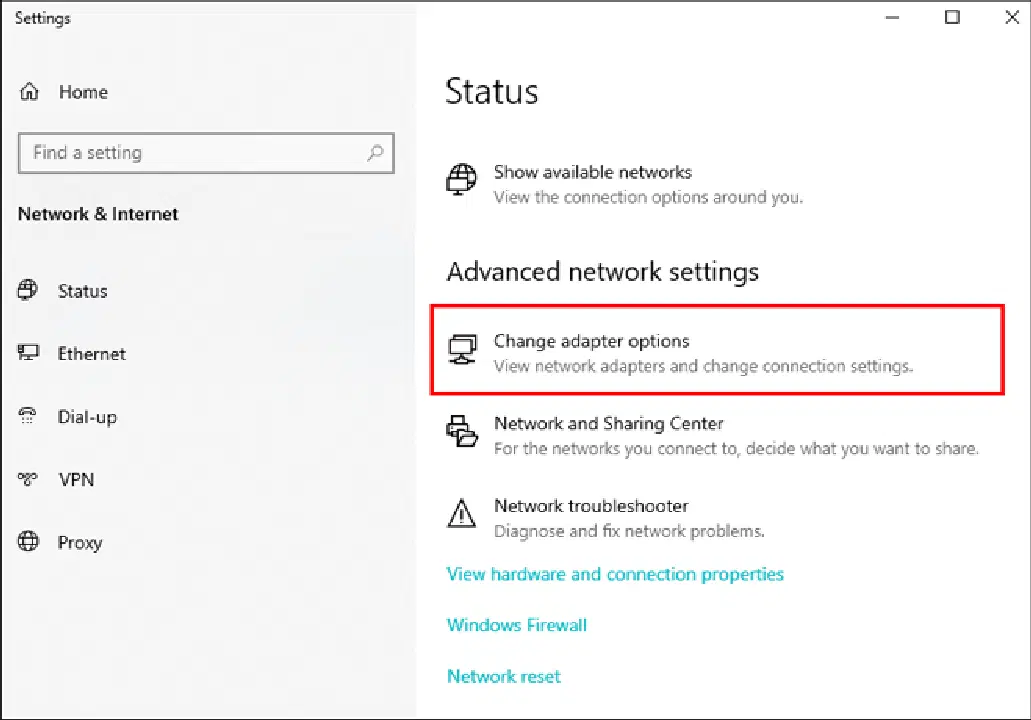
- "속성"을 선택하고 "인터넷 프로토콜 버전 4(TCP/IPv4)" 옵션을 선택하세요.
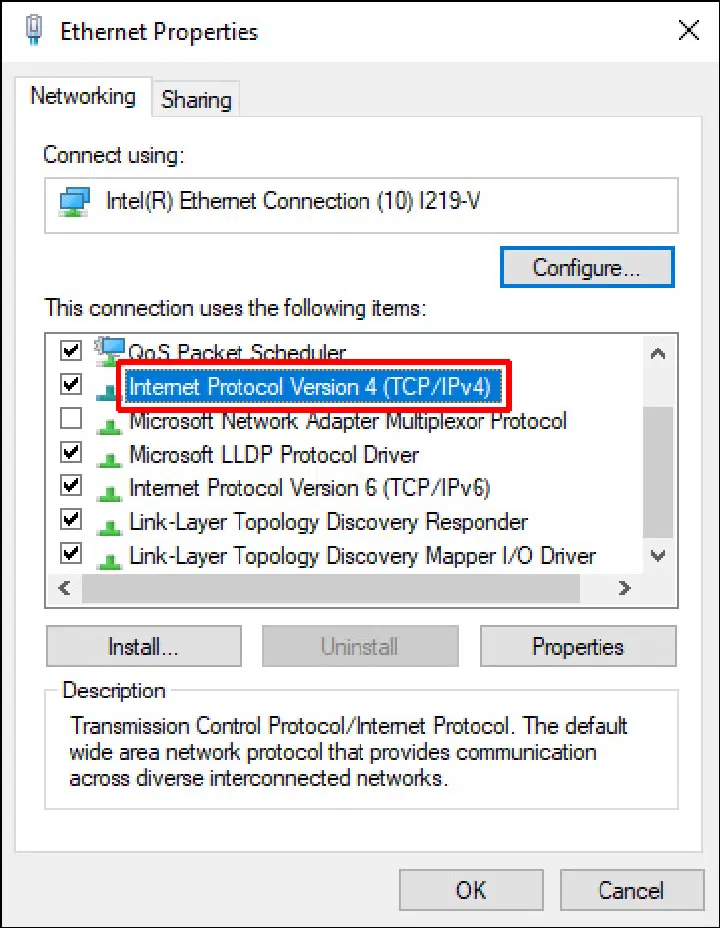
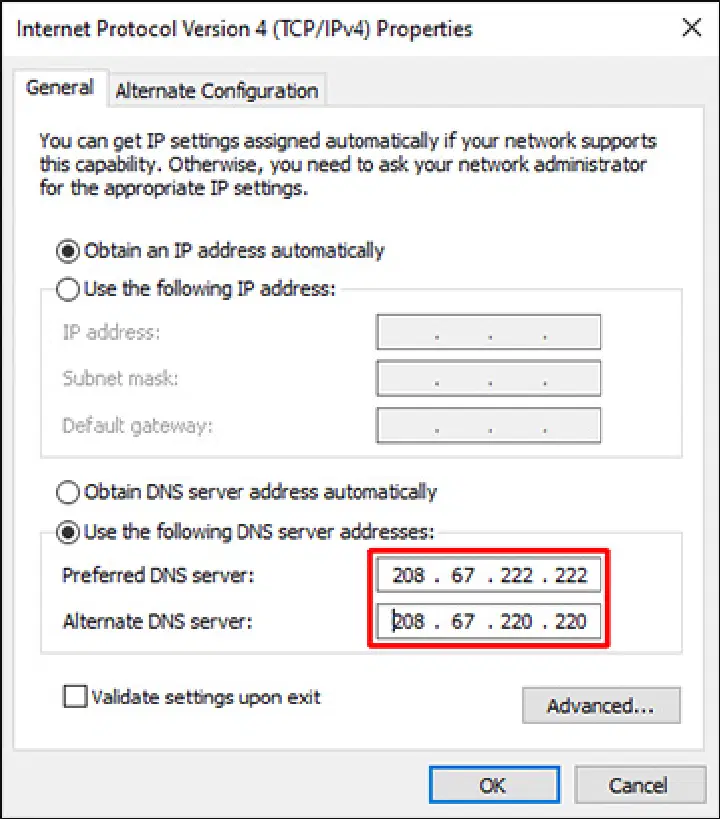
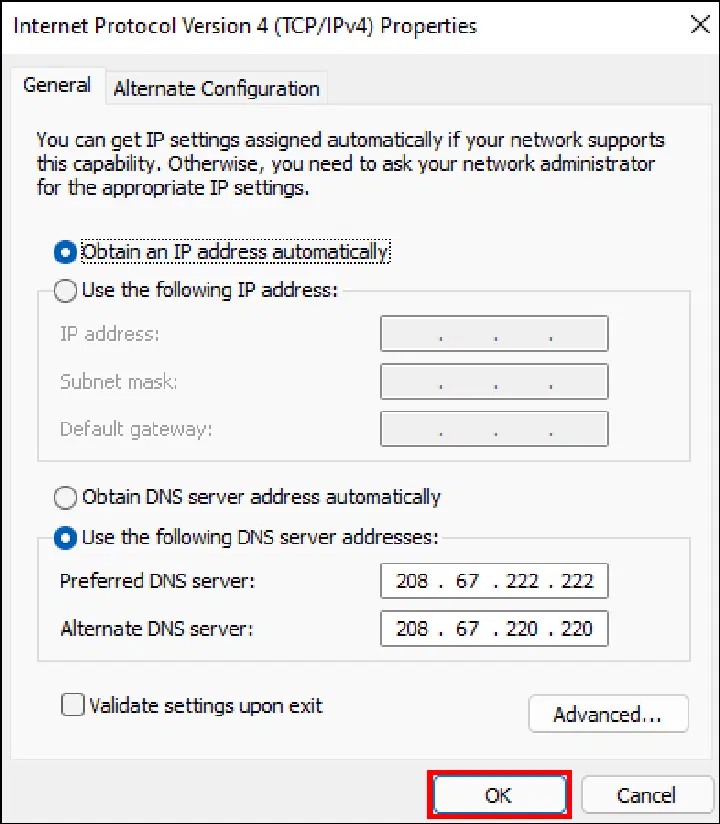
- "속성"을 클릭하고 "다음 DNS 서버 주소 사용"을 체크한 후, 위쪽 칸에 "208.67.222.222"를, 아래쪽 칸에 "208.67.220.220"을 입력하세요.
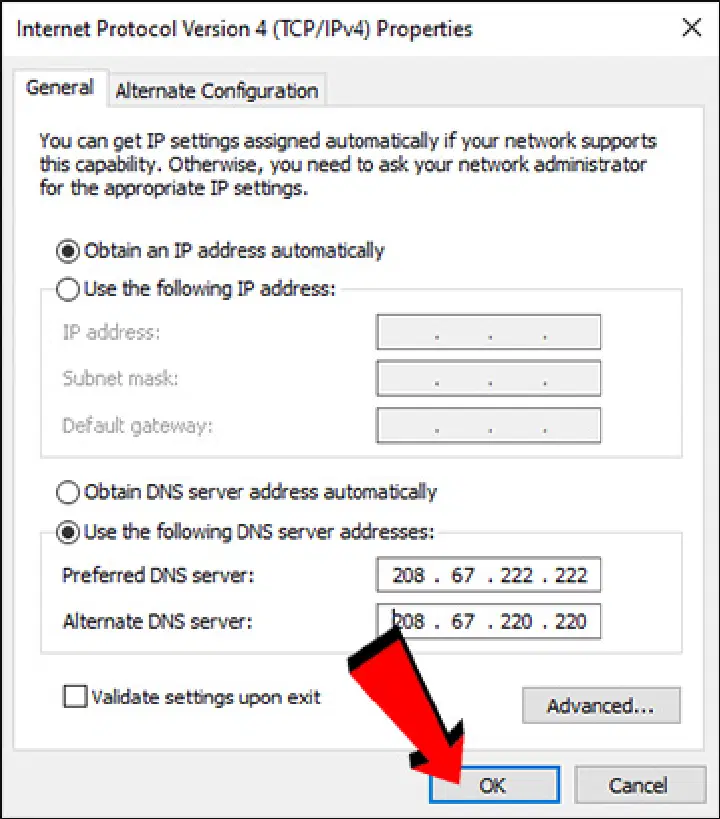
- 열려 있는 모든 창에서 "확인"을 눌러 저장하세요.
이제 OpenDNS 계정을 생성해야 합니다. OpenDNS 등록에 사용할 이메일 주소를 입력하고, 드롭다운 메뉴에서 현재 국가를 선택한 후 계정 비밀번호를 설정하세요.
- OpenDNS 계정과 연결된 이메일 주소를 확인하세요.
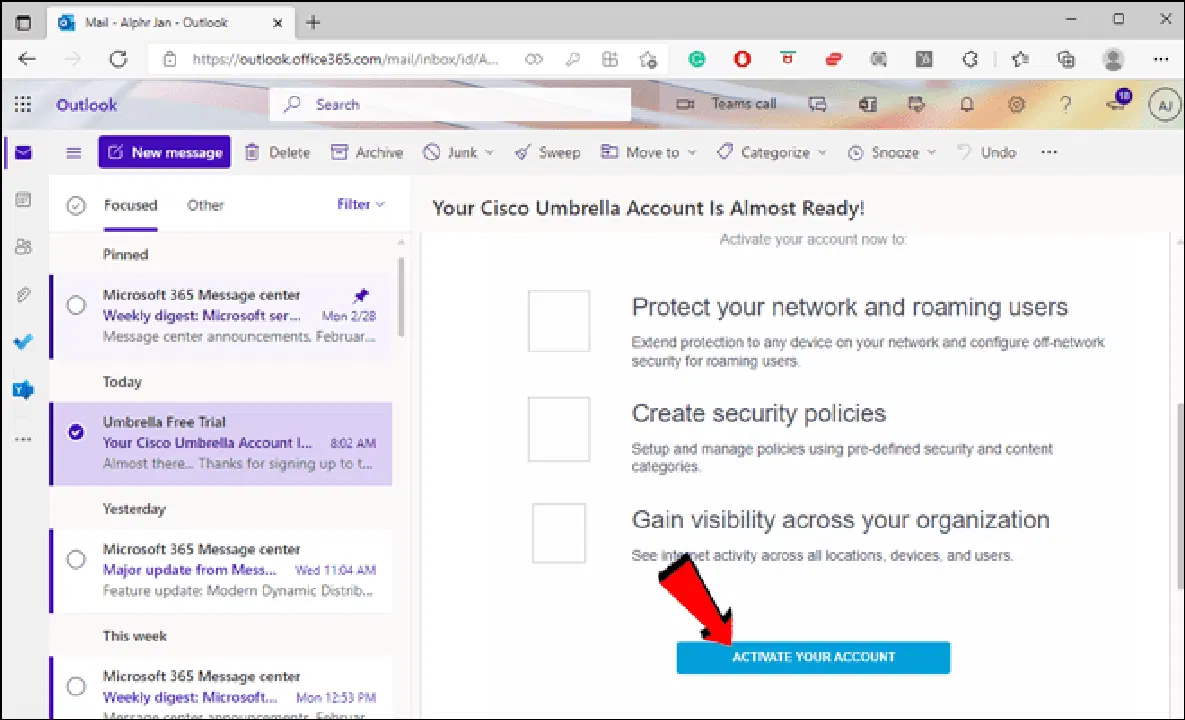
- 인증 링크가 포함된 이메일이 도착할 것입니다. "OpenDNS 등록을 확인하려면 이메일에 있는 링크를 클릭하세요"라는 제목의 이메일을 찾으세요. 해당 링크를 클릭하면 새 창이 열립니다.
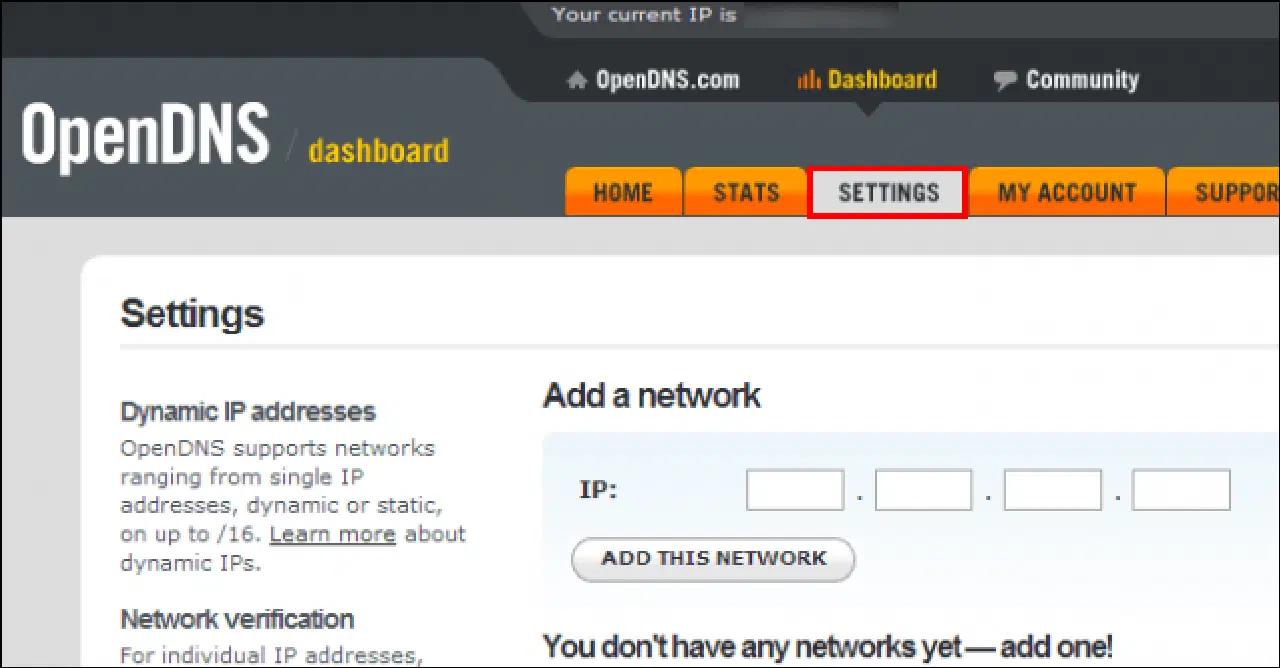
- "설정" 탭으로 이동하세요.
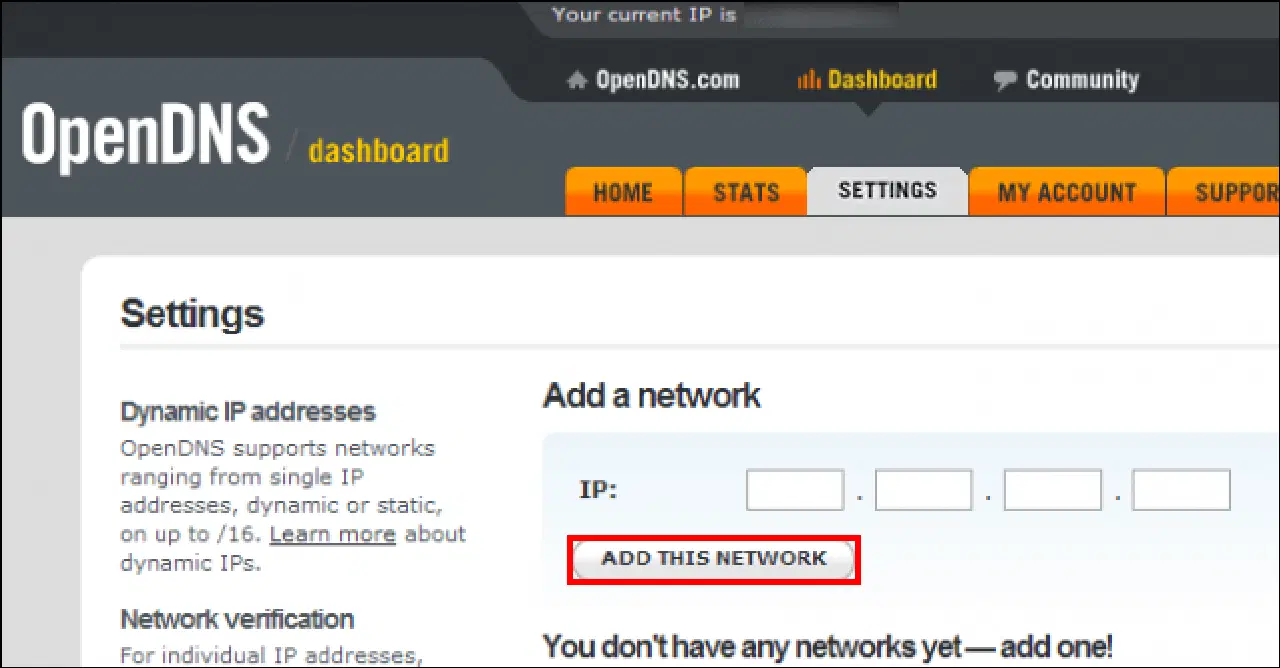
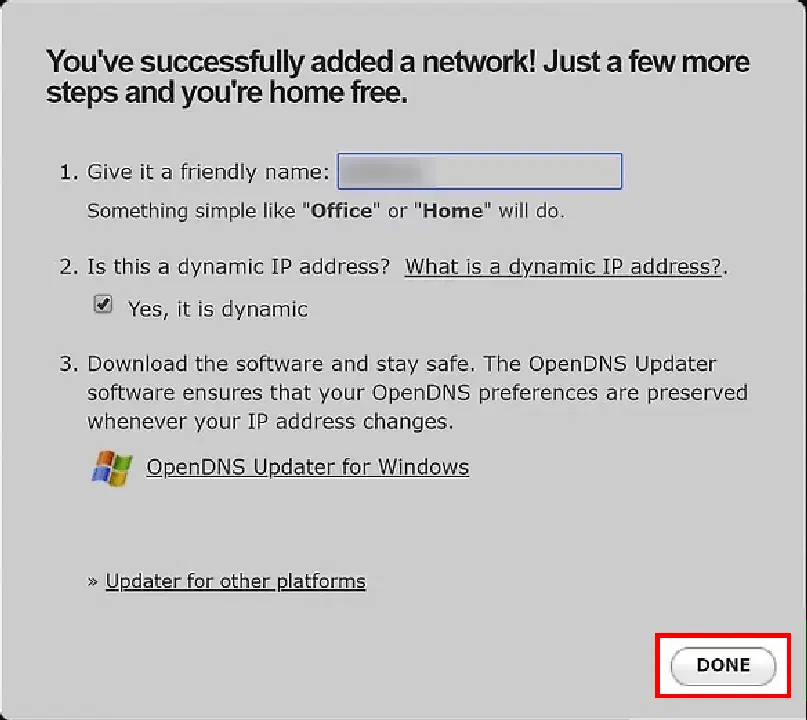
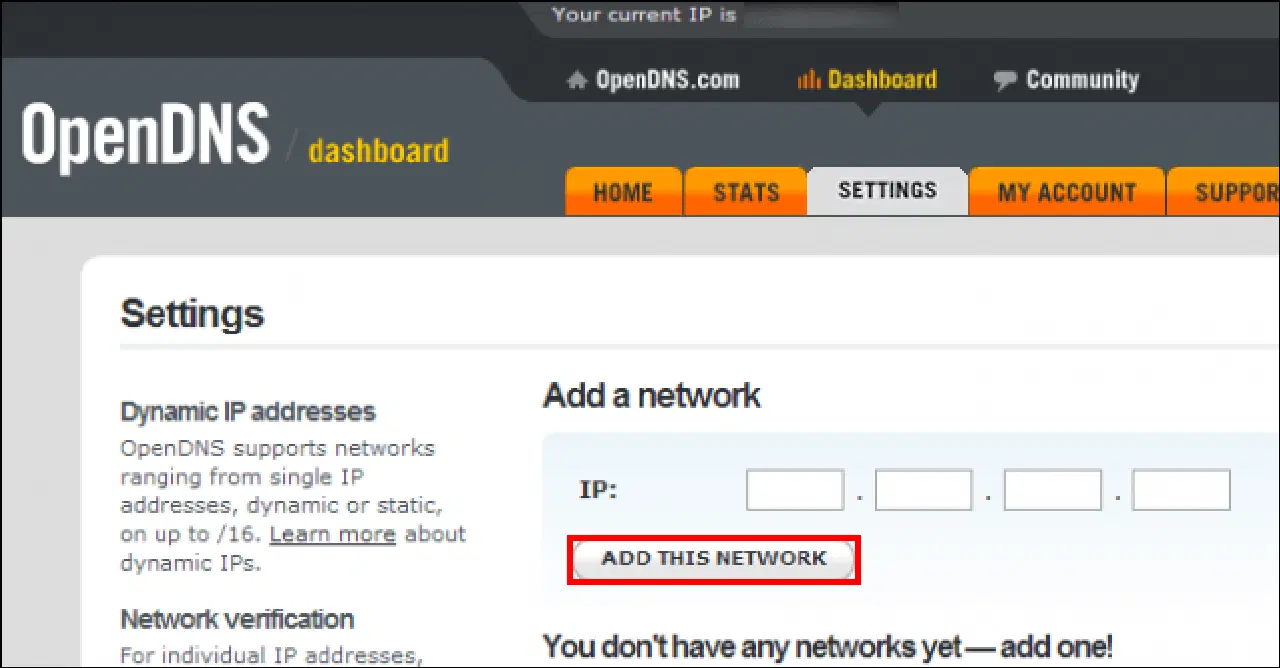
- "BLOCK YOUTUBE"라는 이미지 아래에 "ADD THIS NETWORK"를 클릭하세요. 현재 네트워크의 IP 주소 오른쪽에 회색 버튼으로 표시됩니다. 클릭하면 팝업 창이 나타납니다.
- 네트워크 이름을 입력하세요.
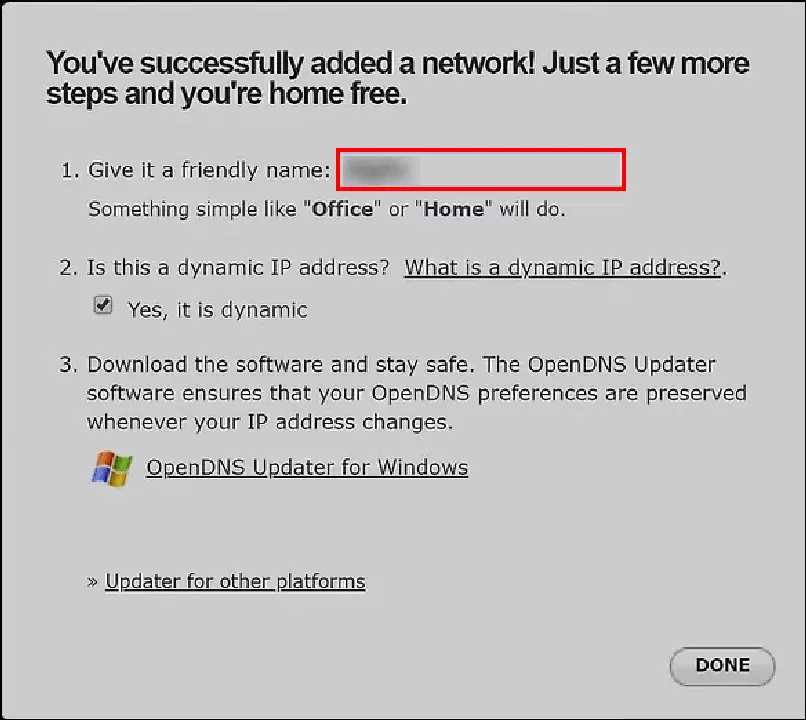
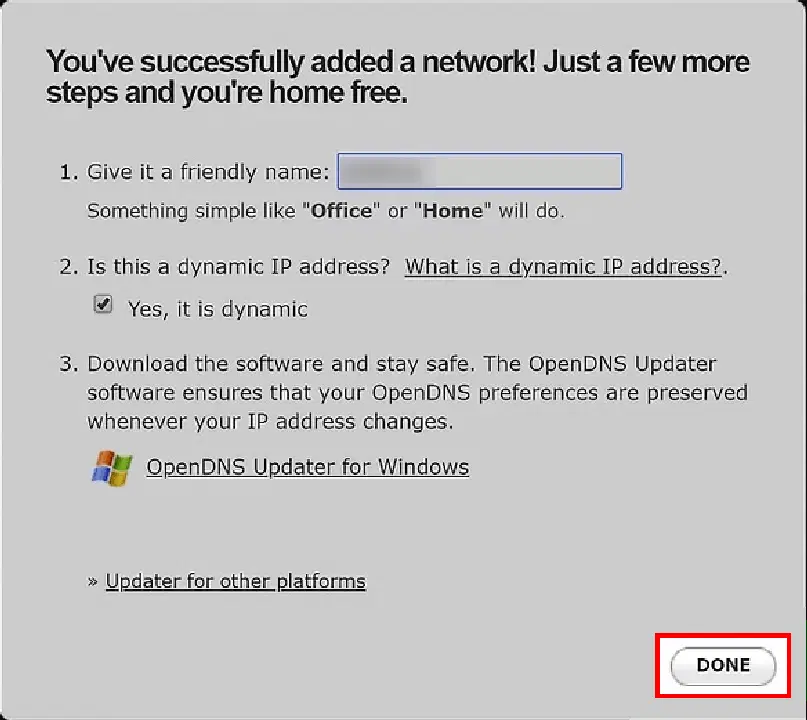
- "완료"를 클릭하세요. 네트워크 설정 페이지가 표시됩니다.
윈도우 11 PC에서 유튜브 차단하는 방법
윈도우 10에서 유튜브를 차단하는 방법과 동일한 방법이 윈도우 11에서도 적용됩니다.
브라우저에서 유튜브 차단
- 컴퓨터에서 파일 탐색기를 여세요.
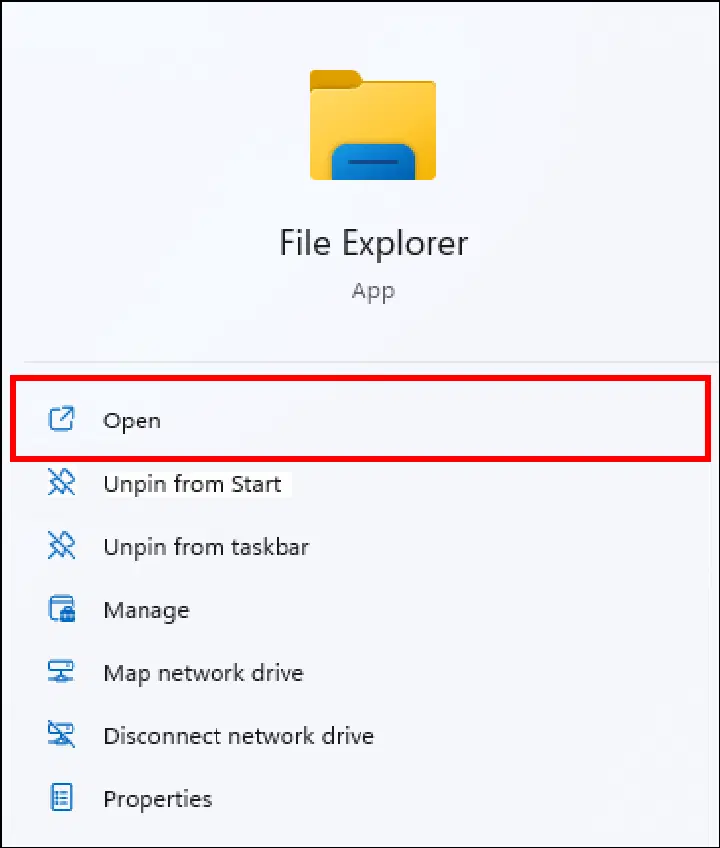
- 다음 경로로 이동하세요. C:Windowssystem32driversetc
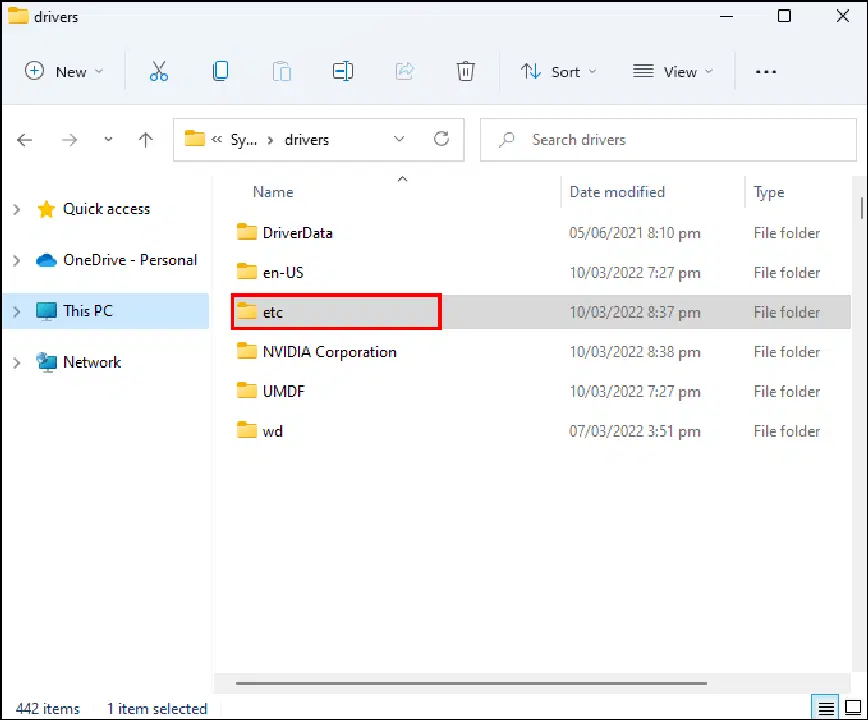
- "hosts" 파일을 우클릭하고 "연결 프로그램"을 선택하세요.
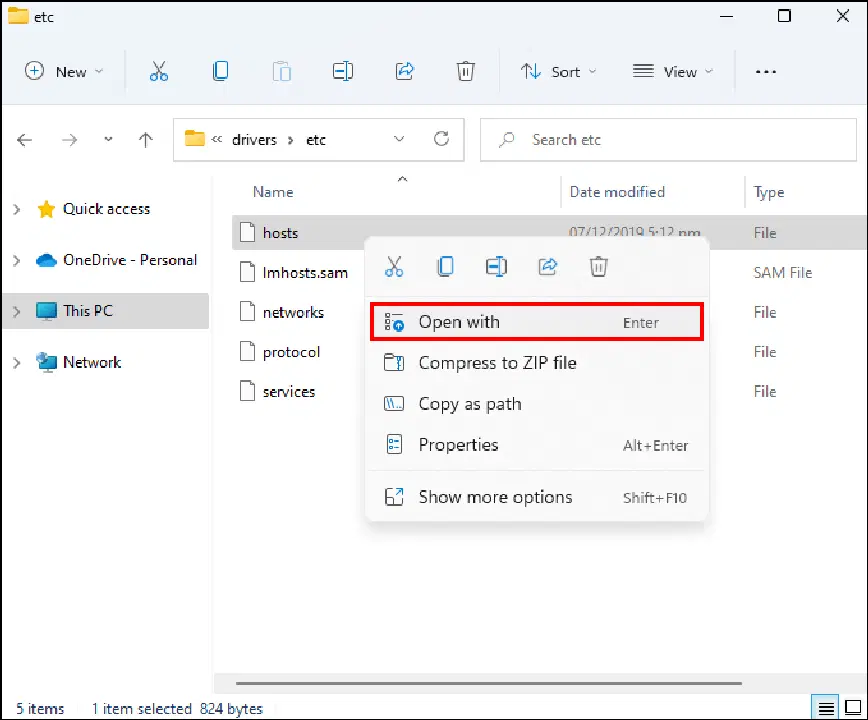
- 드롭다운 메뉴에서 "메모장"을 선택하고 확인을 클릭하세요.
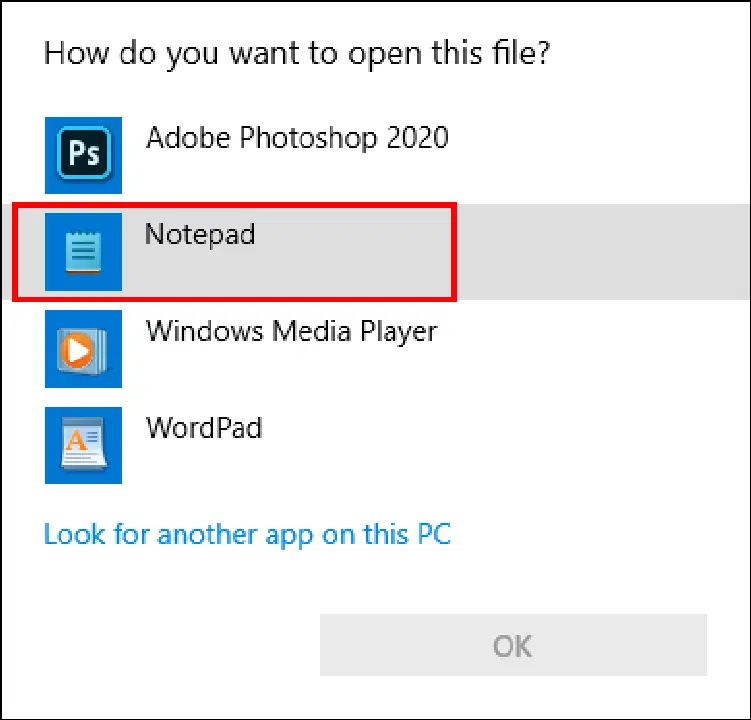
이제 hosts 파일을 편집할 수 있습니다.
- 파일 하단에 유튜브 URL을 추가하세요. 127.0.0.1을 입력 후 Tab 키를 누르고 youtube.com을 입력한 다음 Enter 키를 누르세요. 크롬 브라우저를 사용한다면, 유튜브 주소 뒤에 공백을 추가한 후 www.youtube.com을 입력해야 합니다.
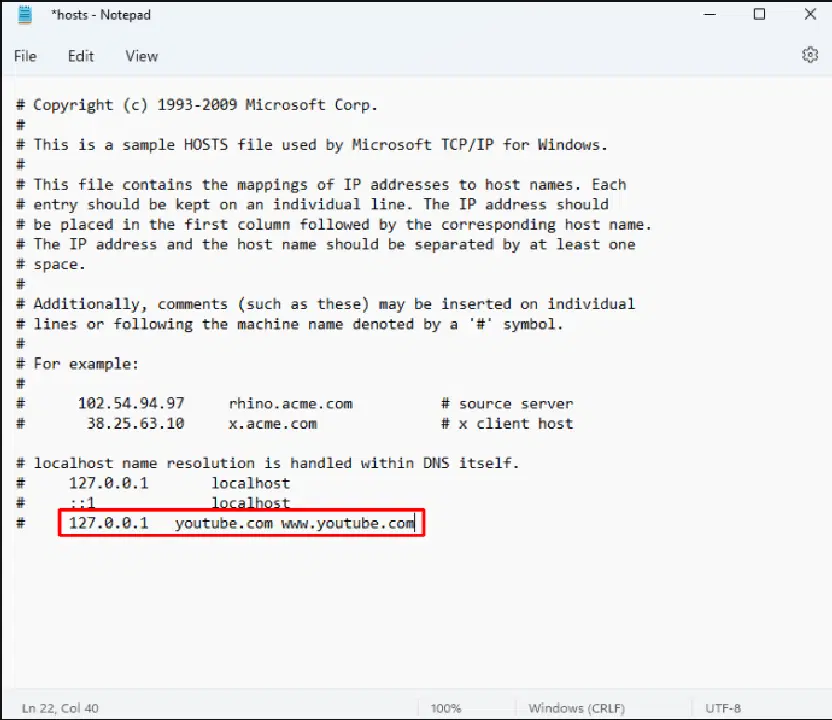
- "hosts" 파일의 백업 사본을 만드세요.
- "파일"에서 "다른 이름으로 저장"을 선택하고 파일 형식을 "텍스트 문서"로 설정하세요.
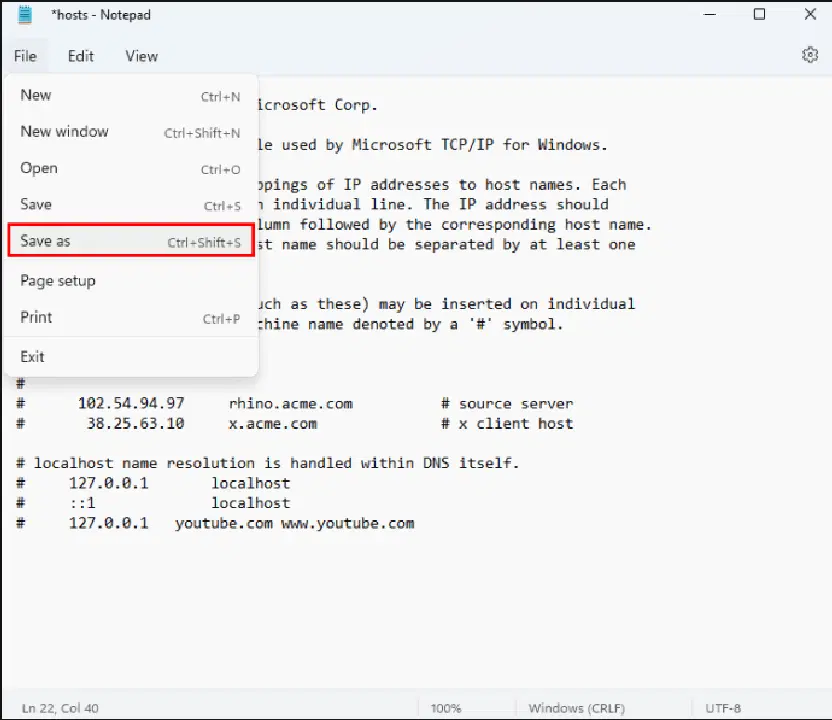
- 드롭다운 상자에서 "모든 파일"을 선택한 후 "hosts" 파일을 선택하고 "저장"을 클릭하세요.
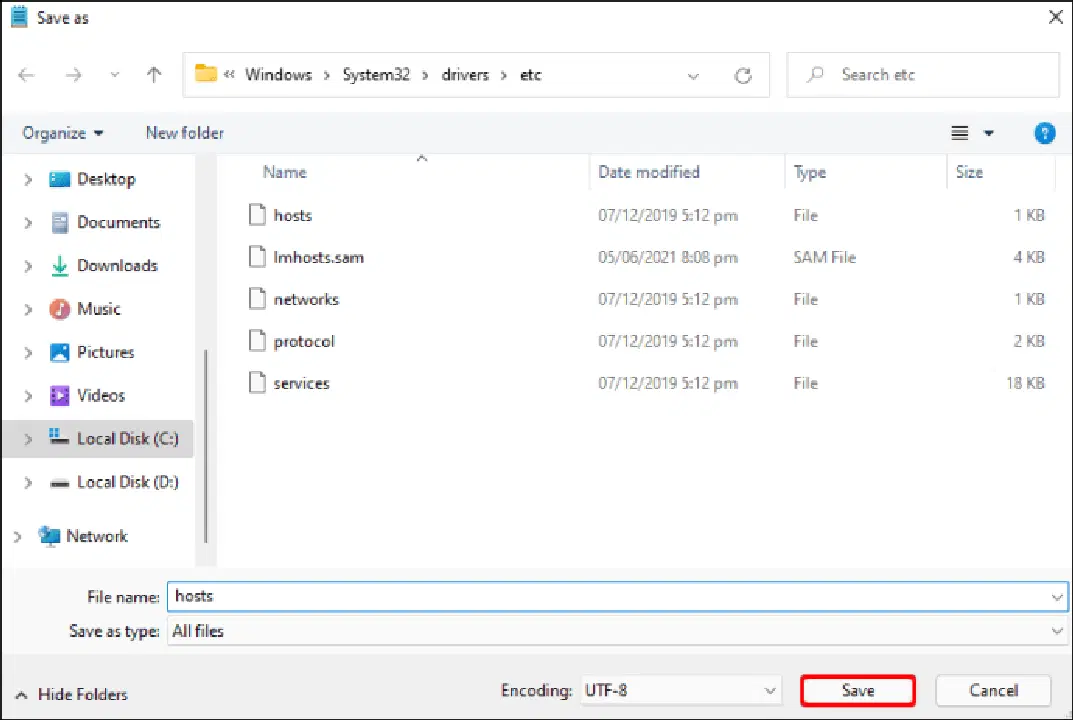
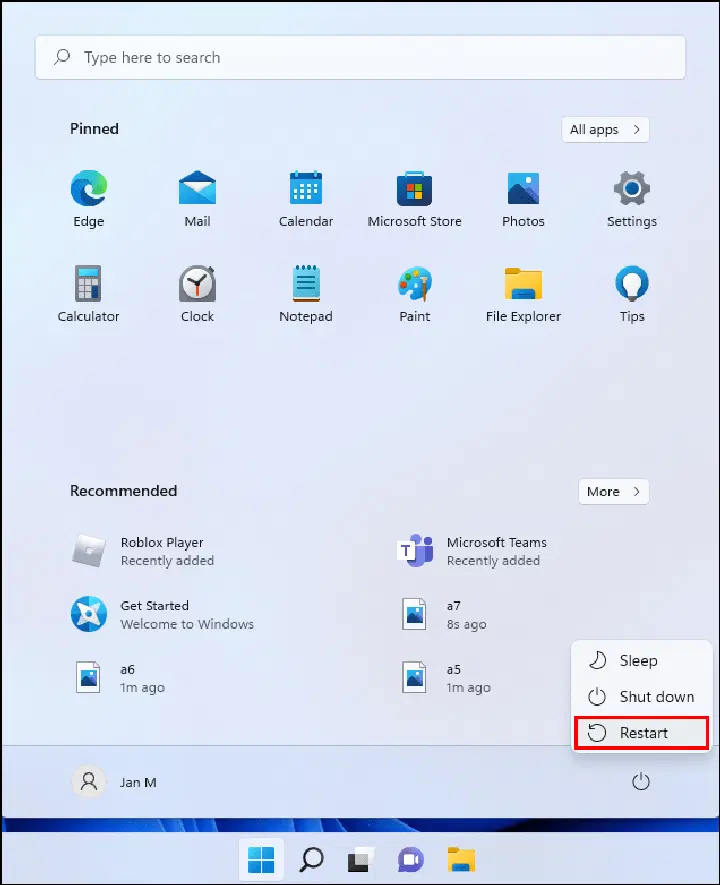
- 컴퓨터를 재시작하세요. "hosts" 파일을 수정했으므로 변경 사항이 적용되도록 컴퓨터를 재시작해야 합니다.
네트워크에서 유튜브 차단
다시 말하지만, OpenDNS DNS 서버 주소를 사용하려면 컴퓨터의 DNS 서버 구성을 수정해야 합니다. 다음 단계를 따르세요.
- 바탕 화면 왼쪽 하단 모서리에 있는 시작 버튼을 우클릭하세요.
- "네트워크 연결"을 선택하고 "어댑터 변경" 옵션에서 기존 네트워크를 우클릭하세요.
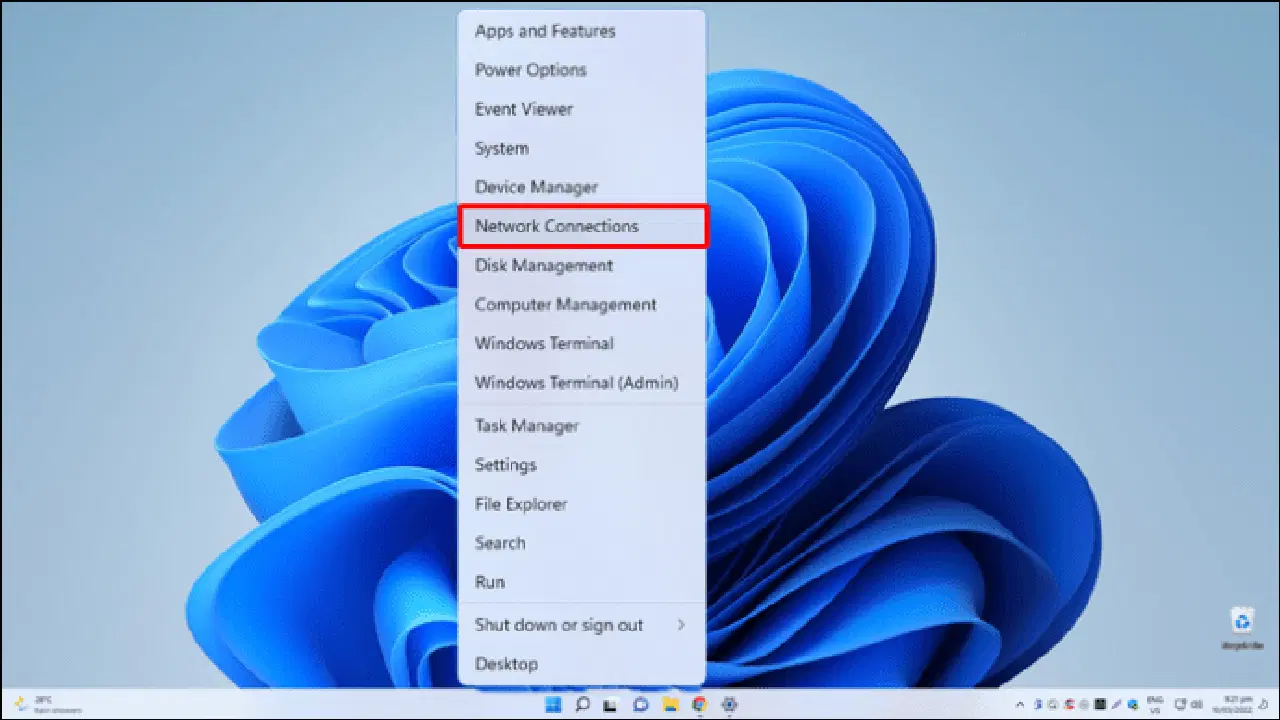
- "속성"을 선택하고 "인터넷 프로토콜 버전 4(TCP/IPv4)"를 선택하세요.
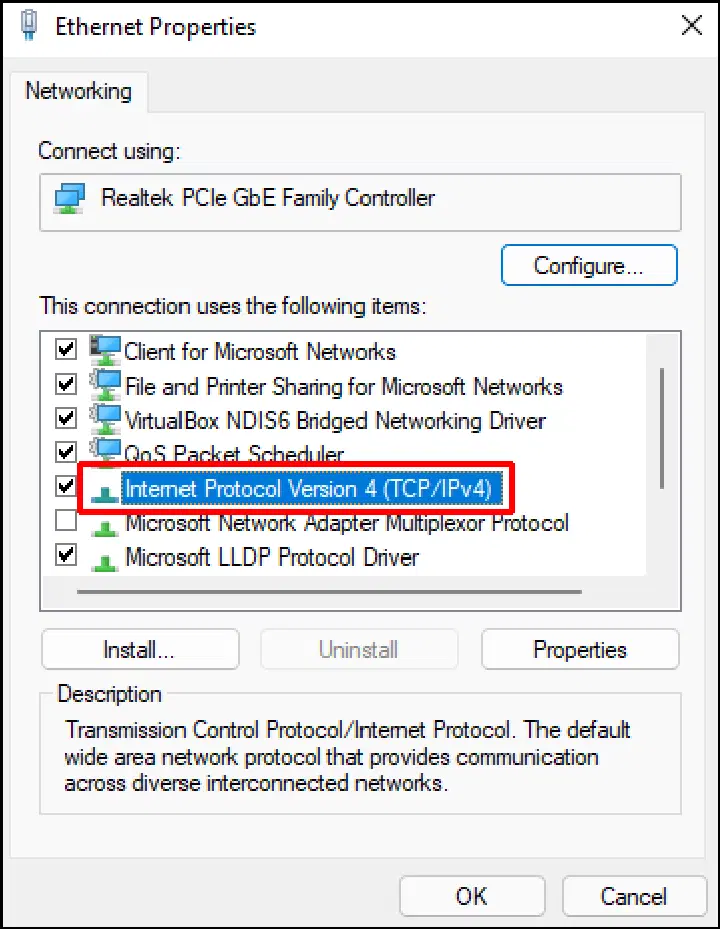
- "속성"을 선택하고 "다음 DNS 서버 주소 사용"을 선택한 다음, 위쪽 칸에 208.67.222.222를 입력하고 아래쪽 칸에 208.67.220.220을 입력하세요.
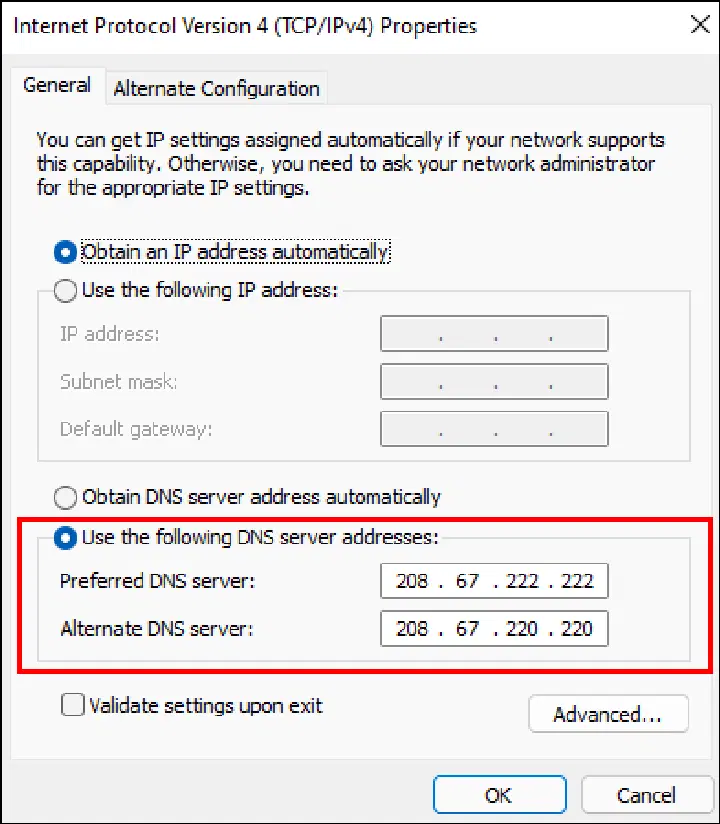
- 열려 있는 두 창에서 "확인"을 클릭하여 저장하세요.
위의 지침에 따라 OpenDNS 계정을 만드세요.
- 연결된 이메일 주소를 사용하여 OpenDNS 계정에 로그인하세요.
- 인증 링크가 포함된 이메일을 받게 됩니다. "OpenDNS 등록을 확인하려면 이메일에 있는 링크를 클릭하세요."라는 제목의 이메일을 찾아 링크를 클릭하세요. 새 창이 열립니다.
- "설정" 옵션을 선택하세요.
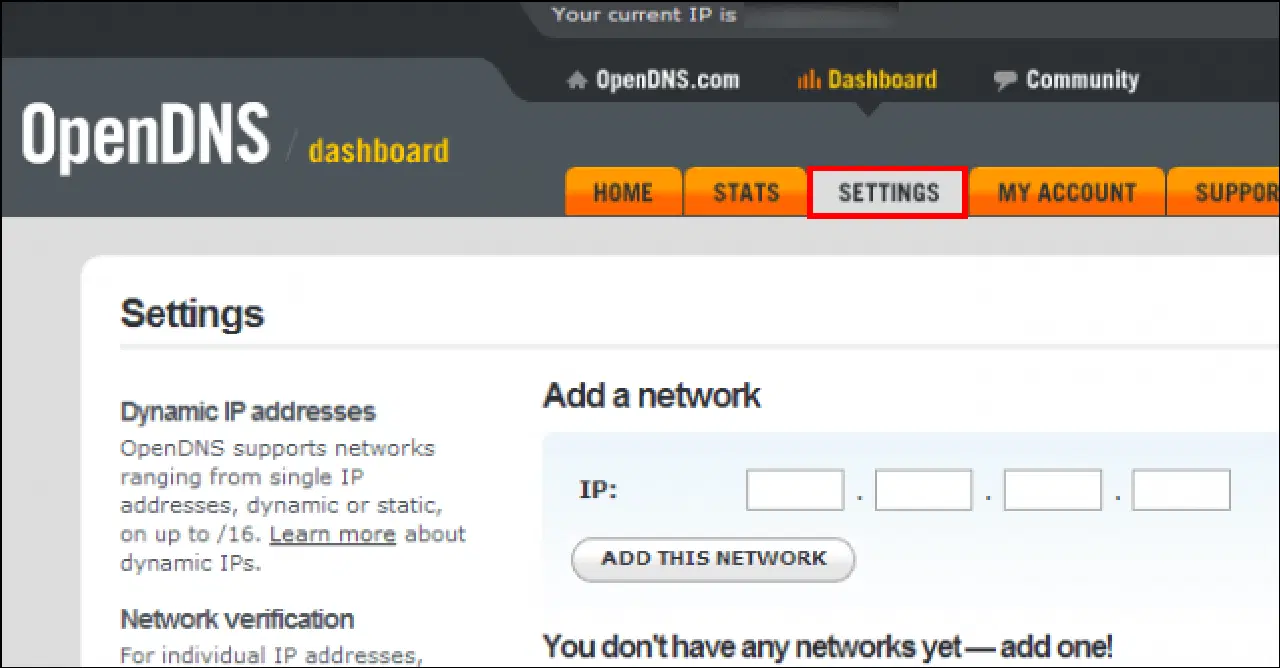
- 사진에서 "이 네트워크 추가"를 클릭하세요. 현재 네트워크의 IP 주소 오른쪽에 있는 회색 버튼입니다. 팝업 창이 나타납니다.
- 네트워크 이름을 지정하세요.
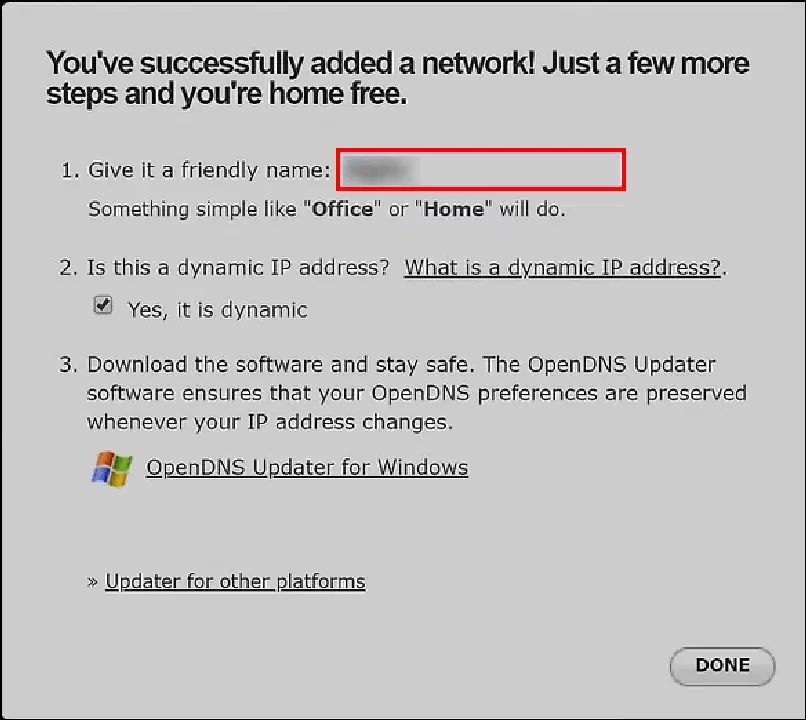
- "완료"를 클릭하여 설정을 마무리하세요.
맥에서 유튜브를 차단하는 방법
맥에서 유튜브를 차단하는 방법은 윈도우에서 차단하는 방법과 매우 유사합니다.
브라우저에서 유튜브 차단
- Dock에서 "Launchpad" 아이콘을 클릭하고 검색창에 "Terminal"을 입력하세요.
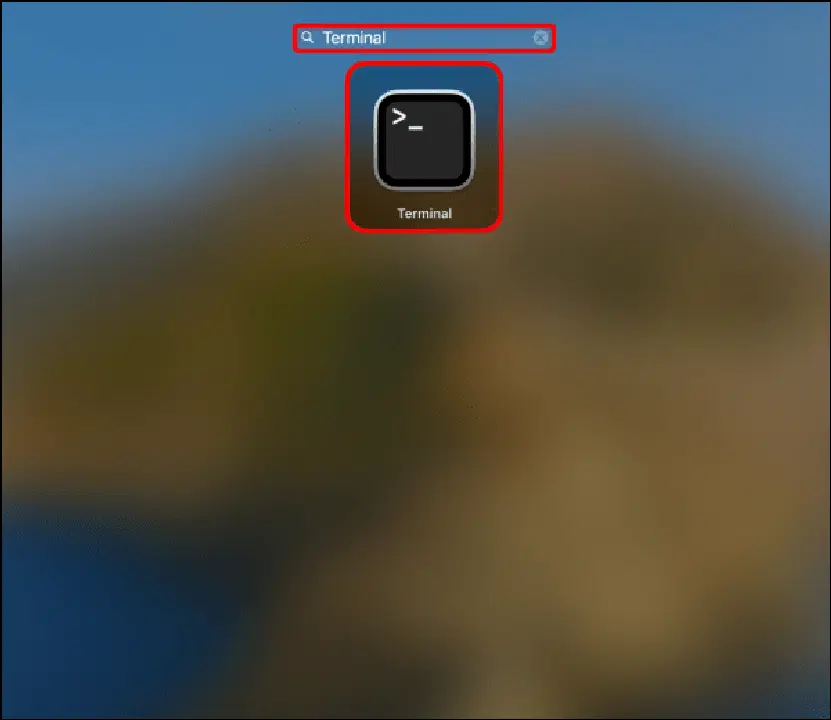
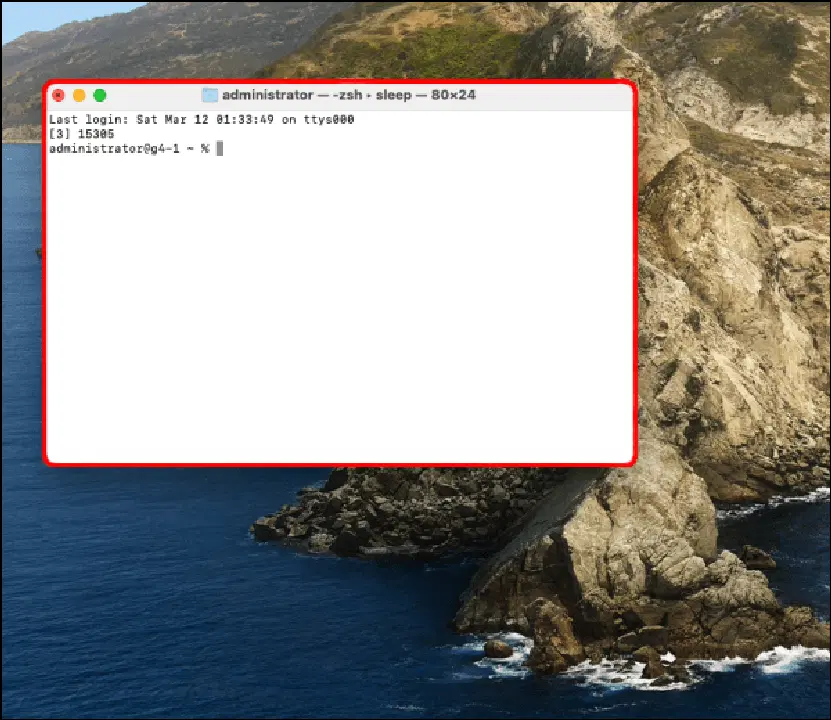
- macOS 터미널 프로그램을 여세요.
- Finder로 이동 후 "이동"을 클릭하세요.
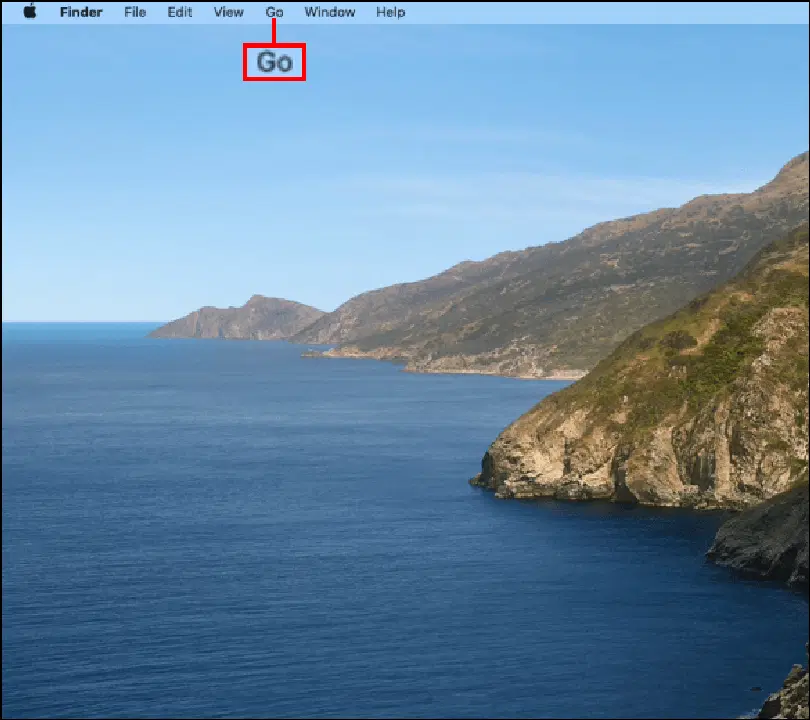
- "유틸리티"를 선택하세요.
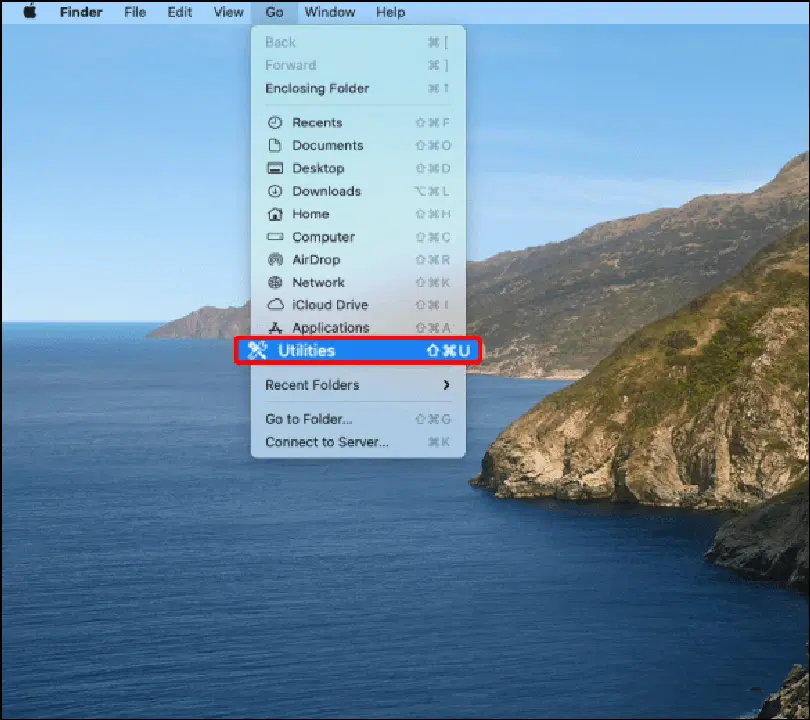
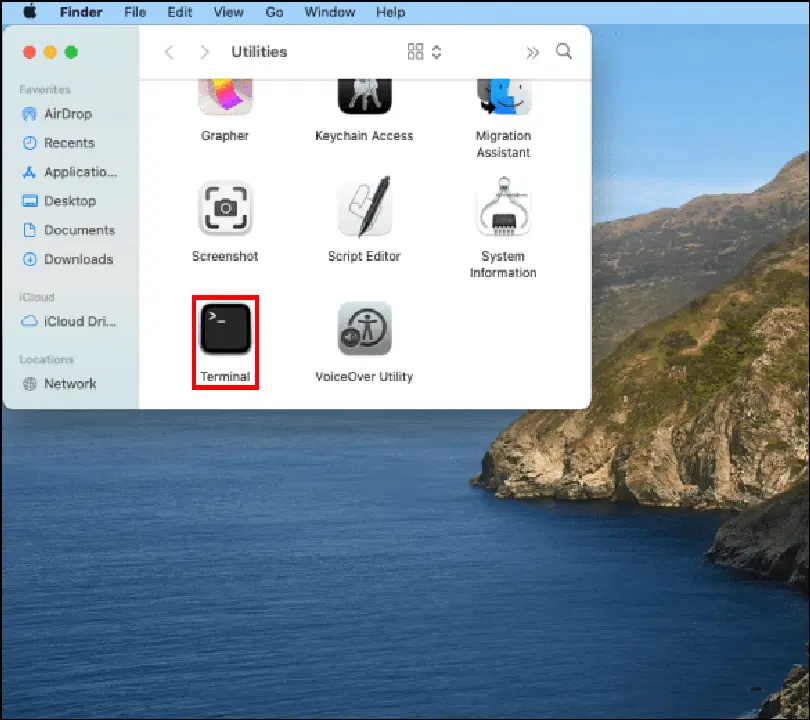
- "터미널"을 더블 클릭하여 여세요.
- 이제 다음 명령어를 입력하세요: sudo nano /etc/hosts
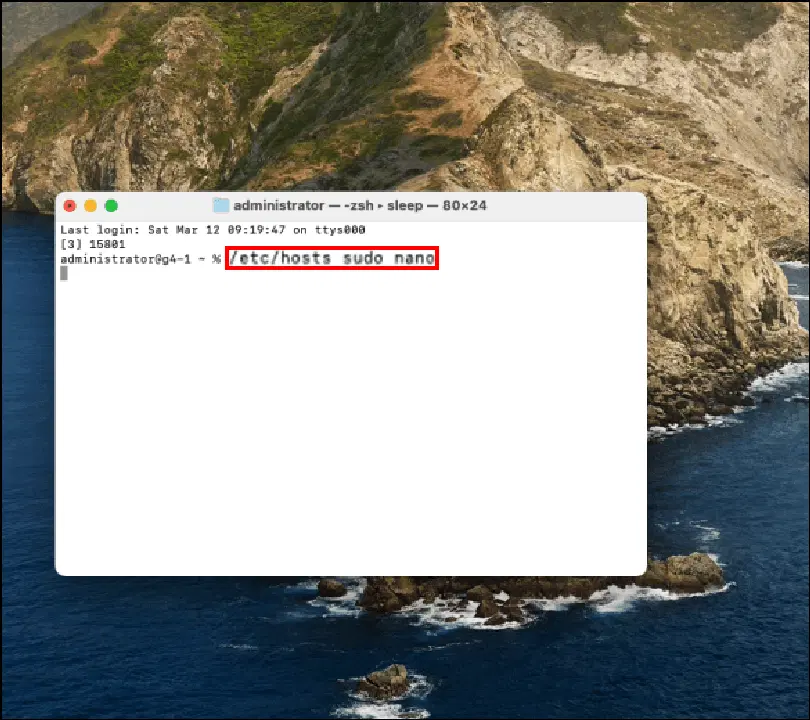
- 파일 편집 권한을 위해 사용자 sudo 비밀번호를 입력하세요.
이제 hosts 파일을 편집할 수 있습니다.
- 파일 하단에 유튜브 URL을 추가하세요. 127.0.0.1을 입력하고 Tab 키를 누르고 youtube.com을 입력한 다음 Enter 키를 누르세요. 크롬을 사용하는 경우, 유튜브 주소 뒤에 www.youtube.com을 입력해야 합니다.
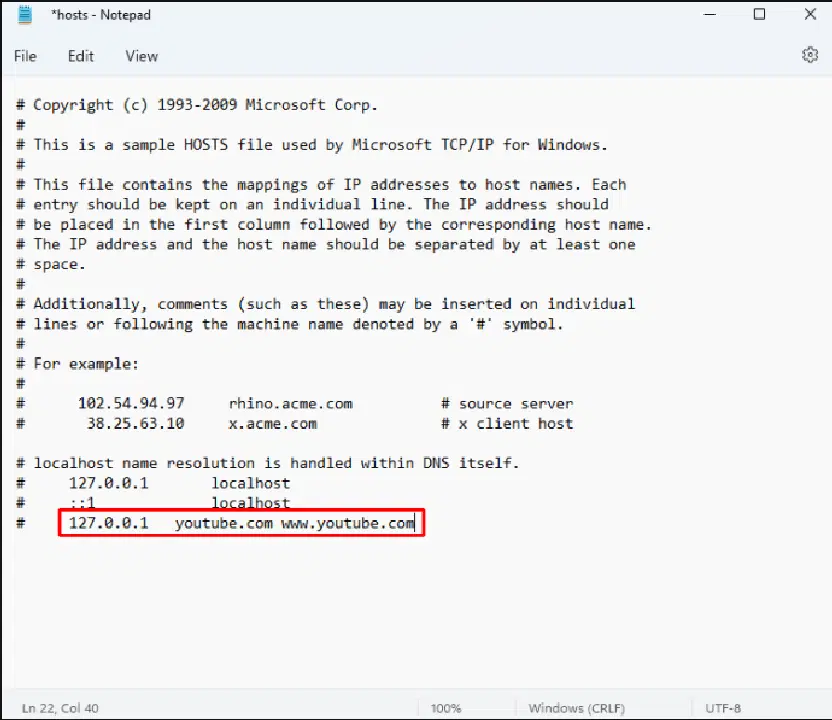
- 백업을 위해 "hosts" 파일을 복제하세요.
- "파일"을 클릭하고 "다른 이름으로 저장"을 선택한 후 "텍스트 문서"를 클릭하세요.
- 드롭다운 상자에서 "모든 파일"을 선택한 다음 "hosts" 파일을 선택하고 "저장"을 클릭하세요.
- 컴퓨터를 재시작하세요.
다시는 유튜브로 인해 주의가 산만해지지 마세요.
이 가이드에서는 유튜브 차단 방법을 구체적으로 다루었지만, 비슷한 웹사이트들도 PC에서 차단할 수 있습니다. 이렇게 방해 요소를 제거하고 실제로 해야 할 일에 집중할 수 있습니다. 또한 어린이가 부적절한 콘텐츠에 접근하는 것을 막을 수도 있습니다.
웹사이트를 차단해 본 적이 있나요? 유튜브 때문에 자주 주의가 산만해지나요? 아래 댓글 섹션에서 여러분의 경험을 공유해 주세요!