Windows, Linux, Android 등에서 라우터의 IP 주소를 찾는 방법
인터넷 연결을 관리하려면 라우터의 IP 주소를 알아야 합니다. 그 방법을 알아봅시다.
라우터 설정 페이지에서는 사용자가 원하는 대로 연결 설정을 조정할 수 있습니다.
개인적으로 저는 2.4GHz와 5GHz WiFi 대역 중에서 선택하는 데 자주 사용합니다. 하지만 WiFi 사용자 제한, 데이터 사용량 확인, 자녀 보호 기능 설정, 연결된 장치의 IP 주소 확인 등 인터넷 라우터를 기반으로 더 많은 작업을 수행할 수 있습니다.
하지만 이 글에서는 이러한 모든 기능을 다루지는 않습니다. 이는 라우터 모델에 따라 다를 수 있기 때문입니다.
라우터 IP 주소 확인 방법
이 튜토리얼에서는 Windows, Linux, Android, Chrome OS Flex 환경에서 라우터의 IP 주소를 찾는 방법을 설명합니다.
Chrome OS Flex는 기존 Windows PC 또는 Mac에 설치할 수 있는 Chrome OS의 간소화된 버전입니다. 오래된 하드웨어를 되살리는 데 목적이 있습니다. Windows PC에 설치하는 빠른 과정은 Chrome OS Flex 설치 안내를 참고하십시오.
라우터의 IP 주소를 찾는 과정은 거의 동일하며, 일반적으로 어떤 운영 체제를 사용하든 몇 번의 클릭만으로 완료할 수 있습니다.
시작해 보겠습니다.
Windows
Windows에서는 여러 가지 방법으로 라우터 IP 주소를 확인할 수 있습니다. 명령 프롬프트 또는 네트워크 설정에서 찾을 수 있습니다. 가장 빠른 방법은 명령 프롬프트를 사용하는 것입니다.
Windows에서는 라우터를 기본 게이트웨이로 지정한다는 점을 알아두면 도움이 됩니다.
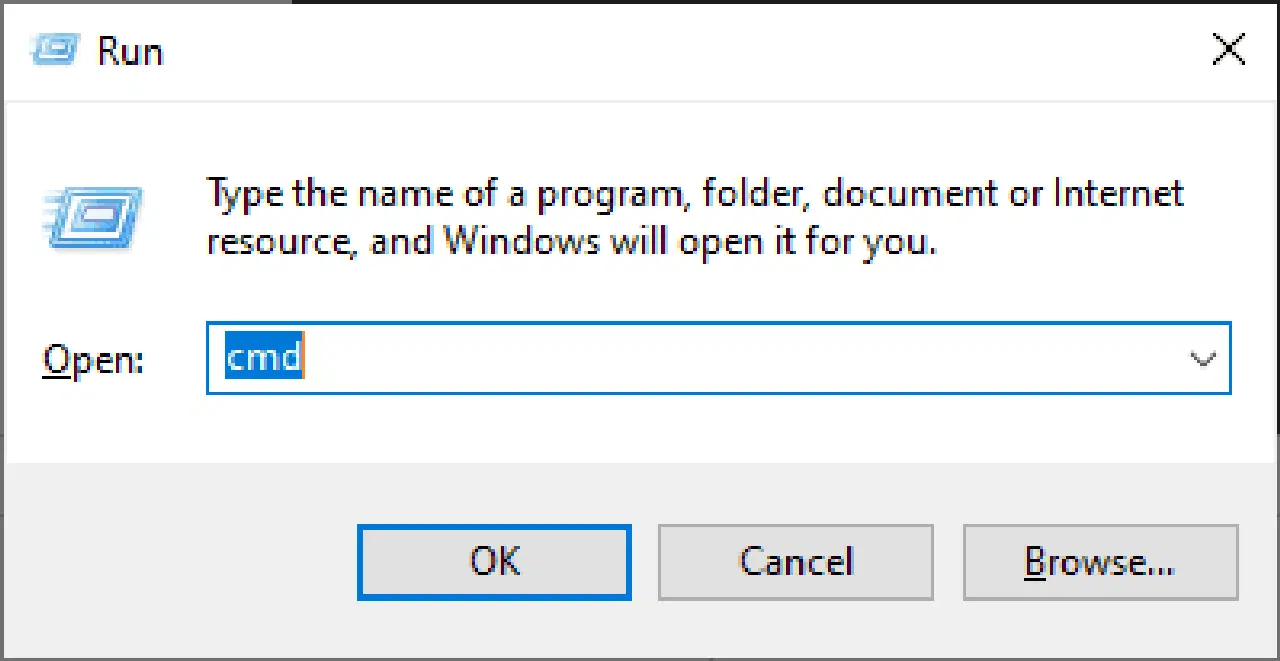
먼저, Windows 키 + R 키를 눌러 실행 창을 열고 'cmd'를 입력한 다음 Enter 키를 누릅니다.
명령 프롬프트 창에서 'ipconfig'를 입력하고 Enter 키를 누릅니다.
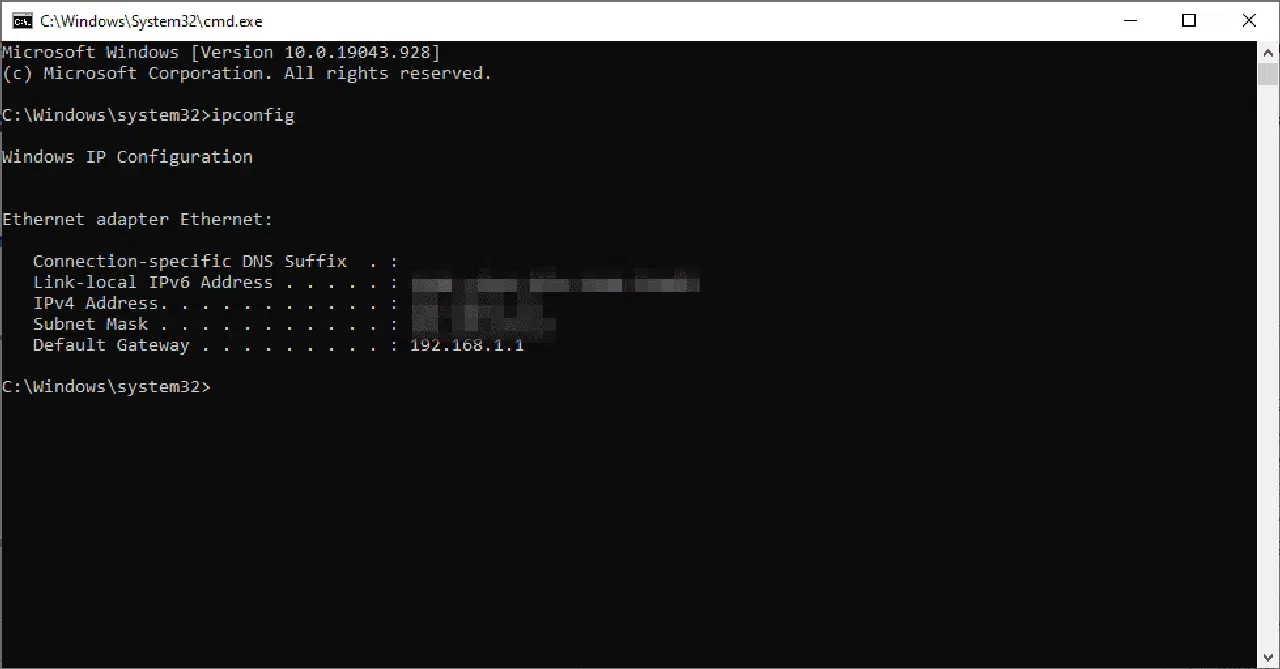
기본 게이트웨이 항목에 표시된 IP 주소가 바로 라우터의 IP 주소입니다. 예를 들어, 이미지에서처럼 제 라우터의 IP 주소는 192.168.1.1입니다.
이제 네트워크 설정에서 확인해 보겠습니다.
네트워크 설정에 접근하는 방법은 여러 가지가 있지만 가장 빠른 방법을 사용하겠습니다.
실행 창에 'ncpa.cpl'을 입력하여 네트워크 연결 설정 창을 직접 엽니다.
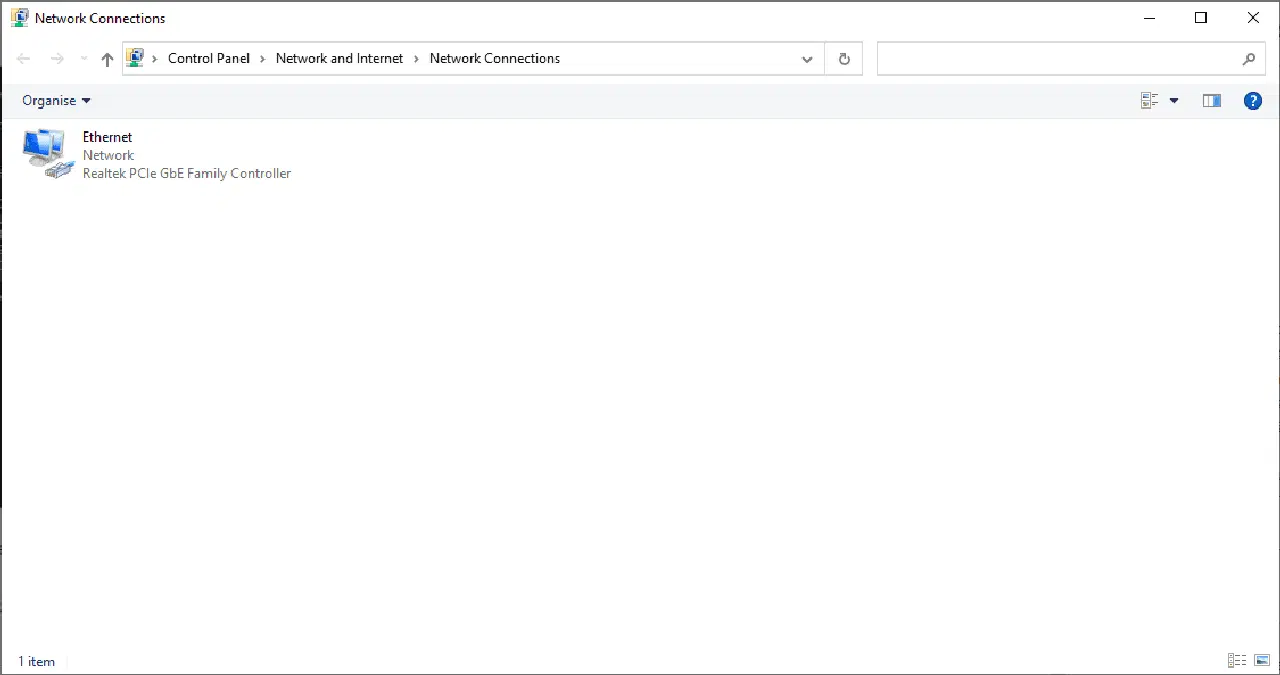
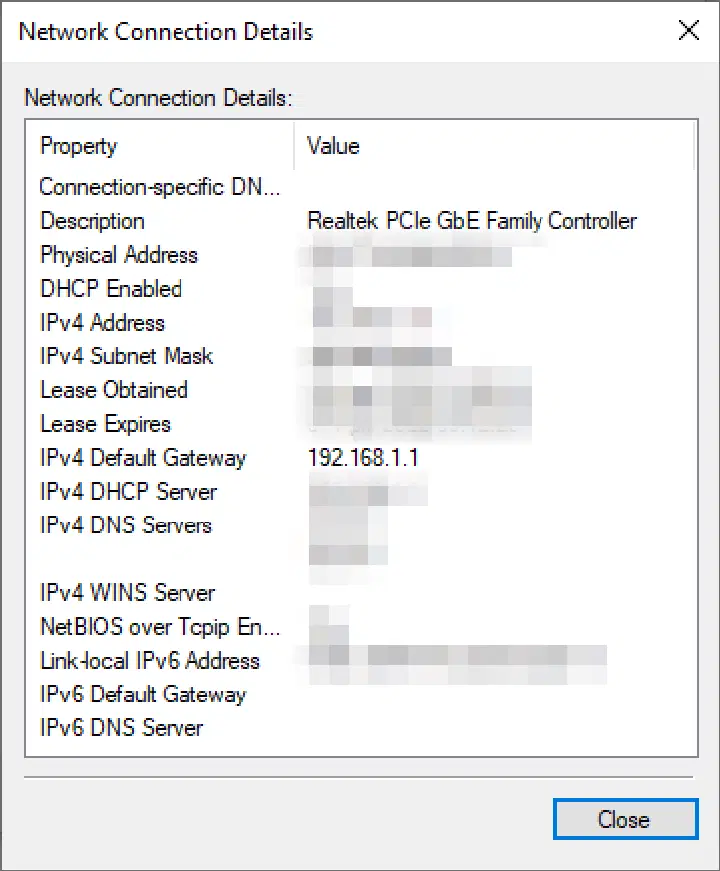
연결 이름(예: 이더넷)을 두 번 클릭하여 연결 설정에 액세스합니다. 그다음 '자세히'를 클릭하고 '기본 게이트웨이' 항목에서 라우터의 IP 주소를 확인합니다.
Linux
Linux 사용자라면 터미널을 사용하여 라우터의 IP 주소를 확인할 수 있습니다.
터미널을 열고 'ip r'을 입력한 다음 Enter 키를 눌러 기본 IP 주소를 찾습니다.
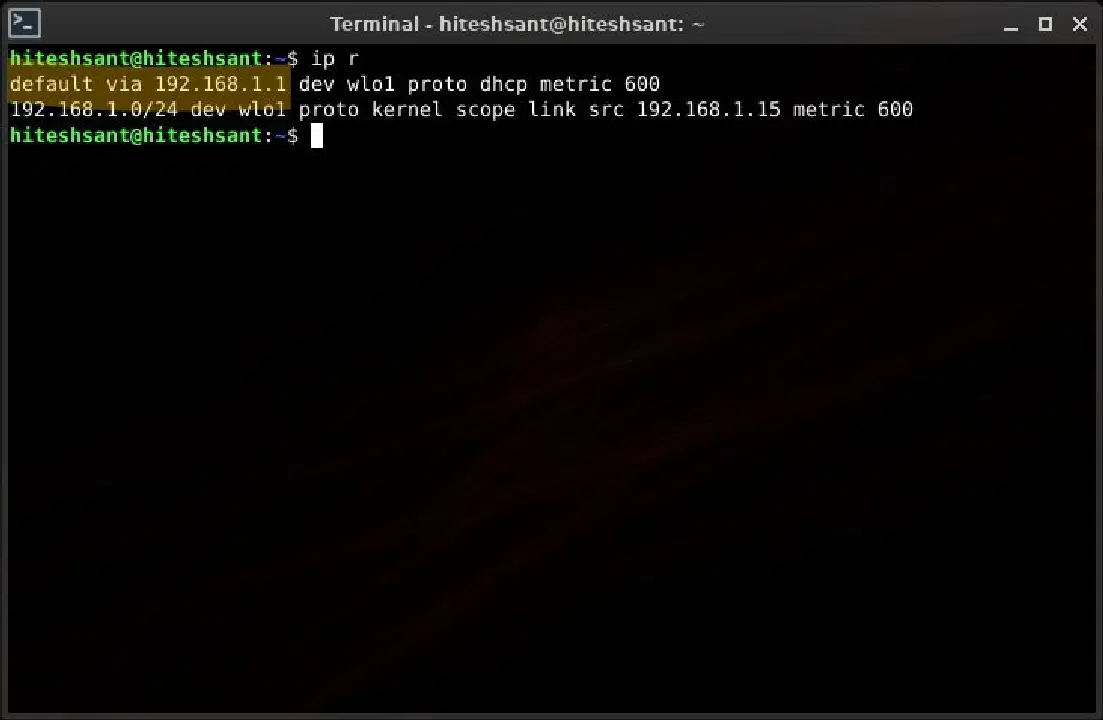
저는 최신 버전의 Peppermint Linux(Debian 기반)를 사용하고 있지만, 대부분의 Linux 배포판에서 이 명령은 작동합니다.
Android
Android에서 라우터 IP 주소를 찾는 과정은 3단계로 구성됩니다. 먼저 WiFi 설정으로 이동해야 합니다. 알림 패널에서 WiFi 네트워크 이름을 길게 눌러서 이 작업을 할 수 있습니다. 또는 설정 > 네트워크 및 인터넷 > Wi-Fi로 이동할 수도 있습니다.
그런 다음 톱니바퀴 아이콘(⚙️)을 누릅니다.
이제 '고급' 패널을 열고 아래로 스크롤하여 '게이트웨이' 항목에서 라우터의 IP 주소를 찾습니다.
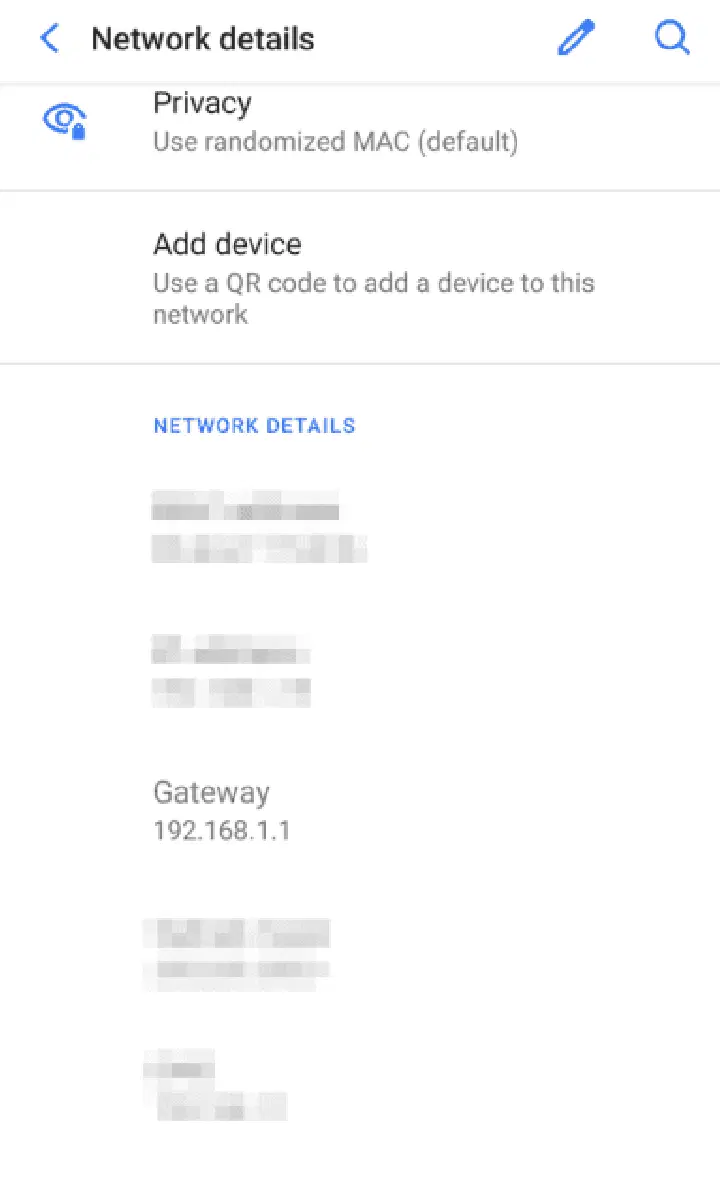
하지만 이러한 단계는 사용 중인 Android 기기의 종류에 따라 다를 수 있습니다. 예를 들어, 위의 단계는 순정 Android 버전 10.0에 유효합니다.
Samsung Android 11.0 사용자는 WiFi 라우터의 IP 주소를 찾기 위해 다음 단계를 따라야 합니다.
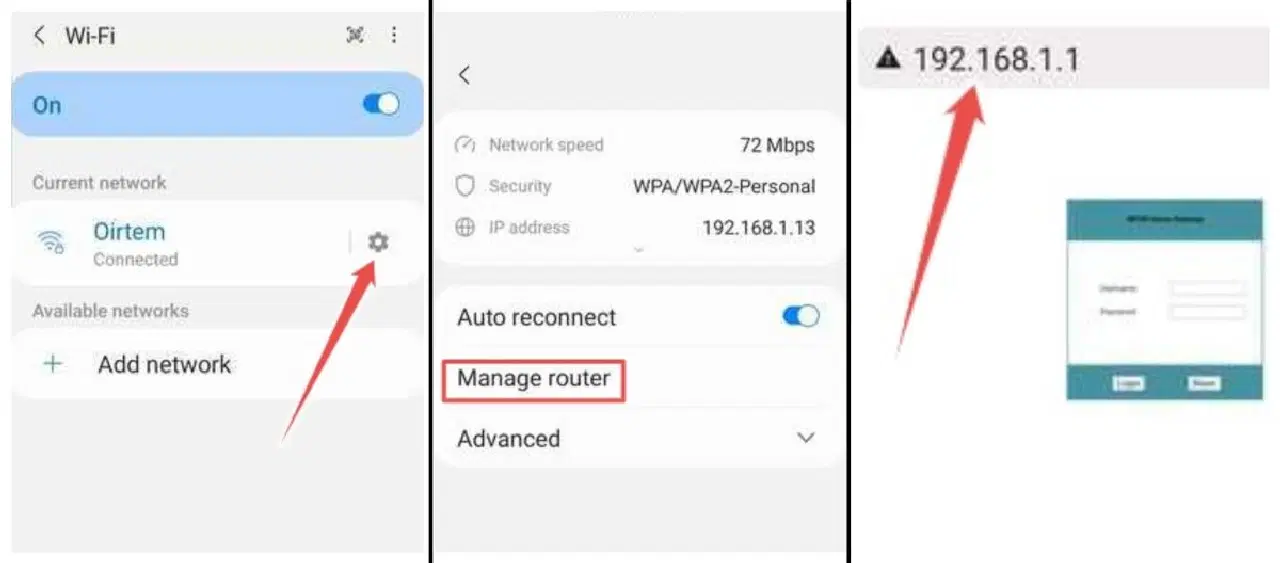
여기에서 라우터 설정 페이지로 연결되는 URL 주소 표시줄에서 IP 주소를 확인할 수 있습니다. 결론적으로 Android 기기에 따라 약간씩 다를 수 있습니다.
Chrome OS Flex
Chrome OS와 Chrome OS Flex는 동일한 모회사인 Google에서 만들었기 때문에 Android와 많은 유사점을 공유합니다.
특히 이 과정은 Chrome OS Flex에서 진행했지만, 모든 Chromebook에서도 동일하게 적용될 것입니다.
작업 표시줄 오른쪽 하단에서 시계 아이콘을 찾아 클릭합니다.
시계 옆에는 Chromebook 또는 Chrome OS Flex가 설치된 기기에 네트워크 아이콘과 배터리 기호가 함께 표시됩니다.

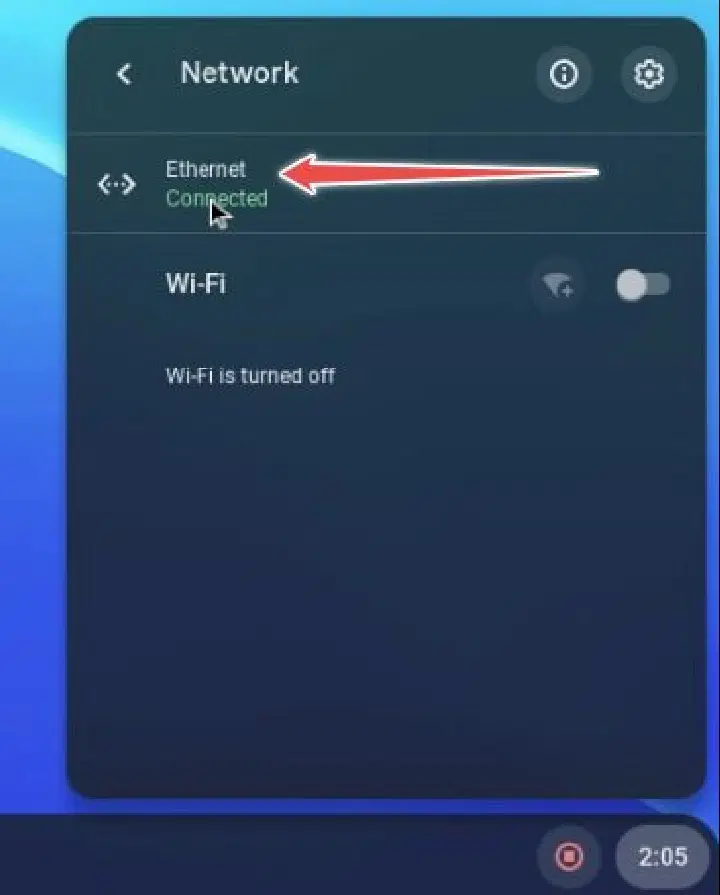
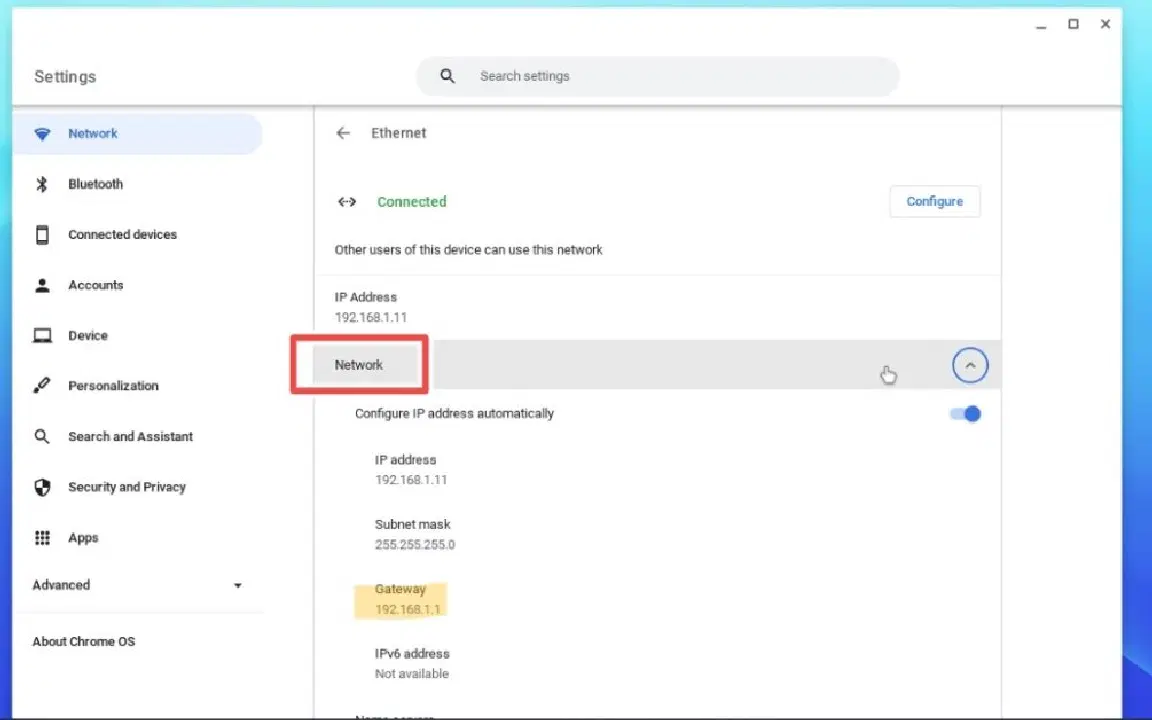
클릭하면 바탕화면 설정 영역이 열립니다. 여기에서 연결된 네트워크(예: 이더넷)를 클릭합니다. 다시 한번, 다음 화면에서 같은 것을 클릭하십시오.
마지막으로, 고급 설정으로 이동합니다. '네트워크'를 클릭하면 '게이트웨이' 아래에 라우터의 IP 주소가 표시됩니다.
결론
이 글은 여러 장치에서 라우터의 IP 주소를 찾는 간단한 안내서였습니다.
참고로, 집이나 사무실에 가장 적합한 WiFi 라우터 목록도 확인해 보시기 바랍니다.