Windows 7에서 Windows 10으로 스티커 메모를 내보내는 방법
윈도우 7에는 사용자들이 간단하게 메모를 작성하고 바탕화면에 붙여 놓을 수 있는 스티커 메모 기능이 있었습니다. 마치 실제 포스트잇처럼 중요한 내용을 잊지 않도록 도와주는 유용한 도구였죠. 윈도우 10에서도 스티커 메모 기능은 존재하지만, 윈도우 잉크 작업 영역에 통합되어 있습니다. 완전히 독립된 앱은 아니지만 여전히 바탕화면에 고정할 수 있습니다.
만약 윈도우 7을 사용하시거나, 윈도우 7 시스템에 중요한 스티커 메모가 저장되어 있다면, 윈도우 10으로 전환할 때 이 메모들을 그대로 가져오고 싶을 것입니다. 여기, 윈도우 7에서 윈도우 10으로 스티커 메모를 손쉽게 옮기는 방법을 안내해 드립니다.
윈도우 7에서 스티커 메모 파일 추출하기
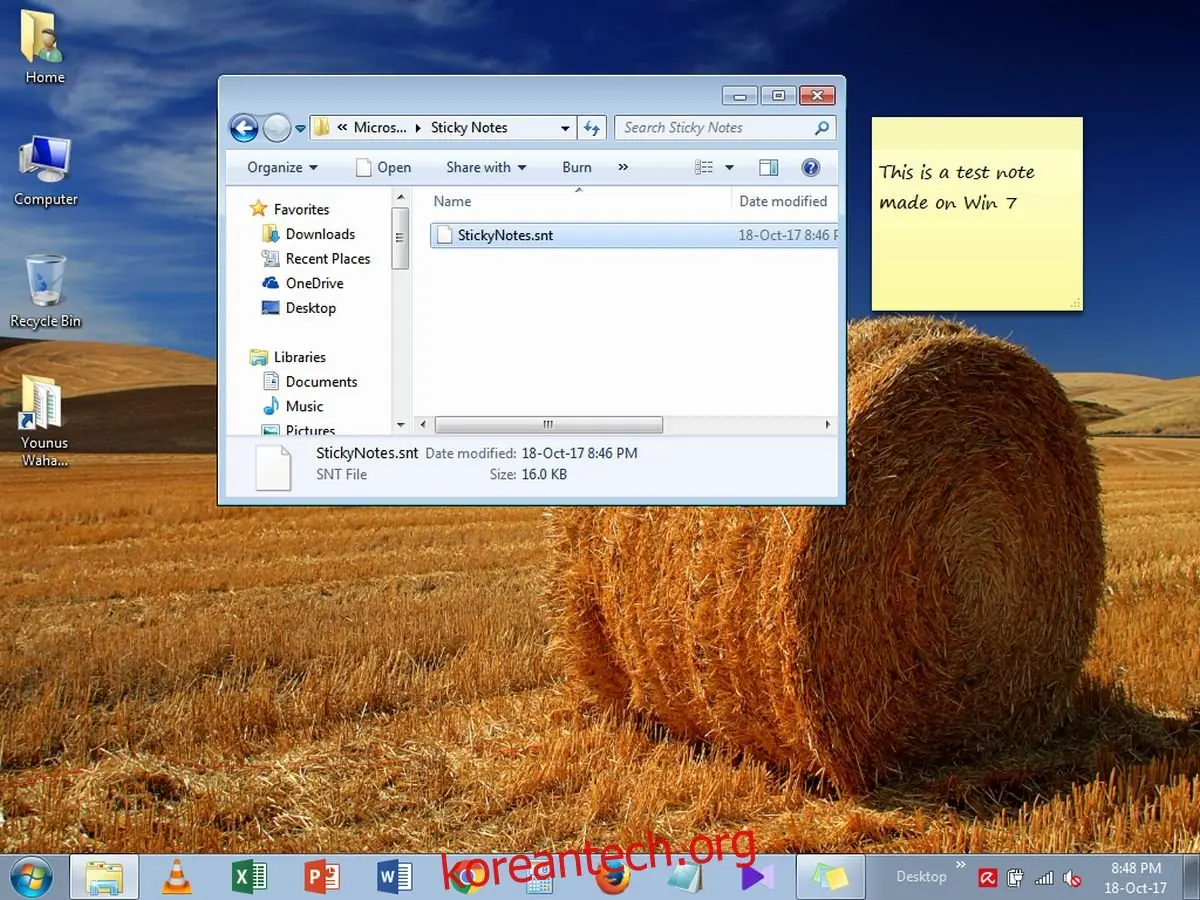
먼저, 윈도우 7 컴퓨터에서 파일 탐색기를 실행하고 다음 경로로 이동합니다.
C:\Users\사용자이름\AppData\Roaming\Microsoft\Sticky Notes
해당 폴더에 'StickyNotes.snt'라는 파일이 있습니다. 이 파일을 윈도우 10 컴퓨터로 복사합니다.
윈도우 10에서 스티커 메모 가져오기
이제 윈도우 10 컴퓨터에서 다음 경로를 엽니다.
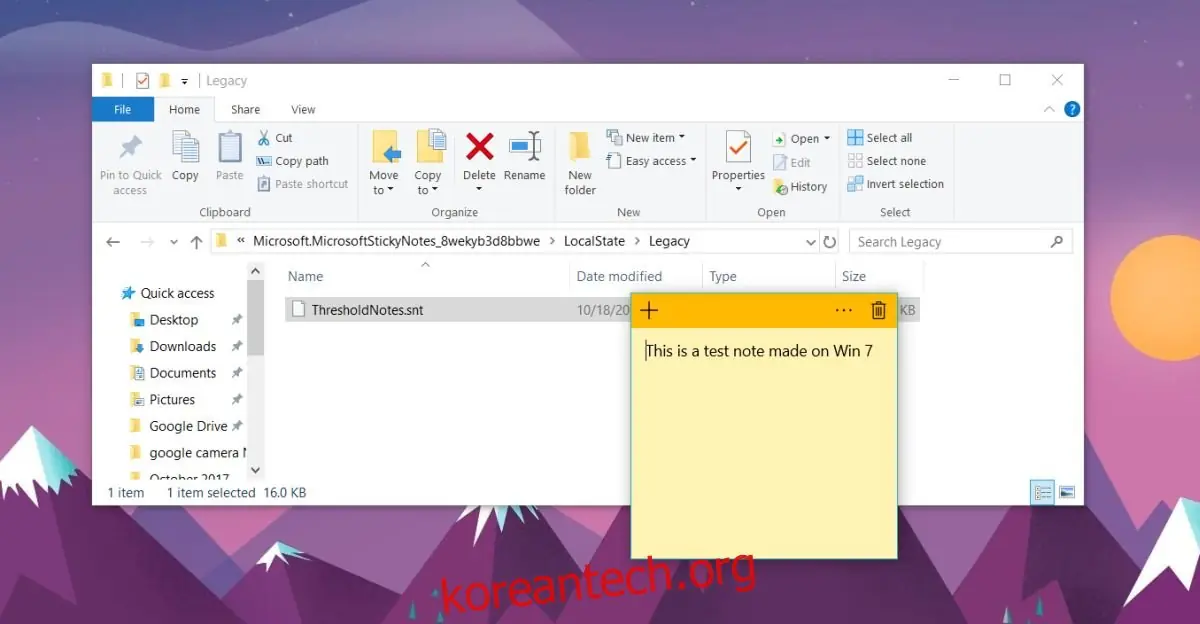
C:\Users\사용자이름\AppData\Local\Packages\Microsoft.MicrosoftStickyNotes_8wekyb3d8bbwe\LocalState
이 폴더 안에 'Legacy'라는 이름의 새 폴더를 생성합니다. 그리고 윈도우 7에서 복사한 'StickyNotes.snt' 파일을 이 폴더에 붙여넣습니다. 붙여넣은 파일의 이름을 'ThresholdNotes.snt'로 변경합니다. 이제 윈도우 잉크 작업 영역을 열고 스티커 메모를 실행하면 윈도우 7에서 작성했던 모든 메모가 그대로 나타날 것입니다.
스티커 메모는 삭제할 수 있지만, 삭제된 메모는 다시 복구할 수 없으므로 주의해야 합니다. 'StickyNotes.snt' 파일과 'ThresholdNotes.snt' 파일은 스티커 메모를 백업하는 좋은 방법입니다. 윈도우 10으로 파일을 가져오기 전에 반드시 원본 파일을 백업해 두시는 것이 좋습니다. 가져온 메모에 변경 사항이 생기면 되돌릴 수 없다는 점을 명심하세요.
반대로, 윈도우 10에서 윈도우 7로 스티커 메모를 내보내는 것도 가능합니다. 같은 파일을 윈도우 7에 복사하고 이름을 'StickyNotes.snt'로 변경하면 됩니다. 테스트 결과, 윈도우 10 폴 크리에이터스 업데이트에서 아무 문제 없이 메모를 가져올 수 있었습니다. 메모가 로딩되는 데 시간이 약간 걸릴 수 있지만, 결국에는 나타납니다. 메모 내용 편집이나 색상 변경도 자유롭고, 굵게, 밑줄, 기울임꼴 등의 스타일 적용도 가능합니다. 가져온 메모는 윈도우 10 스티커 메모 앱 기능 사용에 아무런 제약이 없습니다.
윈도우 10에서는 작업 표시줄 아이콘을 눌러 스티커 메모를 최소화할 수 있습니다. 또한, 메모를 완전히 삭제하지 않고 닫을 수도 있습니다. Alt + F4 키를 누르면 모든 스티커 메모가 닫힙니다. 스티커 메모에는 닫기 버튼이 없고 삭제 버튼만 있으므로, 메모가 필요하지만 바탕화면에 고정하고 싶지 않은 경우, 실수로 삭제하는 것을 방지하기 위해 닫아 두는 것이 좋습니다.