Windows 11/10에서 "기본 저장 위치를 설정할 수 없습니다" 오류를 수정하는 방법
일부 사용자들이 새로운 앱을 다른 외장 드라이브 위치에 저장하려고 할 때 0x80070005 또는 0x80070539 오류가 발생한다고 보고했습니다. 이러한 오류 코드들은 공통적으로 "기본 저장 위치를 설정할 수 없습니다."라는 메시지를 표시하며, 이는 사용자가 앱의 기본 저장 경로를 변경할 수 없음을 의미합니다.
이 오류 때문에 새로운 앱이 저장될 위치를 변경할 수 없게 되셨나요? 그렇다면 Windows 11/10에서 오류 코드 0x80070005 또는 0x80070539를 해결하는 방법에 대해 알아보겠습니다.
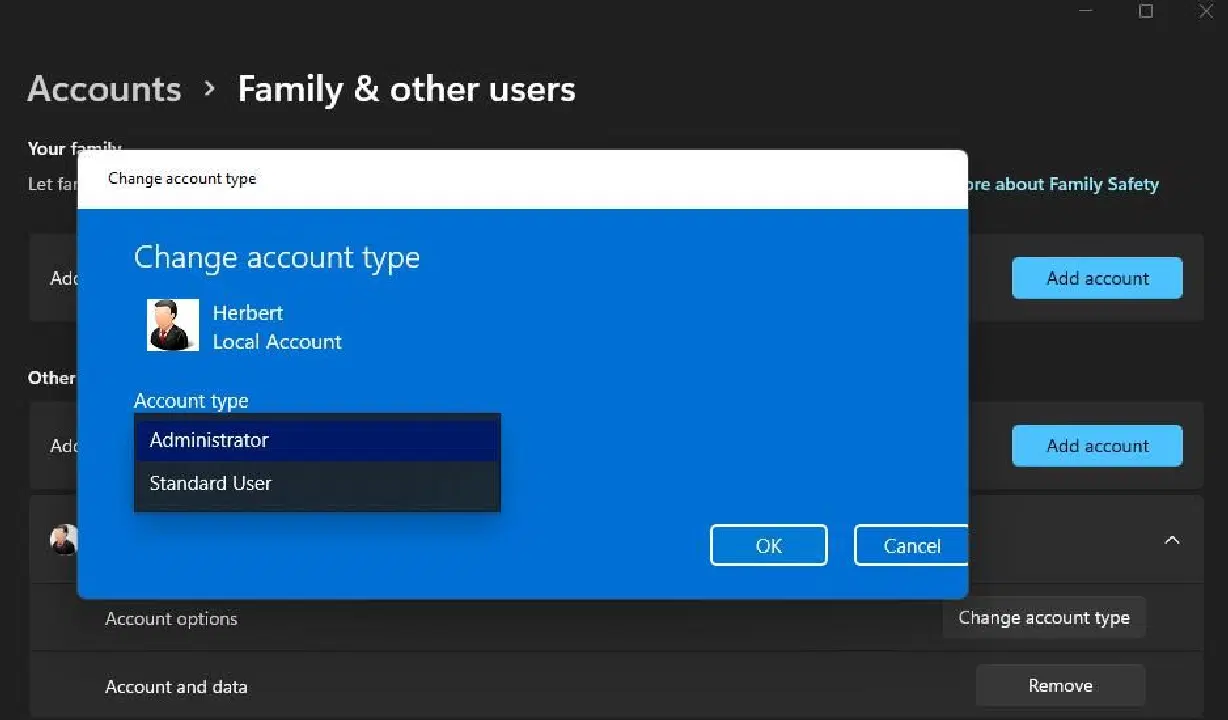
1. 사용자 계정을 관리자 권한으로 변경
만약 표준 Windows 계정을 사용하고 있다면, 사용자 계정 유형을 관리자 계정으로 변경해야 합니다. 일반 사용자 계정으로는 시스템 설정을 변경하는 데 제약이 있을 수 있습니다. 앱 저장 위치를 수정하려면 관리자 권한이 필요할 수 있습니다.
2. WindowsApps 디렉터리 이름 변경
이 오류는 앱이 저장되는 WindowsApps 폴더의 손상으로 인해 발생할 수 있습니다. 앱을 저장하려는 드라이브나 파티션에서 WindowsApps 폴더의 이름을 변경하면 이 문제를 해결할 수 있습니다. 아래 단계를 따르세요.
- 앱을 외부 드라이브에 저장하려는 경우, 해당 하드 드라이브를 PC에 연결합니다.
- 파일 탐색기를 열고 '내 PC'를 클릭합니다.
- 앱의 기본 저장 위치로 설정하려는 드라이브 또는 파티션을 더블클릭합니다.
- WindowsApps 폴더를 마우스 오른쪽 버튼으로 클릭하고 '이름 바꾸기' 옵션을 선택합니다. 해당 폴더는 드라이브의 루트 디렉토리에 위치해야 합니다.
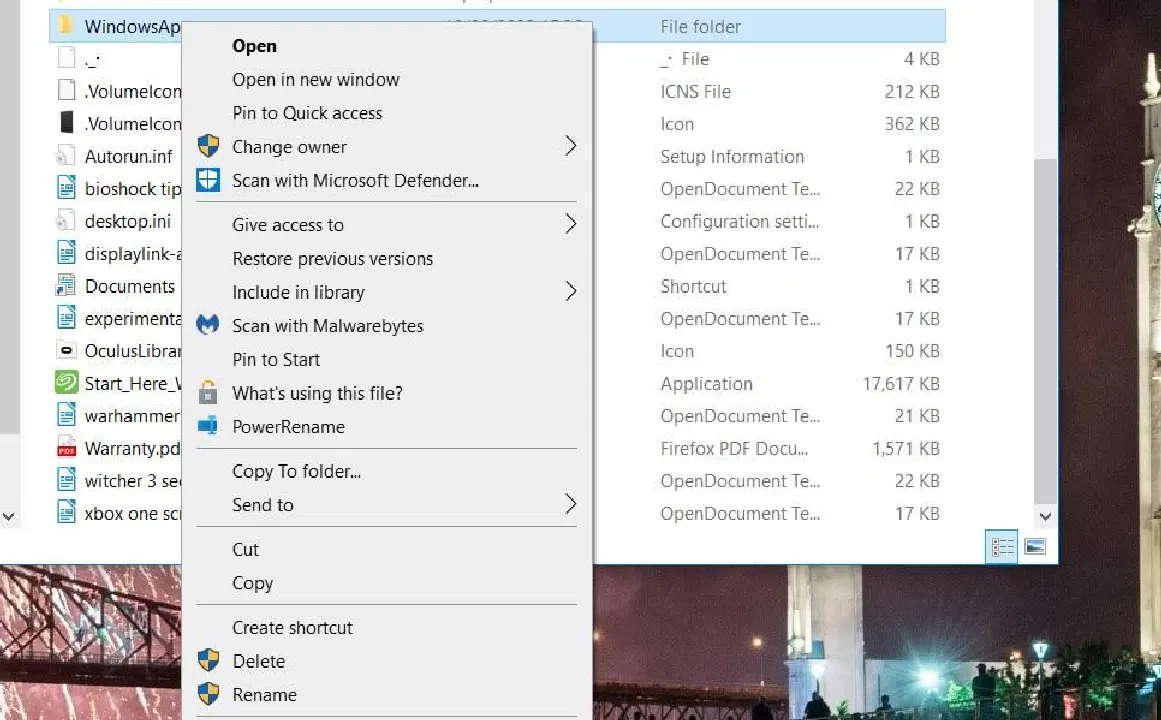
- 폴더 이름을 'WindowsApps.old'로 변경하고 Enter 키를 누릅니다.
- 이제 설정에서 앱의 기본 저장 위치를 다시 변경해 보십시오.
만약 위 방법으로 해결되지 않는다면, 다음 해결 방법을 시도해 보세요.
3. WpSystem 폴더 삭제 또는 이름 변경
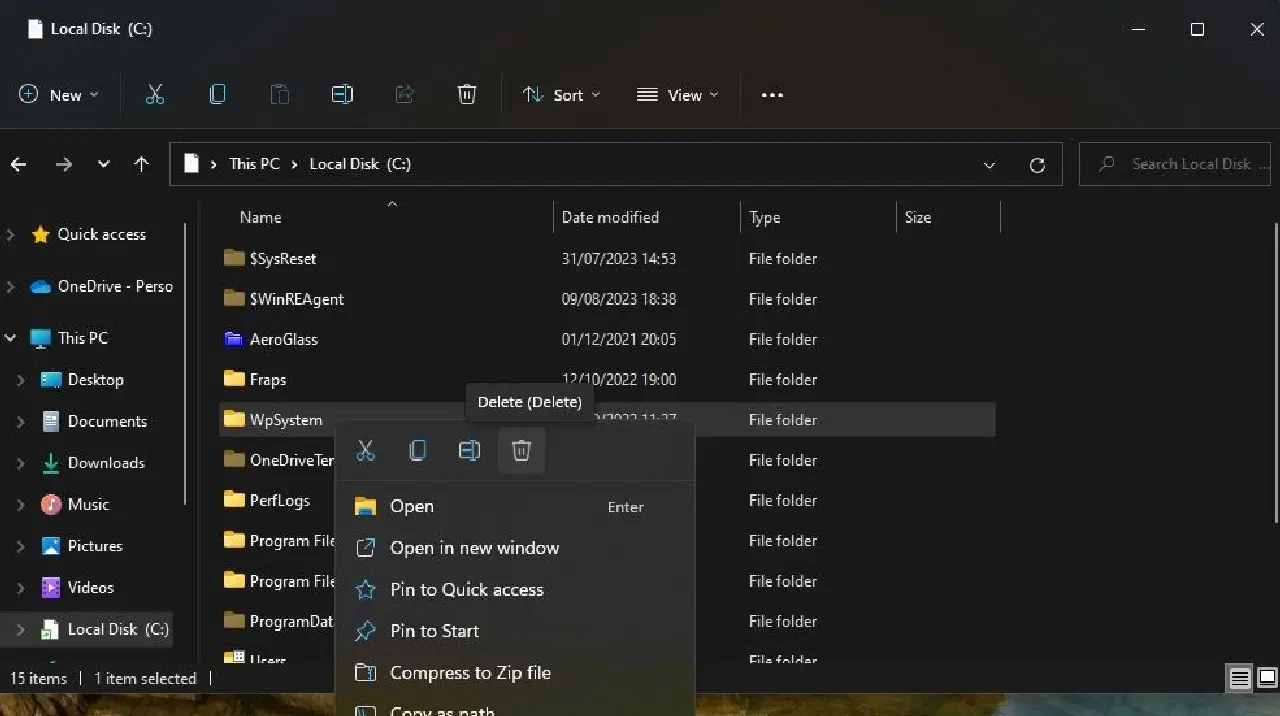
많은 사용자들이 WpSystem 폴더의 이름을 바꾸거나 삭제함으로써 오류 0x80070005를 해결했다고 보고합니다. WpSystem 폴더는 앱 데이터를 저장하기 위해 생성된 폴더입니다. 이전 단계에서처럼, 앱을 저장할 드라이브에서 이 폴더의 이름을 'WpSystem.old'로 변경해 보십시오. WpSystem 폴더는 WindowsApps 폴더와 같은 위치에 있습니다.
또는 WpSystem 폴더를 삭제할 수도 있습니다. 탐색기에서 해당 폴더를 마우스 오른쪽 버튼으로 클릭하고 '삭제'를 선택하면 됩니다. 만약 해당 폴더를 찾을 수 없거나, 이 해결 방법이 효과가 없다면, 다음 방법을 시도해 보세요.
4. 시스템 볼륨 폴더에 대한 전체 시스템 권한 설정
시스템 볼륨 폴더에 대한 전체 권한을 설정하는 것은 오류 0x80070005를 해결하는 또 다른 방법입니다. 시스템 볼륨 디렉토리에 전체 권한을 부여하려면 다음 단계를 따르세요.
- 파일 탐색기에서 점 3개로 된 '더 보기' 메뉴 > '옵션'을 클릭합니다. Windows 10에서는 '보기' 탭에서 '옵션'을 클릭합니다.
- '폴더 옵션' 창에서 '보기' 탭을 선택합니다.
- '보호된 운영 체제 파일 숨기기(권장)' 옵션을 해제합니다.
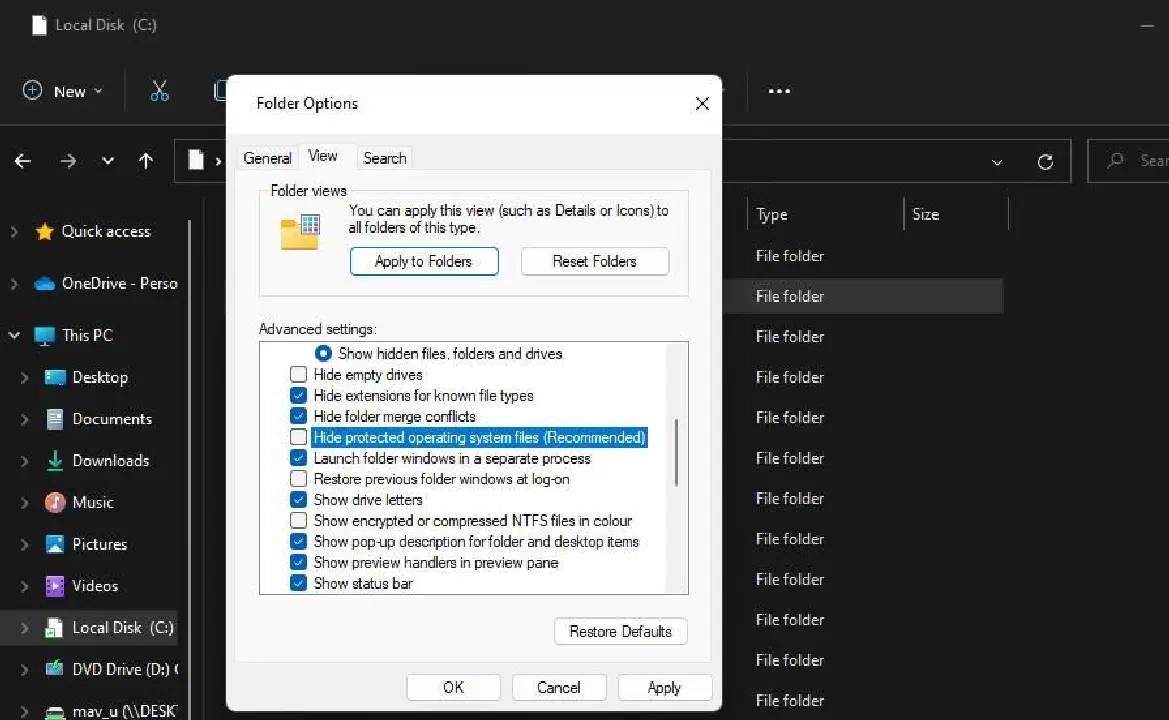
- '숨김 파일, 폴더 및 드라이브 표시' 라디오 버튼을 선택합니다.
- '적용'을 클릭하여 변경된 탐색기 설정을 저장합니다.
- 앱의 기본 저장 위치로 설정하려는 드라이브를 선택합니다.
- 'System Volume Information' 폴더를 마우스 오른쪽 버튼으로 클릭하고 '속성'을 선택합니다.
- '보안' 탭 > '고급'을 클릭하여 고급 보안 설정 창을 엽니다.
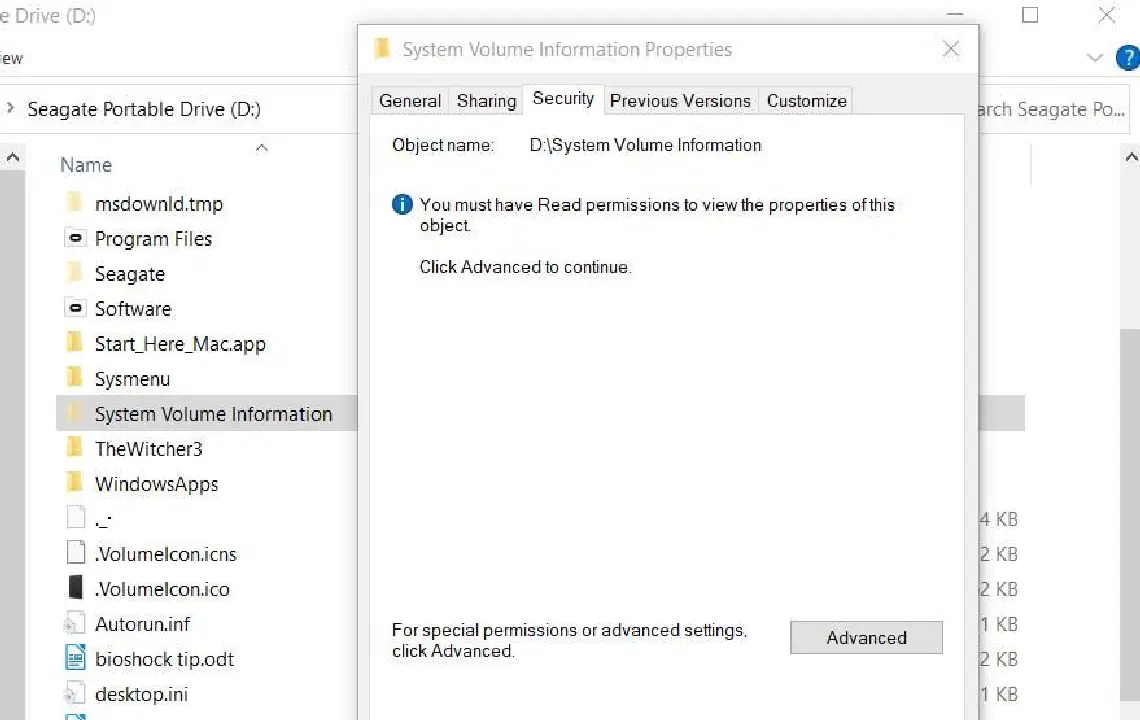
- '계속' 버튼을 클릭합니다.
- '추가'를 클릭하여 '권한 항목' 창을 엽니다.
- '주체 선택' 옵션을 클릭합니다.
- '개체 이름' 상자에 'SYSTEM'을 입력합니다.
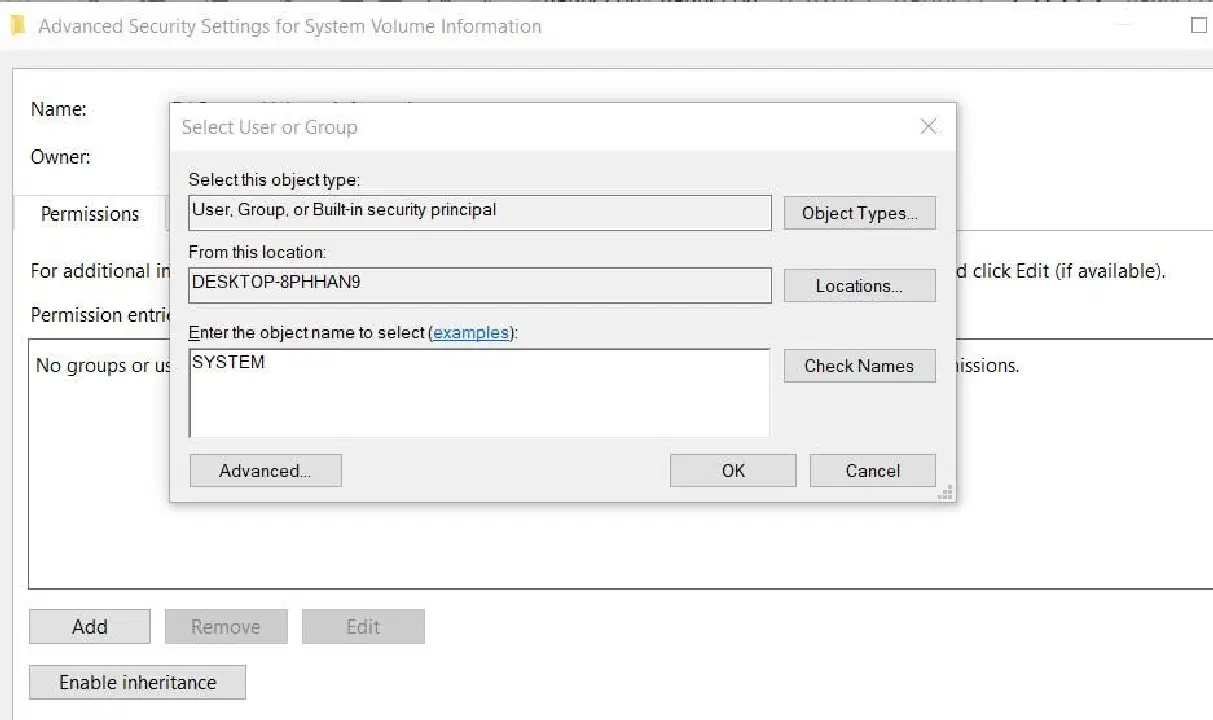
- '확인' 버튼을 클릭합니다.
- '전체 제어' 권한 설정을 선택합니다.
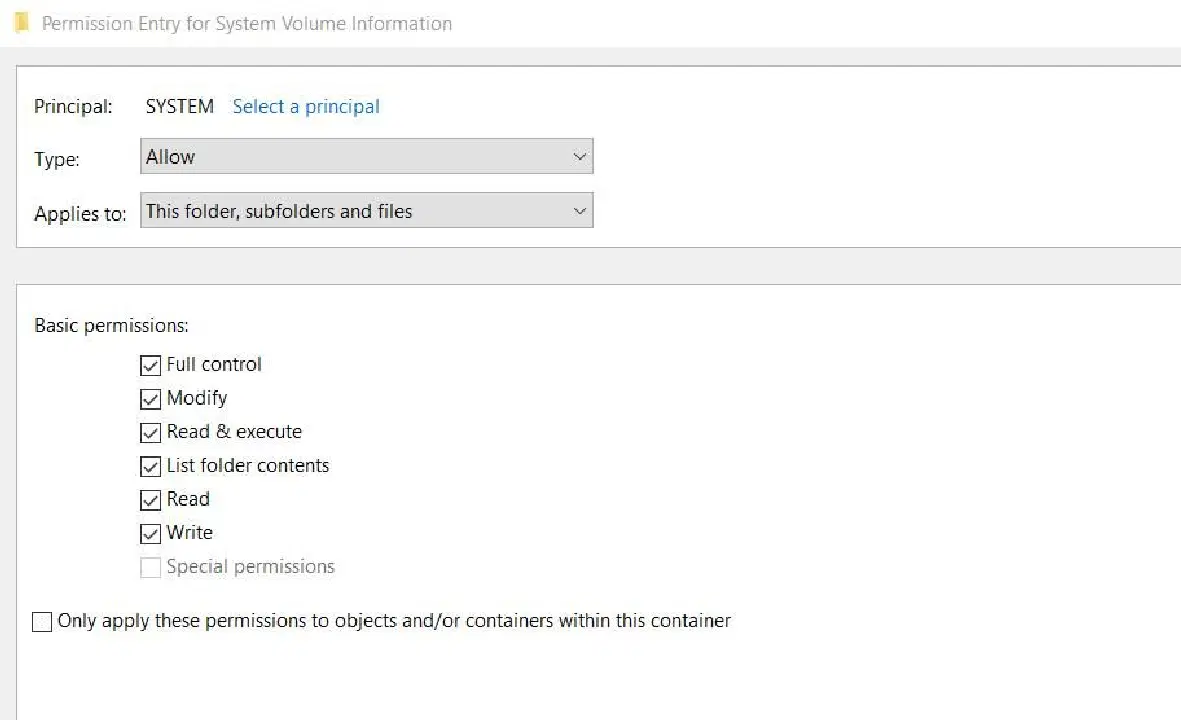
- '권한 항목' 및 '고급 보안 설정' 창에서 '확인' 옵션을 선택합니다.
열려 있는 모든 창을 닫은 후 PC를 다시 시작하고 기본 저장 위치를 변경해 보세요.
Windows 11/10에서 새로운 기본 저장 위치 설정
많은 사용자들이 위에서 제시된 해결 방법들을 통해 오류 0x80070005를 성공적으로 해결했습니다. 특히, WpSystem 폴더가 문제의 원인인 경우가 많으며, 해결 방법 2가 가장 널리 사용되는 해결책입니다.
하지만 일부 사용자들은 덜 알려진 네 번째 방법을 통해 문제를 해결하기도 했습니다.