Windows 11 제품 키를 찾는 방법
윈도우 11 제품 키를 찾고 계신가요? 제대로 찾아오셨습니다!
구매하신 방식에 따라 윈도우 11 사본에 대한 제품 키 또는 디지털 라이선스가 주어집니다.
디지털 라이선스는 마이크로소프트 계정에 연동됩니다. 이전 정품 윈도우 버전에서 업그레이드하셨거나, 마이크로소프트에서 업그레이드(예: 홈 버전에서 프로 버전으로)를 구매하셨거나, 마이크로소프트 스토어 앱에서 윈도우 11을 구매하신 경우 대부분 디지털 라이선스를 받으셨을 겁니다.
공식 판매점이나 마이크로소프트 스토어에서 직접 구매하신 경우에는 제품 키를 받으셨을 것입니다.
윈도우 11 디지털 라이선스가 없는 경우, 하드웨어를 크게 변경한 후 새로 설치하거나 재활성화할 때 제품 키가 필요합니다.
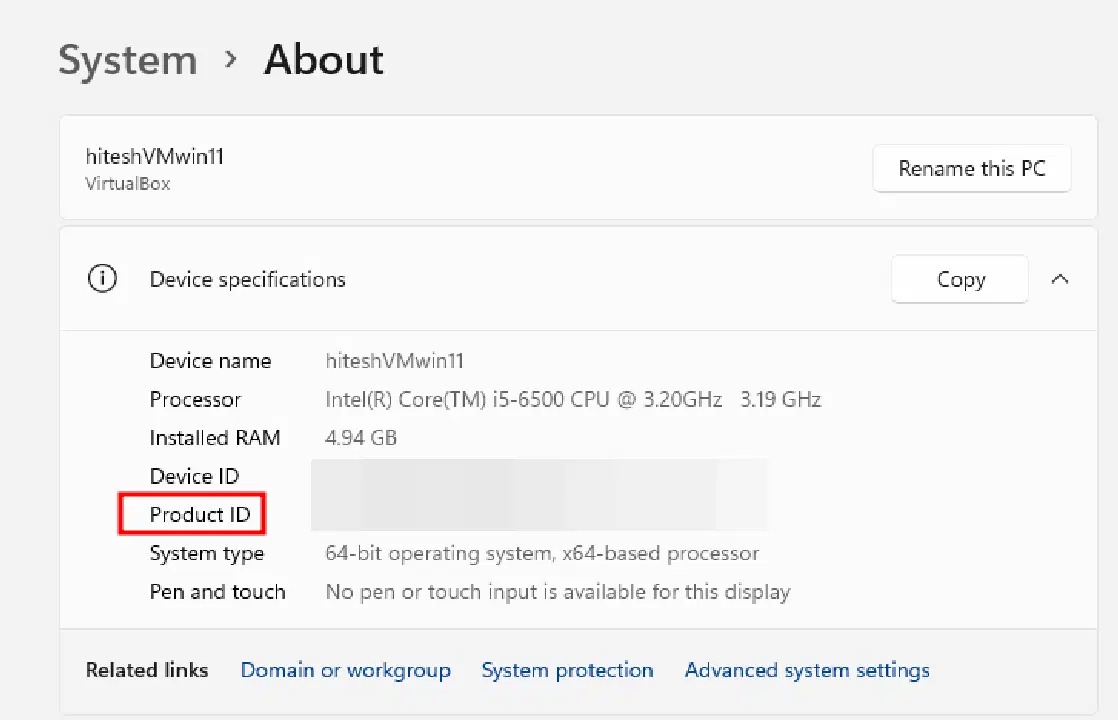
하지만 '시스템>정보'에서 제품 ID를 확인하면 이미 갖고 있는 것이 아닌가 생각할 수도 있습니다.
제 대답은 '아니오'입니다. 일부 사용자는 제품 ID와 제품 키를 혼동하지만, 이 둘은 완전히 다릅니다. 제품 ID는 라이선스 유형(예: 소매, 기업, 교육 등)에 따라 달라집니다.
마찬가지로 제품 키는 장치 ID와도 다릅니다.
이제 기본적인 사항을 알았으니, 윈도우 11 제품 키를 찾는 다양한 방법을 알아보겠습니다.
명령 프롬프트 또는 파워쉘 사용
가장 쉽고 빠르게 키를 찾는 방법입니다.
윈도우 작업 표시줄에 'cmd'를 입력하여 검색한 후 명령 프롬프트를 실행합니다. 또는 윈도우 실행 창(⊞+R)을 열고 'cmd'를 입력한 다음 Enter 키를 누릅니다.
이제 명령 프롬프트에 다음 코드를 복사하여 붙여넣어 제품 키를 확인합니다.
wmic path softwareLicensingService get OA3xOriginalProductKey
마찬가지로 명령 프롬프트와 비슷하지만 더 강력한 파워쉘에서도 다른 명령을 사용하여 동일한 결과를 얻을 수 있습니다.
먼저 윈도우 실행 창에 'powershell'을 입력하고 Enter 키를 누릅니다. 또는 작업 표시줄 검색을 이용해 실행할 수도 있습니다.
그런 다음 이 명령을 복사하여 붙여넣고 Enter 키를 눌러 윈도우 11 제품 키를 확인합니다.
powershell "(Get-WmiObject -query ‘select * from SoftwareLicensingService’).OA3xOriginalProductKey"
VBS 스크립트 활용
좀 더 색다른 방법을 원하신다면, 제품 키를 추출하는 VB 스크립트 파일을 직접 만들어볼 수 있습니다.
복잡해 보일 수 있지만, 간단한 코드를 텍스트 파일에 복사하여 붙여넣고 파일 확장자를 변경한 후 스크립트를 실행하면 됩니다.
먼저 .txt 파일을 하나 만들고 이름을 'win11key'로 지정하겠습니다.
이제 다음 코드를 텍스트 파일에 복사하여 붙여넣고 변경 사항을 저장합니다.
Set WshShell = CreateObject("WScript.Shell")
MsgBox ConvertToKey(WshShell.RegRead("HKLMSOFTWAREMicrosoftWindows NTCurrentVersionDigitalProductId"))

Function ConvertToKey(Key)
Const KeyOffset = 52
i = 28
Chars = "BCDFGHJKMPQRTVWXY2346789"
Do
Cur = 0
x = 14
Do
Cur = Cur * 256
Cur = Key(x + KeyOffset) + Cur
Key(x + KeyOffset) = (Cur  24) And 255
Cur = Cur Mod 24
x = x -1
Loop While x >= 0
i = i -1
KeyOutput = Mid(Chars, Cur + 1, 1) & KeyOutput
If (((29 - i) Mod 6) = 0) And (i <> -1) Then
i = i -1
KeyOutput = "-" & KeyOutput
End If
Loop While i >= 0
ConvertToKey = KeyOutput
End Function
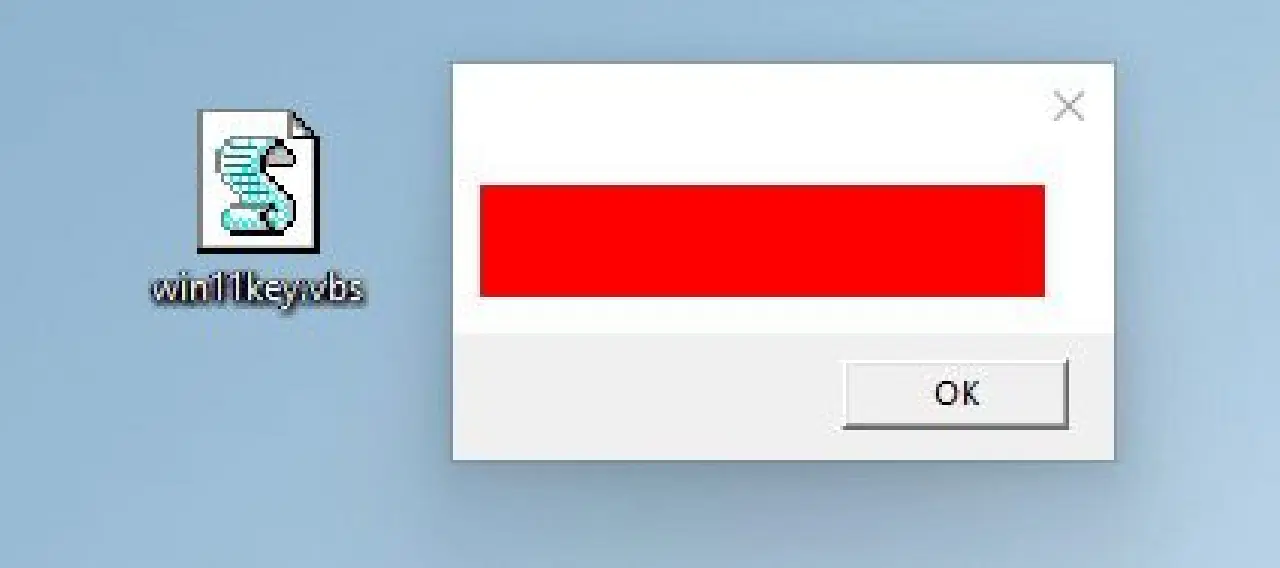
마지막으로 파일 확장자를 .txt에서 .vbs로 변경하고 더블 클릭하여 스크립트를 실행합니다.
레지스트리 편집기 이용
윈도우 레지스트리 내에서 제품 키를 직접 확인하는 방법도 있습니다.
먼저 실행 창에 'regedit'를 입력하여 레지스트리 편집기를 실행합니다.
그런 다음 다음 경로로 이동합니다.
ComputerHKEY_LOCAL_MACHINESOFTWAREMicrosoftWindows NTCurrentVersionSoftwareProtectionPlatform
또는 레지스트리 메뉴 아래의 빈 필드에 위 경로를 복사하여 붙여넣거나 직접 입력하여 바로 이동할 수 있습니다.
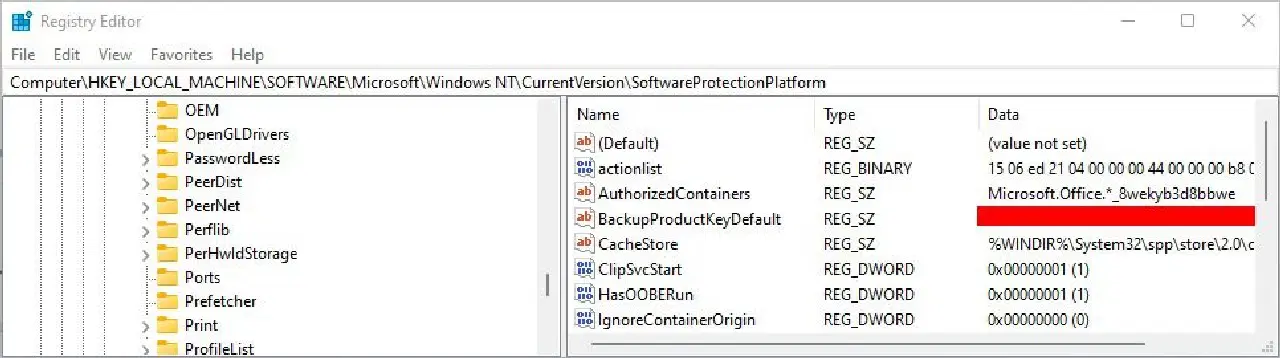
이제 BackupProductKeyDefault 항목에서 제품 키를 확인할 수 있습니다.
타사 키 파인더 프로그램 활용
윈도우에는 거의 모든 목적에 맞는 다양한 타사 소프트웨어가 있습니다.
ShowKeyPlus와 같은 프로그램을 마이크로소프트 스토어에서 다운로드하여 윈도우 11 제품 키를 찾을 수 있습니다.
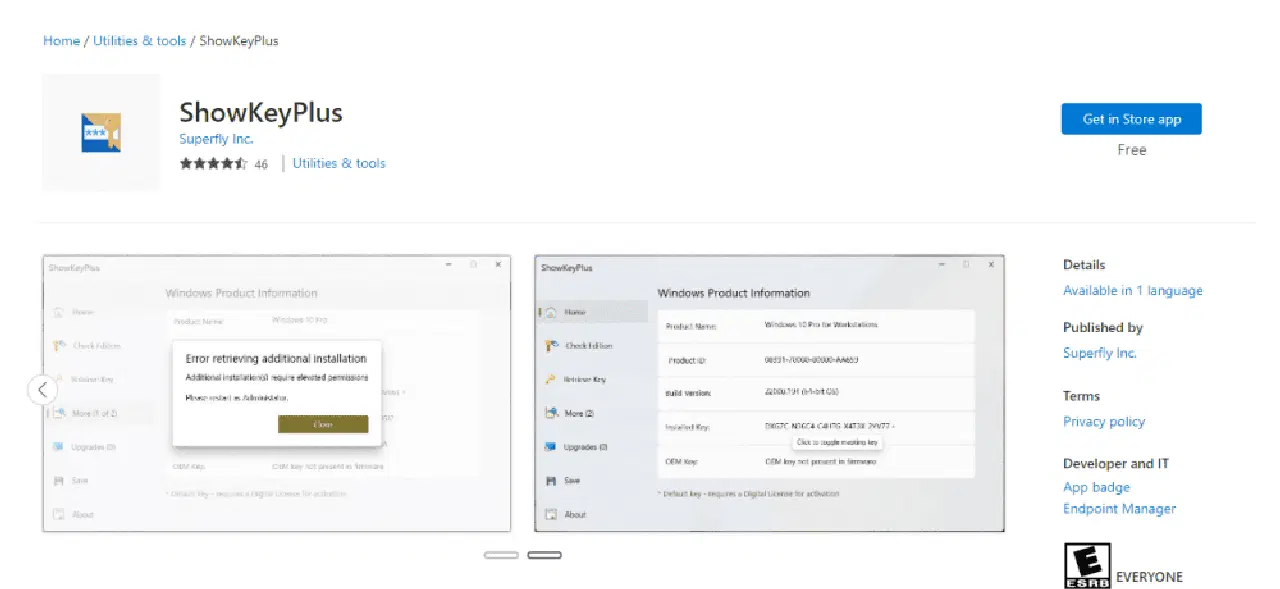
이 유틸리티를 다운로드하고 실행하여 제품 키를 확인하세요.
마이크로소프트 스토어 안팎에 더 많은 관련 프로그램이 있지만, ShowKeyPlus는 널리 추천받고 높은 평가를 받고 있습니다.
ShowKeyPlus를 사용하면 제품 키를 텍스트 파일로 바로 저장할 수도 있습니다.
하드웨어 확인
윈도우 11이 미리 설치된 PC 또는 노트북의 경우, 제품 키가 본체 어딘가에 부착되어 있거나 원래 포장과 함께 제공될 가능성이 큽니다.
다만, 제품 키가 뒤쪽이나 CPU 아래와 같이 찾기 어려운 위치에 있을 수도 있습니다.
구매 내역 확인
위의 방법들을 사용하고 싶지 않거나 어떤 이유로든 실패한 경우, 윈도우 11 제품 키를 찾을 수 있는 몇 가지 일반적인 방법이 있습니다.
마이크로소프트 스토어, 베스트 바이, 아마존 등에서 윈도우 11을 구매했다면, 주문 내역을 확인해 보세요.
구매 당시 받았던 이메일도 확인해 볼 수 있습니다.
이 모든 방법으로도 제품 키를 찾을 수 없다면 해당 전자상거래 지원팀에 문의해야 할 때입니다.
여전히 윈도우 11 제품 키를 찾을 수 없나요?
마지막 방법은 마이크로소프트 지원팀에 문의하는 것입니다. 정품 윈도우 제품 키를 구매했거나 하드웨어에 함께 제공된 경우 도움을 받을 수 있을 것입니다.
여기에 있는 김에 윈도우 11 경험을 향상시키기 위한 레지스트리 조정 몇 가지를 제안해 드립니다.