Windows 11 시작 메뉴에서 앱 폴더를 만드는 방법
Windows 11 시작 메뉴 앱 폴더 생성 방법
2022년 10월, Windows 11 22H2 업데이트를 통해 사용자들은 다양한 새로운 기능을 경험할 수 있게 되었습니다. 그중에서도 가장 눈에 띄는 변화 중 하나는 바로 시작 메뉴에서 앱 폴더를 만들 수 있는 기능입니다. Windows 10에서 Windows 11로 넘어오면서 많은 사용자들이 불편함을 호소했던 부분이 드디어 개선된 것입니다. 놀랍게도, Microsoft는 데스크톱에서도 앱 폴더를 만들 수 있는 기능을 개발 중이라고 합니다. 이 글에서는 시작 메뉴에 앱들을 정리하는 방법을 자세히 알아보겠습니다.
본 튜토리얼은 Windows 11 시작 메뉴에서 앱 폴더를 만드는 과정, 폴더 이름 변경, 그리고 폴더를 삭제하는 방법까지 상세하게 안내합니다. 이제 시작해 볼까요?
참고: Windows 11 시작 메뉴에서 앱 폴더 기능을 사용하려면 빌드 22621 이상의 릴리스 미리 보기 채널에 가입되어 있어야 합니다. 현재 이 기능은 Windows 참가자 프로그램 사용자에게만 제공되며, 일반 사용자는 2022년 10월 Windows 11 22H2 업데이트를 통해 이용할 수 있습니다.
Windows 11 시작 메뉴에서 앱 폴더를 만들기 위한 단계별 가이드:
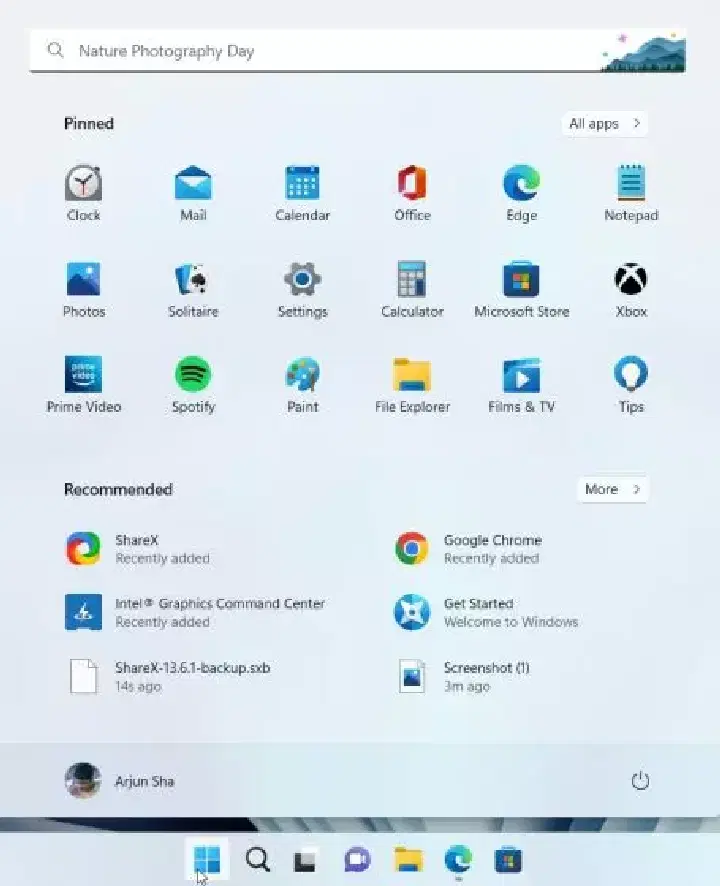
1. 가장 먼저 시작 메뉴를 열어야 합니다. Windows 키를 누르거나 작업 표시줄의 Windows 아이콘을 클릭하면 됩니다.
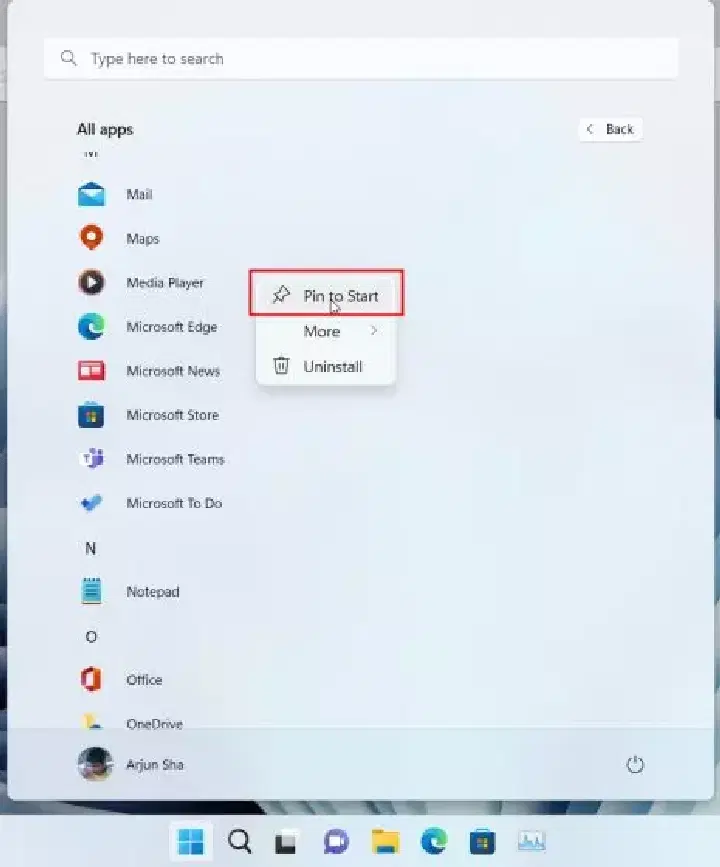
2. 앱 폴더를 생성하기 전에 시작 메뉴의 "모든 앱" 섹션에서 폴더에 넣고 싶은 앱들을 모두 "시작에 고정"시켜야 합니다.
3. 이제 하나의 앱을 다른 앱 위로 드래그하면 즉시 앱 폴더가 생성됩니다. 원한다면 12개 이상의 앱을 폴더에 추가할 수 있지만, 이 경우 스크롤 인터페이스가 적용됩니다.
4. 생성된 앱 폴더에 이름을 지정할 수 있습니다. 폴더를 열고 상단의 "이름 편집" 옵션을 클릭하여 원하는 이름으로 변경하세요.
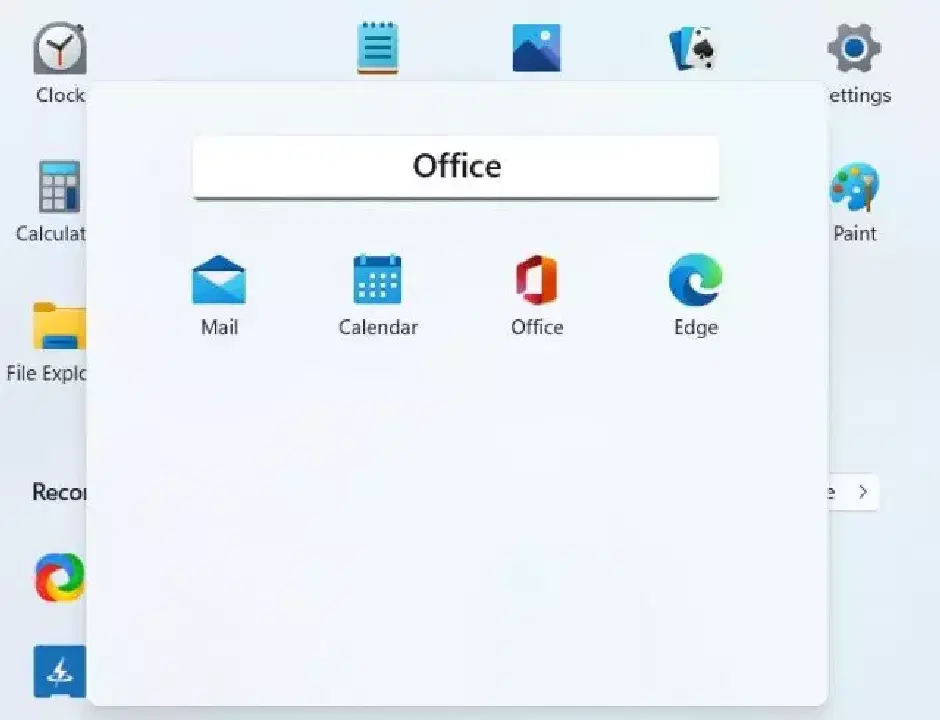
5. 짜잔! Windows 11 시작 메뉴에 이름이 지정된 앱 폴더가 만들어졌습니다.
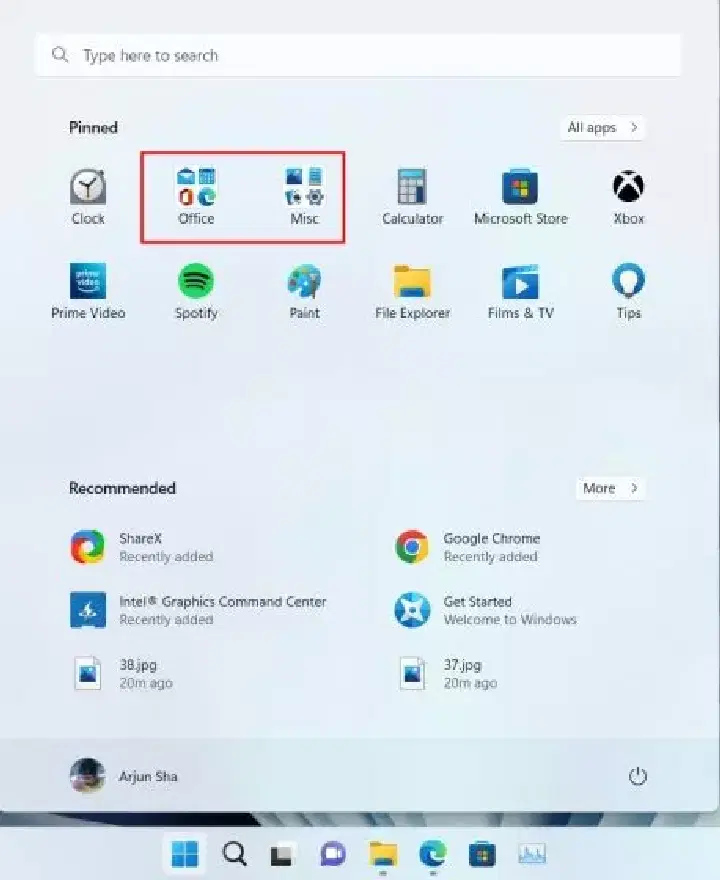
현재로서는 앱 폴더에 앱을 추가하거나 제거하는 직접적인 방법이 없다는 점이 아쉽습니다. 앱을 제거하려면 각 앱을 개별적으로 제거해야 하고, 폴더 자체를 삭제할 수는 없습니다. 작동 방식은 다음과 같습니다.
6. 앱 폴더를 제거하려면 폴더 안의 모든 앱을 밖으로 드래그하세요.
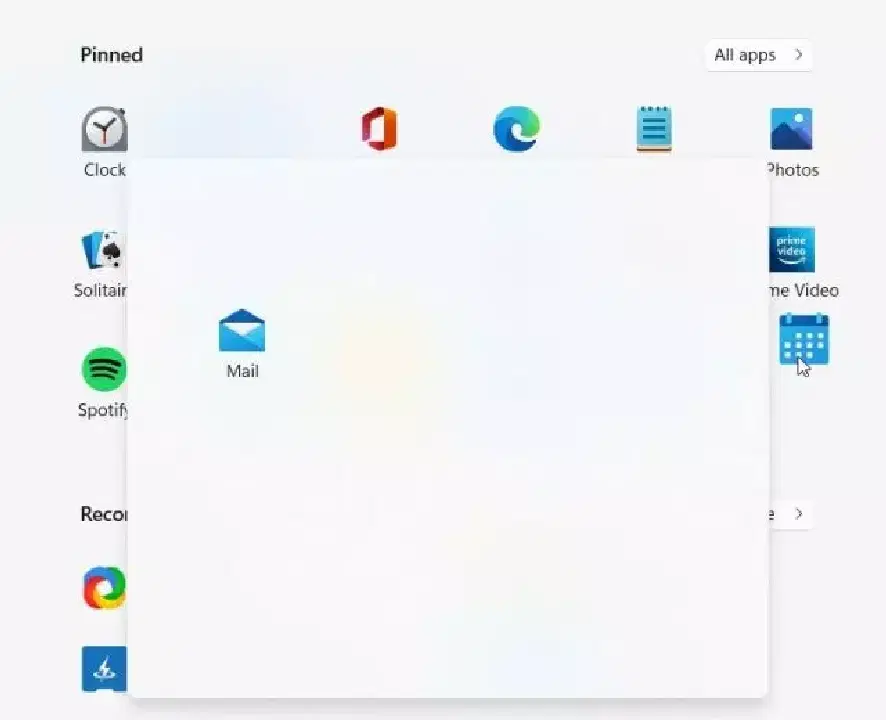
7. 모든 앱을 꺼내면 시작 메뉴에서 앱 폴더가 사라집니다.
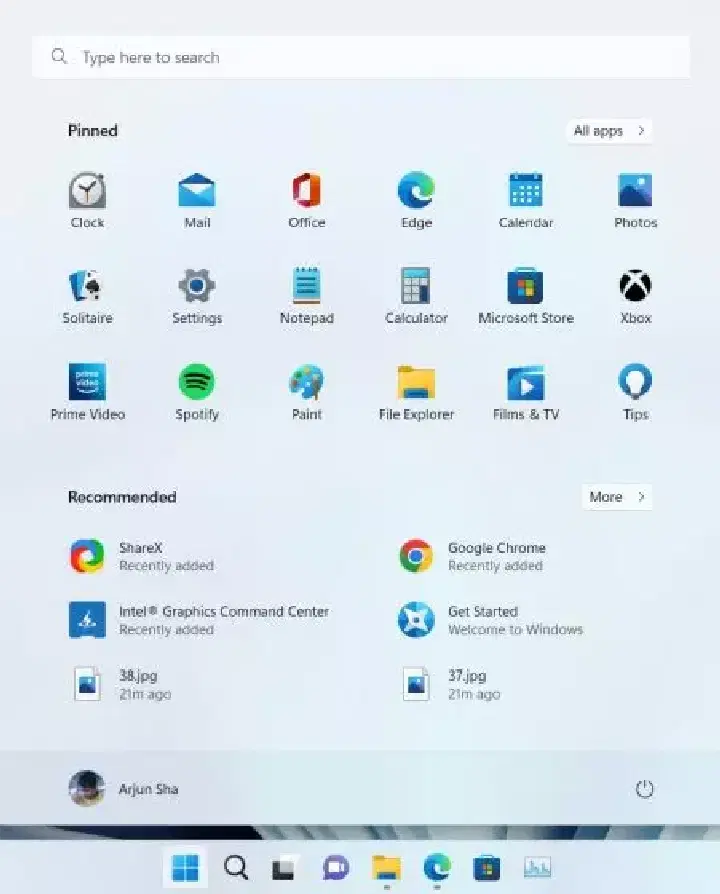
전반적으로 Windows 11의 앱 폴더 기능은 아직 개선의 여지가 많습니다. Microsoft는 Windows 11 22H2 정식 버전 출시 전에 폴더에서 앱을 추가하거나 제거하는 기능을 보다 편리하게 만들어야 할 것입니다.
자주 묻는 질문 (FAQ)
Q: Windows 11 시작 메뉴에서 앱 폴더를 만드는 방법은 무엇인가요?
A: 시작 메뉴를 열고, 앱을 다른 앱 위로 드래그하면 Windows 11에서 앱 폴더가 생성됩니다. 더 자세한 정보는 위의 단계별 설명을 참고해주세요.
Q: Windows 11 시작 메뉴의 앱 폴더에 몇 개의 앱을 추가할 수 있나요?
A: 앱 개수에 제한은 없습니다. 기본 인터페이스에서는 최대 12개의 앱이 표시되고, 더 많은 앱을 추가하면 스크롤 가능한 인터페이스로 변경됩니다.
Q: Windows 11에서 앱 폴더를 만들 수 없는 이유는 무엇인가요?
A: 현재 이 기능은 릴리스 미리 보기 채널에 가입된 Windows 11 Insider 사용자만 이용할 수 있습니다. 2022년 10월 Windows 11 22H2 업데이트가 출시되면 일반 사용자도 사용할 수 있게 될 것입니다.
이처럼 Windows 11 시작 메뉴에서 앱을 폴더로 정리하여 관리할 수 있습니다. 생산성, 업무, 음악, 작업 등 다양한 용도로 폴더를 활용할 수 있습니다. Windows 11의 앱 폴더 기능은 Windows 10과는 약간 다르지만, 효율적인 앱 관리를 가능하게 해줍니다. 이 가이드가 여러분에게 도움이 되었기를 바랍니다. 만약 Windows 11 바탕화면에 라이브 타일을 추가하고 싶다면, 타사 앱을 이용할 수 있습니다. 또한, Windows 11 시작 메뉴를 더 사용자 정의하고 싶다면, 관련 문서를 참조하시기 바랍니다. 궁금한 점이 있다면 댓글 섹션에 자유롭게 질문해주세요.