Windows 11 빠른 설정에서 새 Bluetooth 메뉴를 활성화하는 방법
새로운 Windows 11 블루투스 메뉴 활성화 방법
최근 Microsoft는 개발자 채널을 통해 Windows 11 Insider 빌드 22563을 배포하기 시작했습니다. 이 업데이트에는 태블릿에 최적화된 작업 표시줄, Windows 11 위젯 개선 등 여러 가지 새로운 기능이 포함되어 있습니다. 하지만 이번 빌드에서 간과된 중요한 변화 중 하나는 새로운 블루투스 빠른 설정 메뉴입니다. 이제 페어링된 장치 간 전환을 위해 설정 앱을 열 필요가 없습니다. 이 글에서는 Windows 11 개발자 Insider 빌드에서 새로운 블루투스 메뉴를 활성화하는 방법을 자세히 알아보겠습니다.
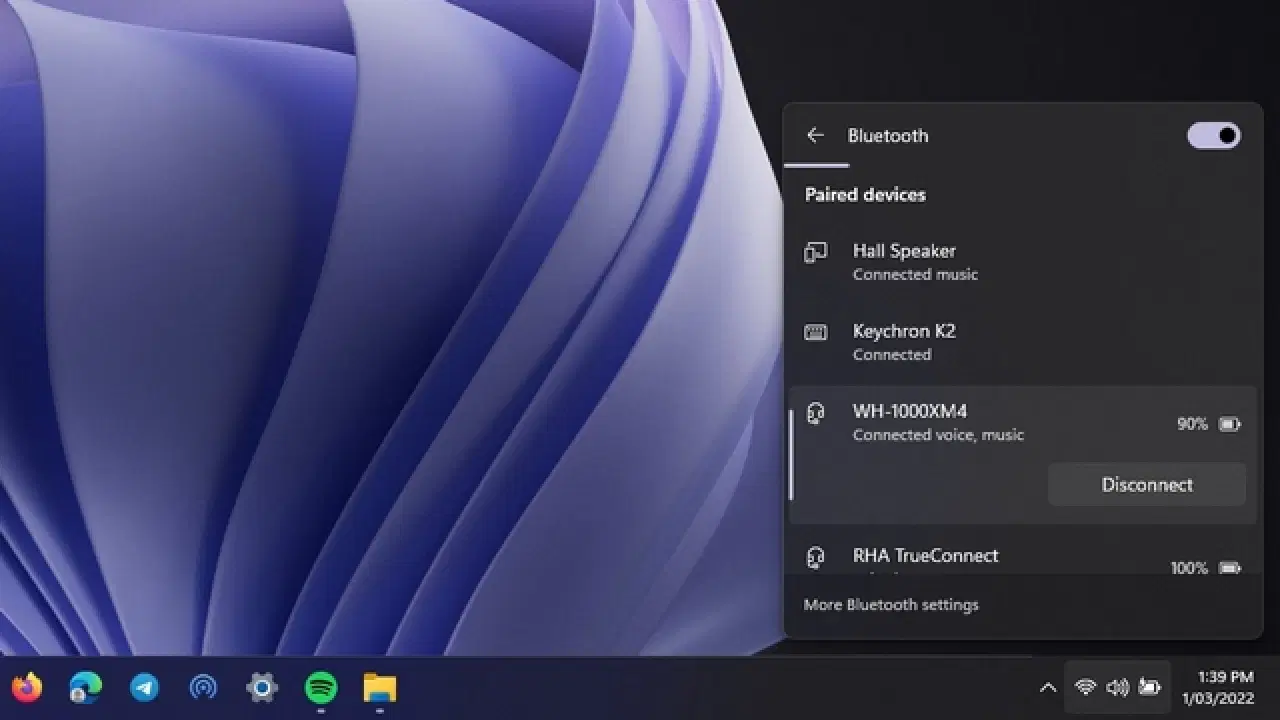
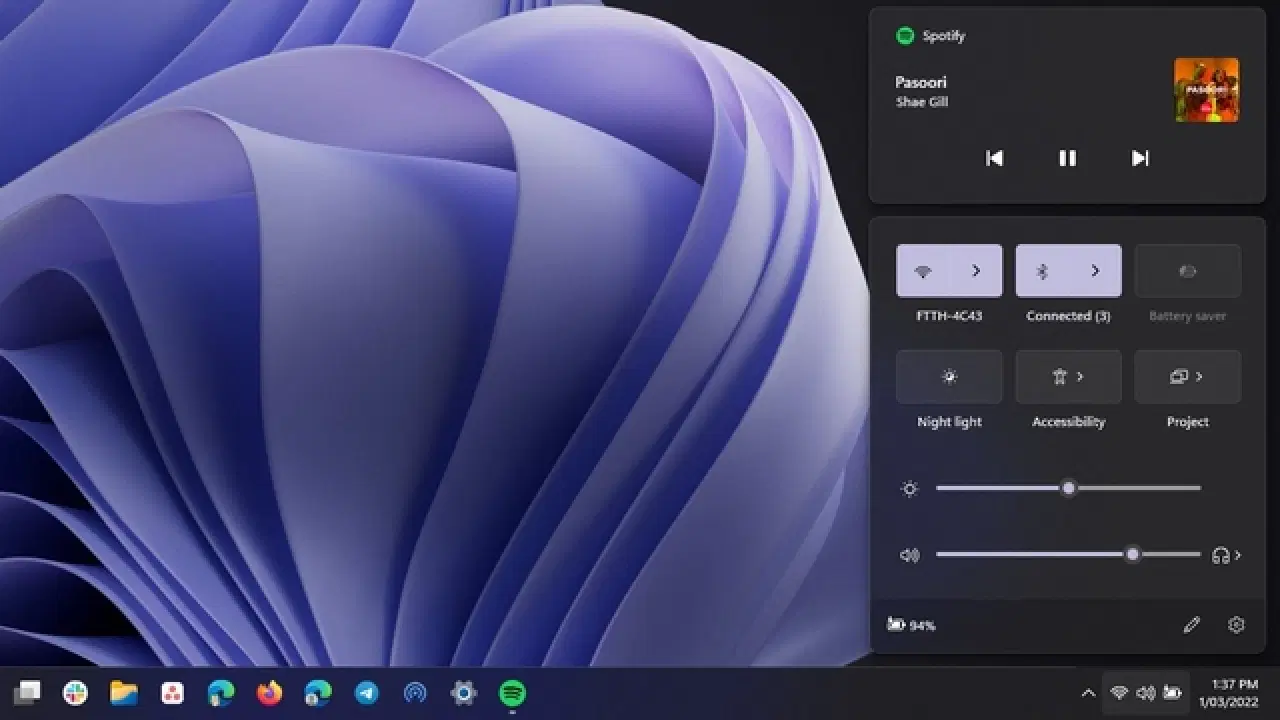 Windows 11의 기존(왼쪽)과 새로운(오른쪽) 블루투스 빠른 설정 옵션 비교
Windows 11의 빠른 설정 패널에 있는 새로운 블루투스 메뉴는 블루투스 장치를 더욱 편리하게 관리할 수 있게 해줍니다. Wi-Fi 토글과 유사하게, 이제는 블루투스 장치를 연결하거나 해제하고 배터리 잔량을 확인하기 위해 설정 앱을 깊이 파고들 필요가 없습니다.
새로운 블루투스 빠른 설정 메뉴는 페어링된 장치와 페어링되지 않은 장치의 두 가지 섹션으로 나뉩니다. 기존에는 빠른 설정 패널에서 블루투스 켜기/끄기 토글만 사용할 수 있었던 것에 비해 큰 발전입니다.
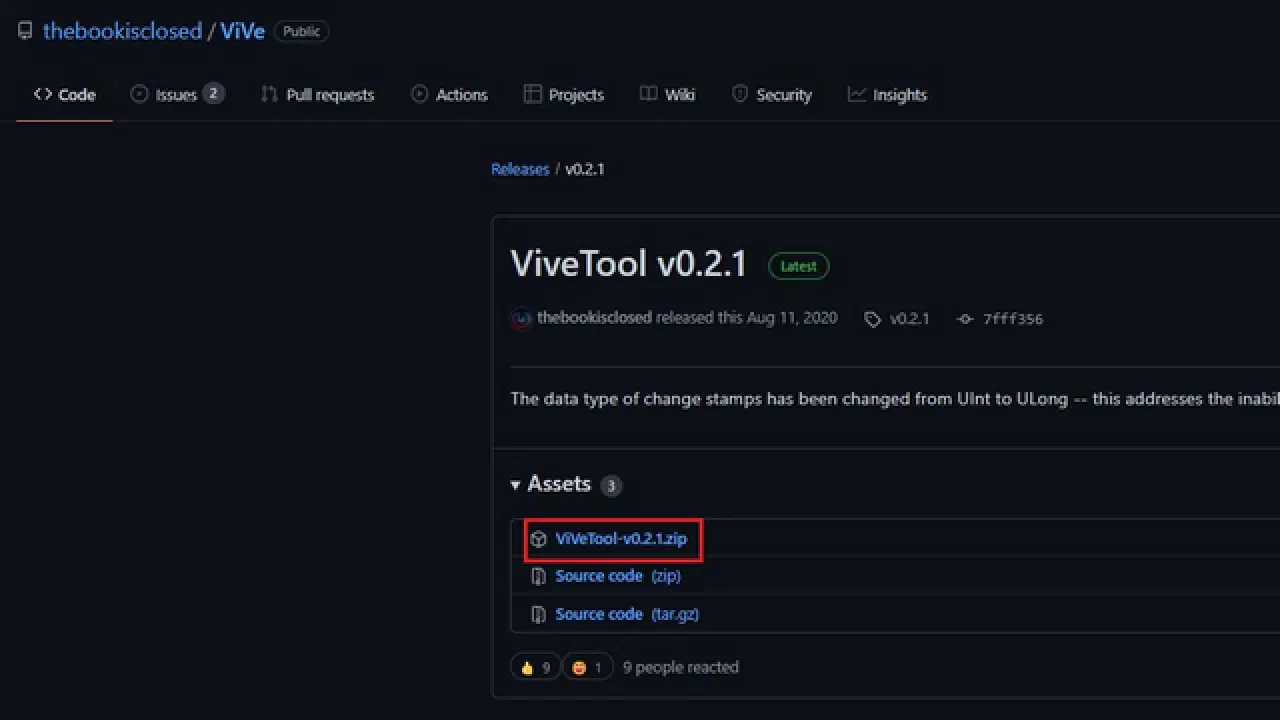
1. 새로운 블루투스 메뉴를 활성화하려면 트위터 사용자 Albacore의 ViveTool이 필요합니다. ViveTool이 없다면 최신 ViveTool 릴리스를 GitHub에서 다운로드하세요.
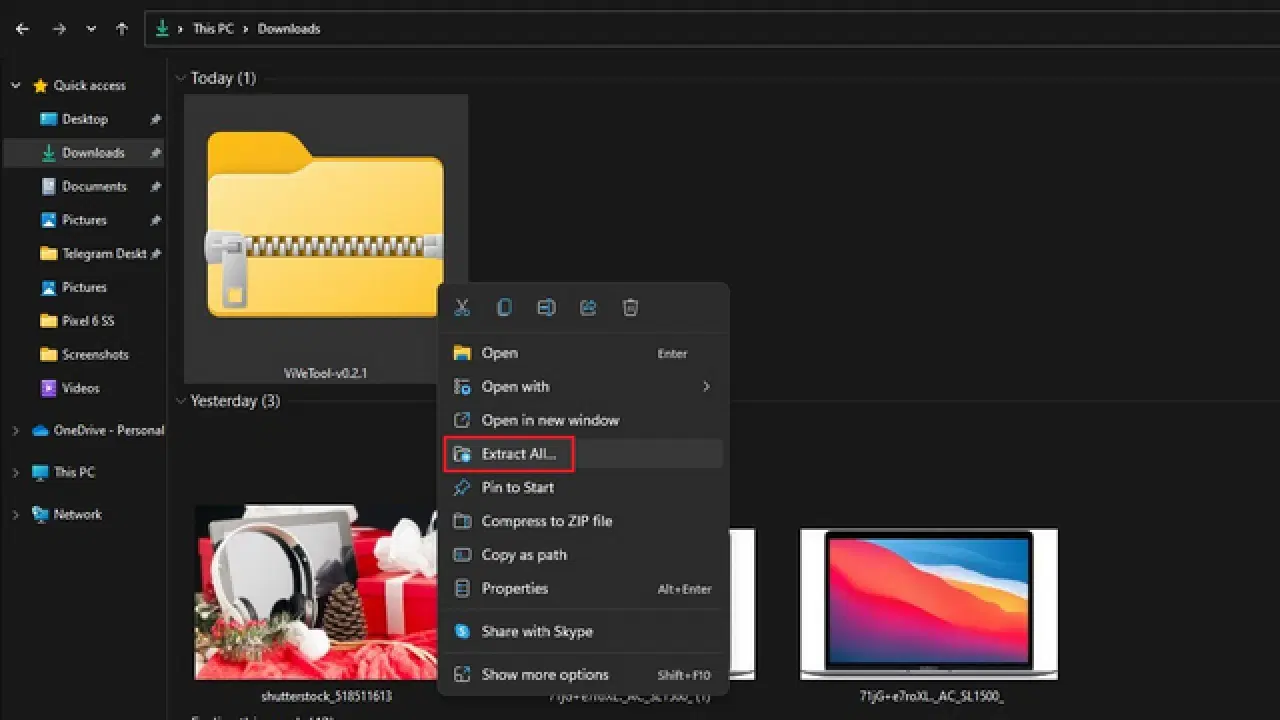
2. 다운로드한 ZIP 파일을 마우스 오른쪽 버튼으로 클릭한 다음, 컨텍스트 메뉴에서 "모두 추출" 옵션을 선택하여 ViveTool 파일을 압축 해제합니다.
3. "찾아보기" 버튼을 클릭하여 대상 폴더를 변경합니다.
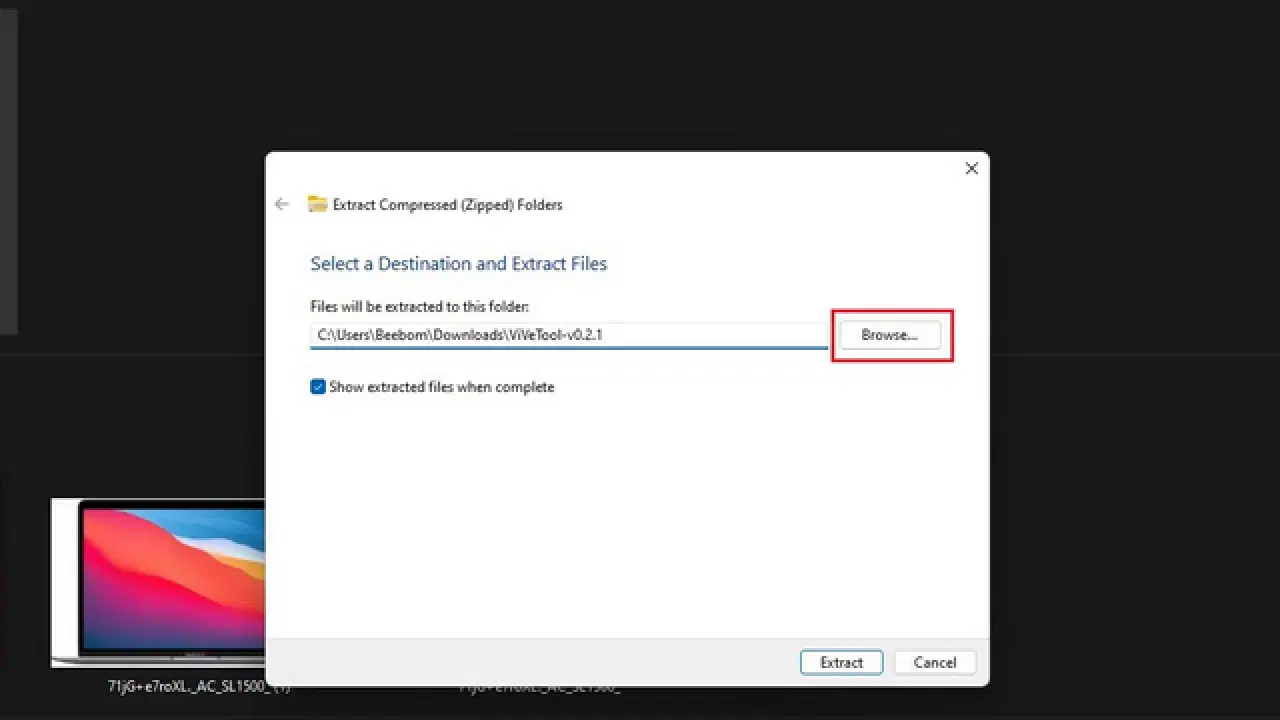
4. 파일 선택 인터페이스에서 대상 폴더를 Windows -> System32로 설정하고 "폴더 선택"을 클릭합니다.
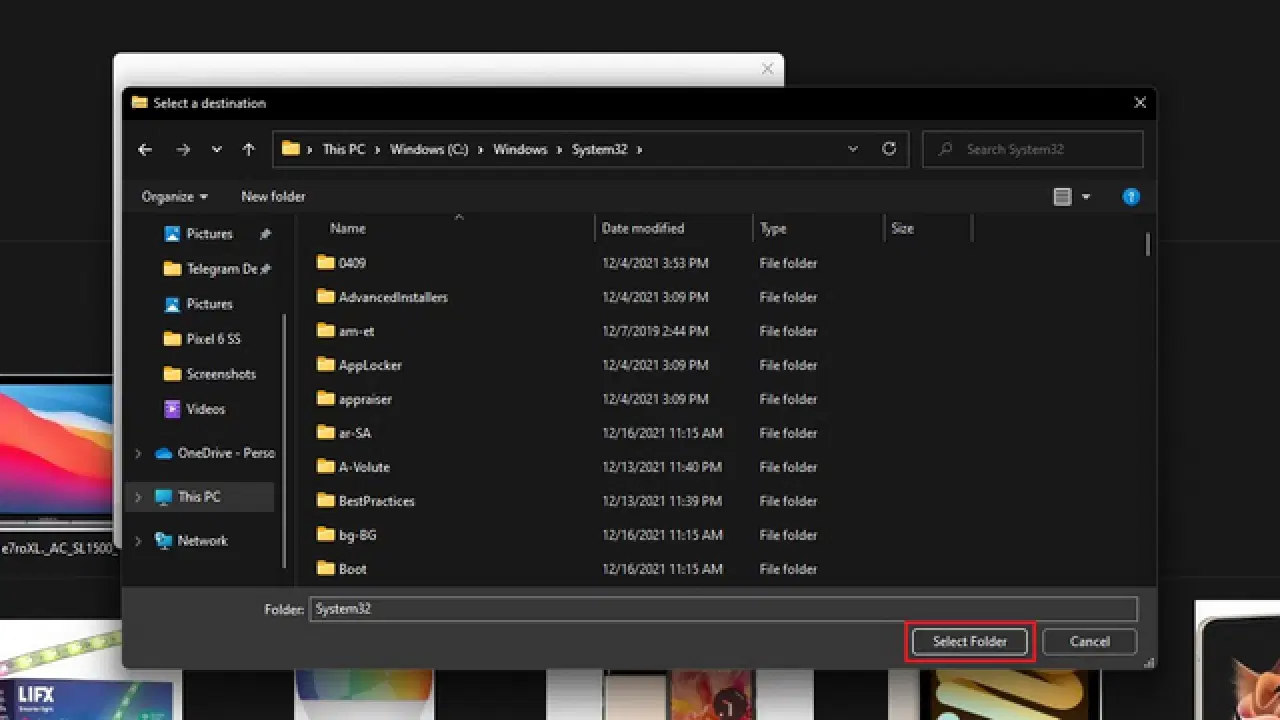
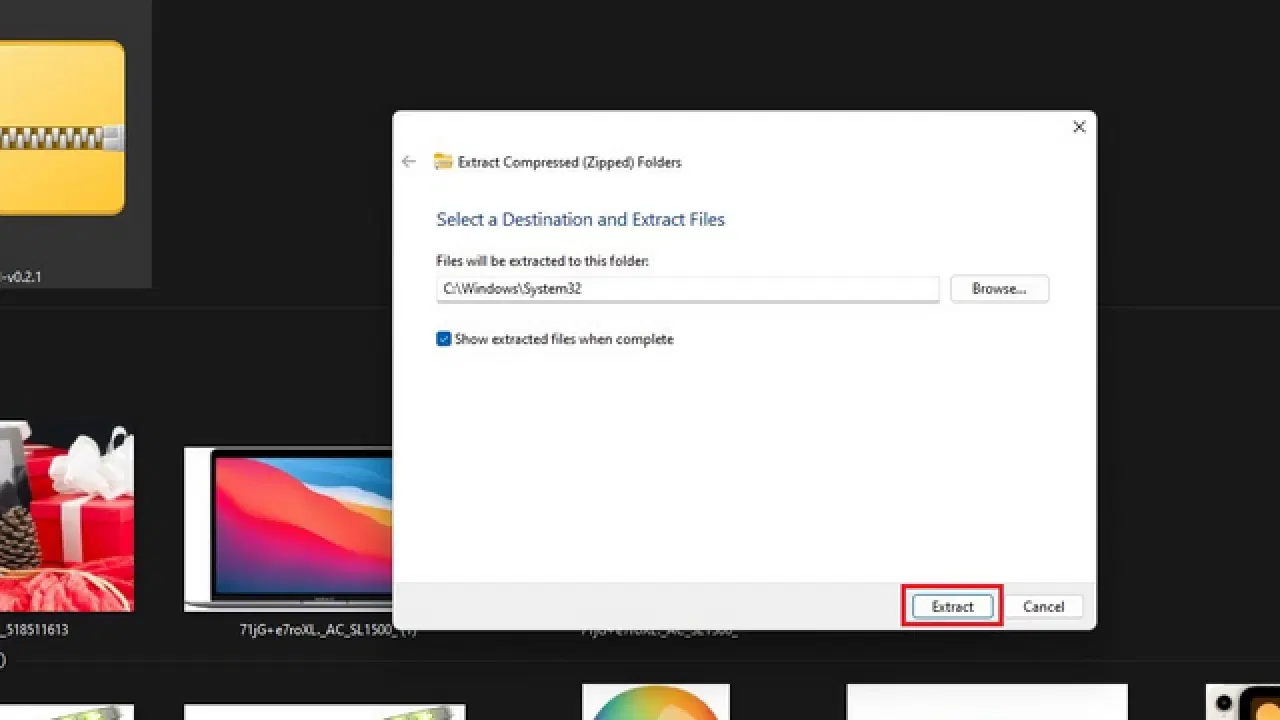
5. "추출"을 클릭하여 ViveTool 파일을 System32 폴더로 이동시킵니다.
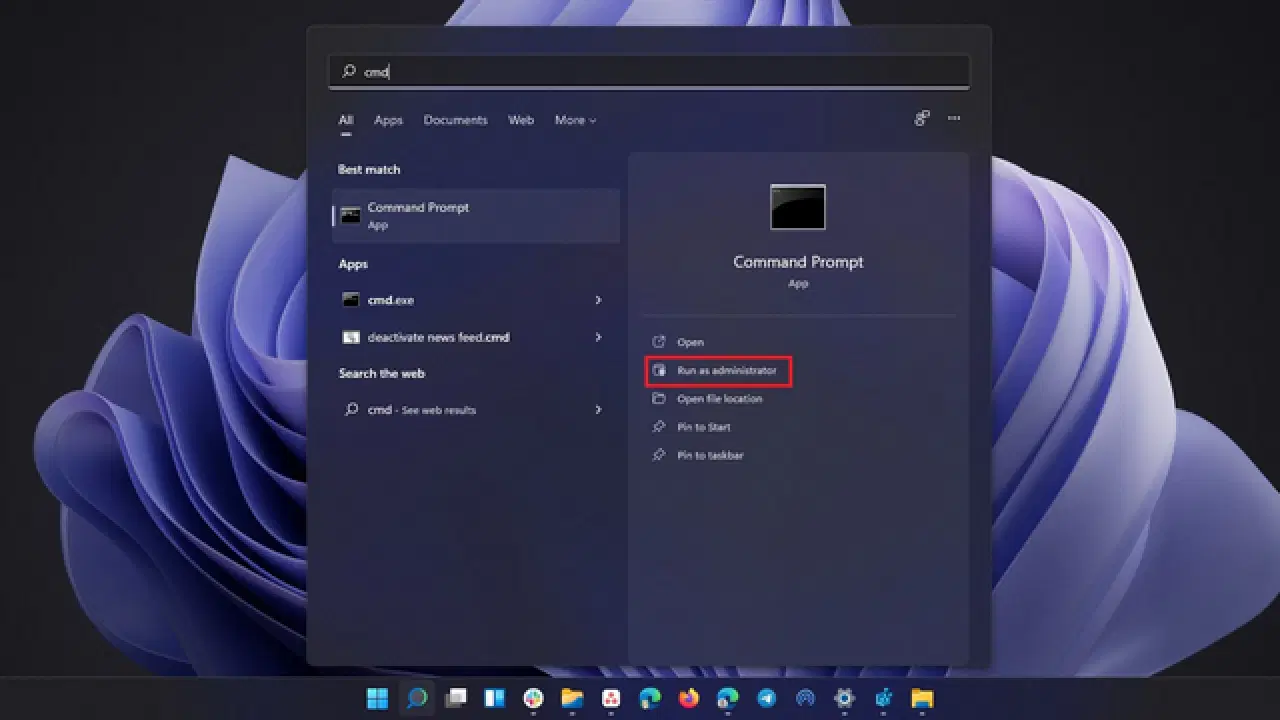
6. 이제 ViveTool이 설정되었으므로 관리자 권한으로 명령 프롬프트를 실행하여 ViveTool 명령을 사용할 수 있습니다. Windows 키를 누르고 검색 창에 "cmd"를 입력한 다음, 오른쪽에 있는 "관리자 권한으로 실행"을 클릭하여 새로운 관리자 권한 명령 프롬프트 창을 엽니다.
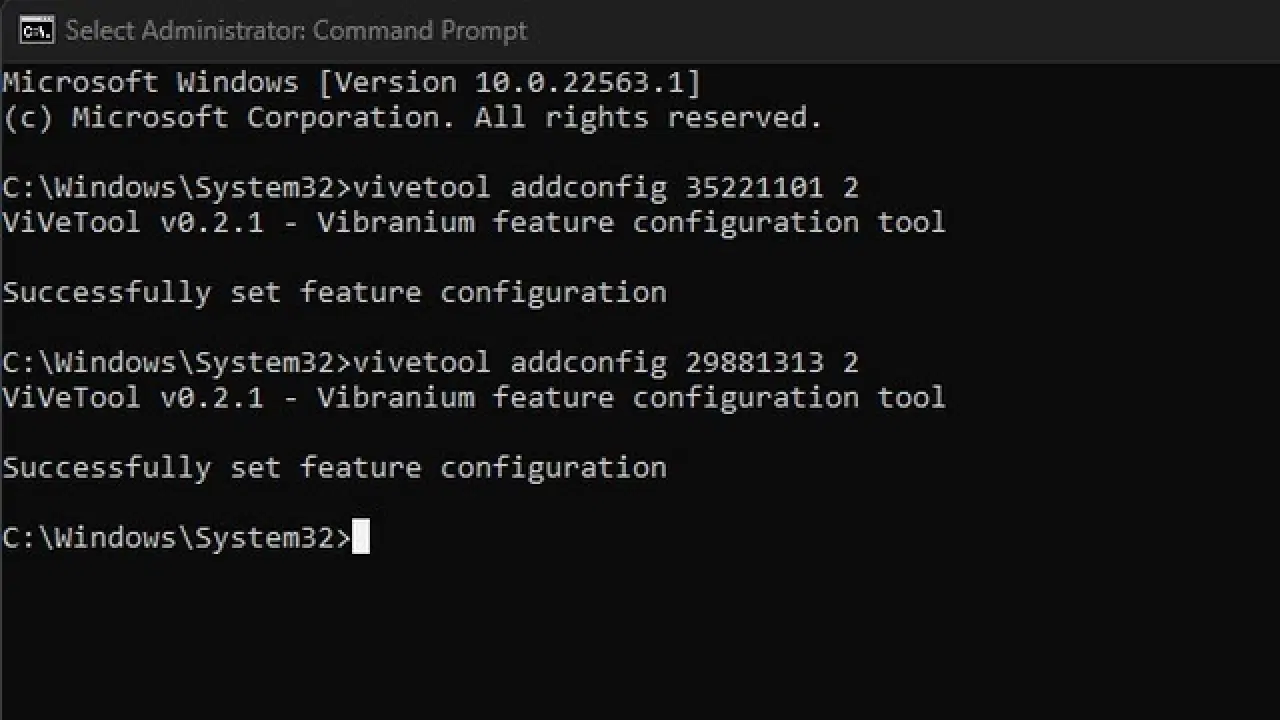
7. 명령 프롬프트 창에서 다음 명령을 실행하고 Windows 11 시스템을 재시작합니다. 재시작 후에는 새로운 블루투스 메뉴가 표시됩니다.
vivetool addconfig 35221101 2
vivetool addconfig 29881313 2
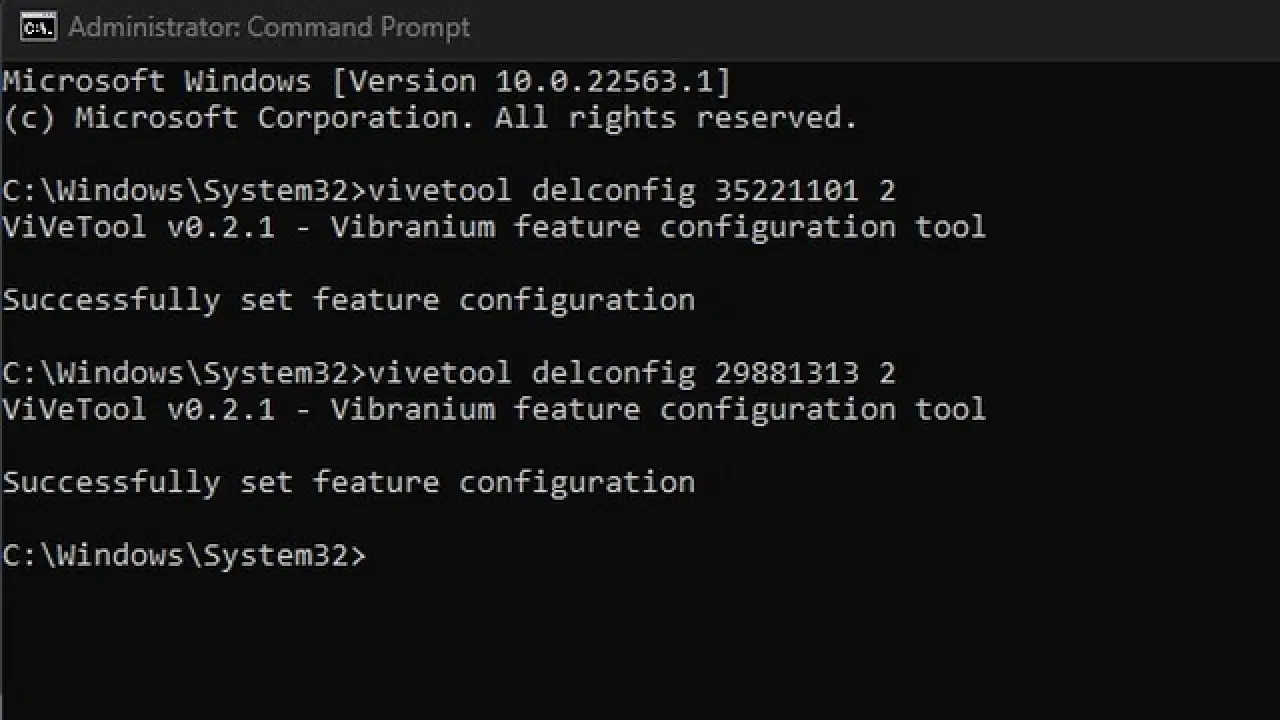
8. 이전 블루투스 메뉴로 되돌리려면 다음 명령을 실행하고 PC를 재시작합니다.
vivetool delconfig 35221101 2
vivetool delconfig 29881313 2
새로운 블루투스 메뉴는 Windows 11에 추가된 매우 편리한 기능입니다. 블루투스 장치 간 전환을 위해 설정 앱을 열 필요가 없어졌습니다. 현재는 Insider 사용자만 사용할 수 있지만 Microsoft는 다음 주요 Windows 11 릴리스에 이 기능을 포함할 것으로 예상됩니다. 한편, 지금 바로 새로운 창 Alt+Tab 전환기를 활성화할 수도 있습니다. 또한 운영 체제를 최대한 활용하기 위해 최고의 Windows 11 숨겨진 기능 목록을 살펴보는 것을 잊지 마십시오.