Windows 11에서 WSL2용 Systemd를 활성화하는 방법
WSL(Windows Subsystem for Linux)은 다양한 커뮤니티 지원 프로젝트의 발전을 보았지만, systemd는 개발자들이 가장 갈망하는 기능 중 하나였습니다. one-script-wsl2-systemd나 지니와 같은 프로젝트들은 이미 Windows 11 및 10의 WSL2 환경에서 systemd를 구현하려고 시도했습니다. 이러한 systemd에 대한 열망을 인식한 Microsoft는 Canonical(Ubuntu 배포판 게시자)과 협력하여 공식적으로 Linux용 Windows 하위 시스템에서 systemd를 지원하기 시작했습니다. 이제 개발자들은 간단한 5단계를 통해 Windows 11의 WSL2에서 systemd를 활성화할 수 있게 되었습니다. 관심이 있으시다면, Windows 11에서 WSL2용 systemd를 활성화하는 방법을 함께 알아보시죠.
Windows 11 (2022)에서 WSL2용 Systemd 활성화하기
본 튜토리얼에서는 Windows 11에서 Linux용 Windows 하위 시스템에 대해 systemd를 활성화하는 방법과 함께 관련 개념에 대한 간략한 설명을 제공합니다.
Linux에서 Systemd란 무엇인가?
Systemd는 Linux 기반 운영 체제를 위한 시스템 및 서비스 관리자입니다. 핵심적으로, Linux 시스템이 부팅되는 동안 시스템 구성 요소와 서비스를 시작하는 역할을 수행합니다. 이를 다른 모든 프로세스를 초기화하는 부모 프로세스라고 생각할 수 있으며, 그 결과 PID(프로세스 식별자)는 1이 됩니다. Linux용 Windows 하위 시스템이 systemd를 지원하게 된 지금, 이것이 왜 중요할까요?
가장 먼저, systemd는 WSL에 거의 네이티브에 가까운 소프트웨어 환경을 제공합니다. 즉, 베어메탈에 Ubuntu를 설치했을 때와 동일한 환경을 WSL에서도 얻을 수 있습니다. 또한, Snap, microk8s, Kubernetes와 같이 제대로 작동하기 위해 systemd에 의존하는 다양한 서비스들이 존재합니다. 따라서, Microsoft의 공식적인 지원을 통해 개발자들은 이제 WSL2의 잠재력을 최대한 활용하고 Windows와 Linux 환경을 오가며 어떠한 제약 없이 작업할 수 있게 되었습니다.
최신 버전의 WSL2 설치하기
1. 우선, WSL 특정 버전(0.67.6 이상)을 다운로드해야 합니다. PowerShell을 열고 다음 명령을 실행하여 현재 버전을 확인하세요. 최신 버전이라면 다음 섹션으로 바로 이동하시면 됩니다.
wsl --version
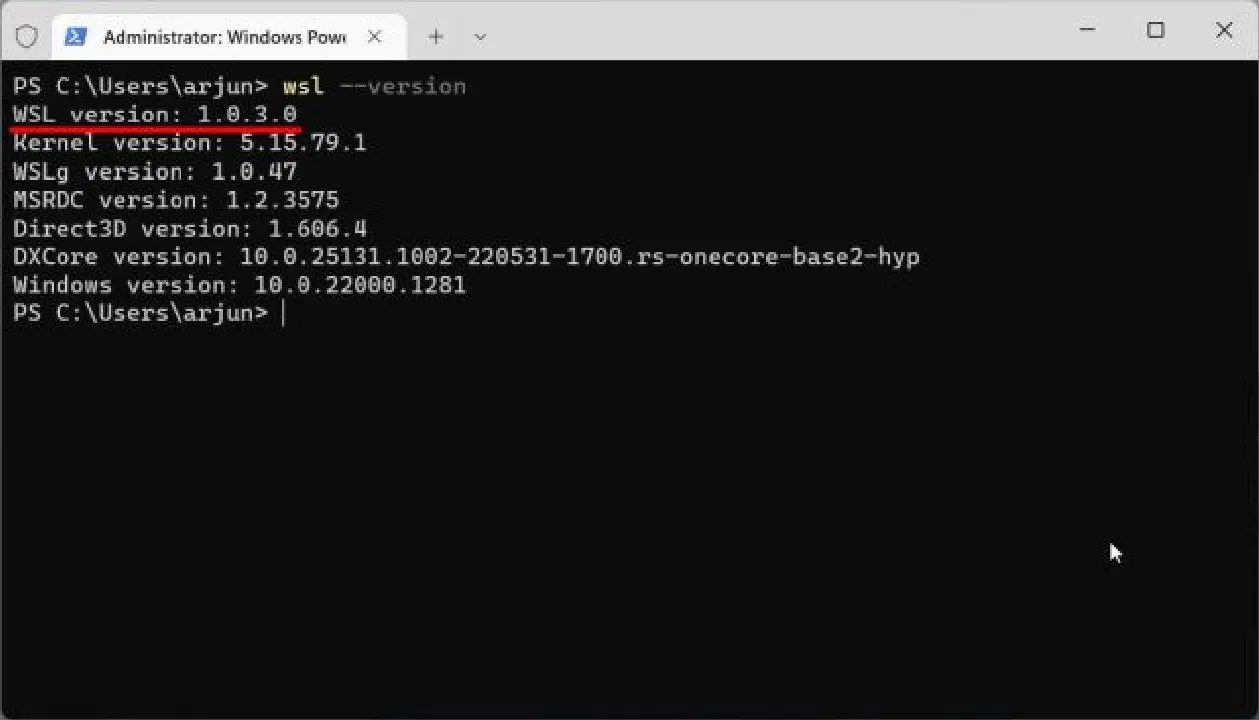
2. 이전 버전을 사용하고 계신다면, Microsoft의 GitHub 페이지에서 최신 WSL 패키지를 다운로드하세요. 여기에서 다운로드할 수 있습니다. Windows 11에서 WSL2에 대해 systemd를 활성화하기 위해 Insider 채널에 가입할 필요는 없습니다.
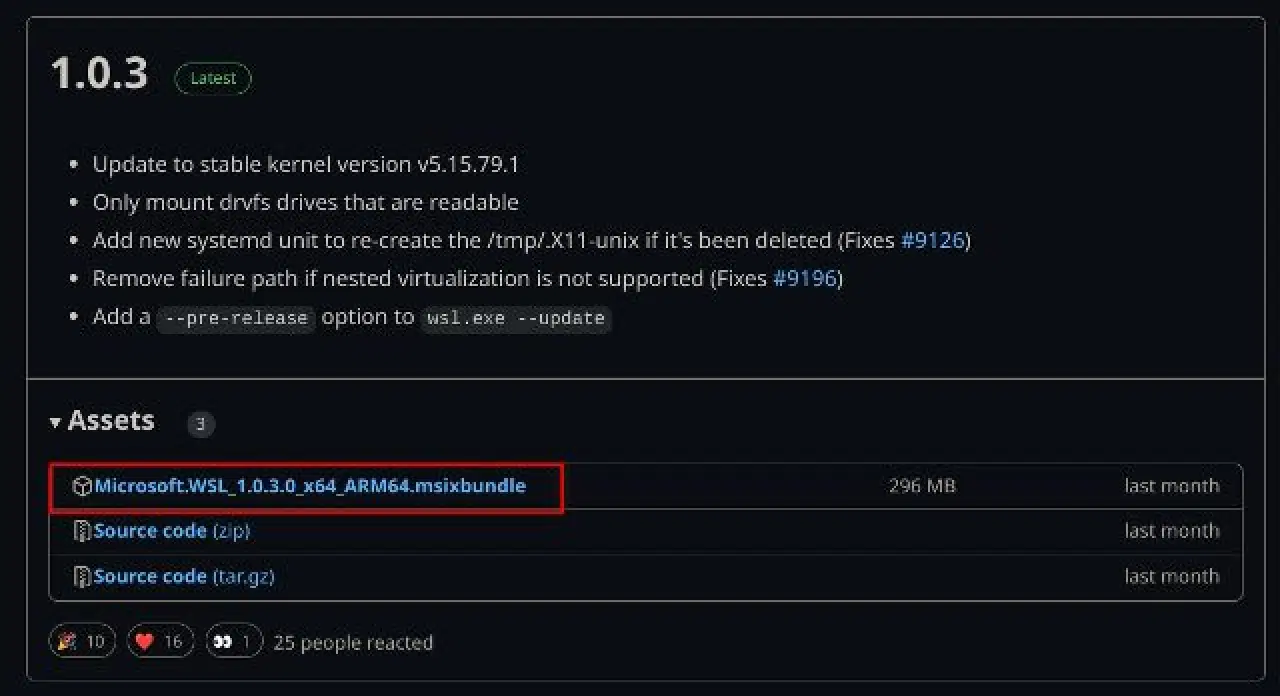
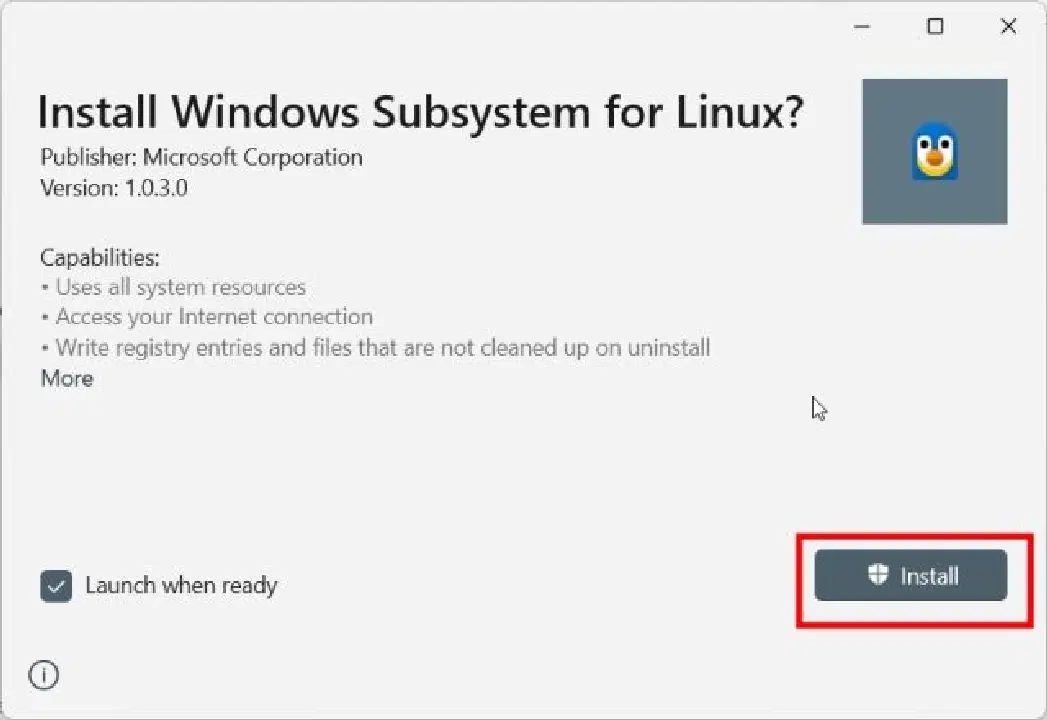
3. 다음으로, Windows 11 PC에 Linux용 Windows 하위 시스템 MSIXBUNDLE 패키지를 설치합니다.
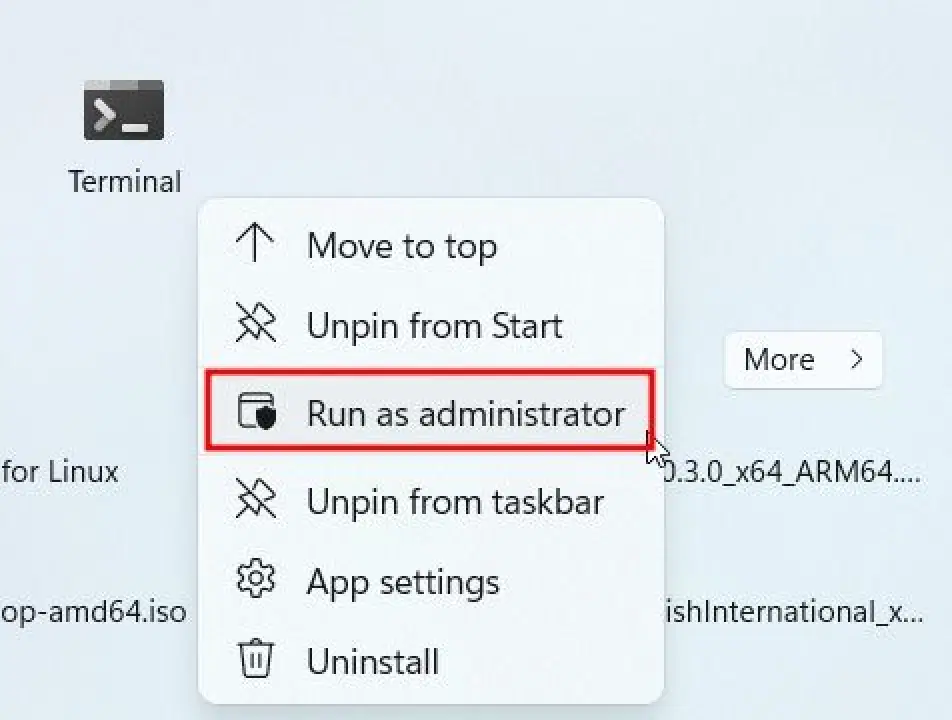
4. 이제 관리자 권한으로 Windows 터미널을 엽니다. 이미 Linux 배포판을 설치한 경우 다음 섹션으로 건너뛰세요.
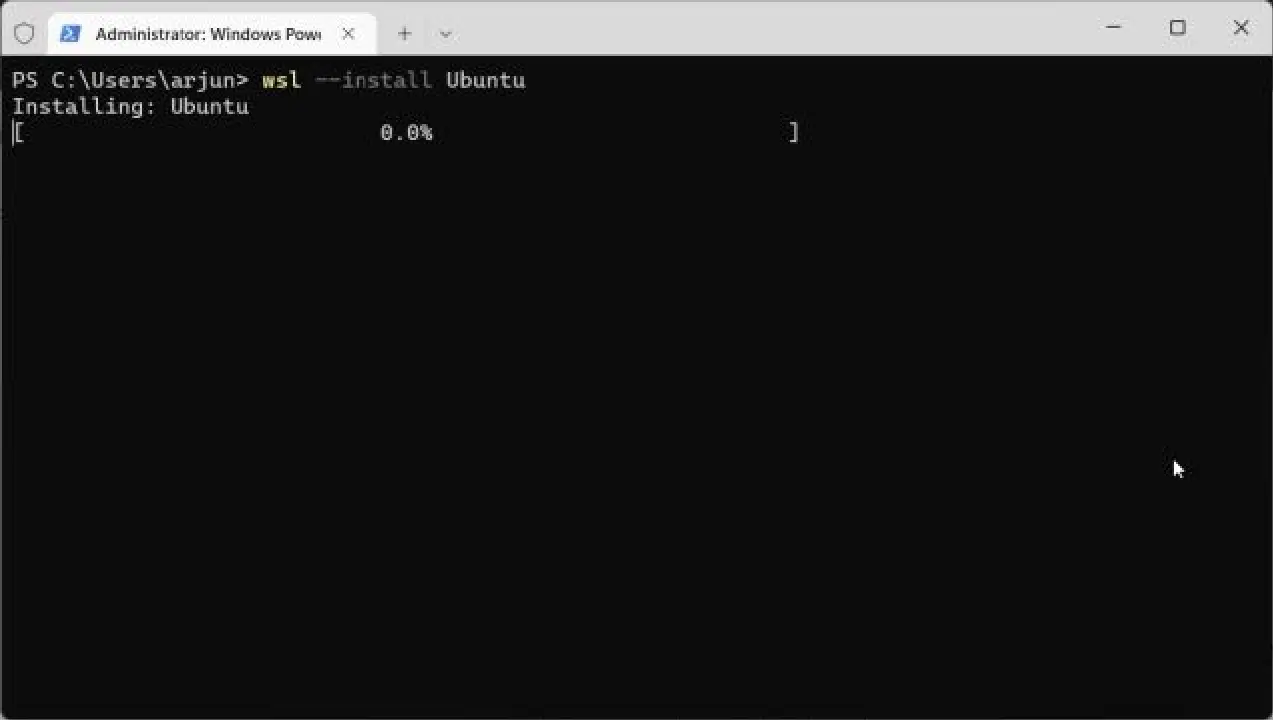
5. 다음으로 PowerShell로 이동하여 다음 명령을 실행합니다. 이 명령은 최신 Ubuntu 배포판을 설치합니다. 다른 Linux 배포판을 설치하려면 Microsoft Store에서 설치하거나 `wsl --install` 명령을 실행하여 사용 가능한 모든 배포판을 찾을 수 있습니다.
wsl --install Ubuntu
Windows 11에서 WSL2용 Systemd 활성화하기
1. Ubuntu(또는 선택한 Linux 배포판)가 설치되었다면, 관리자 권한으로 PowerShell을 다시 실행합니다. 그런 다음 제목 표시줄의 화살표 버튼에서 "Ubuntu"를 선택합니다.
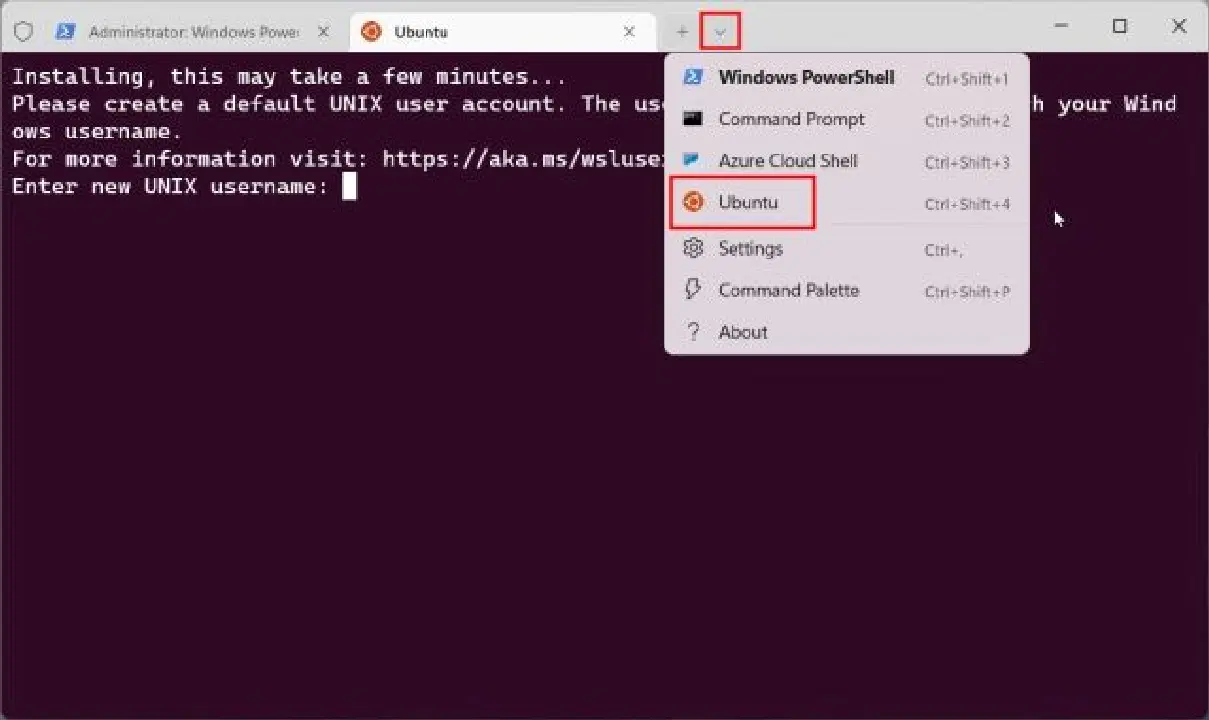
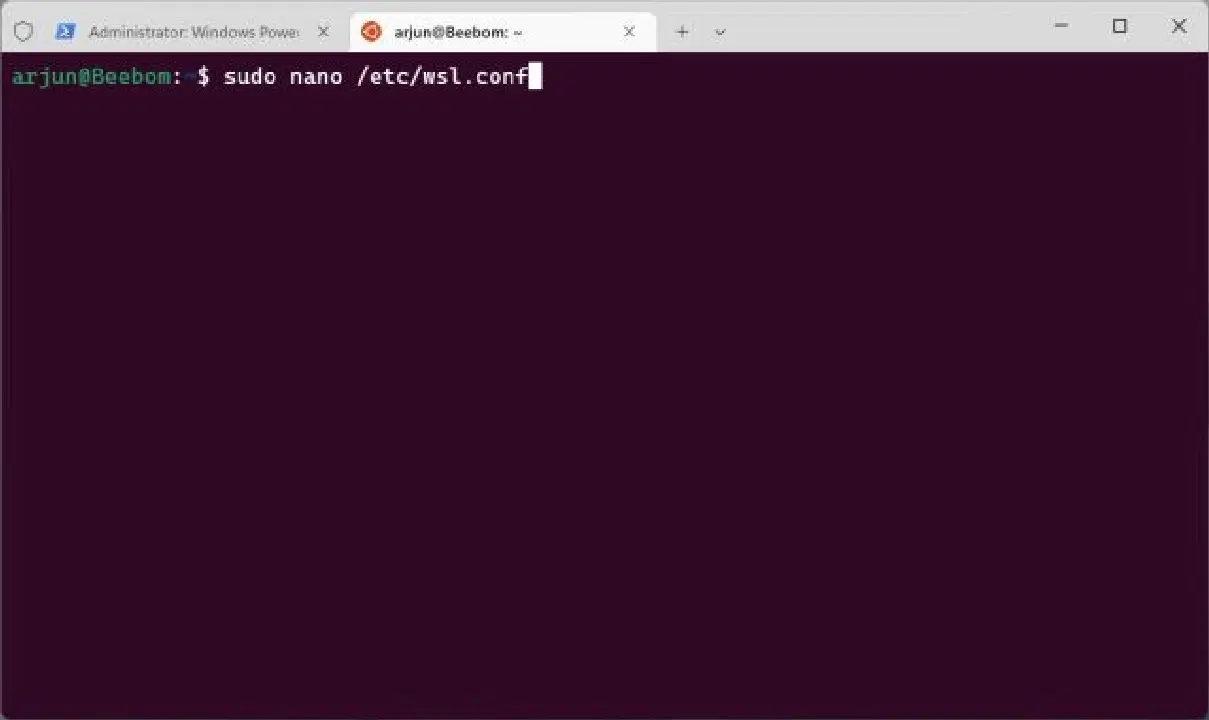
2. 사용자 이름과 암호를 설정한 후 다음 명령을 실행하여 Nano 편집기를 사용하여 "wsl.conf" 파일을 수정합니다.
sudo nano /etc/wsl.conf
3. 다음 줄을 파일에 추가합니다. 이 설정으로 Windows 11 컴퓨터에서 WSL2용 systemd가 활성화됩니다.
[boot]
systemd=true
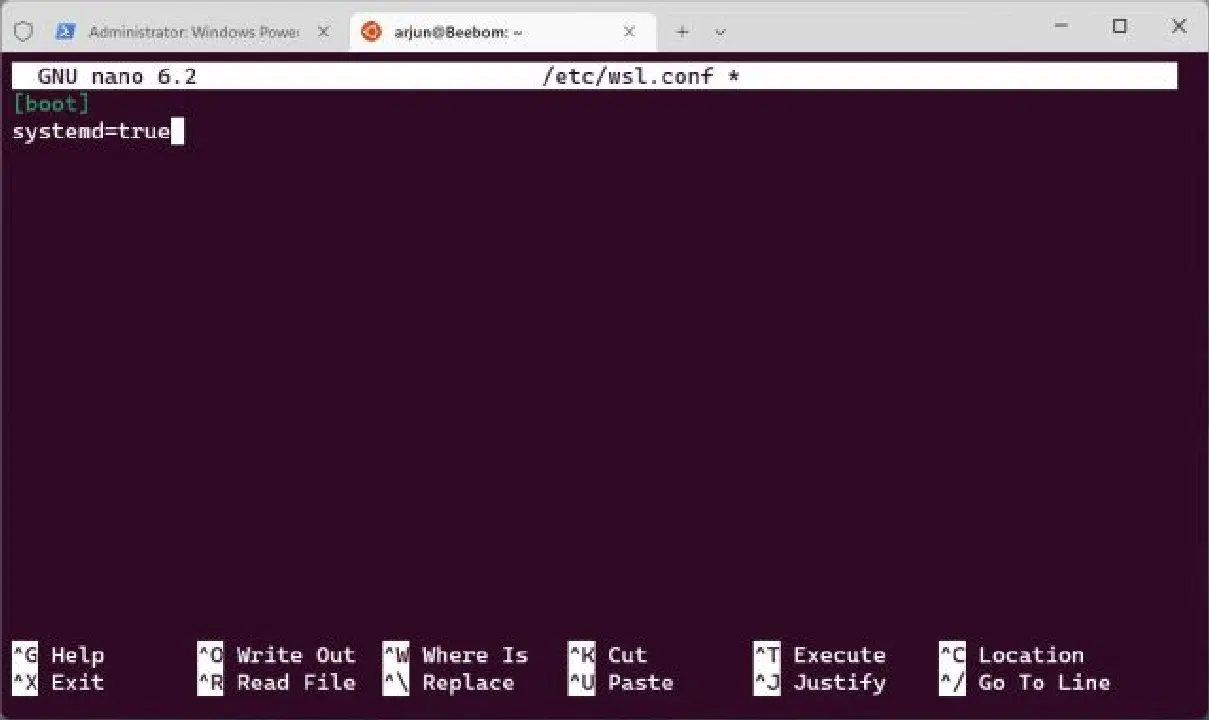
4. Nano 편집기를 저장하고 종료하려면 "Ctrl + O"를 누른 다음 Enter 키를 누릅니다. 그런 다음 "Ctrl + X"를 누릅니다. 이제 필요한 변경 사항을 적용했습니다.
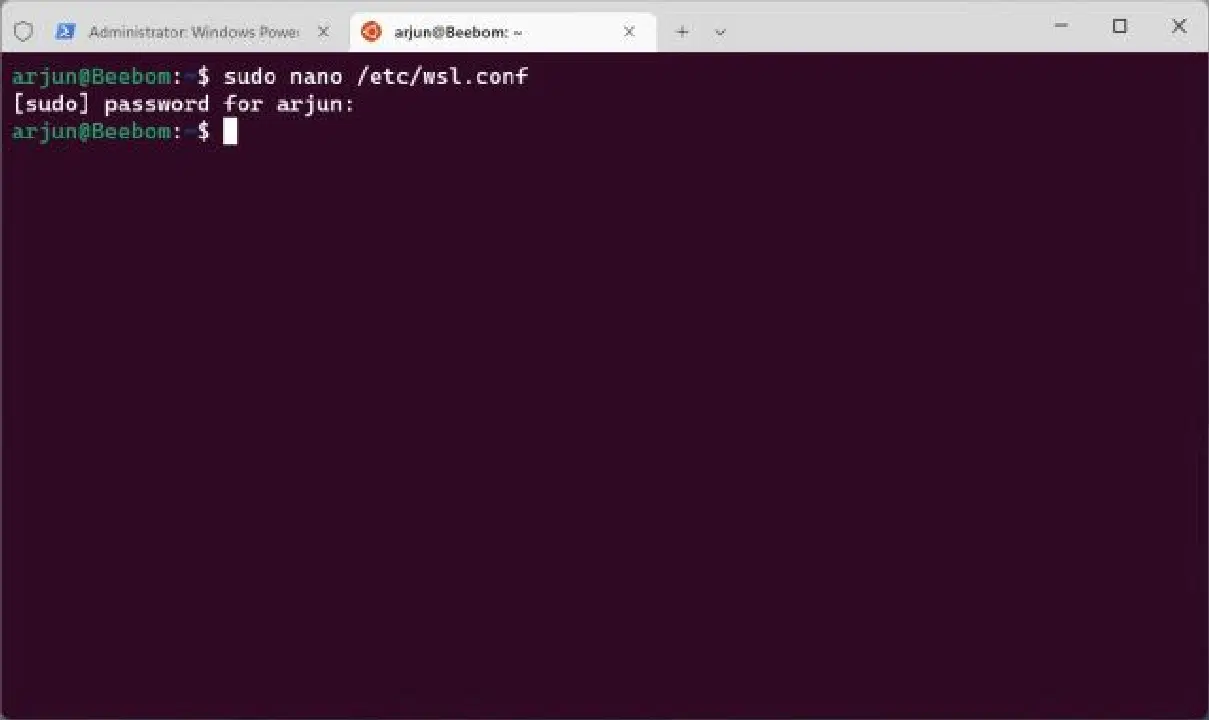
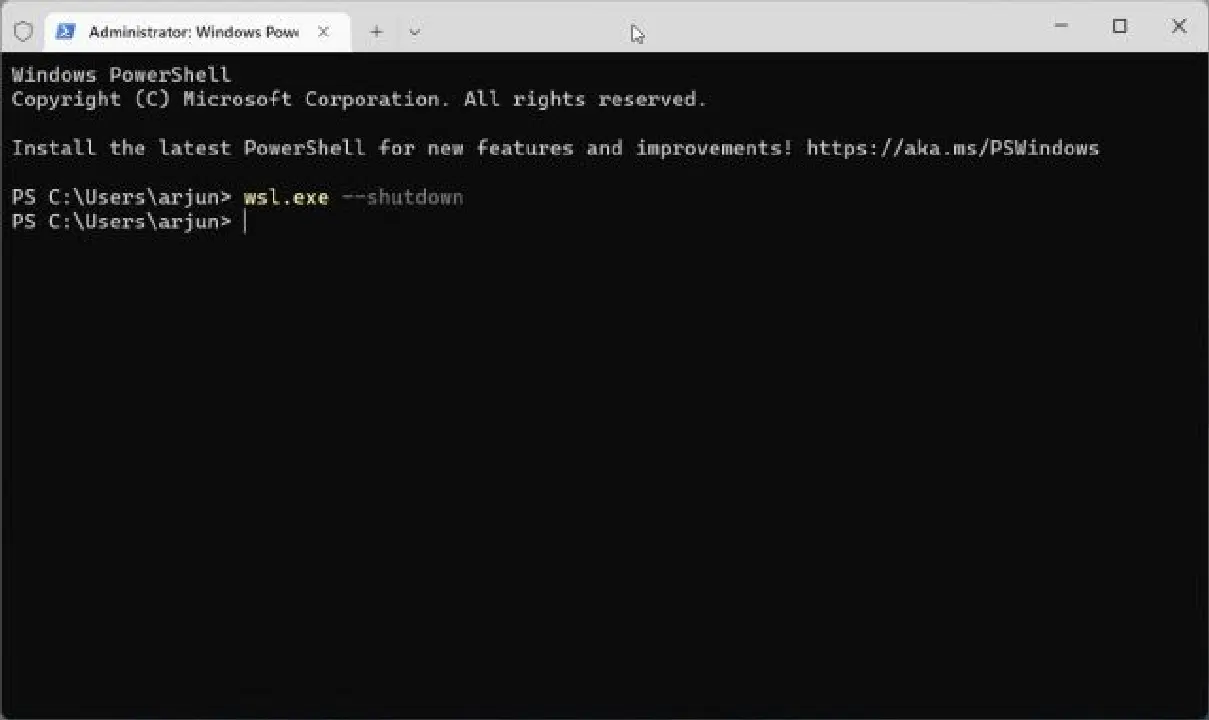
5. 이제 Linux용 Windows 하위 시스템을 종료해야 합니다. Ubuntu 탭을 닫고 PowerShell 탭으로 이동합니다. 다음 명령을 실행합니다.
wsl.exe --shutdown
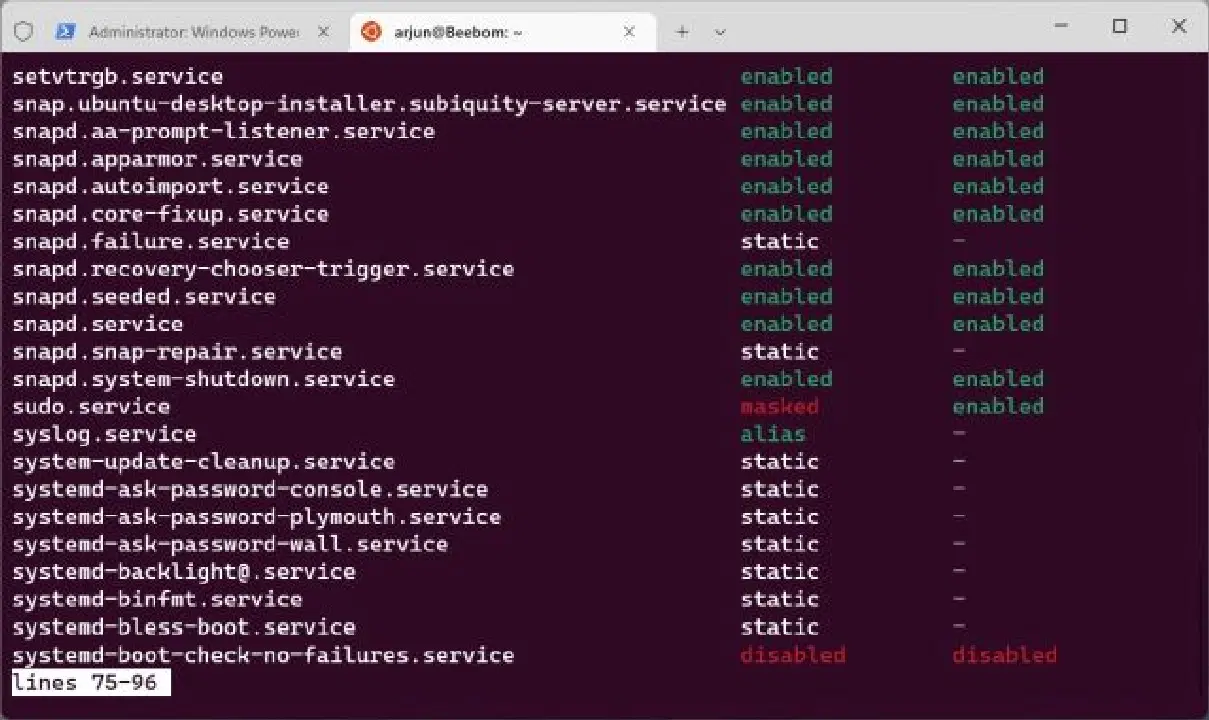
6. Windows 터미널에서 Ubuntu를 다시 시작합니다. 이제 systemd가 백그라운드에서 기본적으로 실행됩니다. 확인하려면 다음 명령을 실행하고 서비스 상태를 확인하세요.
systemctl list-unit-files --type=service
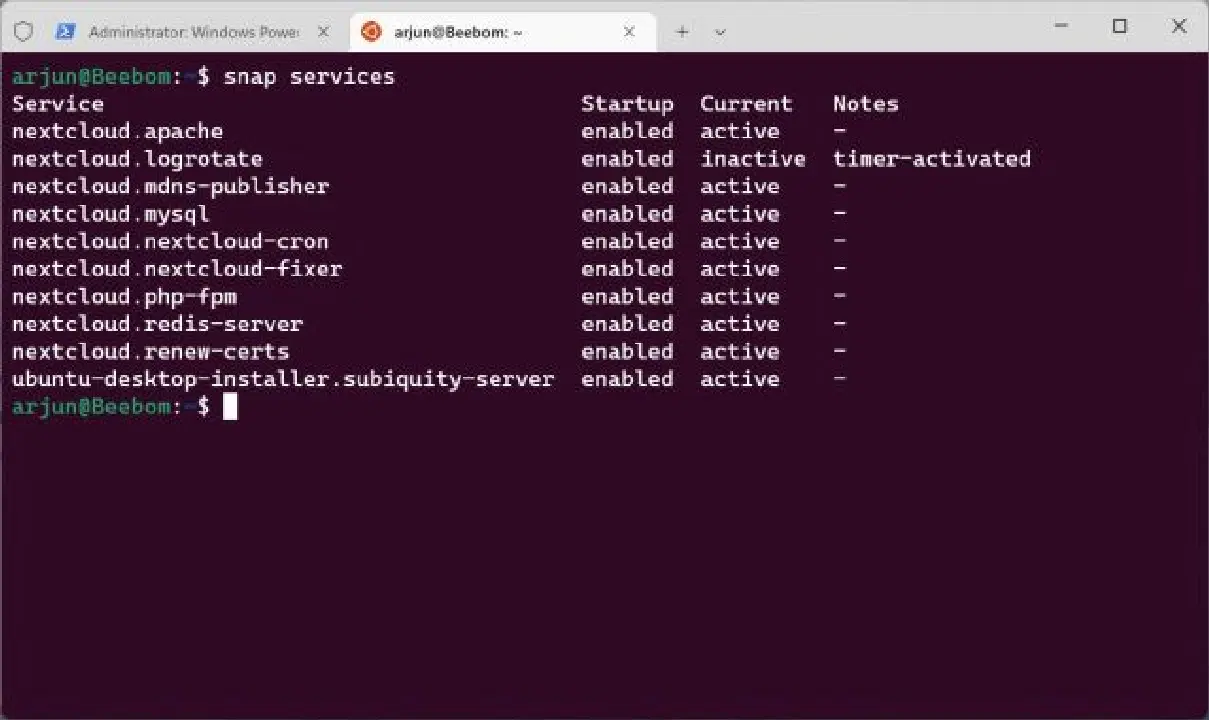
7. 이제 systemd에 의존하는 Snap을 사용하여 WSL2에 Nextcloud를 설치할 수 있습니다. 두 번째 명령에서 자신의 사용자 이름과 암호를 선택하세요. 아래 스크린샷과 같이 모든 Snap 서비스가 정상적으로 실행되고 있음을 확인할 수 있습니다.
sudo snap install nextcloud
sudo nextcloud.manual-install USERNAME PASSWORD
snap services
Linux용 Windows 하위 시스템에서 Systemd 켜기
위 단계는 Windows 11에서 WSL에 대해 systemd를 활성화하는 방법입니다. 가장 좋은 점은, Windows의 Linux 하위 시스템에서 systemd를 활성화하기 위해 Insider 채널을 사용할 필요가 없다는 것입니다. GitHub에서 패키지를 직접 다운로드하여 지금 바로 설치할 수 있습니다. 또한, Windows 11에 Android 앱을 설치하는 방법이 궁금하시다면 상세한 튜토리얼을 참고하세요. 그리고 Windows 11 PC에 Google Play 스토어를 설치하기 위한 업데이트된 가이드도 있습니다. 마지막으로, 궁금한 점이 있으시면 아래 댓글 섹션에 남겨주세요.