2023-07-29 20:05
3 min
Windows 11에서 파일 히스토리를 재설정하는 방법
파일 히스토리 기능에 문제가 발생했을 때, 이를 초기화하여 해결하는 방법을 안내합니다.
파일 히스토리 기능은 사용자의 중요한 파일과 폴더를 외부 저장 장치에 백업하여 보호하는 데 유용합니다. 일반적으로 잘 작동하지만, 때로는 기술적인 문제나 데이터베이스 손상으로 인해 제대로 작동하지 않을 수 있습니다.
이러한 문제를 해결하는 가장 효과적인 방법 중 하나는 파일 히스토리를 재설정하는 것입니다. 아래에서는 Windows 11에서 파일 히스토리를 재설정하는 다양한 방법을 소개합니다.
파일 탐색기를 이용한 파일 히스토리 재설정
Windows 파일 탐색기는 저장된 파일과 폴더에 접근하는 데 사용되지만, 특정 방법을 이용하면 파일 히스토리 재설정에도 활용할 수 있습니다. 다음은 파일 탐색기를 사용하여 파일 히스토리를 재설정하는 단계입니다.
- Win + E 키를 눌러 파일 탐색기를 엽니다. 만약 이 방법이 작동하지 않으면, Windows에서 파일 탐색기를 여는 다른 방법을 찾아보세요.
- 상단 메뉴에서 '보기'를 클릭하고, '표시' 메뉴에서 '숨긴 항목'을 선택합니다.
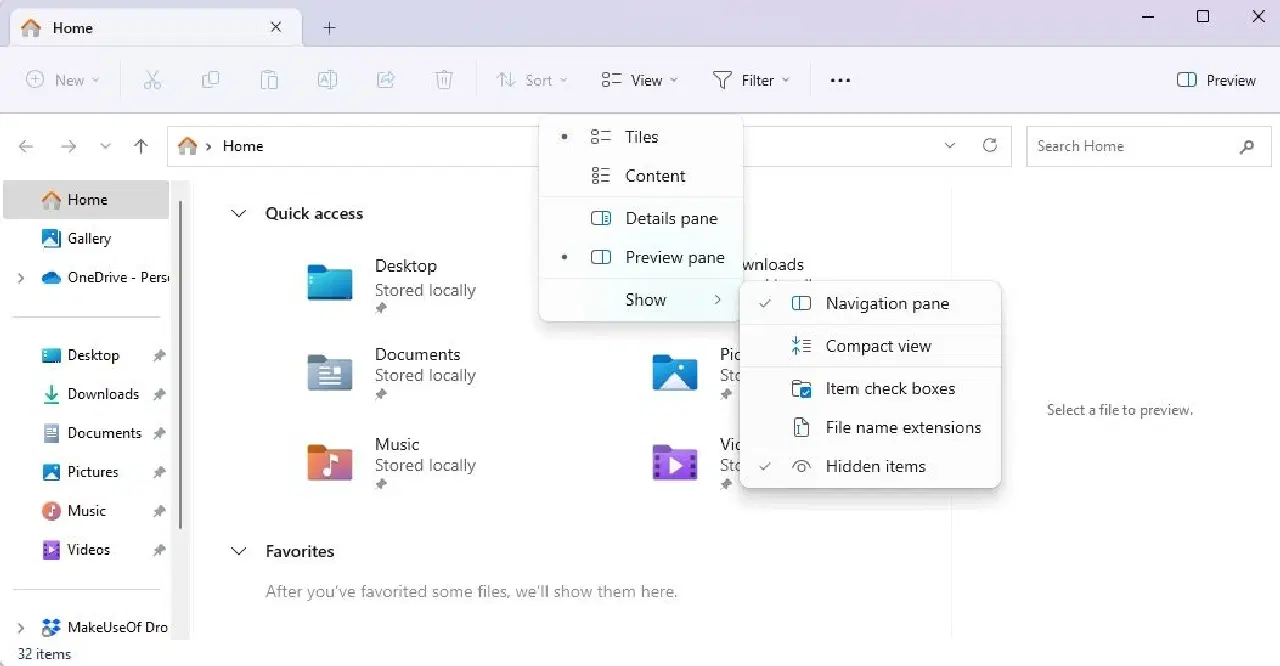
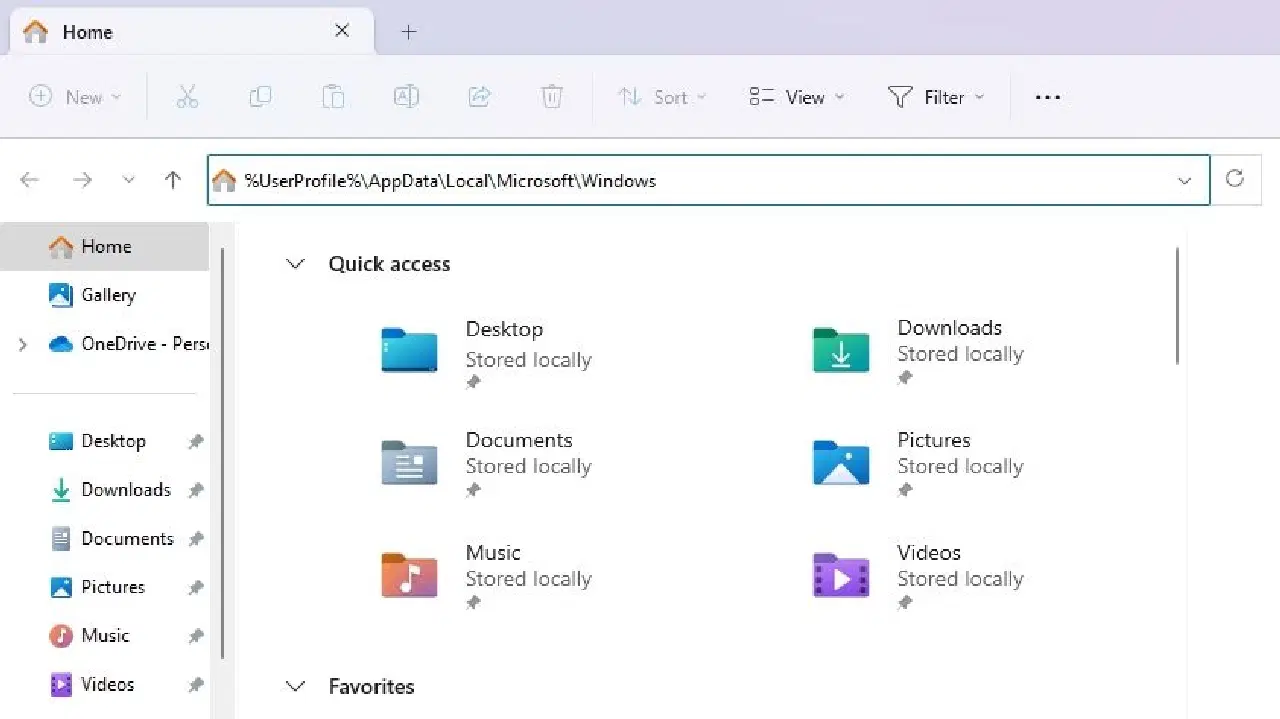
- 파일 탐색기의 주소 표시줄에 다음 경로를 붙여넣고 Enter 키를 누릅니다.
%UserProfile%\AppData\Local\Microsoft\Windows
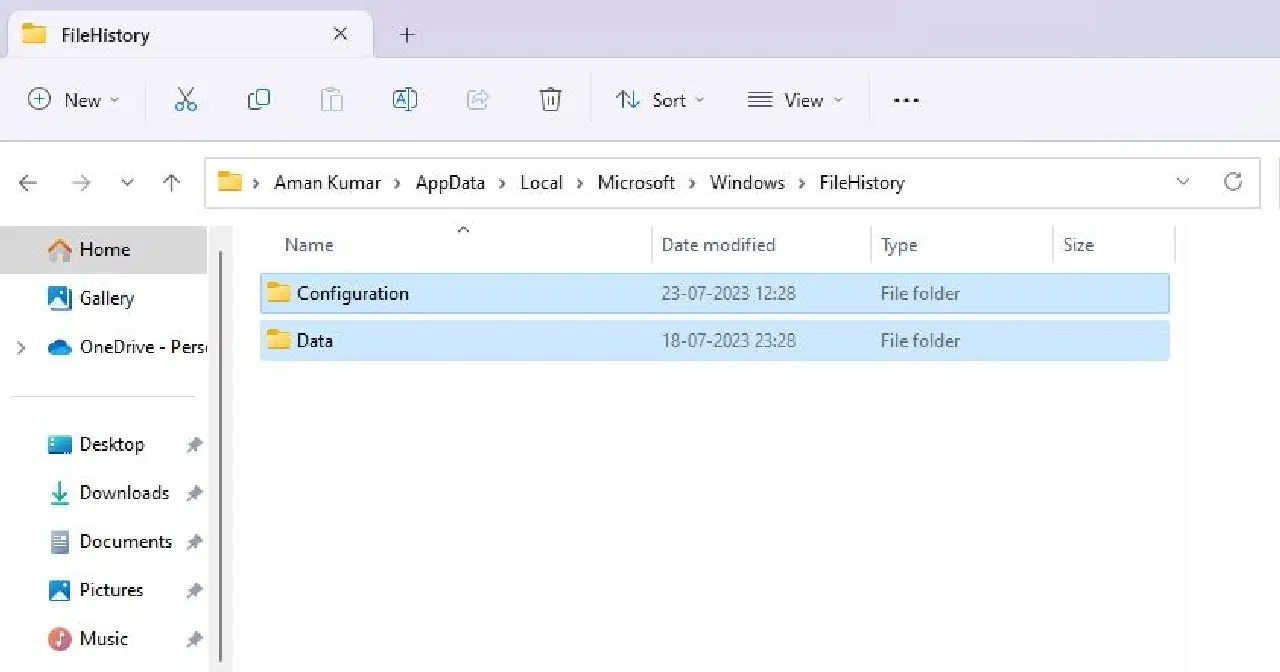
- Ctrl + A를 눌러 파일 히스토리 폴더 내의 모든 내용을 선택한 후, Shift + Del 단축키를 사용하여 영구적으로 삭제합니다.
명령 프롬프트를 이용한 파일 히스토리 재설정
명령 프롬프트는 시스템 오류를 수정하고 관리 작업을 수행하며, 파일 히스토리를 포함한 다양한 작업을 처리할 수 있는 강력한 Windows 도구입니다. 다음은 명령 프롬프트를 사용하여 Windows 11에서 파일 히스토리를 재설정하는 방법입니다.
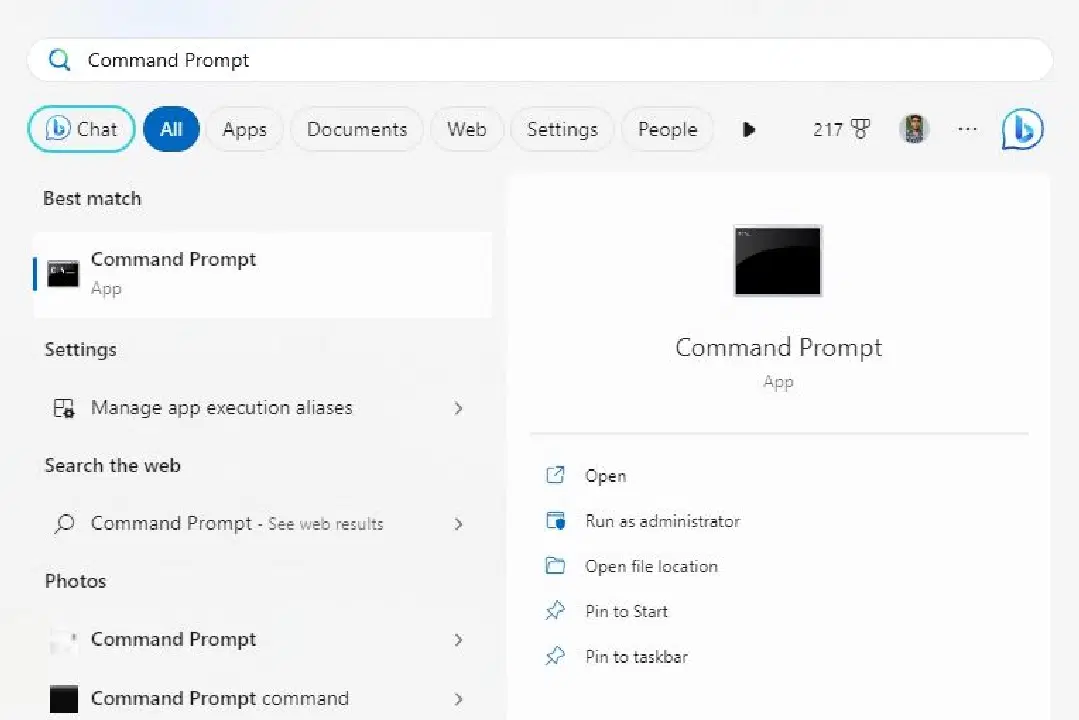
- Win 키를 눌러 시작 메뉴를 열고, 검색 창에 '명령 프롬프트'를 입력한 후, 오른쪽 창에서 '관리자 권한으로 실행' 옵션을 선택합니다.
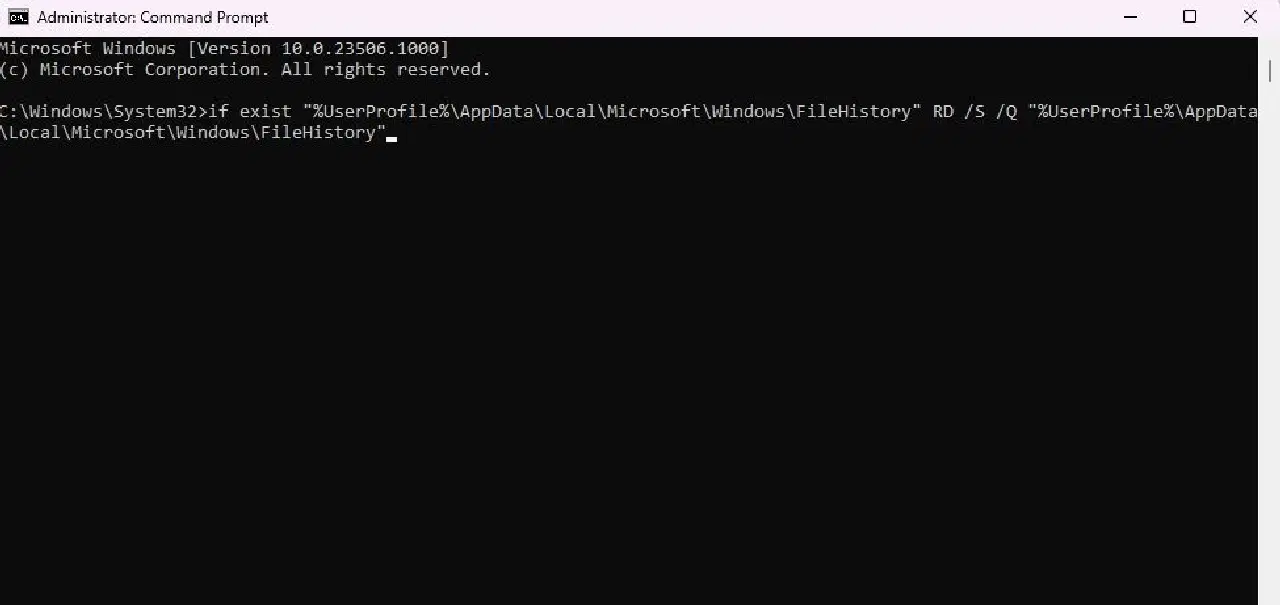
- 명령 프롬프트 창에 다음 명령어를 입력하고 Enter 키를 누릅니다.
if exist "%UserProfile%\AppData\Local\Microsoft\Windows\FileHistory" RD /S /Q "%UserProfile%\AppData\Local\Microsoft\Windows\FileHistory"
Windows에서 파일 히스토리 초기화
Windows 11에서 파일 히스토리를 재설정하는 다양한 방법을 살펴보았습니다. 각 방법이 유용하지만, 명령 프롬프트와 같은 명령줄 도구 사용에 익숙하지 않은 초보 사용자에게는 파일 탐색기를 이용한 첫 번째 방법을 추천합니다.
참고로, Windows에서 파일 히스토리를 활성화하거나 비활성화하는 방법을 알고 싶을 수도 있습니다.